Instalación Android · 7 min read · Nov 03, 2025
¿Cómo instalar Android 12L en Windows 11?
Puedes instalar Android 12L en una máquina con Windows 11 y he estado experimentando con el sistema operativo por conocimiento. Estoy encantado de ser testigo del humilde comienzo de las tabletas Android. Sí, Google se está tomando en serio las tabletas Android o pantallas más grandes, y este es el comienzo de la competencia con la línea de iPad. He cubierto todo lo que necesitas saber sobre cómo ejecutar 12L en Windows 11, y te mostraré cómo configurar el emulador en el sistema.
Requisitos del sistema de Windows 11 para ejecutar Android 12L
No quiero sorprenderte e informarte que este es un simulador oficial de Android de Google. Si conoces los requisitos del sistema de Windows para ejecutar un emulador, entonces pasa a la siguiente parte del tutorial.
- Procesador – CPU Quad-Core con hilos
- Se requiere un procesador mínimo i5 o Ryzen 5 para el proceso.
- 8GB de RAM – Se requiere una mayor cantidad de memoria para ejecutar Android en Windows.
- GPU – Mínimo GTX o serie AMD RX
No estoy seguro si las nuevas series integradas AMD Vega y las gráficas Iris Xe de Intel pueden manejar los dos sistemas operativos en la máquina. La GPU discreta debe tener un mínimo de 2GB de VRAM.
- Almacenamiento – 30GB de almacenamiento libre; Consigue un SSD para velocidades de carga más rápidas.
- Internet – Tienes que descargar Android Studio y paquetes a través de internet, así que debes estar preparado para el proceso. Conecta tu laptop o escritorio a una red Wi-Fi para que puedas descargar aproximadamente 3GB – 5GB de paquetes a través de internet.
- Virtualización – Muchos procesadores modernos de AMD e Intel tienen Hyper-V o Tecnología de Virtualización de Intel en la CPU.
Desafortunadamente, no puedo mostrarte cómo habilitar la virtualización desde la BIOS. Cada placa base tiene una interfaz de BIOS única y nombra la tecnología de manera diferente, así que tendrás que averiguarlo tú mismo.
Puedes buscar en Google la consulta y encontrar resultados para habilitar Hyper-V en tu BIOS. No puedes omitir la parte de virtualización porque el simulador de Android no funcionará en el sistema.
1. Instalar Android Studio
Android Studio es el programa insignia ofrecido por Google, y necesitas el programa para probar el nuevo 12L en la PC con Windows. Déjame mostrarte el camino e instalar Android Studio en la PC.
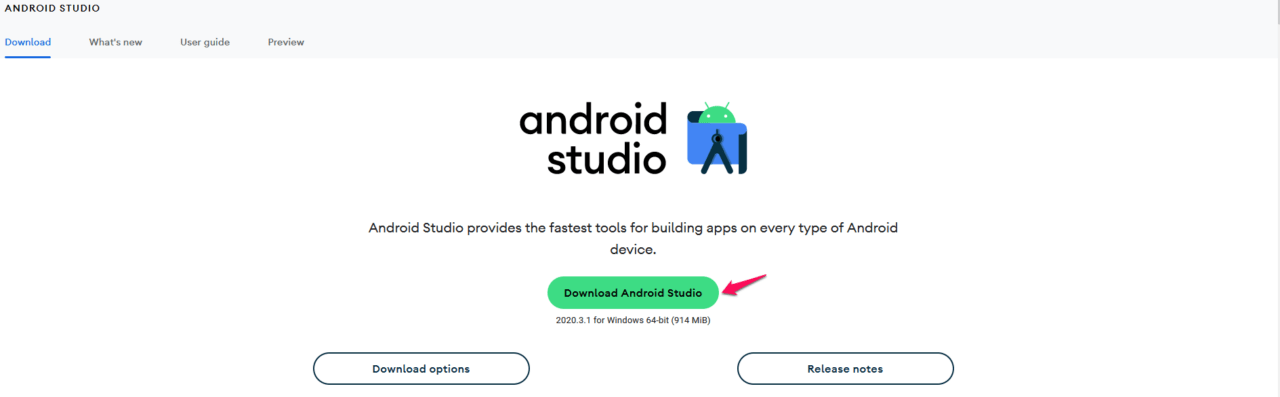
- Ve al sitio de Android Studio.
- Haz clic en el botón “ Descargar ”. El tamaño del paquete de Android Studio es de alrededor de 1GB – 1.2GB.
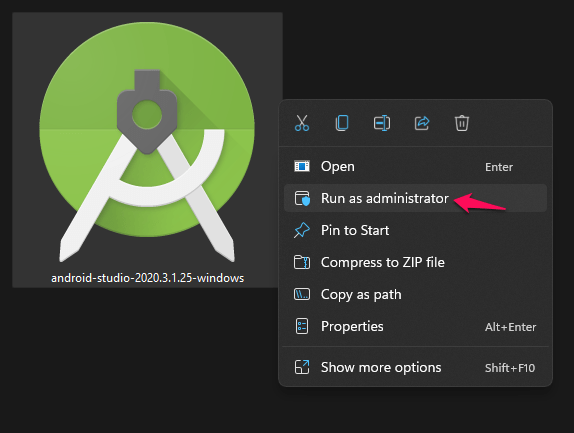
- Ejecuta el programa ejecutable como administrador.
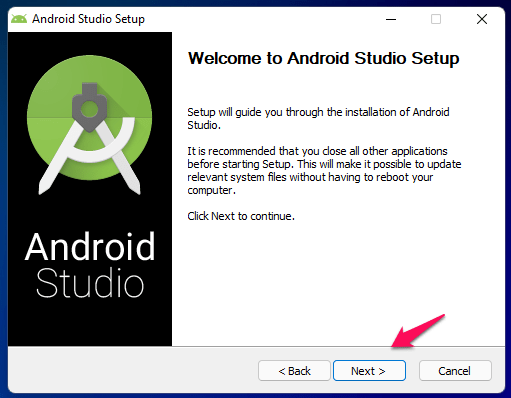
- La ventana de configuración aparecerá y haz clic en el botón “ Siguiente ”.
- Selecciona “ Dispositivo Virtual Android “, luego haz clic en el botón “ Siguiente ”.
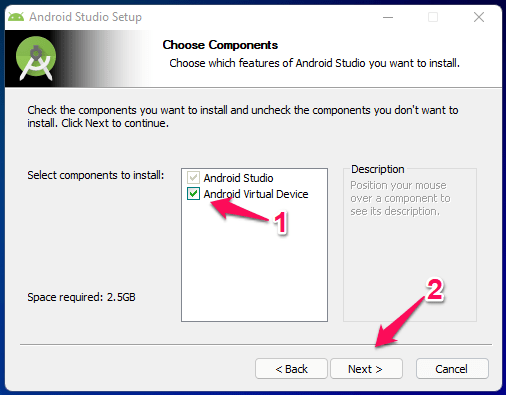
- Elige la carpeta de instalación, luego haz clic en el botón “ Siguiente ”.
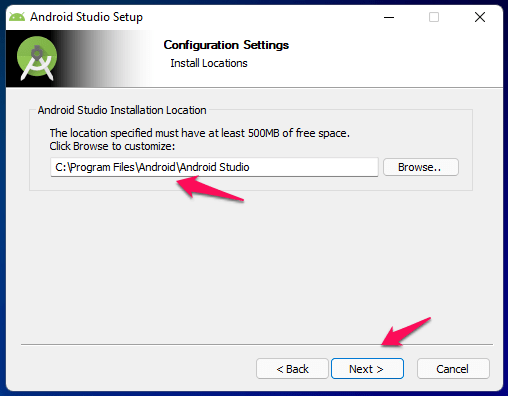
- Deselecciona “ No crear accesos directos “, luego haz clic en “ Instalar “.
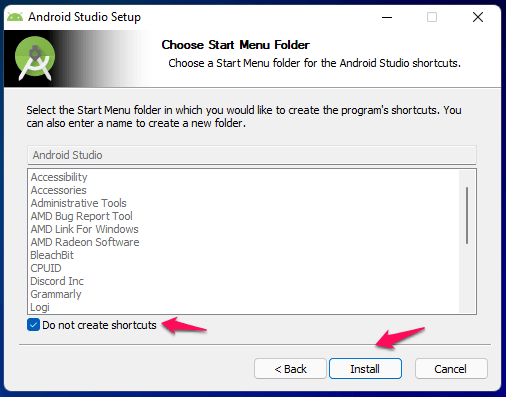
Nota: No pude encontrar el acceso directo para abrir Android Studio en la PC debido a un error. Asegúrate de deseleccionar “No crear accesos directos” para evitar un destino similar.
- Deja que el programa descomprima los archivos e instale durante el proceso.
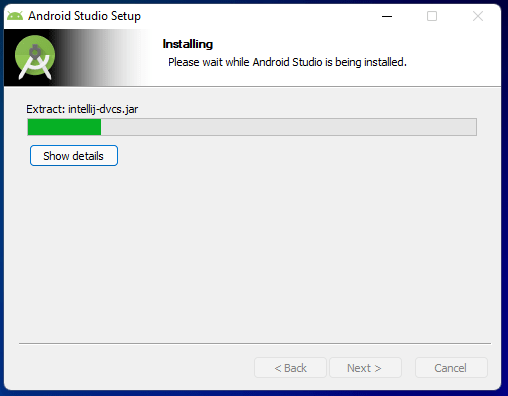
- Haz clic en “ Siguiente ” después de que la instalación haya terminado.
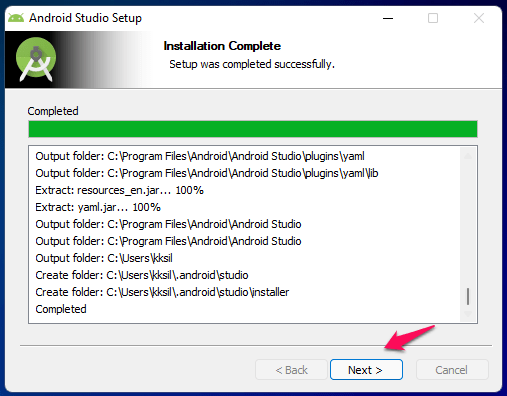
- Selecciona “ Iniciar Android Studio ” y luego haz clic en “ Finalizar “.
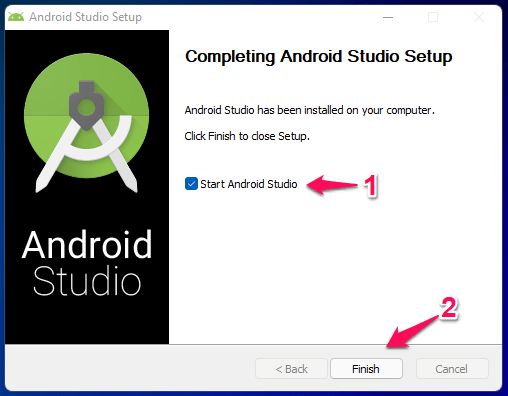
El emulador oficial de Android se lanza en la máquina por primera vez. Asegúrate de seguir el siguiente tutorial para evitar cualquier problema al ejecutar la versión 12L.
2. Configurar Android Studio
Es hora de mostrarte cómo configurar Android Studio. Así no te perderás actualizaciones importantes y personalizaciones.
- Android Studio se lanza automáticamente en el sistema.
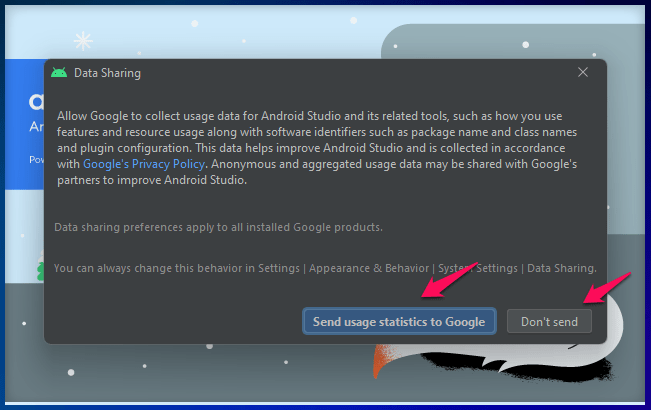
- Puedes optar por enviar o no estadísticas al servicio.
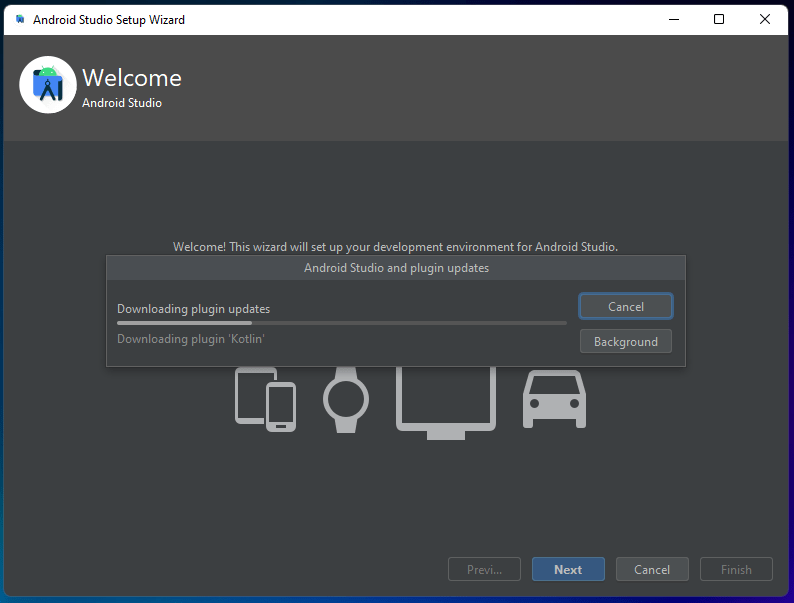
- Si hay alguna actualización de complemento disponible, no dudes en instalarla.
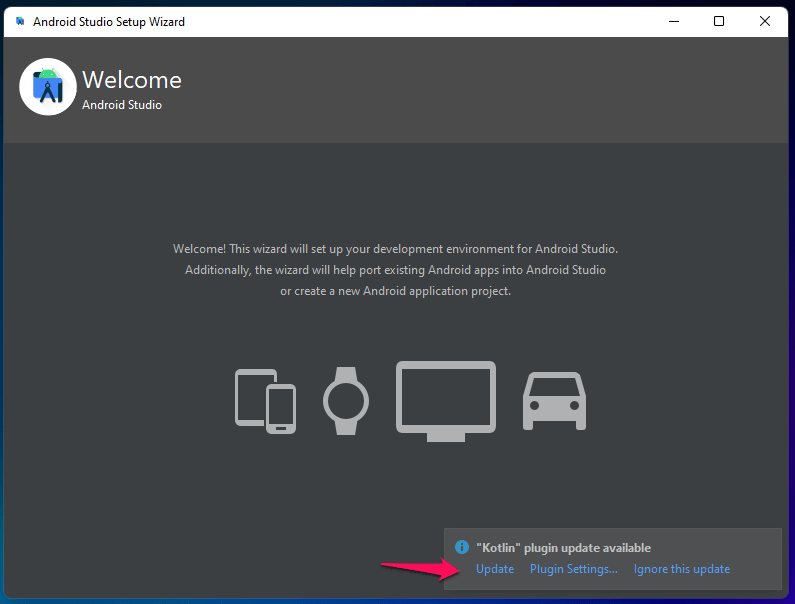
- Deja que las actualizaciones se descarguen.
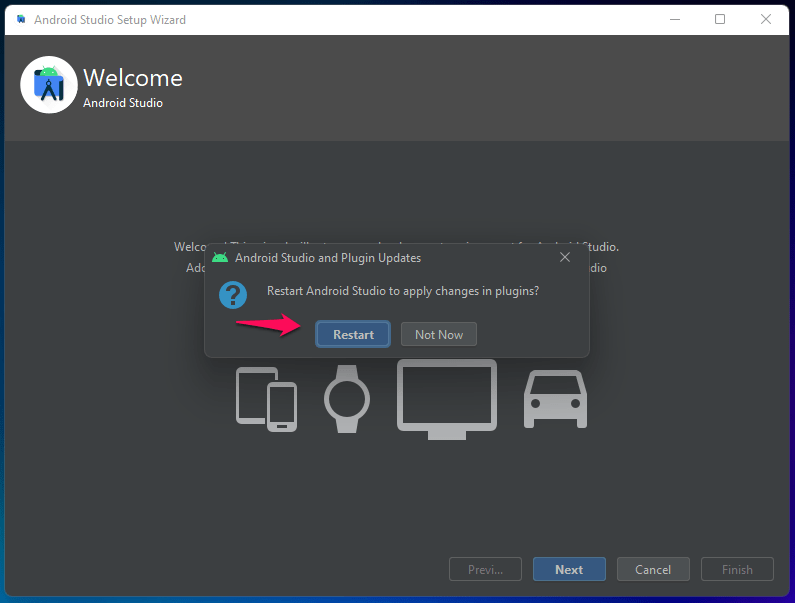
- Haz clic en “ Reiniciar ” después de que las actualizaciones se hayan instalado en la PC.
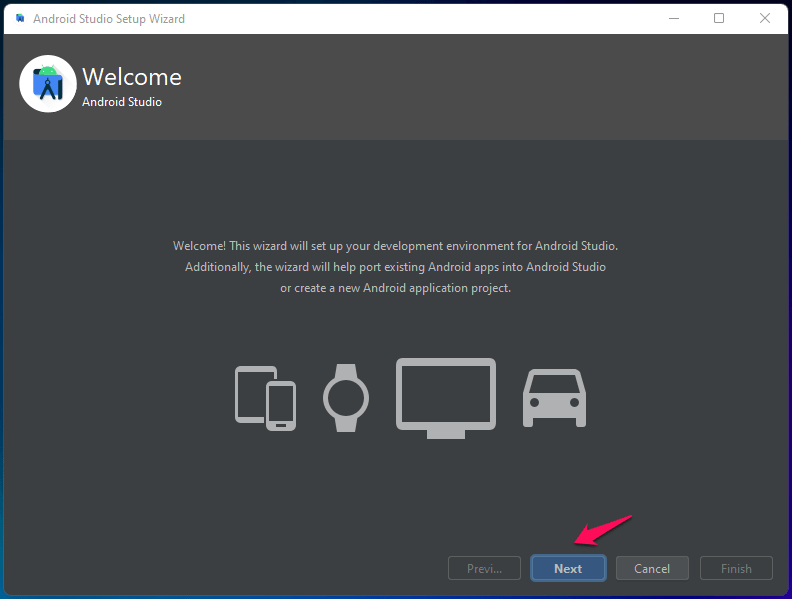
- Haz clic en “ Siguiente ” después de que el programa se reinicie.
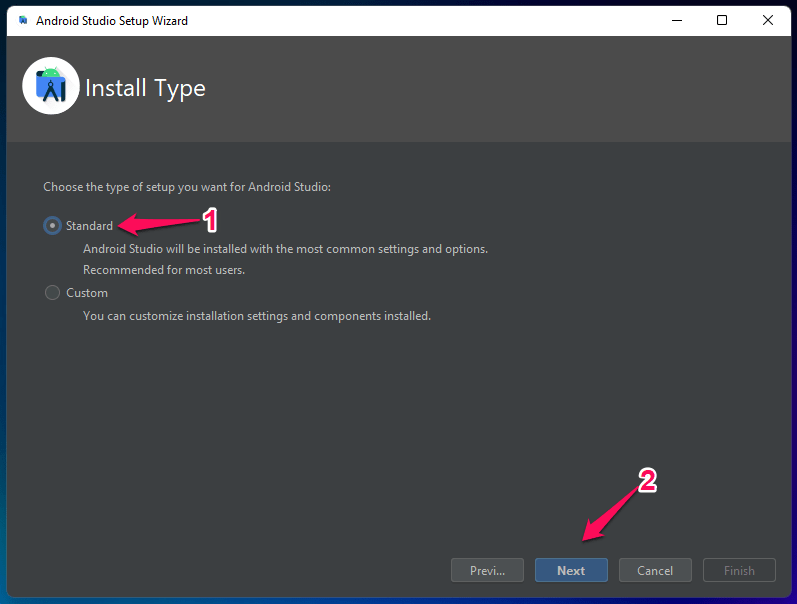
- Elige “ Estándar ” y luego haz clic en “ Siguiente ” para continuar.
- Elige un tema, y seleccioné modo oscuro, luego haz clic en “ Siguiente “.
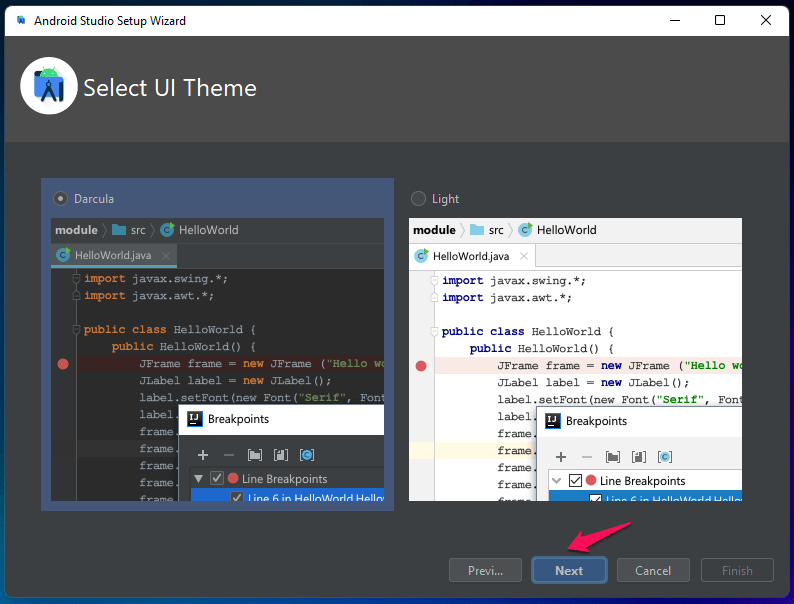
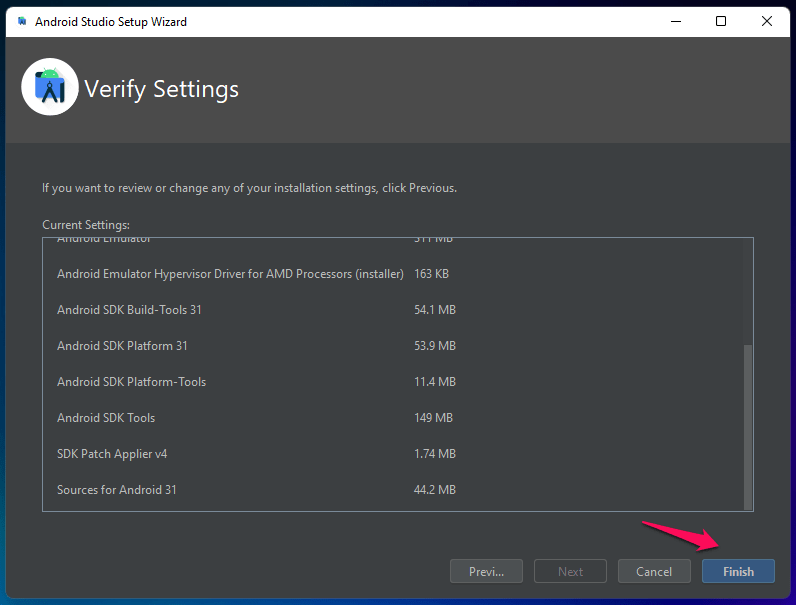
- Haz clic en “ Finalizar “.
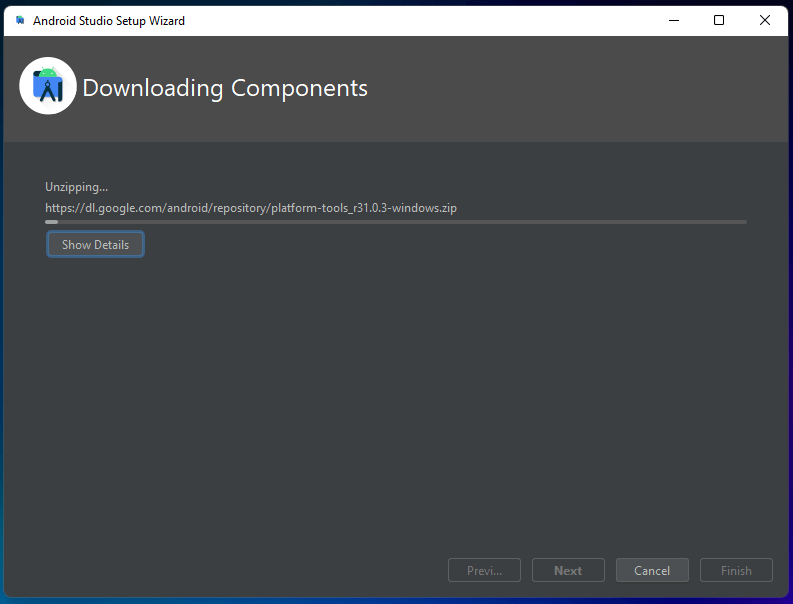
- El programa descargará componentes y descomprimirá algunos archivos.
- Haz clic en “Finalizar”.
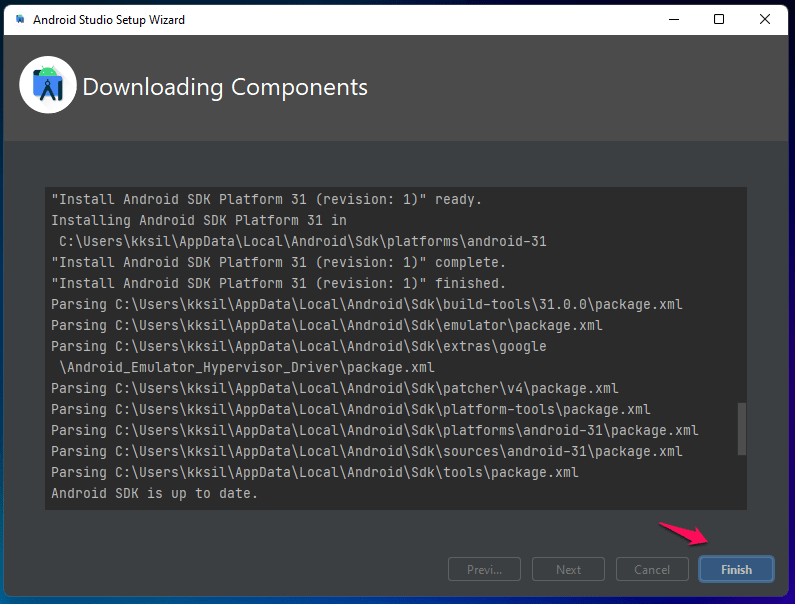
El simulador está listo para ejecutar la edición 12L.
3. Configurar Android 12L en Windows 11
Es hora de configurar el dispositivo virtual en la máquina, y debes seguir mi ejemplo para replicar la configuración para agregar una tableta 12L.
- Inicia Android Studio.
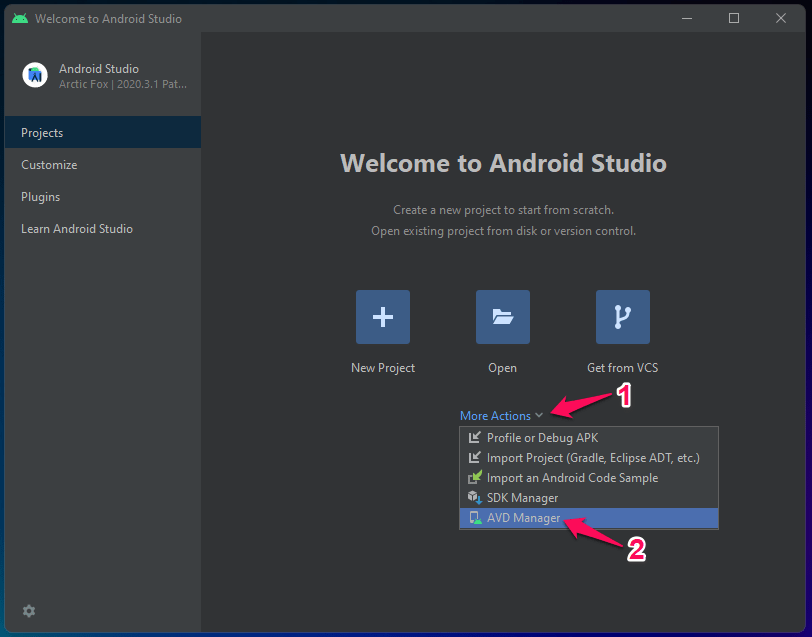
- Haz clic en “ Más acciones ” y elige “ Administrador de AVD “.
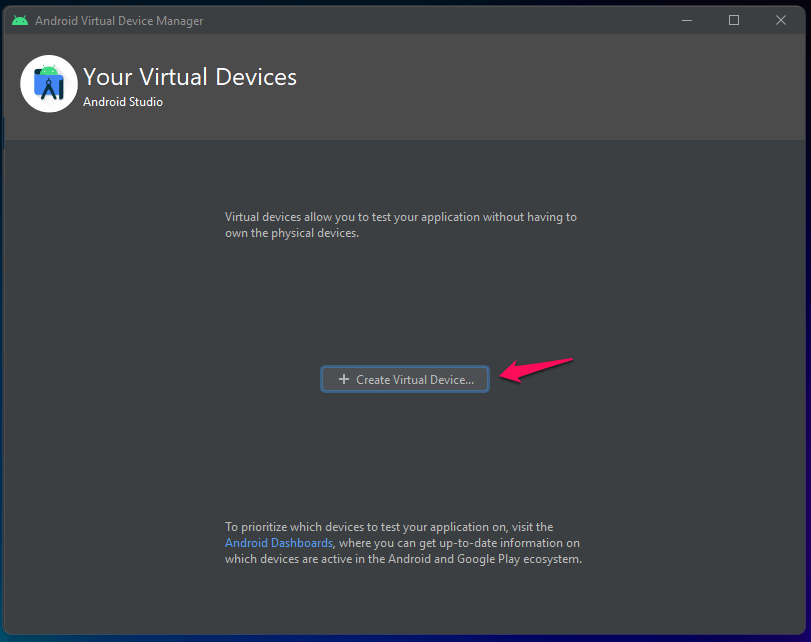
- Haz clic en “ Crear dispositivo virtual “.
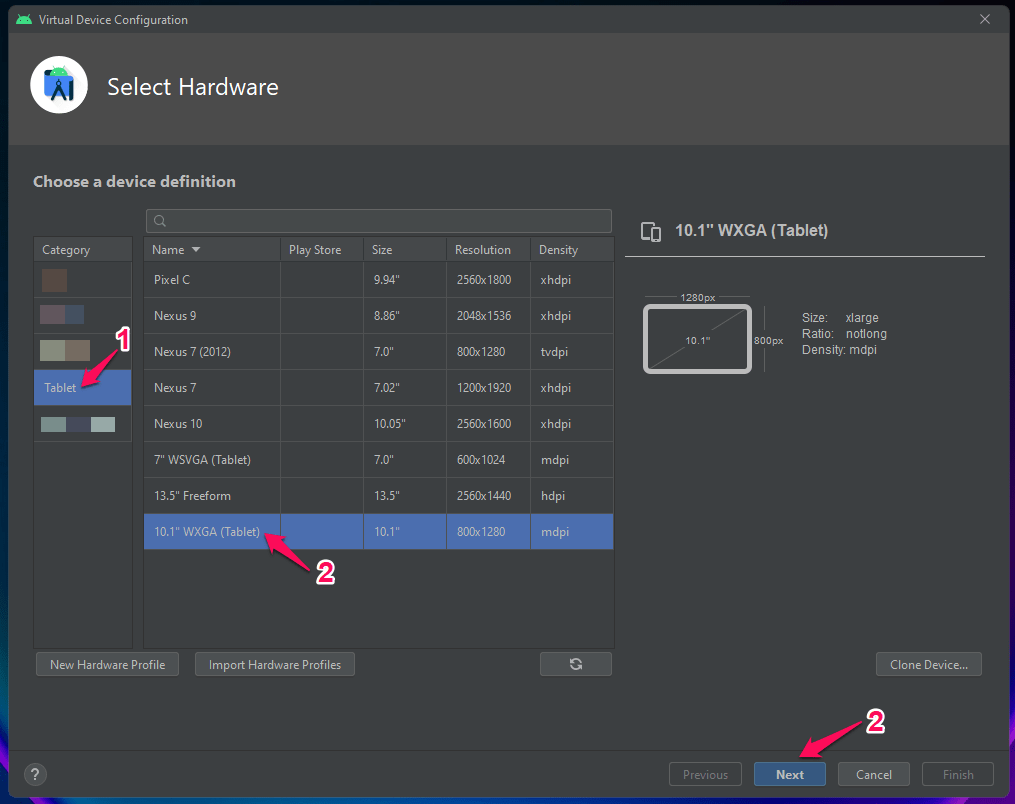
- Haz clic en “ Tableta ” en el menú lateral, luego elige la opción “ 10.1 WXGA (Tableta) ”, y luego haz clic en el botón “Siguiente”.
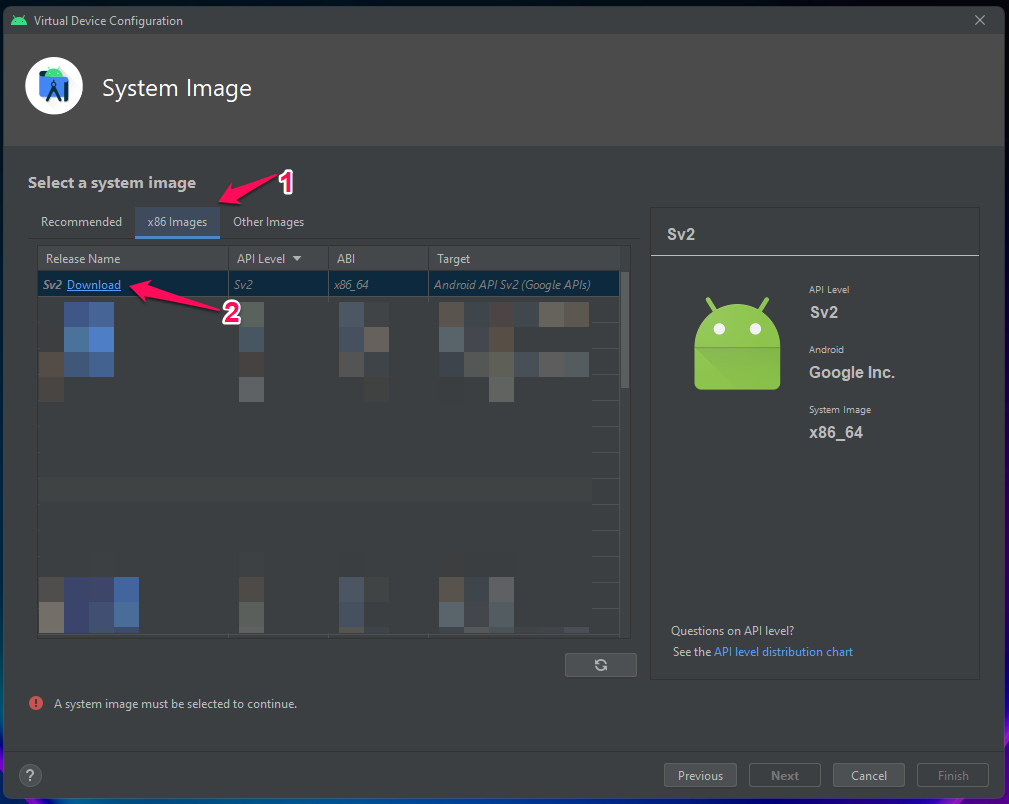
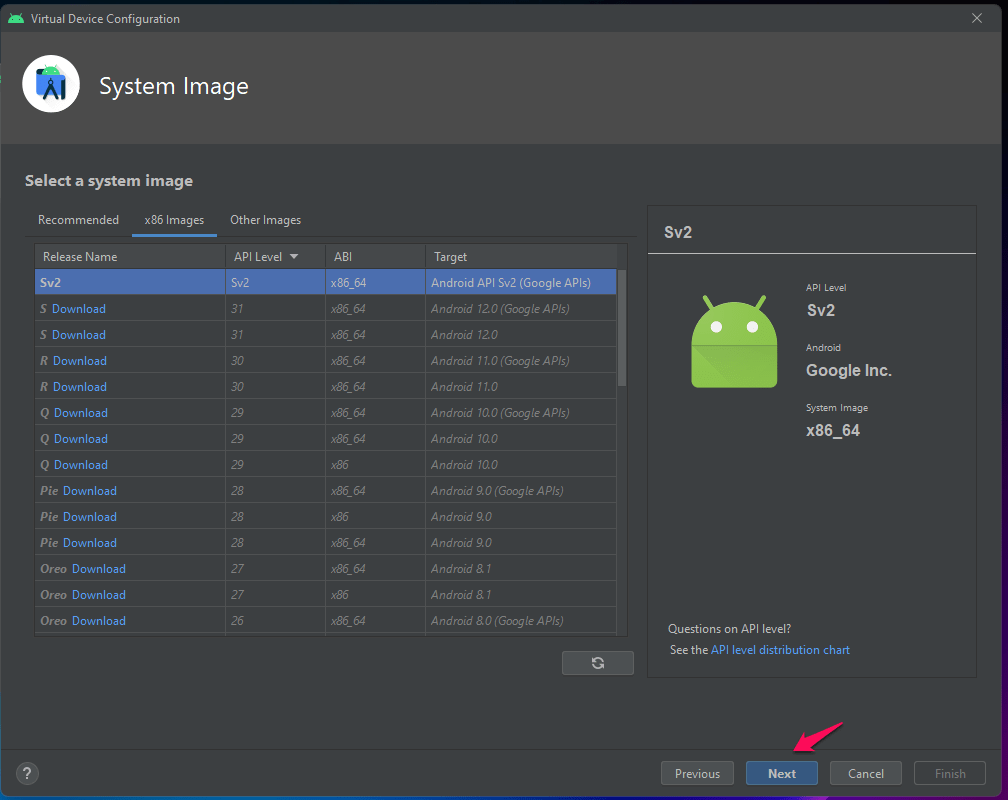
- Selecciona “ x86 ” para elegir “ Descarga Sv2 ” para ver más opciones.
- Acepta los acuerdos, luego haz clic en “ Siguiente ” para continuar.
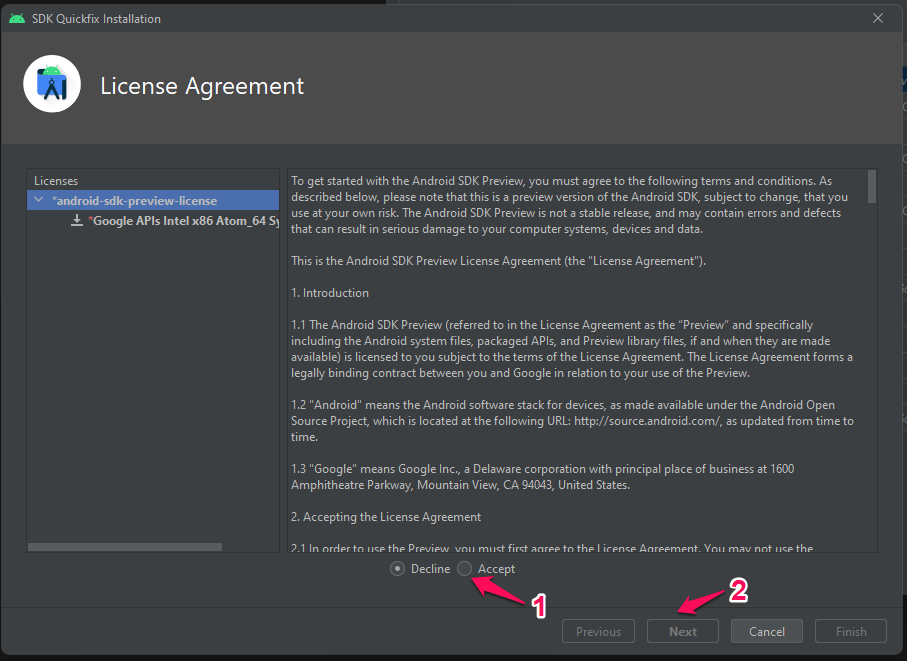
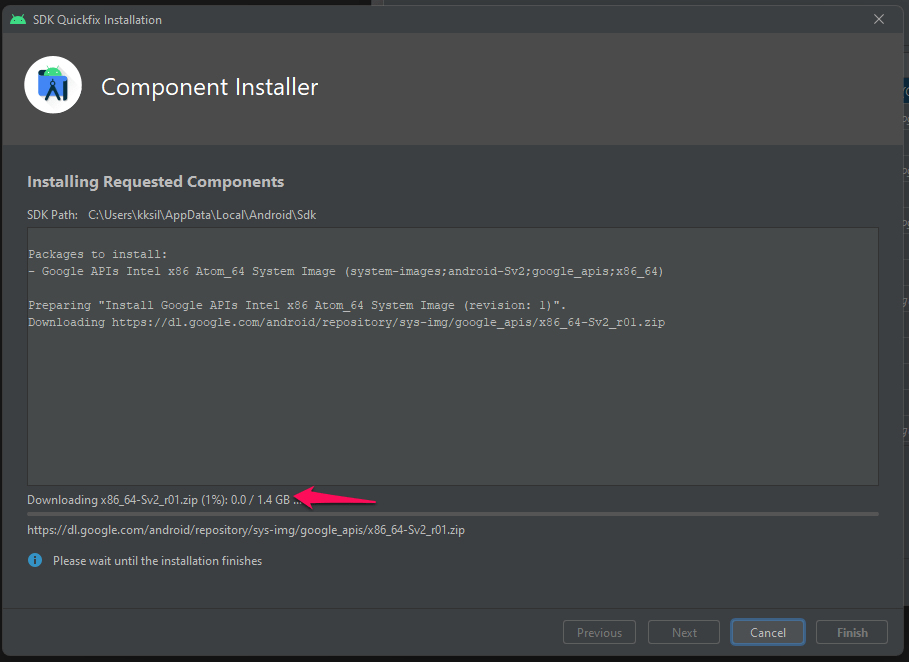
- Espera hasta que 12L se descargue en el programa.
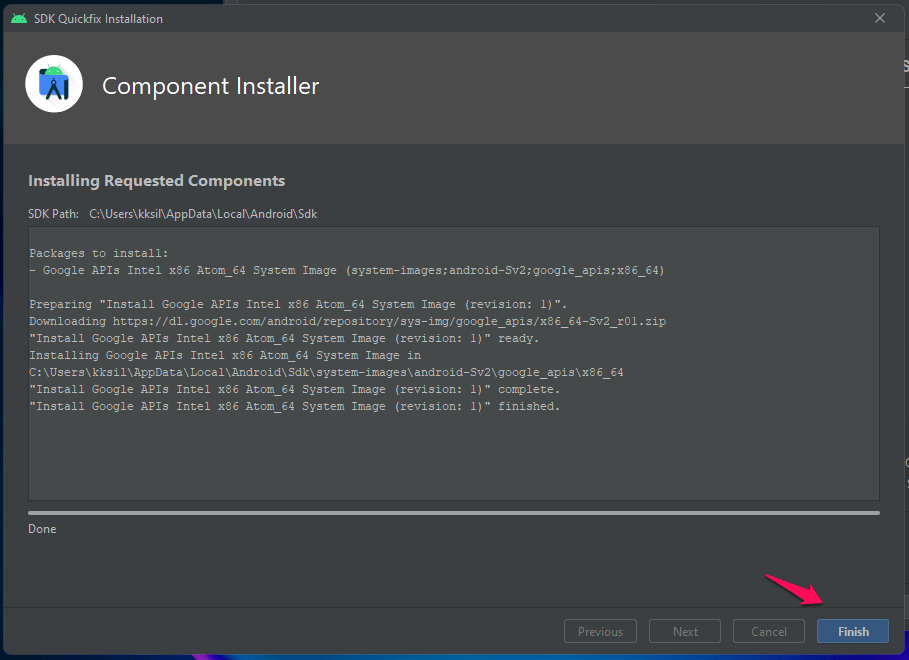
- Haz clic en “ Finalizar “.
- Selecciona “ Descarga Sv2 ” nuevamente, luego haz clic en “ Siguiente “.
- Selecciona “ Horizontal ” y luego haz clic en “ Mostrar configuraciones avanzadas “.
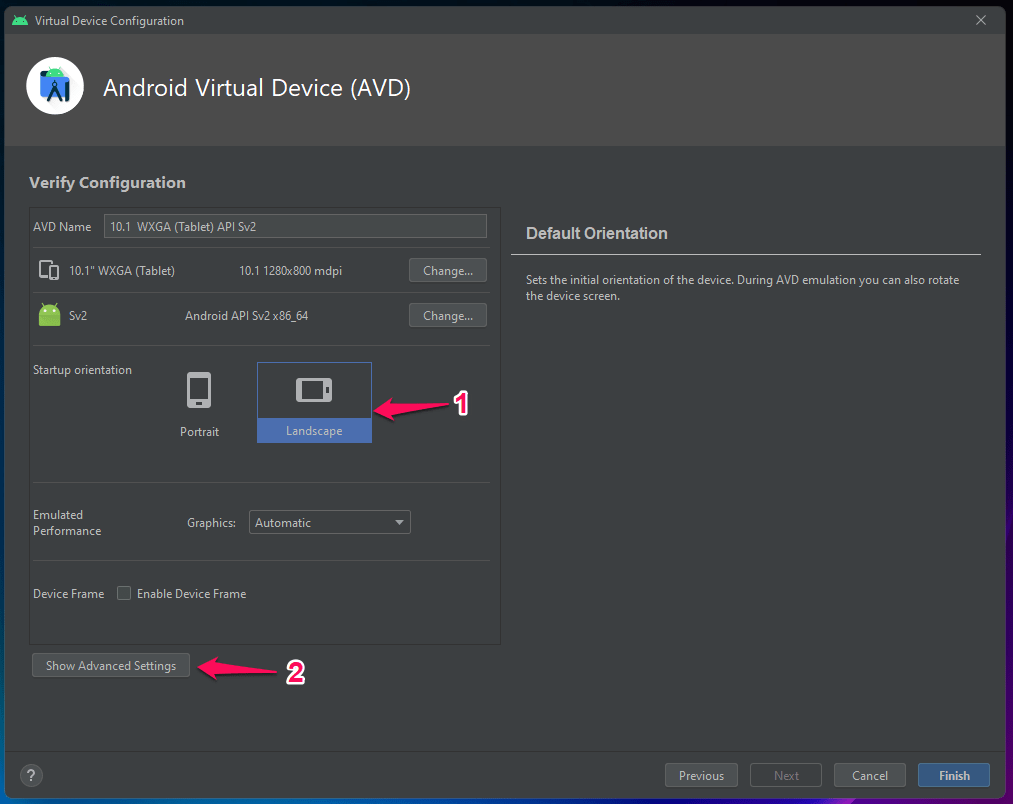
- Copia la configuración mostrada en la captura de pantalla, luego haz clic en “ Finalizar “.
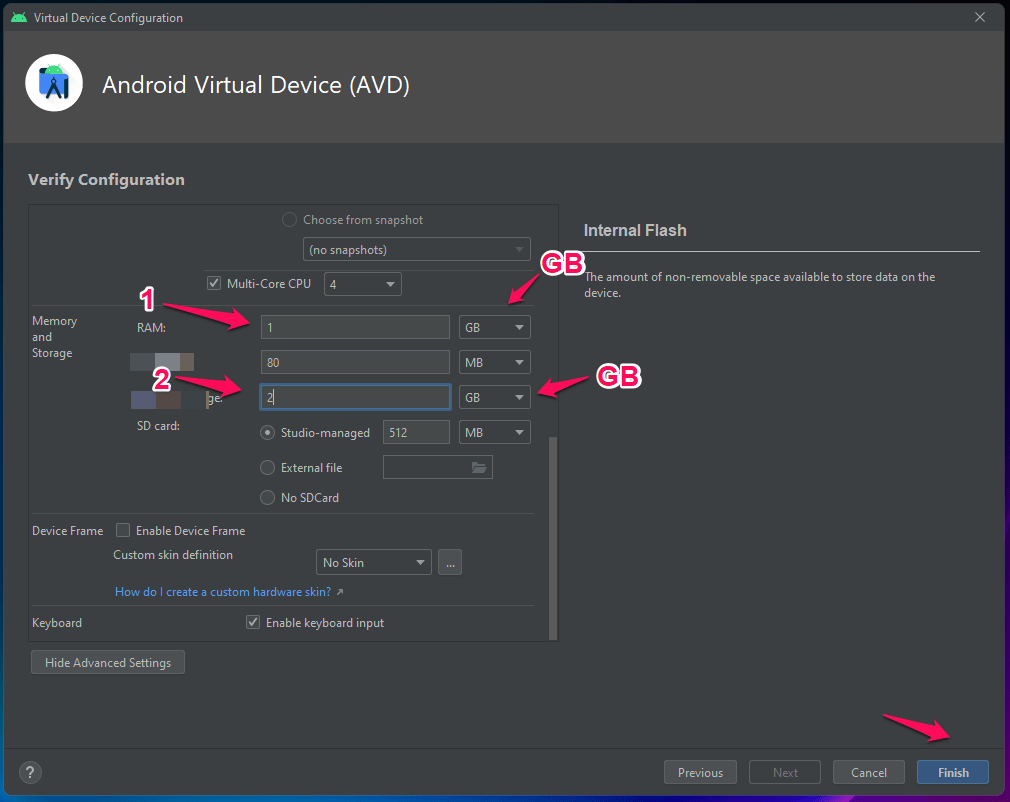
→ Selecciona 1GB de RAM.
→ Selecciona 2GB de almacenamiento.
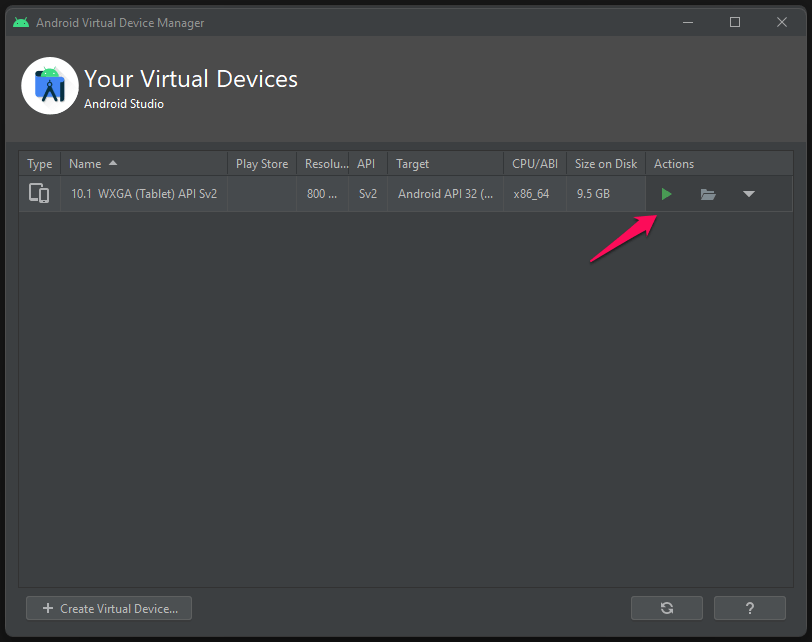
- Haz clic en el ícono “ Reproducir ” debajo de “ Acción ” para iniciar el emulador de Android.
El emulador de Android 12L funcionará sin problemas en el sistema, y no tienes que iniciar sesión o registrarte para una cuenta de Google.
4. ¿Cómo lanzar Android 12L en Windows 11?
No te pierdas esta parte, o terminarás pasando horas tratando de averiguar cómo lanzar el emulador 12L instalado.
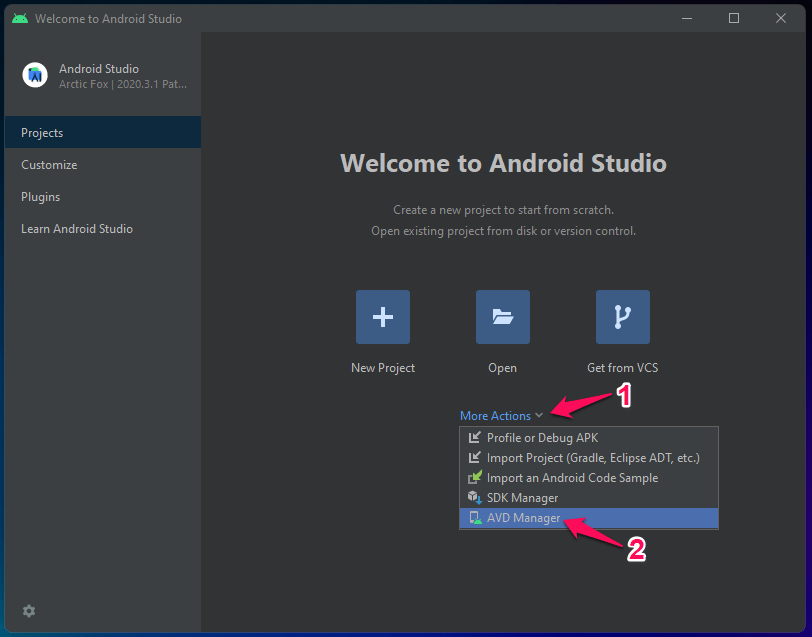
- Abre Android Studio.
- Haz clic en “ Más acciones ” y elige “ Administrador de AVD “.
- Haz clic en el ícono “ Reproducir ” debajo de “ Acción ” para iniciar el emulador de Android.
- Deja que “ Iniciando AVD ” ejecute las dependencias del simulador.
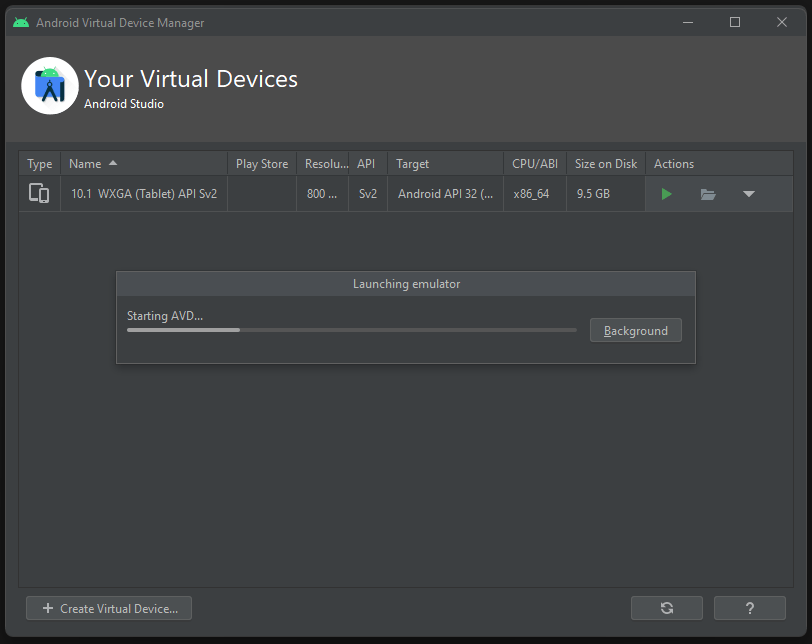
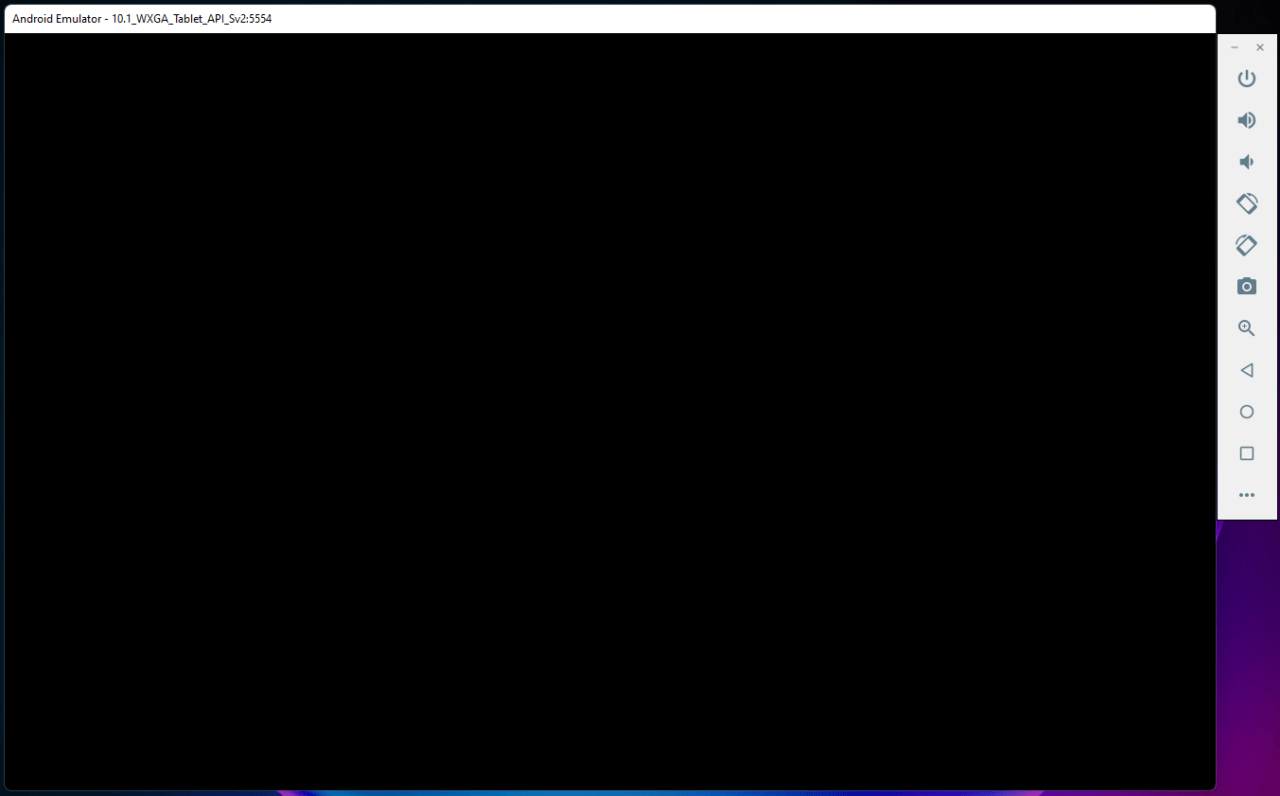
- Un reproductor en blanco aparecerá en la pantalla, pero ten paciencia.
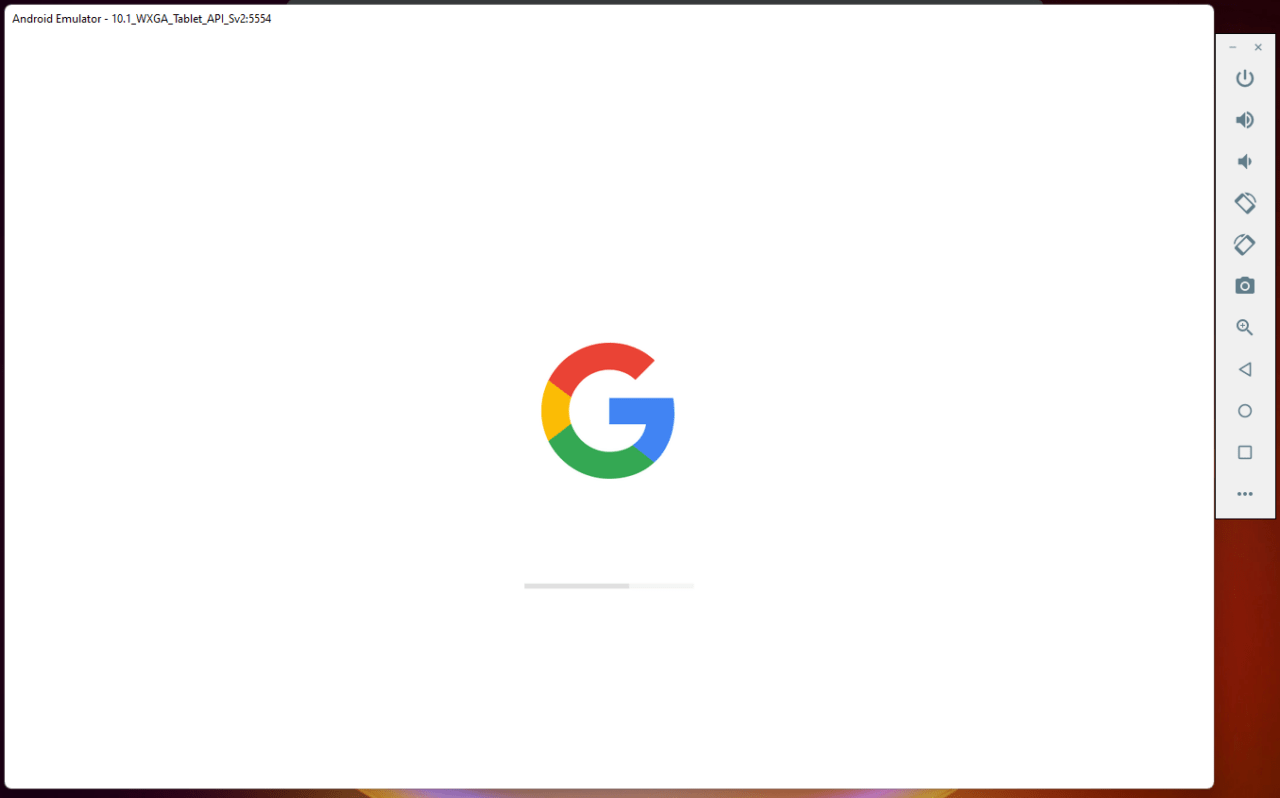
- El logo de Google aparece en la pantalla con una barra de carga.
- El emulador de Android 12L está en la pantalla.
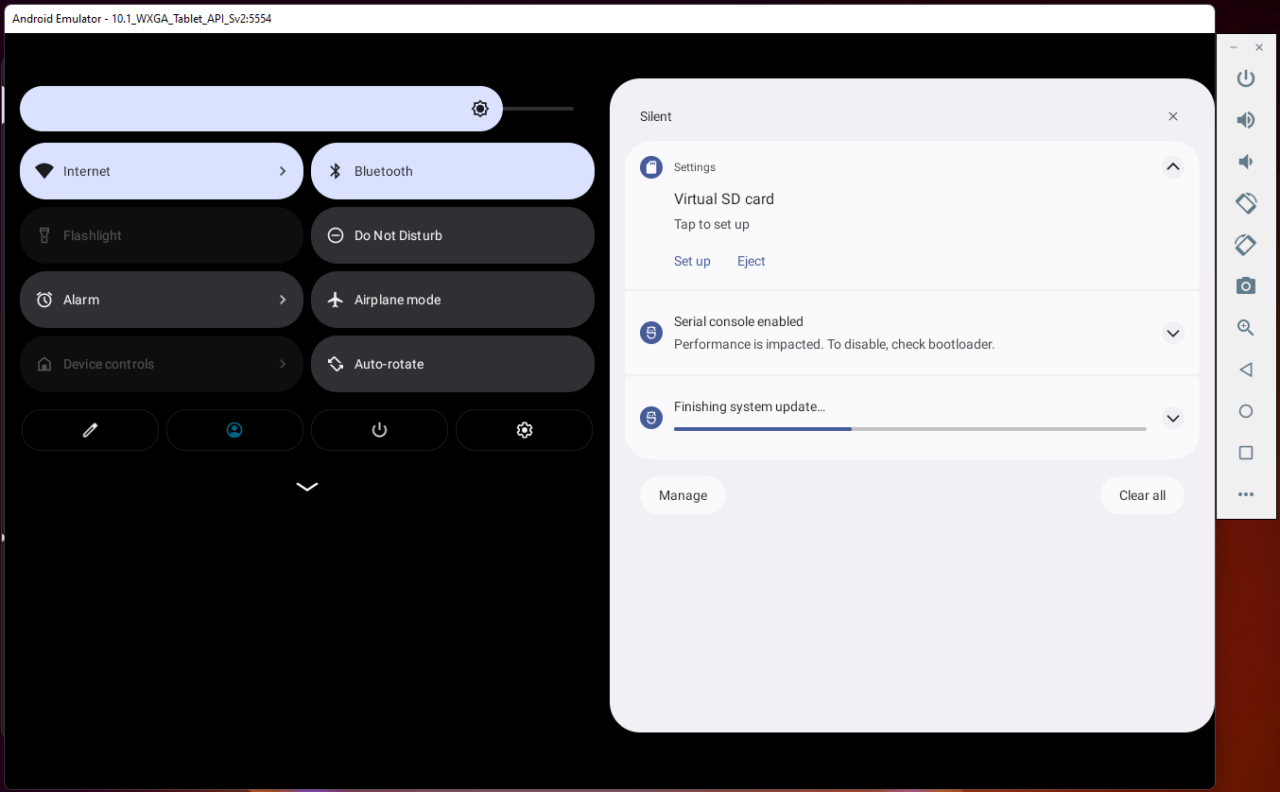
Todo el proceso puede parecer largo, pero no es tan complicado si sigues mi ejemplo. Puedes encontrar complicaciones, pero no sucederán siempre que se cumplan los requisitos del sistema.
¿Qué sigue?
Por cierto, el Android 12L se quedó atascado en la pantalla negra y no se abrió la próxima vez. Puedes solucionarlo borrando los datos en el emulador, y lo he mostrado arriba. Android 12L es completamente funcional, pero no es un reemplazo para un dispositivo físico, y no puedes usarlo para ejecutar aplicaciones. Háganos saber qué piensas sobre la edición 12L en la sección de comentarios a continuación.
Si tienes alguna opinión sobre ¿Cómo instalar Android 12L en Windows 11?, no dudes en dejarla en el cuadro de comentarios a continuación. Además, suscríbete a nuestro canal de YouTube de DigitBin para tutoriales en video. ¡Salud!
Recibe nuevas publicaciones en tu bandeja de entrada.
No spam. Cancela la suscripción en cualquier momento.