Tecnología · 5 min read · Dec 30, 2025
¿Cómo instalar Android TV ROM en Fire TV Stick 4K?
Bueno, esto es algo nuevo y emocionante, hemos estado esperando esto durante mucho tiempo. Ahora puedes instalar Android TV ROM en Fire TV Stick 4K, más precisamente el Fire TV Stick 4K de 2018, con nombre en clave ‘mantis’. Eso significa que ahora puedes disfrutar de las características de Fire OS como Alexa, Amazon Appstore en un Android TV ROM completamente funcional que se ejecuta en Android Nougat, es decir, 7.1.2.
Esto fue posible gracias a un miembro de XDA llamado ‘burcbuluklu’. Quien intentó continuamente hasta que tuvo éxito. Publicó toda la historia en esta página de XDA, desplázate hacia abajo para el enlace.
Android TV ROM Portado
La siguiente instalación es solo un puerto de Android TV ROM que puedes encontrar/enfrentar fallos desconocidos también. Aquí hay algunas funcionalidades que están funcionando y también algunas funcionalidades conocidas que no están funcionando.
Funcionalidades que funcionan
- Alexa
- Entrada de voz del teclado de Amazon. (necesitas habilitar el teclado FireTV IME desde la configuración) (mantén presionado el botón de menú para el cambio rápido)
- Configuración de Amazon
- Aplicación de control remoto Fire TV (recomiendo mucho esta aplicación. Funciona perfectamente para la navegación y la entrada de teclado)
- Amazon Appstore (Puedes instalar tus aplicaciones pagadas anteriores desde aquí. La función de búsqueda en la tienda de aplicaciones de Amazon solo funciona con Alexa)
- Google Play Store y Servicios
- Magisk
- Xposed
- Recomendaciones en el lanzador
- Widevine DRM (Netflix, PrimeVideo, etc. funciona bien)
- Kodi Audio Passthrough
- Android Screen Cast
Funcionalidades que no funcionan
- Asistente de Google
- Búsqueda por voz de Google
Capturas de pantalla:
Haz clic/toca en la(s) captura(s) de pantalla para ver en tamaño completo.
Android TV ROM Port-1
Android TV ROM Port-2
Android TV ROM Port-3
Instalar Android TV ROM en Fire TV Stick 4K (mantis)
Paso 1: Desbloquear el Bootloader e Instalar TWRP
Los pasos guiados a continuación para desbloquear el bootloader e instalar TWRP, son cortesía del Miembro Senior de XDA ‘k4y0z’*.
Requisitos y Descargas
FireISO: Descarga la última ISO (Última versión – v1.0.0)
Kamariki Mantis Zip: Última versión – v1.2
USB FlashDrive
Una PC
Algo para hacer un cortocircuito: Cable, papel de aluminio, etc.
Descarga el archivo ISO y crea una unidad flash booteable usando cualquier herramienta como Rufus o UnetBootin.
Reinicia tu PC, y mientras arranca, antes del logo de Windows, toca la tecla Boot Menu,
| Marca | Tecla de menú de arranque asignada |
|---|---|
| Acer | F12 |
| Asus | Esc o F8 |
| Dell | F12 |
| HP | Esc o F9 |
| Lenovo | F12, F8, F10 |
| Otro | Esc o F1-F12 |
- Verás una pantalla con una lista de unidades, elige la que insertaste/conectaste, y presiona Enter.
- Y luego arranca desde la ISO.
- Ahora, descarga el Kamariki Mantis Zip y extráelo.
- Después de eso, abre la terminal y ve al directorio extraído usando la terminal.
cd /path/to/extracted/directory/- Ahora, usa el siguiente comando para ejecutar el script,
./bootrom-step.shAhora, las cosas se van a poner más difíciles y complicadas, sigue los pasos a continuación solo si eres compatible con estos procedimientos.
- Necesitarás abrir el dispositivo Fire TV Stick 4K y quitar el escudo térmico del lado sin las antenas (2 bloques cuadrados).
- Corta uno de los puntos en la foto adjunta a tierra (la jaula del blindaje). Idealmente, quieres usar DAT0, ya que es pequeño, podría ser más fácil cortar el punto marcado como CLK en su lugar.
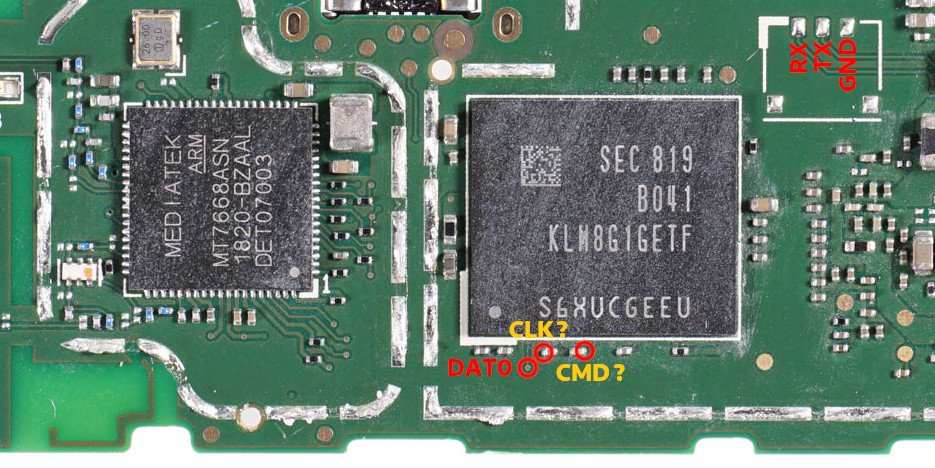
- Ahora, conecta el Fire TV Stick 4K a uno de los puertos USB de tu PC. (Mientras mantienes el dispositivo cortocircuitado)
- Ahora, en unos momentos, el script que se ejecuta en la terminal te dirá que sueltes el cortocircuito, presiona Enter después de eso.
- Una vez completado, usa el siguiente comando para arrancar en TWRP,
./fastboot-step.shEso fue todo, sigue el siguiente paso para finalmente instalar Android TV ROM en Fire TV Stick 4K (mantis).
Paso 2: Instalar Android TV ROM en Fire TV Stick 4K
Los pasos guiados a continuación para desbloquear el bootloader e instalar TWRP, son cortesía del Miembro de XDA ‘burcbuluklu’*.
Requisitos y Descargas
Archivo RAR de respaldo: Respaldo de Firestick 4K Android TV TWRP ( Espejo 1 (Servidor XDA), Espejo 2 (Google Drive)
Adaptador OTG
Teclado/ratón USB
USB Stick Formateado en Fat32
TV o Monitor
o una PC
Descarga el archivo rar y extráelo en la siguiente ubicación en el USB stick,
TWRP > BACKUPS > G070VM0984752N1Q- Ahora usa el adaptador OTG para conectar el teclado y el ratón para hacer un restablecimiento de fábrica a través de TWRP.
- Restaura desde la copia de seguridad de TWRP que preparaste.
- Reinicia al sistema.
- Conéctate a wifi e inicia sesión en tu cuenta de amazon. (aún usando el teclado o el ratón para navegar)
- Ve a Configuración > Fire OS > Controladores y Dispositivos Bluetooth y empareja tu control remoto Fire TV. (ahora puedes dejar el teclado)
- Disfruta.
Preguntas Frecuentes Generales
¿Anulará la garantía? Sí, lo hará, aunque si estás usando un Fire TV Stick 4K de 2018, entonces hay una buena posibilidad de que el período de garantía ya haya terminado.
¿Podré usar tanto los servicios de Google como los de Amazon? Sí, podrás usar el Android TV completo junto con algunos servicios de Amazon como Alexa y Amazon App Store.
¿Está funcionando el Asistente de Google? No, desafortunadamente, el Asistente de Google no está funcionando junto con la Búsqueda por voz de Google.
Veredicto Final
Eso fue todo, intentamos cubrir todo en pasos muy directos para instalar Android TV ROM en Fire TV Stick 4K (mantis). Si te gusta la tecnología, entonces podrás instalarlo en tu Fire TV Stick 4K y disfrutar de la experiencia de Android TV.
Te dijimos antes de comenzar el artículo que este artículo guiado contiene muchos procedimientos técnicos, así que si no estás muy metido en la tecnología, mantente alejado de esto, de lo contrario, terminarás dañando tu Fire TV Stick 4K.
Más como esto
- Cómo instalar aplicaciones en Android TV (2021)
- Cómo instalar Google TV Launcher en cualquier Android TV (2021)
- Cómo instalar Windows 10X en tu PC (Última versión)
- 3+ Métodos para activar Windows 10 gratis
Recibe nuevas publicaciones en tu bandeja de entrada.
No spam. Cancela la suscripción en cualquier momento.