Instalación APK · 4 min read · Dec 25, 2025
¿Cómo instalar un archivo APK en un televisor inteligente Samsung?
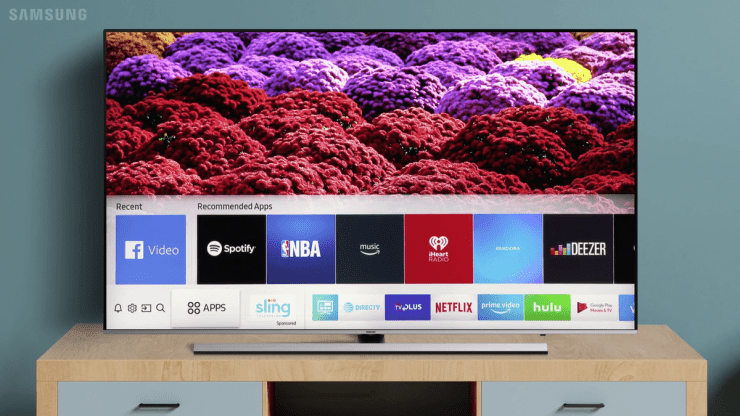
Samsung Smart TV es una de las marcas de televisores inteligentes más populares disponibles en el mercado. He recibido varias consultas sobre cómo instalar aplicaciones de terceros o archivos APK en el televisor Samsung. He enumerado todas las aplicaciones de Smart TV disponibles para el televisor Samsung donde mis lectores han preguntado cómo se puede instalar aplicaciones de terceros en el televisor.
Primero y ante todo, Samsung no funciona con Android TV OS. Funciona con un sistema operativo Tizen basado en Linux personalizado. Los televisores más antiguos solían funcionar con Orsay OS. No hay ningún televisor Samsung que funcione con Android TV.
Las versiones más antiguas de Smart TV no tenían la opción de instalar aplicaciones de terceros o APK. Solo tenías acceso a las aplicaciones disponibles en el Smart Hub. Tizen OS permite instalar archivos APK de terceros, pero el proceso implica una serie de pasos y comandos que pueden incluso fallar.
Los televisores inteligentes Samsung no tienen Android TV OS
Entonces, ¿cómo puedes cargar e instalar aplicaciones de terceros en el televisor inteligente Samsung? Veamos algunas de las alternativas y soluciones.
¿Cómo cargar aplicaciones en el televisor inteligente Samsung?
Aquí hay una pequeña guía que te ilumina sobre cómo exactamente puedes desatar el poder de Android en el televisor inteligente Samsung
1. Usar un Android TV Box
Comprar un Android TV puede ser caro, pero puedes convertir tu televisor inteligente Samsung en un Android TV conectando el televisor con un Android TV Box. Esto será rentable y obtendrás una experiencia completa de Android TV en tu propio televisor Samsung. No hay necesidad de comprar un nuevo televisor y aumentar la carga en tu bolsillo. Solo busca un buen Android TV Box o TV Stick y puedes convertir tu televisor inteligente poco emocionante en un Android TV.
Todo lo que necesitas es conectar la caja con el televisor Samsung usando el puerto HDMI y podrás acceder a todas las funciones y características de un Android TV en tu televisor inteligente basado en Tizen. Puedes instalar aplicaciones de terceros en tu Android TV
Las mejores aplicaciones de transmisión de TV en vivo para Android TV
1. Chromecast con Android TV
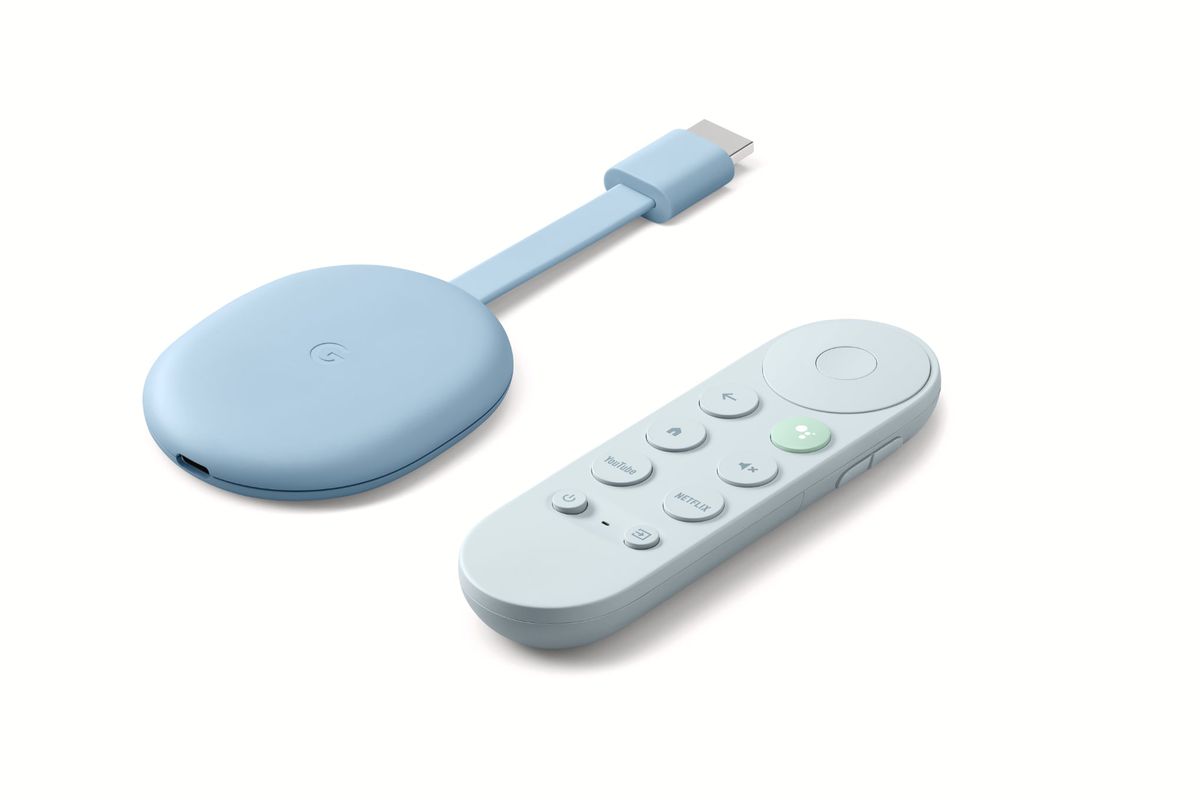
Chromecast es simplemente un objetivo para que el contenido sea transmitido, pero Google ha cargado el Chromecast con Android TV, dándole tanto capacidades de transmisión como capacidades de streaming de medios. Obtienes una interfaz de usuario personalizada, Google TV funcionando en Android TV. Puedes instalar cualquier archivo APK de terceros. También obtienes Play Store para instalar directamente en el televisor Samsung.
Comprar Chromecast
2. Fire TV
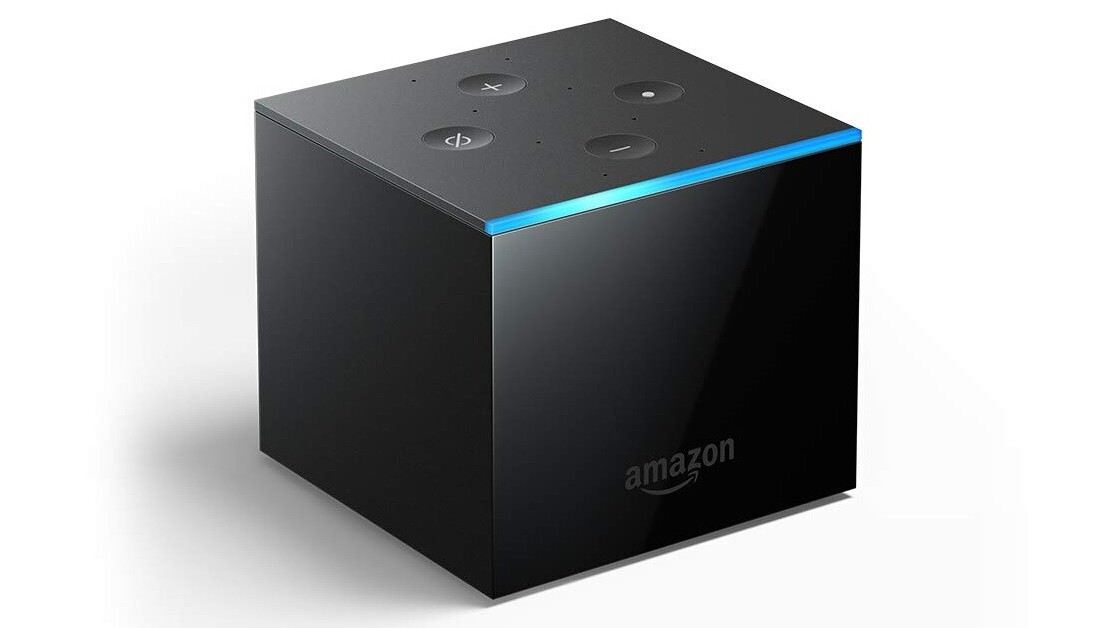
El Fire TV Cube y Firestick TV de Amazon son reproductores de medios digitales populares que funcionan con Fire OS, una versión modificada de Android OS desarrollada para transmitir contenido de audio/video digital a un televisor de alta definición con la red de internet. Puedes instalar cualquier aplicación de Android en tu televisor Samsung.
Comprar Fire Cube
3. Mi TV Box
Mi TV Box es uno de los mejores decodificadores Android TVTM 4K con soporte de video HDR y control remoto por voz Bluetooth. La caja ofrece un diseño y una interfaz de usuario muy minimalistas. Simplemente disfruta de toda la experiencia de Android en tu televisor Samsung. Mi Box puede manejar hasta 60 cuadros por segundo con soporte 4K.
Comprar Mi TV Box
4. Shield TV
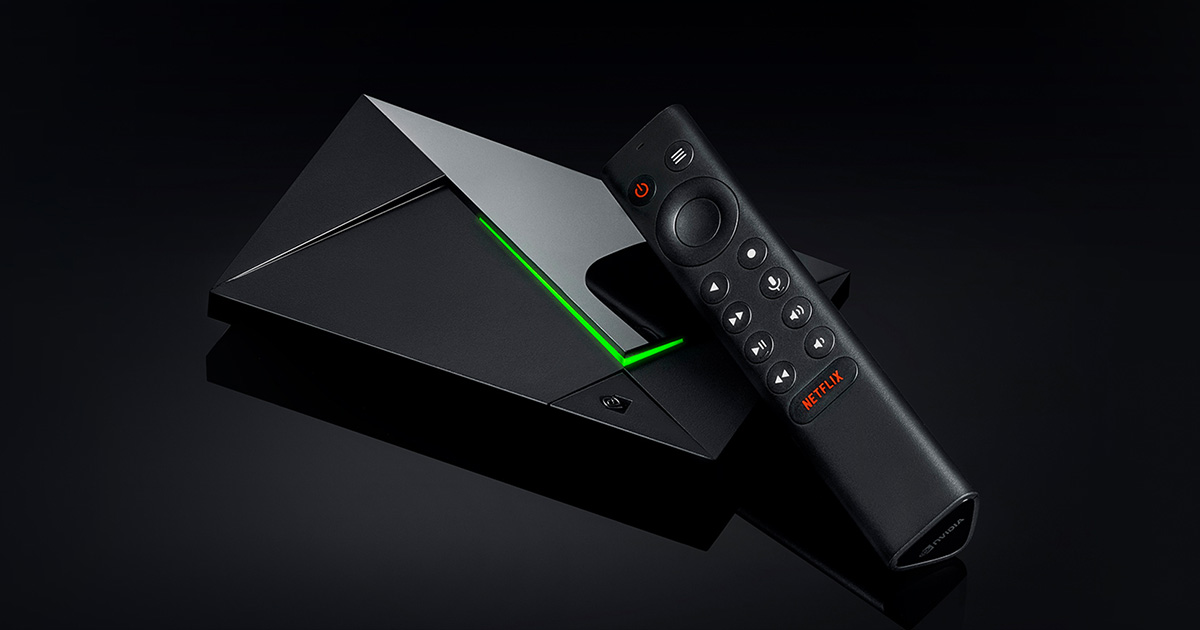
Shield TV es una caja Android TV que funciona con un procesador NVIDIA® Tegra®. Soporta 4K HDR Ready Dolby Vision HDR y HDR 10 con reproducción de 1080p a 60 FPS. Funciona con el último Android 9.0 pie con Chromecast 4K integrado. El Shield TV también permite juegos de GeForce.
Comprar Shield TV
2. Instalar aplicaciones usando SDB
Nota: Este método puede funcionar en muy pocos televisores inteligentes Samsung según el modelo y la región. Muchas aplicaciones de terceros pueden no instalarse.
Puedes instalar aplicaciones en Tizen TV OS. El televisor Samsung puede instalar aplicaciones .tpk. Puedes usar el Smart Development Bridge (SDB), una herramienta de línea de comandos que se comunica con un dispositivo objetivo conectado. Al conectar SDB con el dispositivo objetivo, puedes suministrar comandos básicos como transferencia de archivos, comando de shell remoto, instalación y desinstalación de aplicaciones.
El SDB puede comunicarse con el televisor a través de una conexión USB o Wi-Fi. Puedes usar el SDB para instalar y desinstalar el archivo de paquete Tizen en la instancia objetivo.
- La opción de comando
installenvía el archivo del paquete al objetivo e instala. El siguiente comando muestra un ejemplo:> sdb install /home/tizen/ko983dw33q-1.0.0-i386.tpk - La opción de comando
uninstallcierra la aplicación, si está en ejecución, y elimina el paquete del objetivo. El siguiente comando muestra un ejemplo:> sdb uninstall ko983dw33q
Para pasos e instrucciones detalladas, usa esta guía.
Estos son los únicos métodos disponibles para cargar aplicaciones de terceros en tu televisor inteligente Samsung. Aunque no hay forma de que puedas instalar directamente ningún archivo APK en tu televisor Samsung, ya que el televisor inteligente no utiliza Android TV OS, pero puedes intentar usar líneas de comandos de Tizen o simplemente usar un Android TV Box.
Si tienes alguna opinión sobre ¿Cómo instalar un archivo APK en un televisor inteligente Samsung?, no dudes en dejarla en el cuadro de comentarios a continuación. Además, suscríbete a nuestro canal de YouTube de DigitBin para tutoriales en video. ¡Salud!
Recibe nuevas publicaciones en tu bandeja de entrada.
No spam. Cancela la suscripción en cualquier momento.