Extensiones Chrome · 1 min read · Oct 23, 2025
¿Cómo instalar extensiones de aplicaciones en Chrome para iPhone y iPad?
iOS no permite ningún otro motor de navegador web en iPhone y iPad. Los acuerdos de desarrollador de Apple para iOS restringen a las aplicaciones ejecutar cualquier script o código que no esté incluido en la aplicación original. Apple coloca obstáculos legales si intentas poner un motor de navegador alternativo en iOS.
Safari para iPhone permite el uso de extensiones y, como Google Chrome también utiliza el mismo motor web, puedes usar algunas de las extensiones de Safari en tu Chrome. No puedes instalar extensiones de Chrome en tus dispositivos iOS. Así que, veamos cómo puedes usar las extensiones de Safari en Google Chrome.
¿Cómo descargar extensiones en Google Chrome para iOS?
Aquí hay pasos simples para descargar, instalar y usar extensiones de Safari en tu Chrome para iPhone y iPad
- Abre la App Store en tu iPhone
- Aquí busca extensiones de Safari
- Descarga e instala la aplicación de extensión que deseas usar
- Abre Google Chrome y busca cualquier página.
- Aquí haz clic en el ícono de Compartir
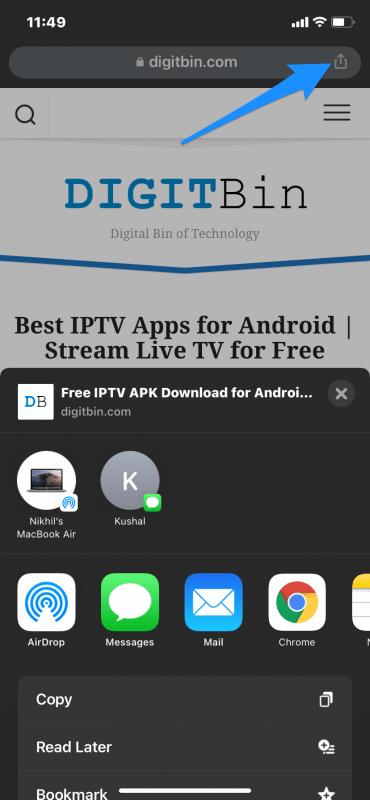
- Ahora puedes ver las extensiones instaladas en el menú de compartir
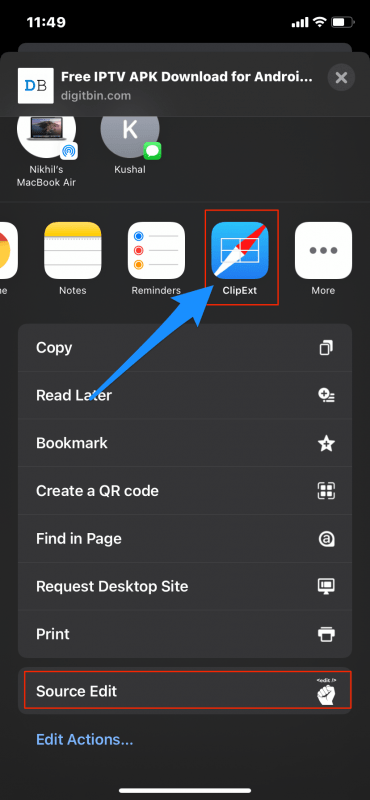
- Haz clic en la extensión y realiza la tarea que deseas. ¡Listo!
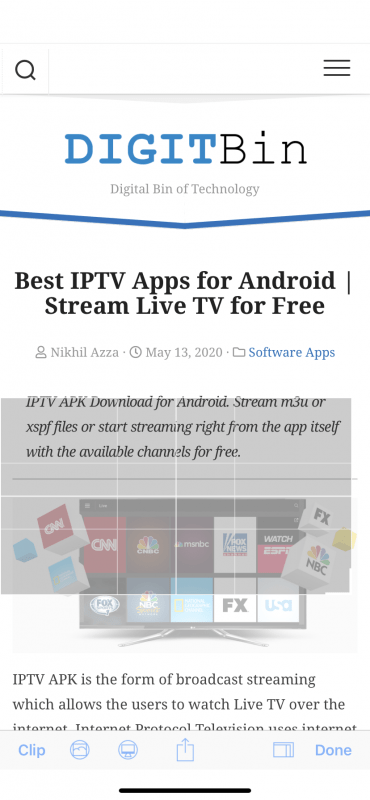
El número de extensiones que puedes usar en Chrome es limitado. No puedes usar la extensión Adblock en Chrome ni agregar ningún código de script. Pero si deseas usar todas las extensiones en tu iOS, entonces el navegador Safari puede ser muy útil.
Con la ayuda de las extensiones de aplicaciones, puedes extender la funcionalidad de tu Chrome para iOS y aprovechar al máximo tu navegador.
Conclusión: Con la ayuda de la extensión de aplicación Safari para tu Google Chrome, puedes disfrutar de algunas funciones geniales en tu Chrome para iPhone y iPad.
Si tienes alguna opinión sobre ¿Cómo instalar extensiones de aplicaciones en Chrome para iPhone y iPad?, no dudes en dejarla en el cuadro de comentarios a continuación. Además, suscríbete a nuestro canal de YouTube de DigitBin para tutoriales en video. ¡Salud!
Recibe nuevas publicaciones en tu bandeja de entrada.
No spam. Cancela la suscripción en cualquier momento.