Instalación de Apps · 7 min read · Jan 17, 2026
¿Cómo instalar aplicaciones en iPhone sin jailbreak?
En esta guía, discutiremos cómo instalar aplicaciones en iPhone sin jailbreak. Si no estás familiarizado con la jerga técnica, déjame simplificarlo para ti. Instalar aplicaciones significa instalar aplicaciones en el iPhone que no encontrarás en la App Store. Normalmente, Apple tiene un ecosistema cerrado que no permite instalar aplicaciones que no estén disponibles en su App Store.
El jailbreak es un término utilizado para adquirir el estado de superusuario en un dispositivo Apple para instalar aplicaciones y servicios que generalmente no se ofrecen oficialmente en la App Store. Para esta guía, no es necesario hacer jailbreak a tu iPhone para instalar ninguna aplicación. Además, no necesitas ninguna competencia técnica avanzada para instalar aplicaciones.
Debes usar una aplicación llamada AltStore desde donde puedes instalar las aplicaciones integrando los archivos IPA personalizados para las respectivas aplicaciones. Confía en mí, es más fácil de lo que parece y mucho más simple que algo arriesgado como hacer jailbreak al dispositivo.
¿Qué tan seguro es instalar aplicaciones en iPhone?
Antes de comenzar a instalar aplicaciones en iPhone, puedes tener preguntas sobre el proceso. ¿Es seguro instalar aplicaciones que no están oficialmente disponibles en iPhones? La respuesta depende de cuál sea la aplicación en cuestión y de dónde descargues/instales la aplicación.
Las aplicaciones presentes en la App Store son revisadas minuciosamente por parámetros de seguridad y privacidad para que ningún usuario de Apple sea víctima de robo de datos o de cualquier tipo de ataque de malware. Sin embargo, para cualquier otra aplicación instalada en un iPhone desde otras fuentes (como Jailbreak o a través de AltStore), no hay garantía sobre los aspectos de seguridad y privacidad de datos.
Adhiérete a instalar IPAs personalizados solo desde AltStore. No caigas en la trampa de otros sitios web o foros dudosos que afirman ofrecer aplicaciones no oficiales para iPhones. O bien tienes que pagar una gran cantidad de dinero para comprar tales aplicaciones fraudulentas que no tienen garantía de que funcionen o los datos de tu dispositivo serán robados de ciertas maneras.
NOTA: DigitBin no será responsable de ningún problema con tu dispositivo o cualquier otro problema que ocurra durante o después de la instalación de cualquier aplicación en el iPhone. Para realizar las modificaciones e instalar aplicaciones de fuentes desconocidas, procede bajo tu propio riesgo.
¿Cómo instalar aplicaciones de terceros en iPhone sin jailbreak?
Antes de comenzar, necesitas tener algunos dispositivos y aplicaciones listos para ejecutar el proceso de instalación sin problemas. Además, el proceso requerirá que accedas a iTunes y iCloud, lo cual se sugiere hacer desde la versión web de las aplicaciones. NO utilices las aplicaciones cliente obtenidas de Microsoft Store si estás usando una PC con Windows.
- Una PC con Windows o un Mac y un cable lightning.
- Un Apple ID [ preferiblemente un Apple ID secundario que usarás específicamente para instalar aplicaciones y no tu Apple ID principal que has utilizado para iniciar sesión en dispositivos Apple ]
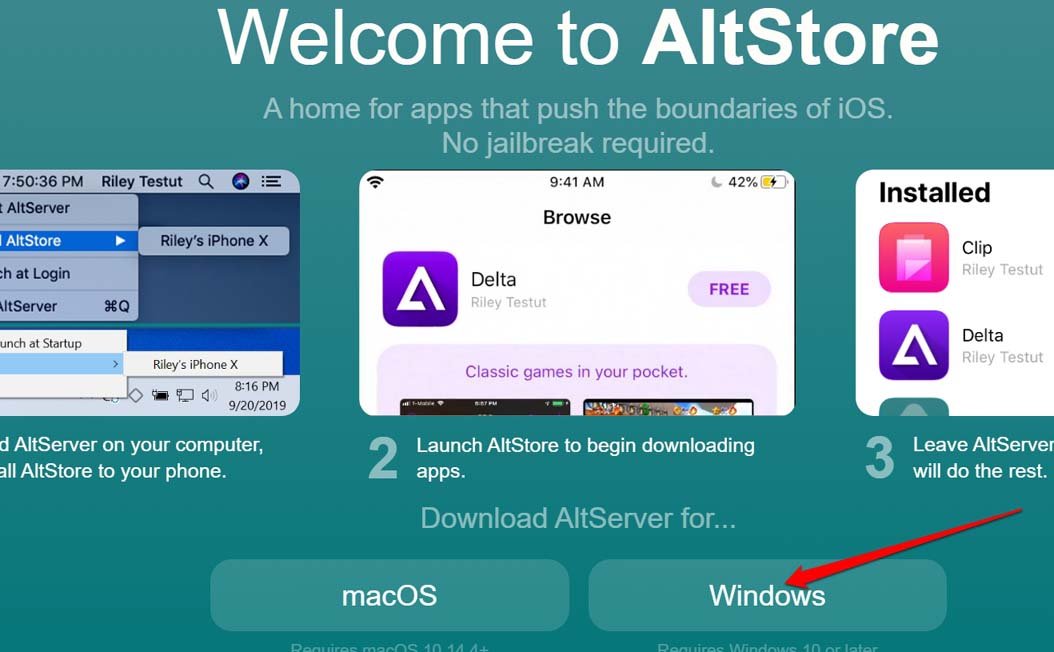
- Instala la aplicación AltServer en tu PC/Mac desde este enlace. Esto actualizará el Apple ID que se está utilizando durante el proceso de instalación para evitar ser obstruido por cualquiera de los mecanismos de seguridad de Apple que pueden detectar que el dispositivo está siendo modificado para instalar aplicaciones no oficiales.
- Una red WiFi estable que conecte tanto la PC como el iPhone.
Configurando AltServer en tu computadora
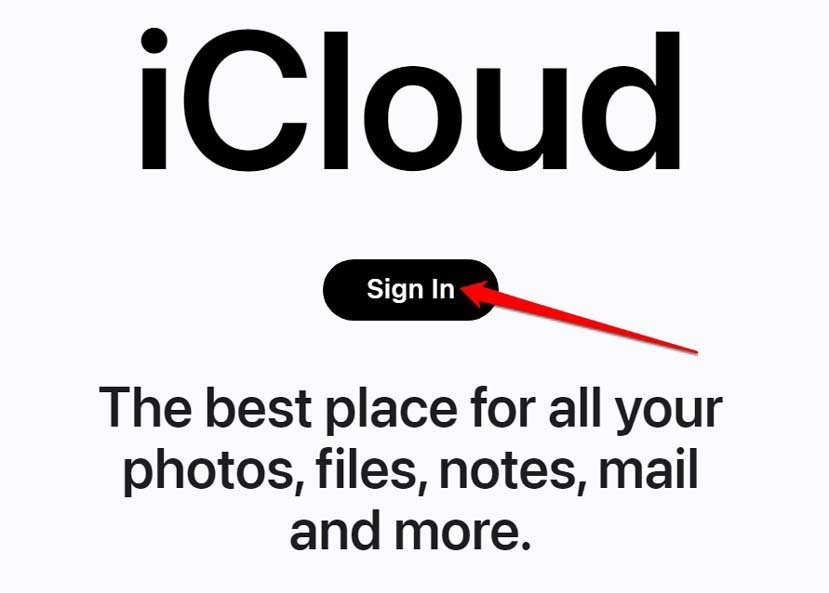
- Comienza iniciando sesión en iCloud en el navegador de tu PC.
- Ejecuta AltServer en tu PC, y te pedirá que ingreses el Apple ID y la contraseña mencionados anteriormente para completar la instalación.
- Ingrésalo y haz clic en Instalar.
Configurar AltStore en el iPhone
- Asegúrate de que el internet esté funcionando.
- Conecta tanto la PC como el iPhone a la misma red.
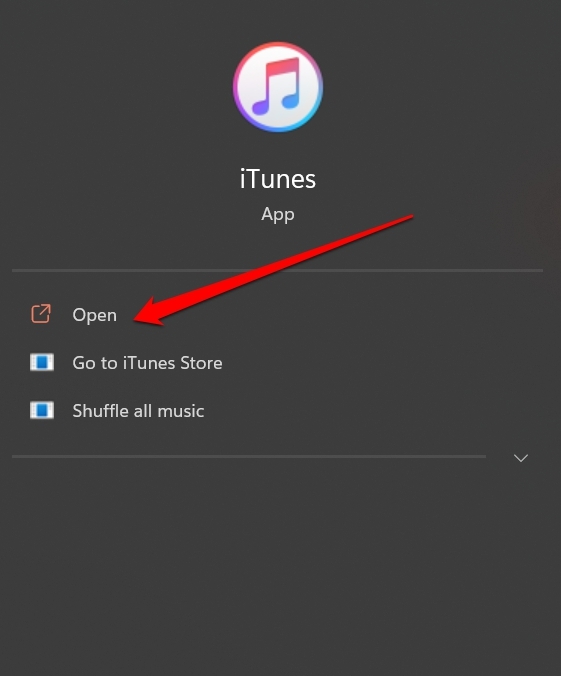
- Usa el cable lightning y conecta el iPhone a la PC. Abre iTunes.
- Permite todos los permisos necesarios.
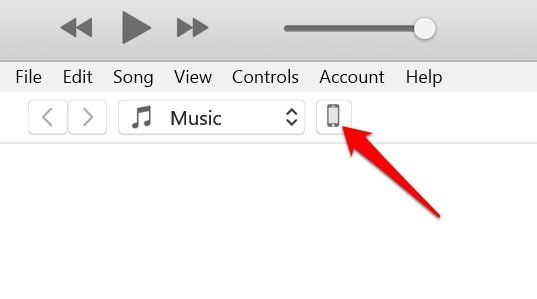
- Una vez que el iPhone se sincronice con la PC, haz clic en el ícono del teléfono. Si estás usando un Mac, usa la aplicación Finder para acceder a la configuración del dispositivo.
- En la pestaña Opciones, marca la casilla junto a la opción Sincronizar con este teléfono a través de WiFi.
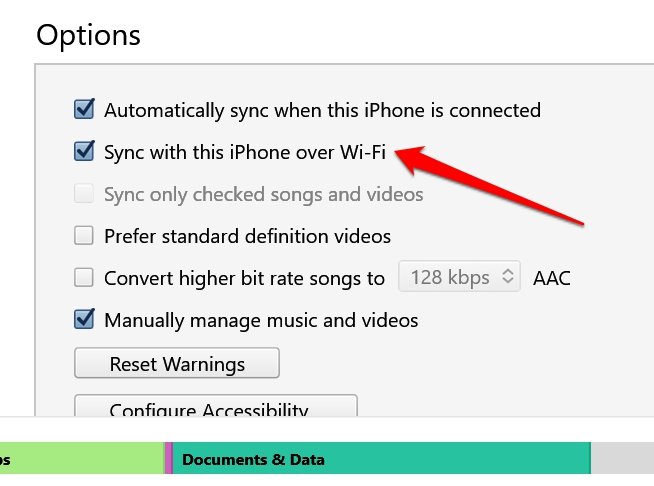
Una vez que hayas habilitado la sincronización por WiFi, ahora debes proceder a instalar AltStore en el iPhone.
- Abre AltServer desde la bandeja del sistema de la PC.
- Selecciona la opción Instalar AltStore.
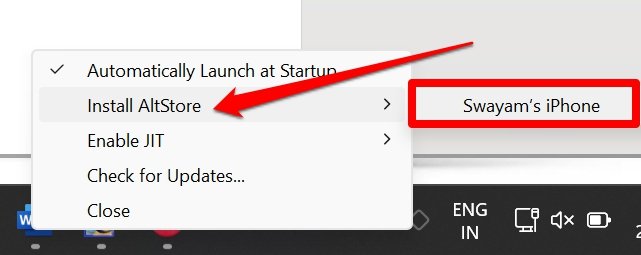
- Establece el modelo de iPhone y AltStore se instalará en poco tiempo.
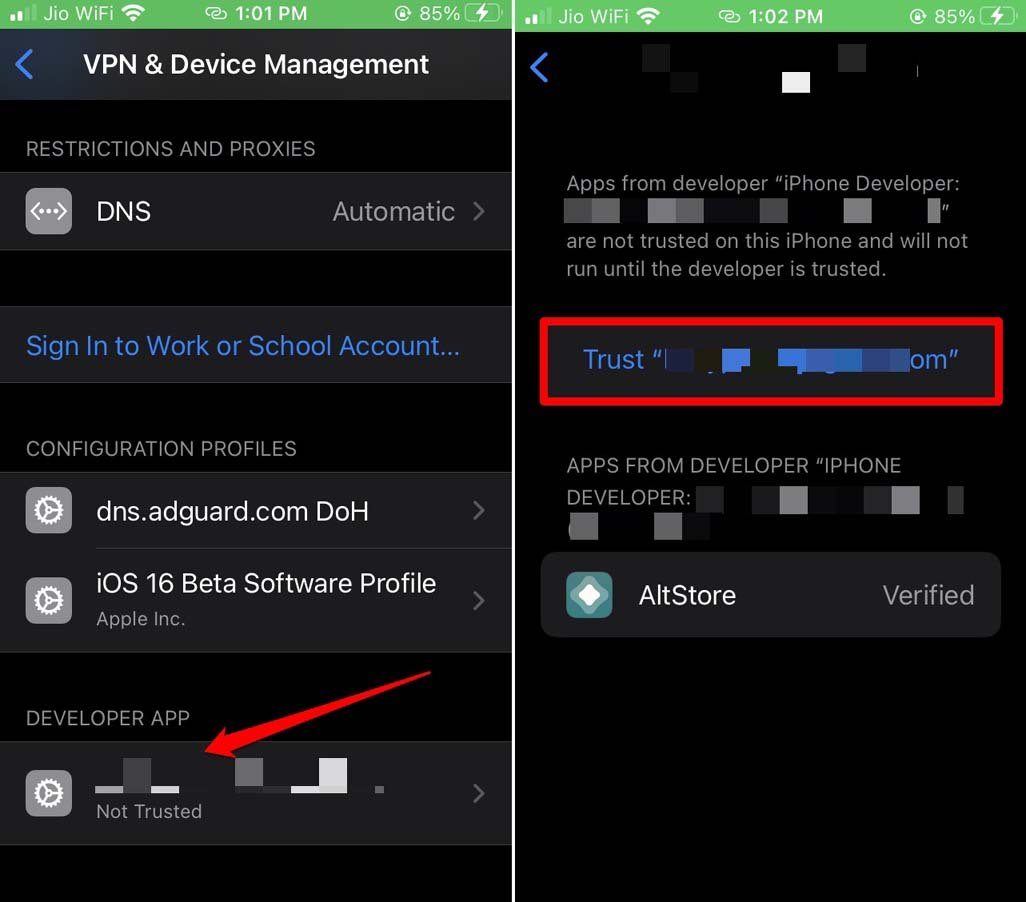
- Ahora, ve a Configuración > General > VPN y gestión de dispositivos.
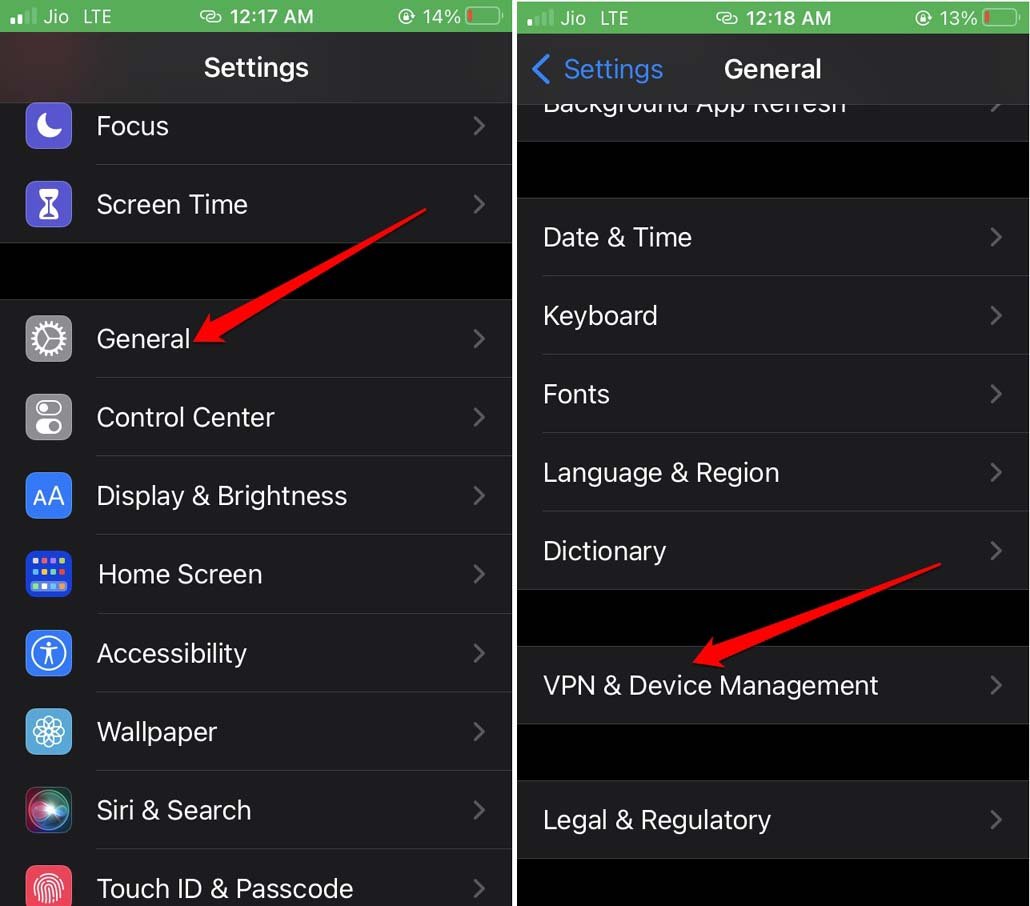
- Toca tu Apple ID que aparece bajo Aplicación de desarrollador.
- A continuación, toca en Confiar en “Apple ID” y confirma la acción.
Pasos para instalar aplicaciones en iPhone
Ahora, comencemos la instalación de aplicaciones. He mencionado los pasos para eso.
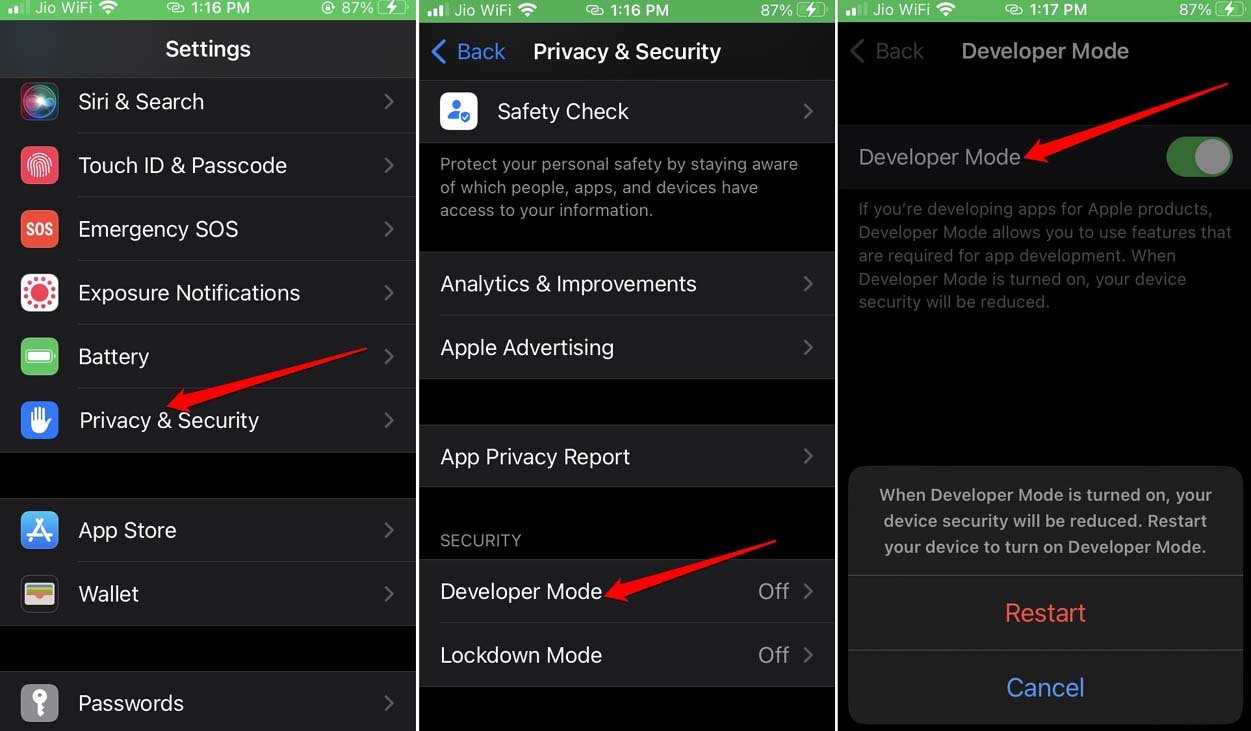
- Comienza habilitando el modo desarrollador en iOS. Ve a Configuración > Privacidad y seguridad > Modo desarrollador. Toca el interruptor para habilitarlo y reinicia el iPhone.
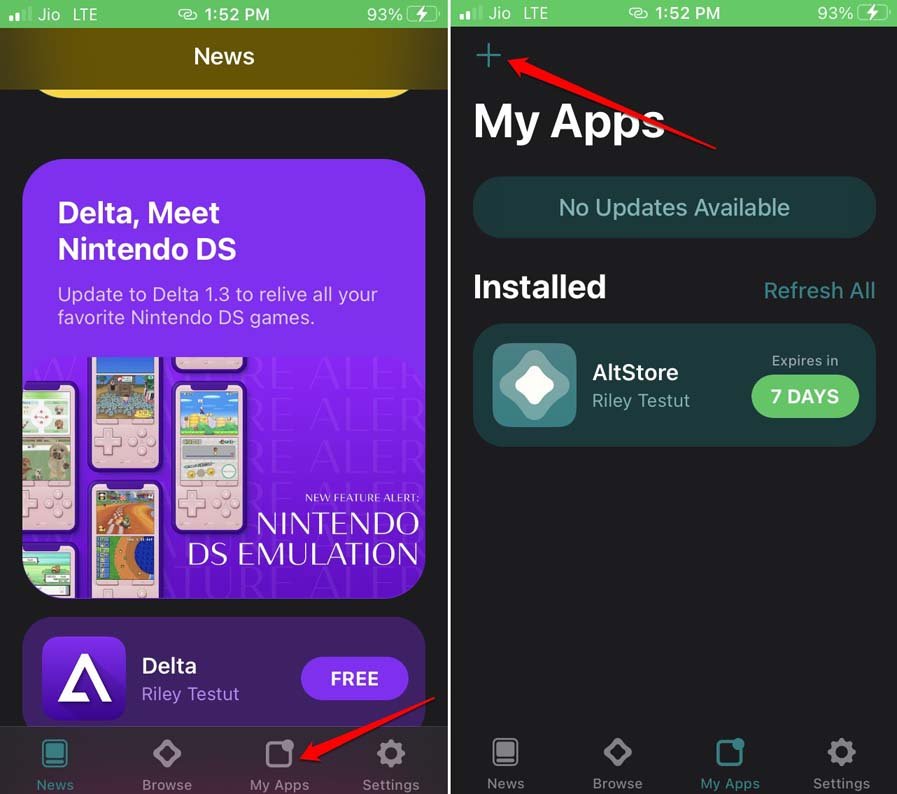
- Lanza AltStore > navega a Mis aplicaciones y tócalo.
- En la esquina superior izquierda, toca el ícono +.
- Ve a la carpeta donde se almacenan los archivos descargados. Busca el archivo IPA de la aplicación respectiva y toca para comenzar la instalación.
- En Mis aplicaciones, puedes ver el progreso de la instalación de la aplicación.
- Una vez que la aplicación termine de instalarse, puedes usarla.
Instalar aplicaciones de terceros en iPhone usando Sideloadly
En esta guía paso a paso, veremos básicamente cómo puedes instalar uYouPlus usando Altstore o Sideloadly. Así que asegúrate de seguir cada paso cuidadosamente.
- Primero, descarga el archivo IPA.
- A continuación, abre la aplicación Sideloadly en tu dispositivo. Si aún no has instalado el software, asegúrate de descargarlo desde los enlaces a continuación.
Sideloadly para Windows -32 bits, | Sideloadly para Windows -64 bits, | Sideloadly para Mac
- Una vez que tengas todas las herramientas, conecta tu iPhone a tu PC/portátil usando un USB.
- Ahora, haz clic en el ícono IPA y encuentra el archivo IPA de uYouPlus que has descargado.
- Ingresa tu Apple ID de iOS para iniciar sesión. Proporciona las credenciales correctamente.
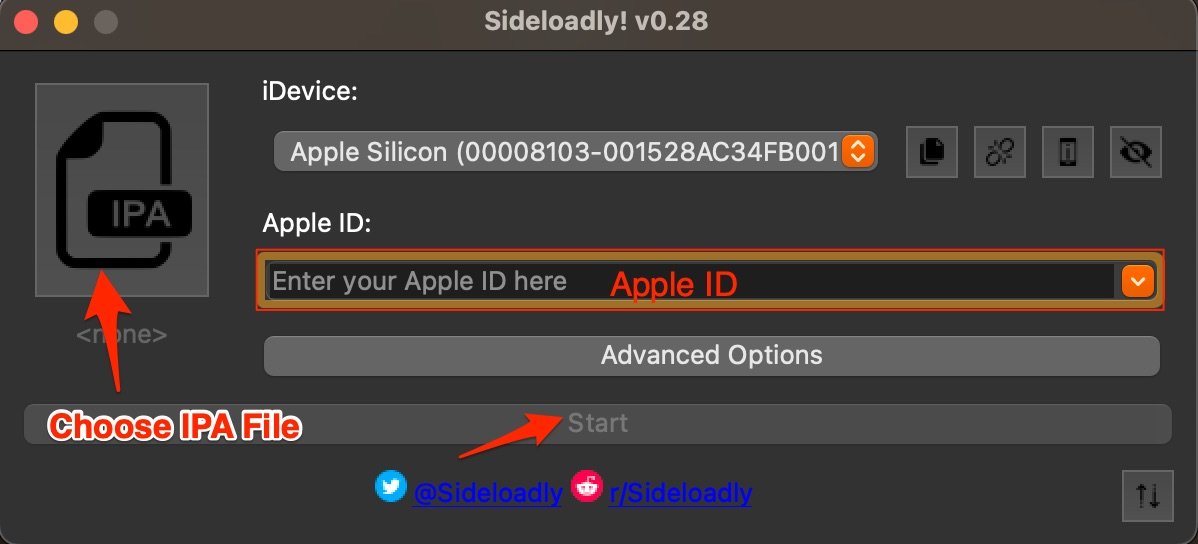
- Finalmente, haz clic en el botón Iniciar para instalar el archivo IPA de uYouPlus.
- Al final, ingresa correctamente tu contraseña de Apple ID para que el resto del proceso tenga lugar.
Una vez que el archivo IPA ha sido instalado y verificado, necesitarás otorgarle permiso para usar aplicaciones de una cuenta de desarrollador. Además, asegúrate de que la cuenta de desarrollador esté vinculada al Apple ID que proporcionaste anteriormente. Ahora, para permitirle acceso, sigue los pasos mencionados a continuación:
- Lanza Configuración del dispositivo en tu iPhone.
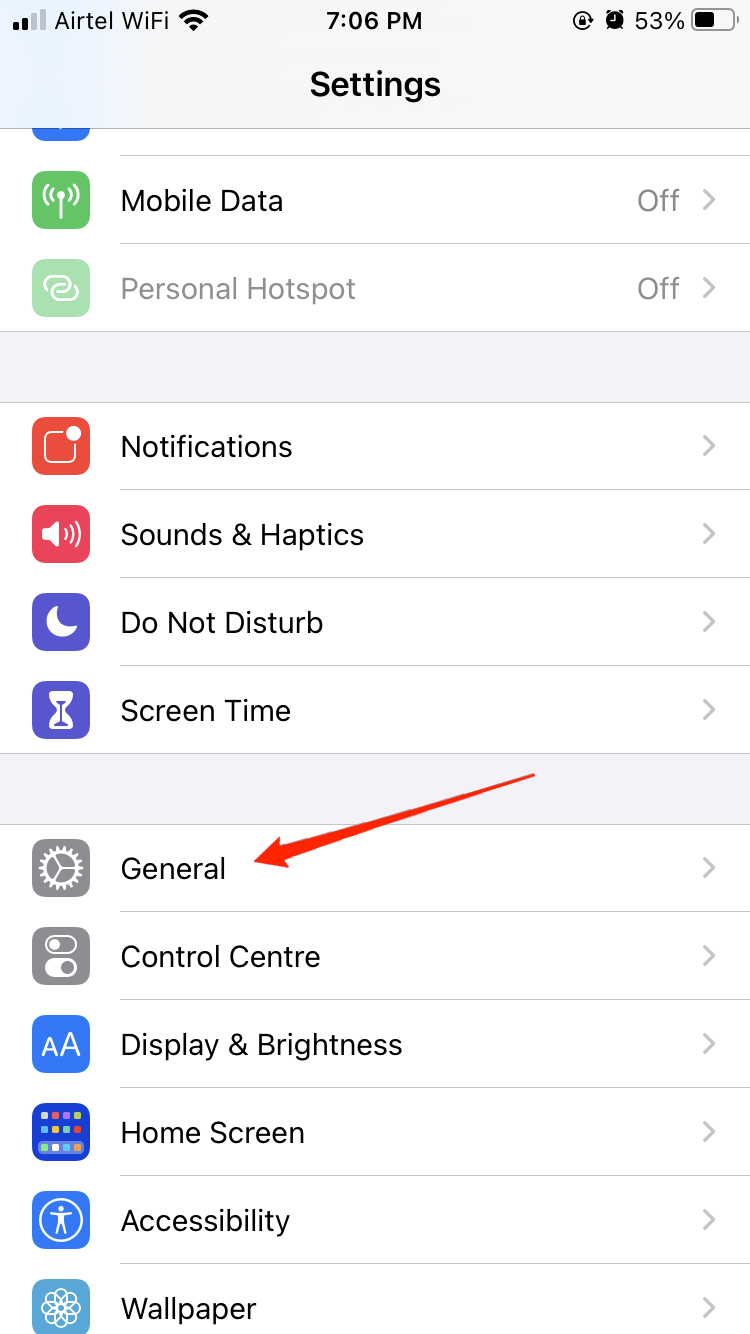
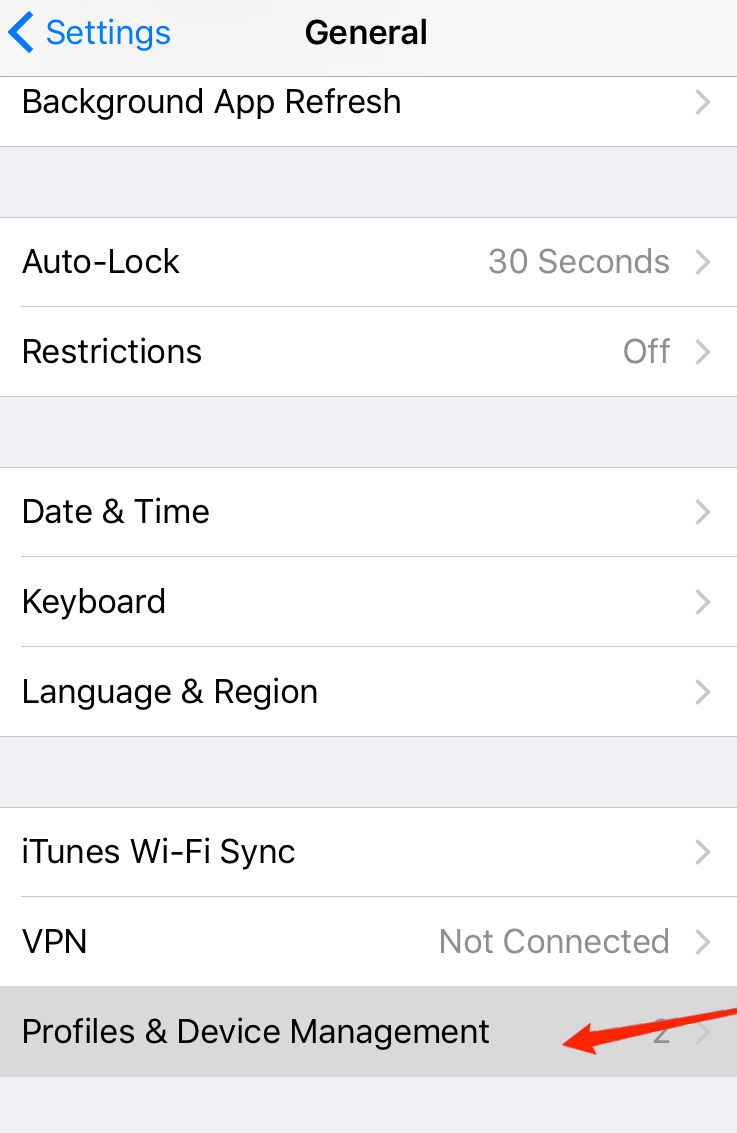
- Ve a General y toca en Perfil y gestión de dispositivos.
- Toca en la aplicación de desarrollador que contiene tu correo electrónico.
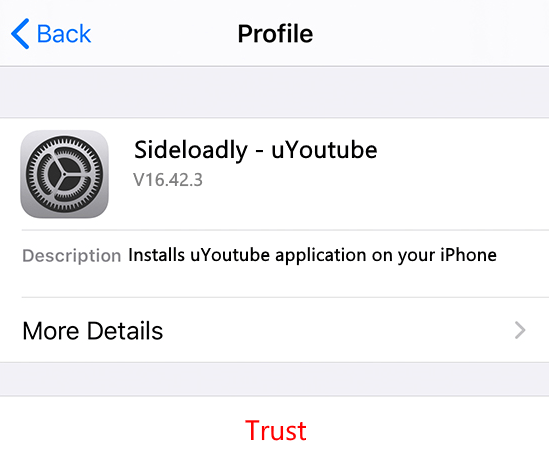
- Y por último, haz clic en el botón Confiar para otorgarle permiso para funcionar eficientemente.
Limitaciones para instalar aplicaciones en iPhone
A menos que tengas una suscripción anual a una cuenta de desarrollador de Apple facturada en $99 /año, solo puedes instalar tres aplicaciones con el Apple ID ficticio que estás utilizando. Con una cuenta de desarrollador legítima, puedes instalar un número ilimitado de aplicaciones en un iPhone. Puedes crear otro Apple ID temporal y usarlo para instalar tres aplicaciones más si deseas seguir explorando la instalación sin costo.
Conclusión
Con esto, concluiré esta guía sobre cómo instalar aplicaciones en iPhone sin jailbreak. Como viste, los pasos y los requisitos son muy simples, y la instalación es fácil de llevar a cabo. Así que, pruébalo y consigue algunas aplicaciones únicas para tu iPhone. Comparte tu experiencia de instalación en los comentarios. Espero que la guía haya sido útil.
Si tienes alguna opinión sobre ¿Cómo instalar aplicaciones en iPhone sin jailbreak?, no dudes en dejarla en el cuadro de comentarios a continuación. Además, suscríbete a nuestro canal de YouTube de DigitBin para tutoriales en video. ¡Salud!
Recibe nuevas publicaciones en tu bandeja de entrada.
No spam. Cancela la suscripción en cualquier momento.