Instalación Chrome OS · 6 min read · Oct 12, 2025
Cómo instalar Chrome OS en cualquier laptop/escritorio

Actualizado el 11-mayo-2022: Se añadieron enlaces actualizados que se utilizan para instalar Chrome OS en cualquier laptop o escritorio.
¿Eres también de los que más usa el navegador de Google en su sistema? Si es así, ¿por qué no usar el propio Chrome OS para navegar y hacer tu trabajo en línea, incluso con soporte para Google Play Store?
Windows 10 tiene un montón de características, pero la mayoría de los usuarios no las utilizan. Entonces, ¿por qué usar ese sistema operativo pesado en nuestra máquina? Chrome OS es la solución definitiva para usar las características necesarias.
Lo mejor es que seguirás recibiendo actualizaciones directamente de Google y lo divertido es que podrás usar Google Play Store para descargar tus aplicaciones favoritas.
En este artículo, vamos a discutir cada paso involucrado para instalar Chrome OS en cualquier laptop/escritorio utilizando pasos muy sencillos.
¿Qué es Chrome OS?
Según Wikipedia, “ Chrome OS es un sistema operativo basado en Gentoo Linux diseñado por Google. Se deriva del software libre Chromium OS y utiliza el navegador web Google Chrome como su principal interfaz de usuario. Sin embargo, Chrome OS es software propietario, “
Características de Chrome OS
- Sistema 100% basado en la nube/web,
- Funciona en sistemas de gama baja también,
- Chrome OS es y será de código abierto y gratuito,
- Soporta perfectamente Google Assistant,
- Puedes crear múltiples espacios de trabajo virtuales,
- Actualizado con las últimas versiones del sistema operativo,
- PIN así como contraseña para mejor seguridad,
- Modo nocturno y de lectura,
- Cada característica de Chrome está disponible en Chrome OS.
Instalar Chrome OS en cualquier laptop/escritorio
Paso 1: Preparar el medio de instalación
- Inserta una unidad flash, de al menos 16 GB.
- Ahora, abre Rufus, para crear un medio de arranque para Linux Mint.
- Asegúrate de mantener todas las configuraciones predeterminadas como están.
- Ahora, haz clic en el botón Iniciar y espera un momento para terminar.
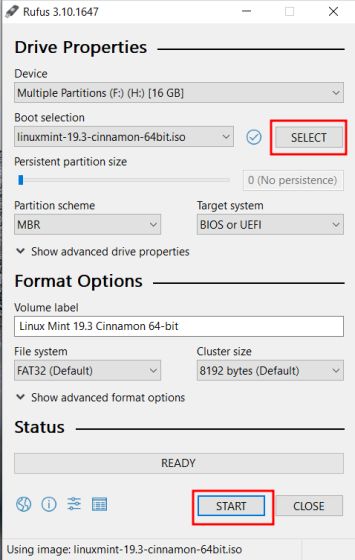
- Después de completar, Rufus te pedirá que reinicies el PC, pero no reinicies, tenemos algunos pasos más que hacer.
Dado que hemos creado el medio de arranque, ahora es el momento de organizar todos los archivos de Chrome OS en un solo lugar.
Primero, abre el archivo Brunch (.tar.gz) usando cualquier herramienta como WinRAR y extráelo en un lugar seguro para que podamos usarlos en los próximos pasos. Habrá cuatro archivos llamados chromos-install.sh, efi_legacy, efi_secure, y rootc.
Ahora, abre el archivo de Chrome OS (.zip) y extráelo en algún lugar seguro. Y luego renombra el archivo a rammus_recovery.bin, (asegúrate de renombrar).
Ahora, finalmente, crea una carpeta en la misma unidad flash (quizás llamada Chrome OS) y luego copia esos cuatro archivos de la carpeta brunch (chromos-install.sh, efi_legacy, efi_secure, y rootc), el archivo de recuperación de Chrome OS (rammus_recovery.bin) y el archivo install.sh.
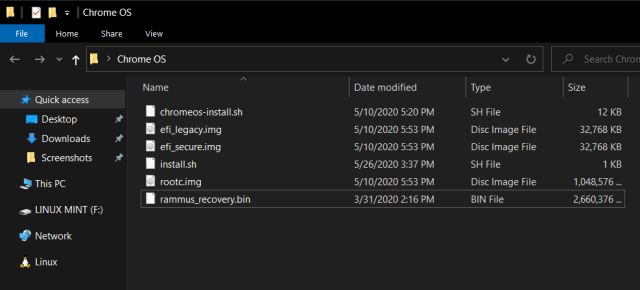
- Felicitaciones, has terminado con el paso 1, ahora procede al paso 2.
Paso 2: Arrancar Linux Mint
Ahora, es el momento de arrancar en vivo Linux Mint para comenzar el proceso de instalación.
Primero, tendremos que abrir el BIOS de la laptop para verificar el método de arranque, para hacerlo, sigue los pasos a continuación correctamente,
- Reinicia tu PC, y mientras arranca, antes del logo de Windows, toca la tecla del BIOS para abrirlo.
| Marca | Tecla de BIOS asignada |
|---|---|
| Acer | F2 o Suprimir |
| Asus | F2 o F9 o Suprimir |
| Dell | F2 o Suprimir |
| HP | Esc, F10, F1 |
| Lenovo | F1, F2 |
| Otro | Esc o F1-F12 |
- Tan pronto como ingreses al BIOS, navega a la sección Arranque.
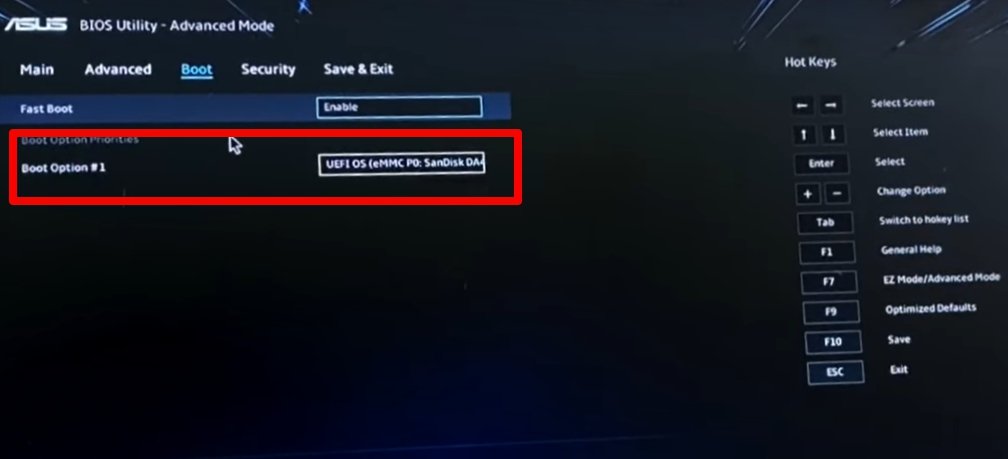
- Luego desactiva Arranque Seguro y cambia la opción de arranque a modo UEFI.
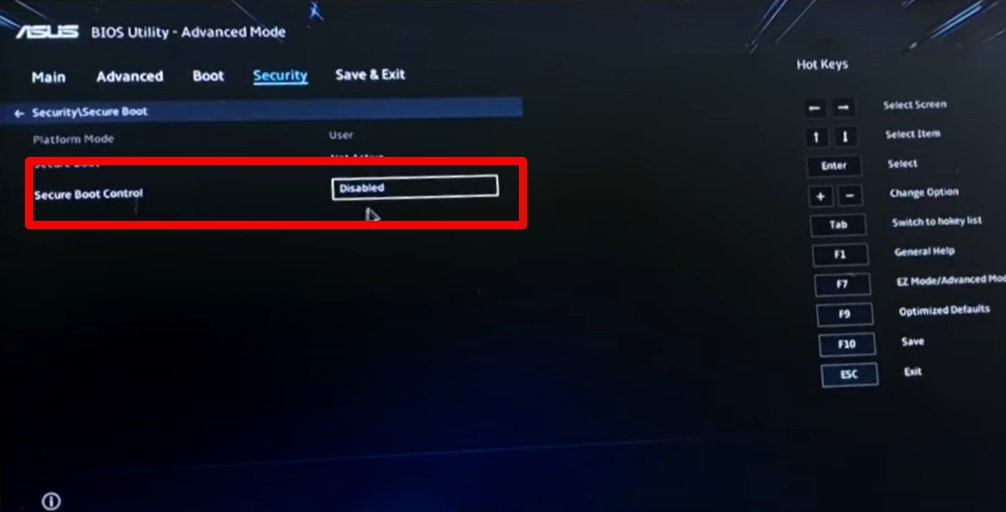
- Ahora, conecta la unidad flash y Guarda y Sal de BIOS.
- Ahora, nuevamente, mientras arranca, presiona la tecla del Menú de Arranque,
| Marca | Tecla de Menú de Arranque asignada |
|---|---|
| Acer | F12 |
| Asus | Esc o F8 |
| Dell | F12 |
| HP | Esc o F9 |
| Lenovo | F12, F8, F10 |
| Otro | Esc o F1-F12 |
- Verás una pantalla con una lista de unidades, elige la que insertaste/conectaste, y presiona Enter.
- Ahora te redirigirá a un menú de arranque de Linux Mint, elige Iniciar Linux Mint 19.3 Cinnamon 64-bit.
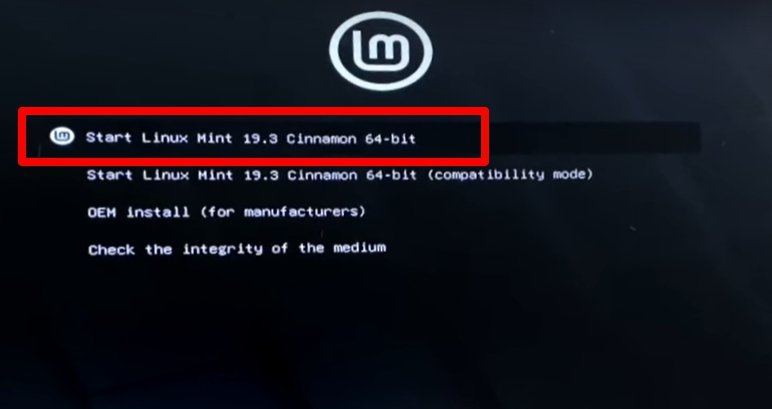
- Finalmente, serás arrancado en el entorno de demostración de Linux Mint.
Paso 3: Instalación de Chrome OS
Has hecho todas las partes difíciles, solo usaremos la terminal de Linux Mint para instalar Chrome OS, sigue los pasos a continuación para hacerlo,
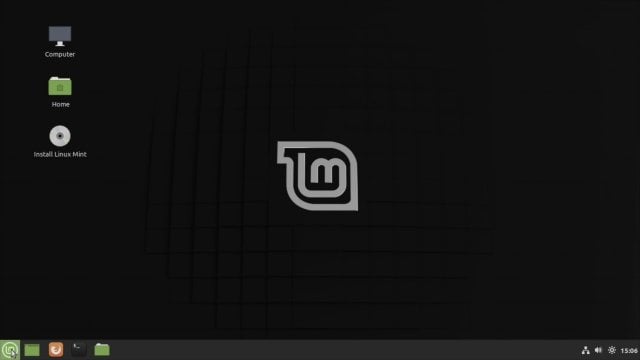
- Primero, verifica si tu Wi-Fi está funcionando o no, ya que necesitaremos la conexión a internet para instalar algunas dependencias durante las instalaciones de Chrome OS,
- Para hacerlo, toca el ícono de Wi-Fi que se encuentra en la parte inferior derecha de tu escritorio de Linux Mint.
- Ahora, abre el administrador de archivos, y ve a Sistema de Archivos y busca la carpeta que creamos y copiamos a la unidad flash/pen drive anteriormente.
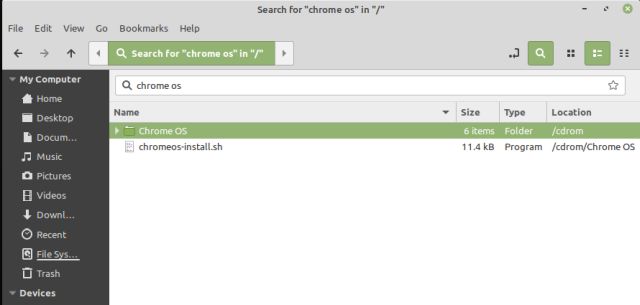
Ahora, abre esa carpeta y verifica todos los seis archivos (*chromos-install.sh, efi_legacy, efi_secure, y rootc, rammus_recovery.bin, install.sh*).
Después de verificar los archivos, haz clic derecho en cualquier lugar del espacio vacío, y haz clic en la opción Abrir en Terminal.
Después de abrir la terminal, usa el siguiente comando para comenzar la instalación,
sudo sh install.sh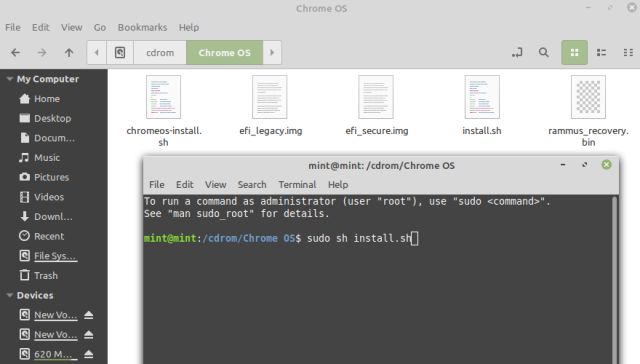
- Después de un momento, te pedirá que des tu permiso para borrar el disco duro. Para continuar, escribe Sí, y presiona Enter.
- En un par de minutos, dependiendo de tu velocidad de internet, la instalación se completará.
- Ahora, finalmente, abre el menú de inicio de Linux Mint ubicado en la esquina inferior izquierda y haz clic en el botón “ Apagar ”.
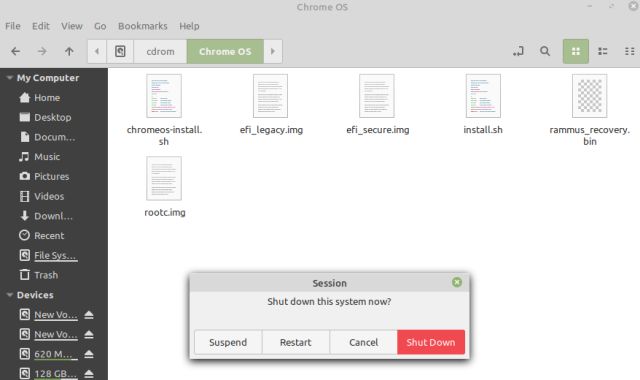
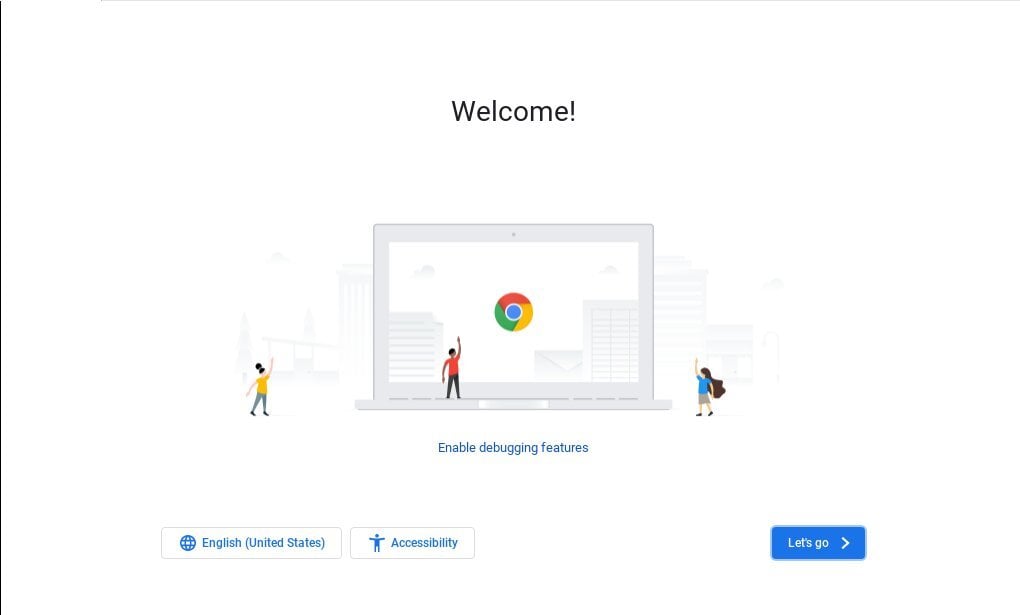
- Finalmente, retira la unidad flash/pen drive y enciende tu PC, esta vez arrancará en la pantalla de inicio de Chrome OS.
Preguntas Frecuentes Generales
¿Recibiré actualizaciones a través de OTA o no?
Sí, definitivamente recibirás actualizaciones regulares tan pronto como Google las envíe a los dispositivos respectivos.
¿Debería usar mi cuenta personal de Google o no?
Sí, puedes usarla, pero técnicamente estamos violando los términos y condiciones de Google, te sugerimos no usar tu cuenta principal de Google.
¿Funcionará en mi sistema AMD?
Sí, Chrome OS funcionará en algunos modelos de CPU AMD.
Linux Mint no reconoce mi unidad, ¿qué debo hacer ahora?
Si Linux Mint no está reconociendo tu disco duro, entonces edita el archivo install.sh y cambia el nombre de la unidad de /dev/sda al nombre de tu unidad respectiva que puedes obtener usando este comando, sudo fdisk -l.
Estoy obteniendo este error al ejecutar el archivo install.sh, “error de sintaxis cerca del token inesperado ‘$’ ’ ”.
El archivo tiene retornos de carro de Windows en él. Usa este comando para eliminarlos: sed -i ‘s/ //g’ chromeos-install.sh
Veredicto Final
Esperamos que hayas podido seguir e instalar Chrome OS en tu Laptop/Escritorio con éxito y ahora lo estés usando perfectamente. Si tienes alguna duda o estás atascado en algún paso, asegúrate de comentar abajo.
Paz.
Más como esto
- Cómo instalar Chrome OS en VMware Workstation
- Cómo transferir Windows 10 de HDD a SSD
- Versión Superlite de Ghost Spectre Windows 10
- Cómo eliminar/formatear el disco local C o la partición de Windows
Recibe nuevas publicaciones en tu bandeja de entrada.
No spam. Cancela la suscripción en cualquier momento.