Guía de instalación · 4 min read · Oct 14, 2025
Cómo instalar Chrome OS en VMware Workstation

¿Estás pensando en comprar un Chromebook ya sea para propósitos laborales o para tus hijos? Pero te preocupa la experiencia del software, así que aquí está la solución, en este artículo vamos a discutir y describir los métodos para instalar Chrome OS en VMware Workstation en tu PC con Windows para probar la interfaz de usuario (UI) y la experiencia de usuario (UX).
¿Qué es Chrome OS?
Según Wikipedia, “ Chrome OS es un sistema operativo basado en Gentoo Linux diseñado por Google. Se deriva del software libre Chromium OS y utiliza el navegador web Google Chrome como su principal interfaz de usuario. Sin embargo, Chrome OS es software propietario, “
Características de Chrome OS
- Sistema 100% basado en la nube/web,
- Funciona también en sistemas de gama baja,
- Chrome OS es y será de código abierto y gratuito,
- Soporta Google Assistant perfectamente,
- Puedes crear múltiples espacios de trabajo virtuales,
- Actualizado con las últimas versiones del sistema operativo,
- PIN así como contraseña para mejor seguridad,
- Modo nocturno así como modo de lectura,
- Cada característica de Chrome está disponible en Chrome OS.
¿Qué es VMware Workstation?
VMware Workstation puede ser una familia de productos de hipervisor de escritorio que permite a los usuarios ejecutar máquinas virtuales, contenedores y clústeres de Kubernetes. ¿Cuáles son las diversas ediciones de VMware Workstation? La oferta de productos de VMware Workstation comprende dos elementos: Workstation Pro y Workstation Player.
VMware Workstation Player (anteriormente Player Pro) es una aplicación de virtualización de escritorio gratuita disponible para uso personal. Se puede aplicar una licencia comercial para permitir que Workstation Player ejecute máquinas virtuales restringidas creadas por VMware Workstation Pro y Fusion Pro.
VMware Workstation Player te permite crear y ejecutar máquinas virtuales de manera rápida y eficiente. VMware Workstation Pro es significativamente más avanzado y viene con características poderosas como descripciones, clonación, conexiones remotas a vSphere o vCloud Air, compartición de VM, configuraciones avanzadas de máquinas virtuales y más.
VMware Workstation Player funciona en Windows y Linux. En resumen, no, no puedes usar HyperV para virtualización en Windows 10 Home, aunque puedes usar otro software de virtualización aparte de Microsoft, siendo los mejores dos VMware Workstation Player (gratis) o Oracle VM VirtualBox.
¿Por qué estamos usando CloudReady?
Tanto CloudReady como Chrome OS están basados en el código abierto Chromium OS. Por eso, estos dos sistemas operativos funcionan de manera tan similar, aunque no son lo mismo. CloudReady está diseñado para ser instalado en hardware existente de PC y Mac, mientras que ChromeOS solo se puede encontrar en dispositivos Chrome oficiales.
Instalar Chrome OS en VMware Workstation
Requisitos previos
Descargas
- Un escritorio/portátil con Windows o Linux
- VMware Workstation 14.1.1 o superior ( Descargar ahora)
- Archivo OVA de Chrome OS (CloudReady) ( Descargar ahora)
Procedimientos de instalación
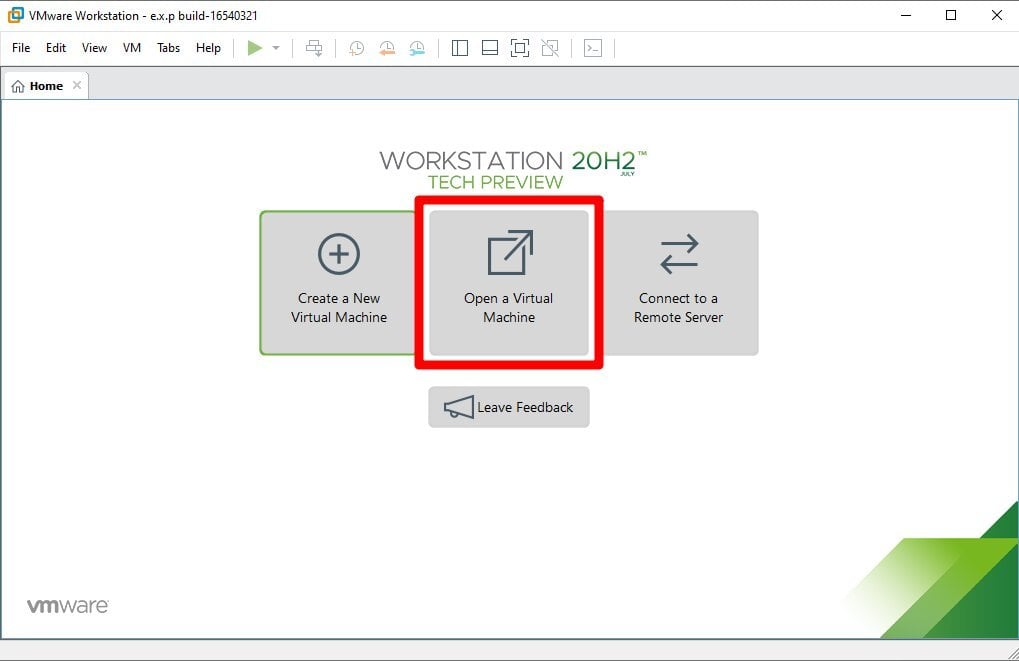
Después de la instalación de VMware Workstation, abre la máquina virtual.
Ahora, toca en ‘Abrir una máquina virtual’, y luego navega hasta el archivo OVA, y elígelo.
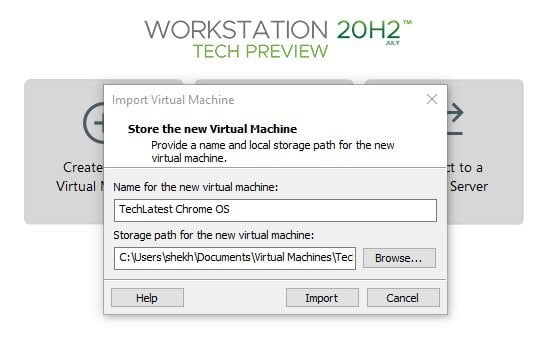
- Al elegir, recibirás un cuadro de diálogo como este, donde puedes cambiar el nombre de la máquina virtual.
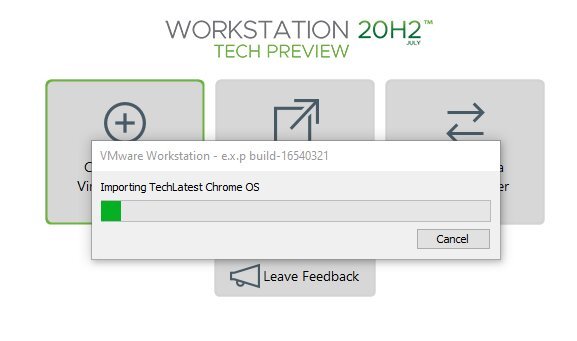
- Ahora, espera un momento para importar los archivos de Chrome OS a VMware.
- Al completar, recibirás una respuesta como esta.
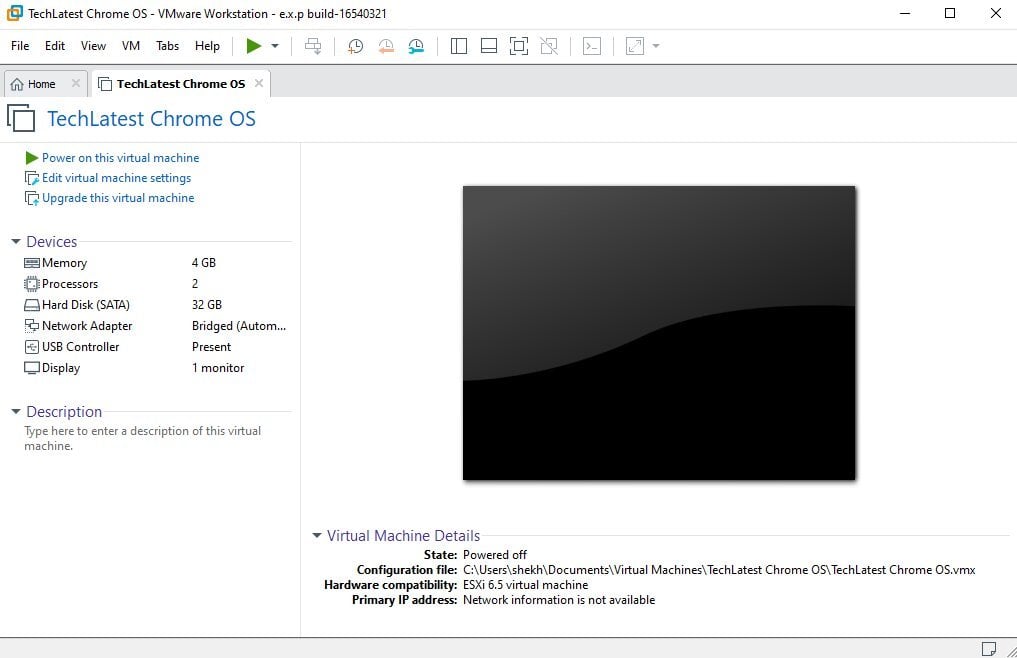
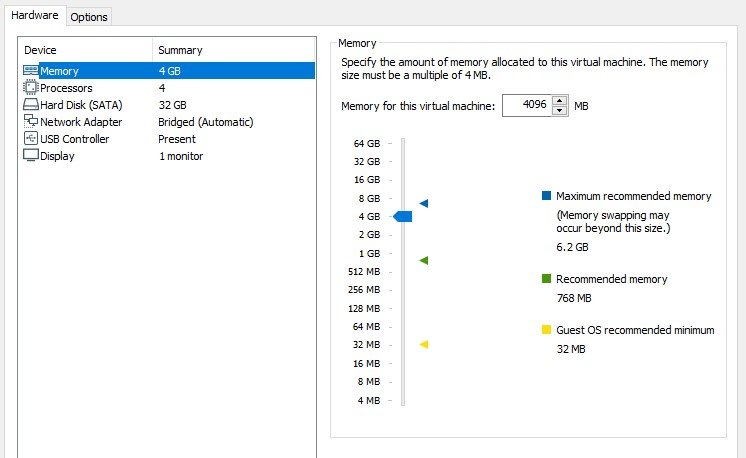
- Asegúrate de verificar la configuración de la máquina. Puedes cambiar tocando en ‘Editar configuraciones de la máquina virtual’
Ahora, finalmente toca en ‘Reproducir en esta máquina virtual’.
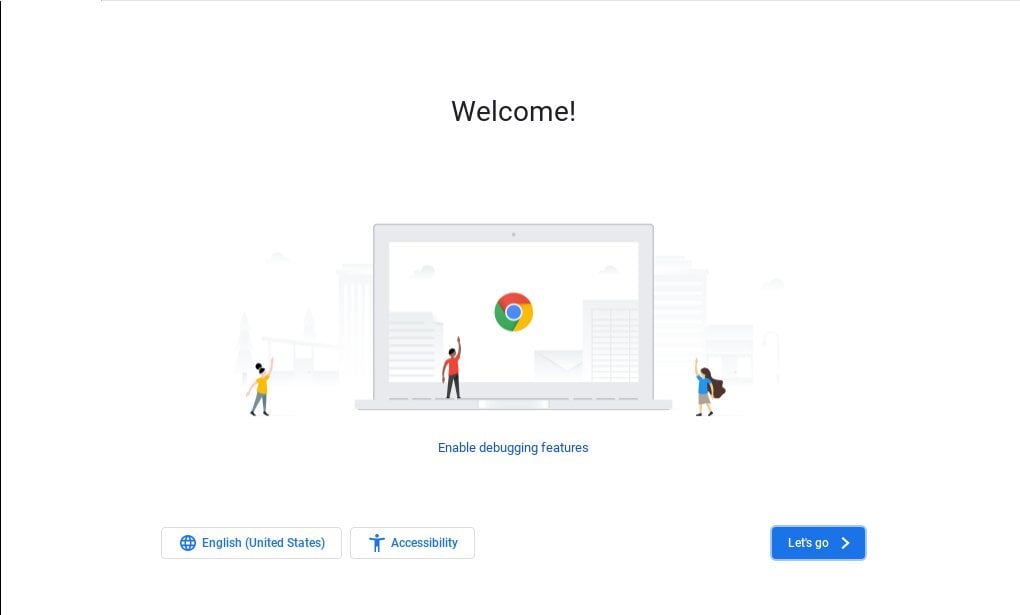
En un par de segundos, recibirás la pantalla de bienvenida. Configúralo según corresponda.
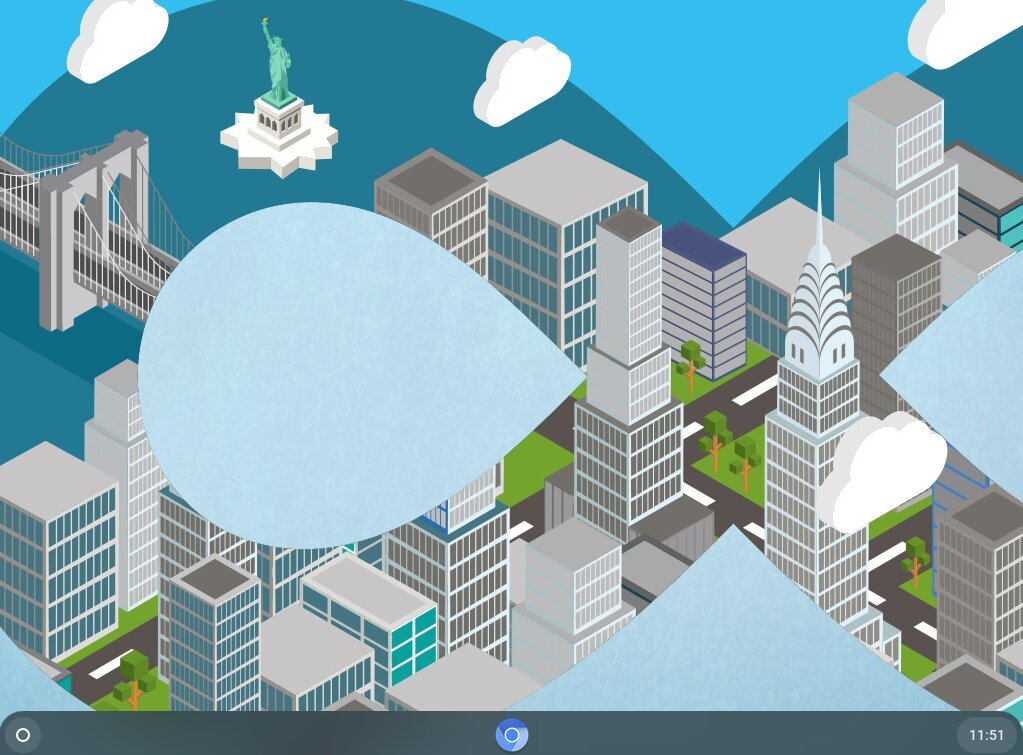
- Aquí está la pantalla final, ¡disfruta!
Preguntas frecuentes generales
¿Qué es CloudReady?
Cloudready es un sistema operativo gratuito basado en Chrome OS.
¿Es CloudReady seguro de usar?
Sí, lo es. Si estás pensando que usar un producto de Google es seguro, déjame decirte que los creadores de CloudReady, es decir, Neverware, son parte de Google.
¿Puede CloudReady ejecutar aplicaciones de Android?
No, desafortunadamente no podrás instalar y usar aplicaciones de Android en CloudReady debido a algunas limitaciones legales y técnicas.
¿Puedes poner Chrome OS en un viejo portátil?
No y sí, no puedes instalar Chrome OS en cualquier portátil ya que está restringido a Chromebooks solamente, pero puedes instalar CloudReady que está basado en Chrome OS.
¿Es Chrome OS mejor que Linux?
En realidad no, Linux te ofrece una experiencia de escritorio convencional donde Chrome OS te brinda una mejor experiencia de navegación.
Veredicto final
Esperamos que hayas podido seguir e instalar Chrome OS en VMware Workstation y ahora lo estés usando perfectamente. Si tienes alguna duda o te quedaste atascado en algún paso, asegúrate de comentar abajo.
Paz 😉
Más como esto
- Guía de solución de problemas de Windows 10
- Nox vs Bluestacks | Mejor emulador para Windows
- Cómo usar YouTube Vanced en Windows 10
- Cómo eliminar/formatear el disco local C o la partición de Windows
Recibe nuevas publicaciones en tu bandeja de entrada.
No spam. Cancela la suscripción en cualquier momento.