Fuentes Windows · 5 min read · Jan 09, 2026
¿Cómo instalar fuentes personalizadas en Windows 11?
Este tutorial te mostrará dos métodos diferentes para instalar fuentes personalizadas en Windows 11. Cuando se trata de darle un toque personalizado a tu PC, cambiar temas y fondos de pantalla son dos de las modificaciones más comunes que los usuarios generalmente prefieren hacer.
En la misma línea, cambiar las fuentes predeterminadas de Windows es algo que muchos usuarios esperan. No solo desde el punto de vista de la personalización, sino que tener una fuente personalizada también podría ayudarte al diseñar un cierto trabajo de proyecto o simplemente por el hecho de alejarte de los mismos estilos de texto monótonos.
Bueno, podría haber una plétora de otras razones por las cuales uno podría necesitar instalar una fuente personalizada en Windows 11. Si también estás planeando hacer lo mismo, entonces esta guía está aquí para ayudarte. Sigue las instrucciones.
Mejores formas de agregar fuentes personalizadas en Windows 11
Existen dos métodos diferentes a través de los cuales podrías llevar a cabo la tarea mencionada anteriormente. Ambos métodos tienen su propio conjunto de ventajas y desventajas. Así que asegúrate de revisarlos primero y luego moldear tu decisión en consecuencia.
Desde Microsoft Store
La ventaja de probar fuentes desde Microsoft Store es doble. En primer lugar, puedes estar seguro de la autenticidad del archivo, y más importante aún, no tendrás que estar buscando un sitio de terceros perfecto que ofrezca fuentes personalizadas.
Esto se debe a que podrás obtener todas tus fuentes preferidas directamente bajo un mismo techo. Por otro lado, las opciones son algo limitadas. A diferencia de los sitios en línea, la tienda solo tiene un número restringido de estilos de fuentes. Así que si eso está bien, entonces comencemos.
- Para comenzar, dirígete al Menú de Inicio, busca Microsoft Store y ábrelo.
- Luego dirígete a su barra de búsqueda presente en la parte superior, escribe Fuentes y presiona Enter.
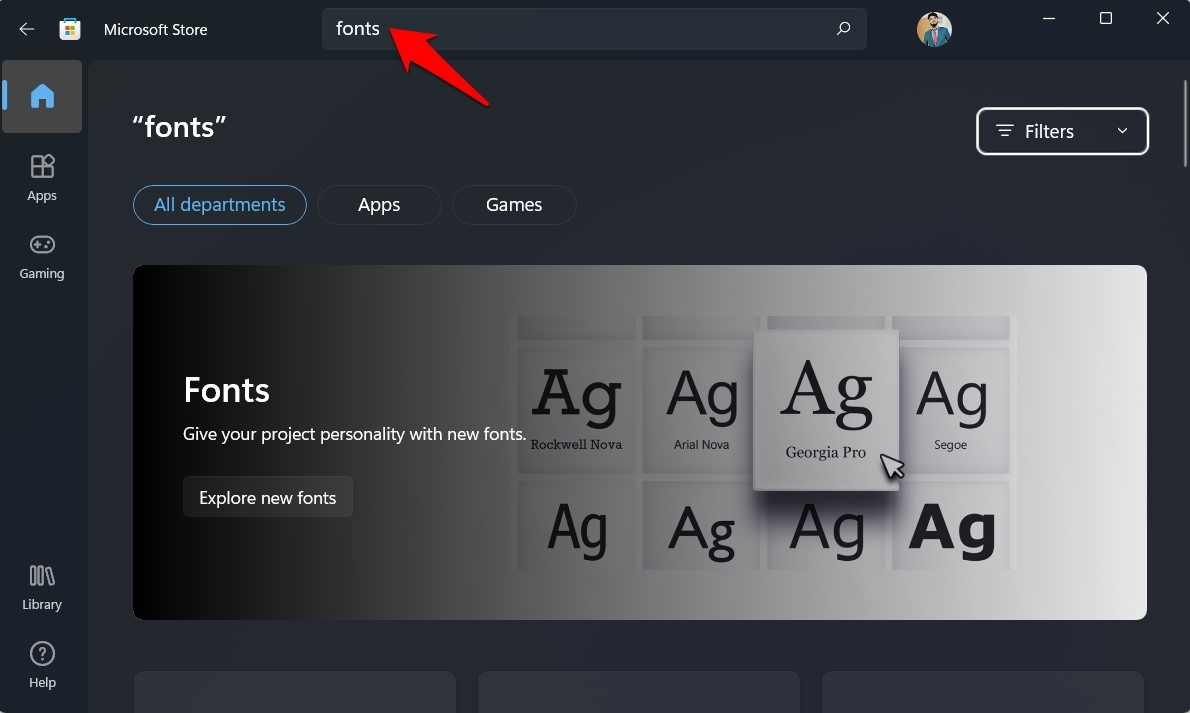
- Ahora selecciona el paquete de fuentes deseado de los resultados.
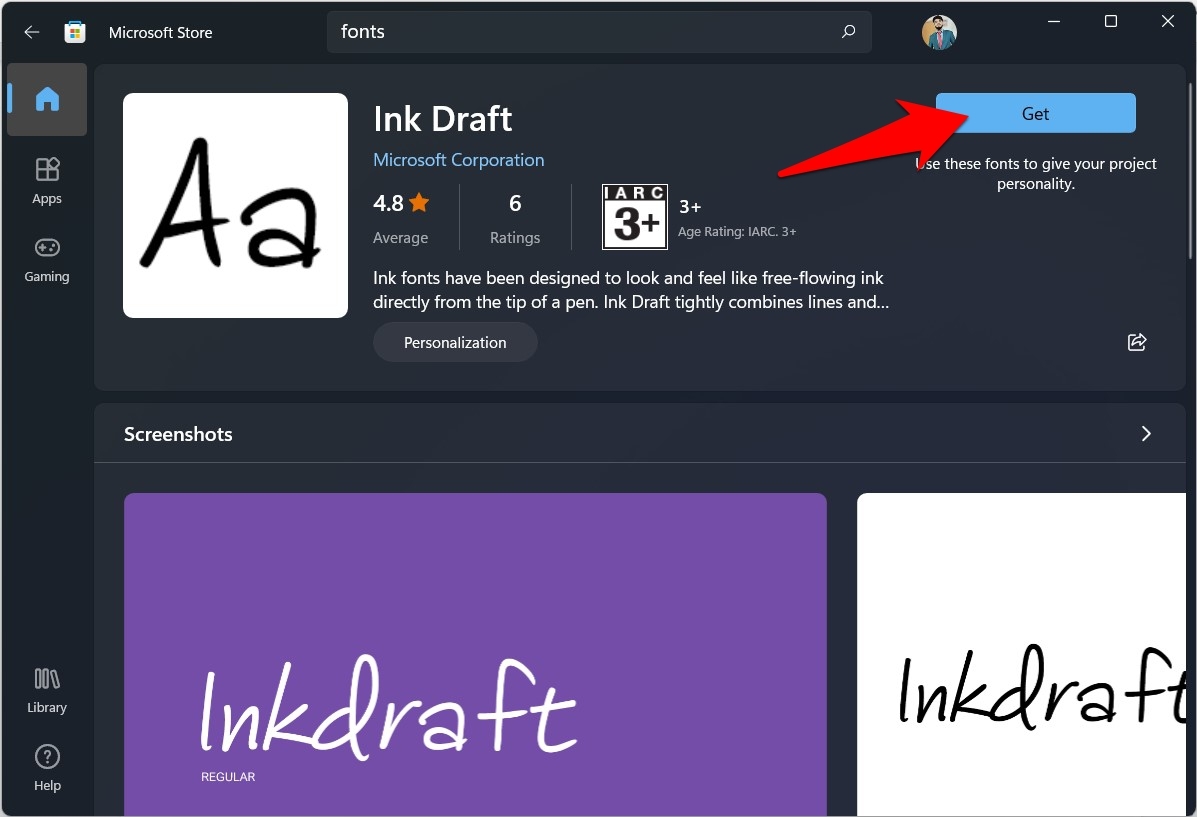
- Finalmente, presiona el botón Obtener junto a él para instalar ese estilo de fuente en tu PC.
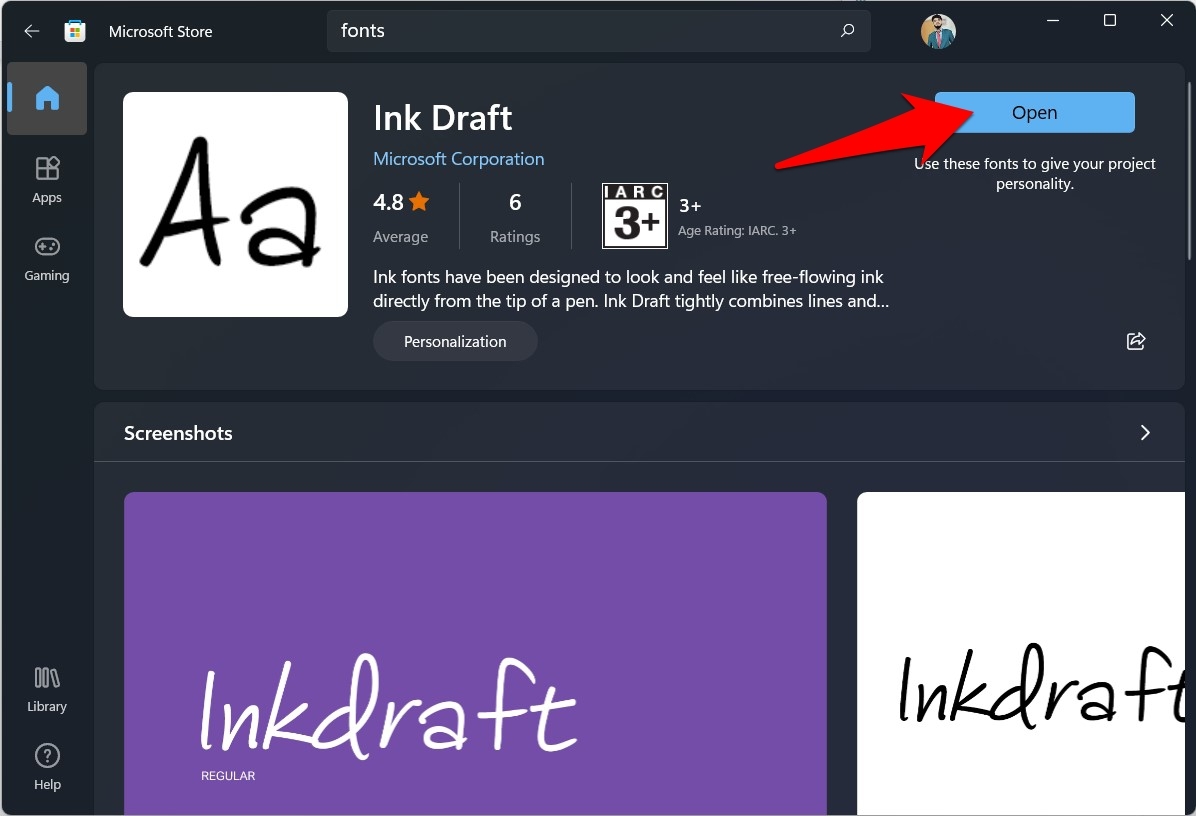
- El proceso de descarga comenzará ahora. Una vez hecho, haz clic en Abrir y sigue las instrucciones en pantalla para aplicar esa fuente.
- También puedes acceder a la nueva fuente instalada desde el Menú de Inicio. Para hacerlo, simplemente escribe el nombre de la fuente en la barra de búsqueda y presiona Abrir.
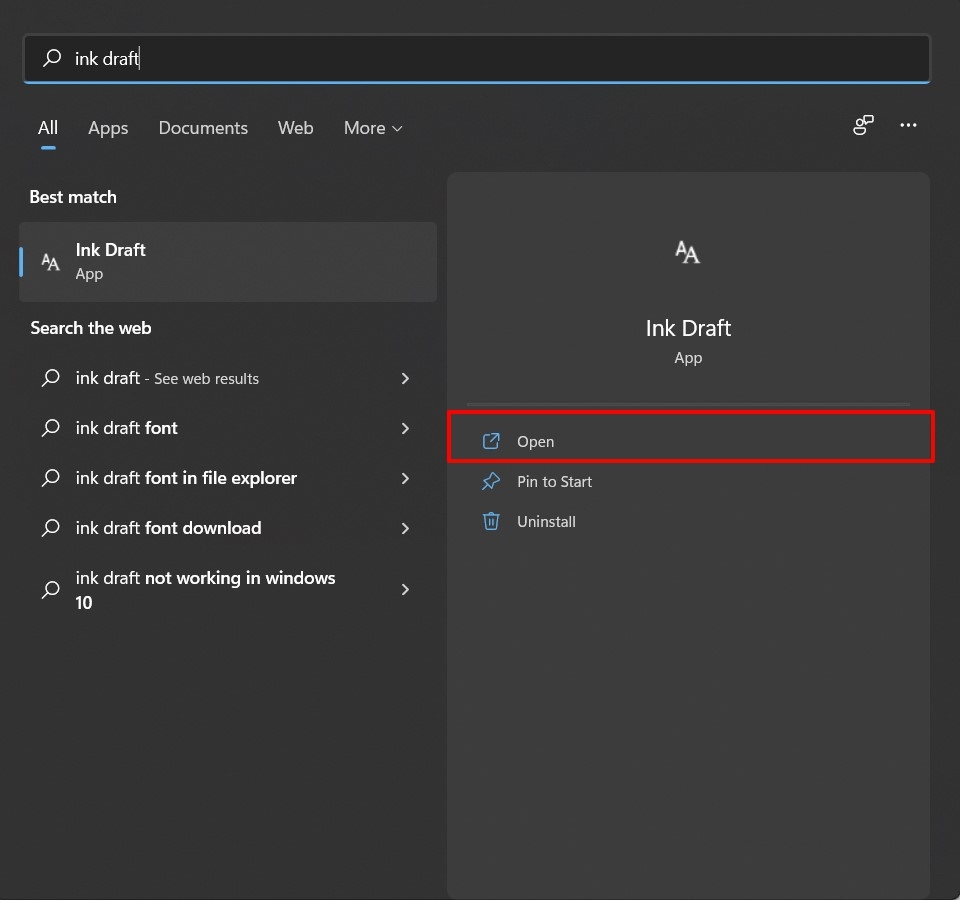
Eso es todo. Este fue el primer método para instalar fuentes personalizadas en Windows 11. Ahora vamos a informarte sobre el siguiente.
Instalar fuentes personalizadas usando el archivo TTF
A diferencia de Microsoft Store, podrás obtener una gran cantidad de estilos de fuentes de la web. Sin embargo, podría haber algunas preocupaciones de seguridad también, así que asegúrate de que estás descargando el paquete de fuentes de un sitio de confianza. Una vez descargado, sigue las instrucciones a continuación para instalarlo en tu PC.
- Primero, si el archivo de fuentes descargado está en un formato comprimido, asegúrate de extraerlo a cualquier ubicación conveniente en tu PC.
- Al extraer, asegúrate de obtener el archivo *.TTF. Esto se debe a que la fuente True Type es el único formato de fuente compatible que funciona en Windows.
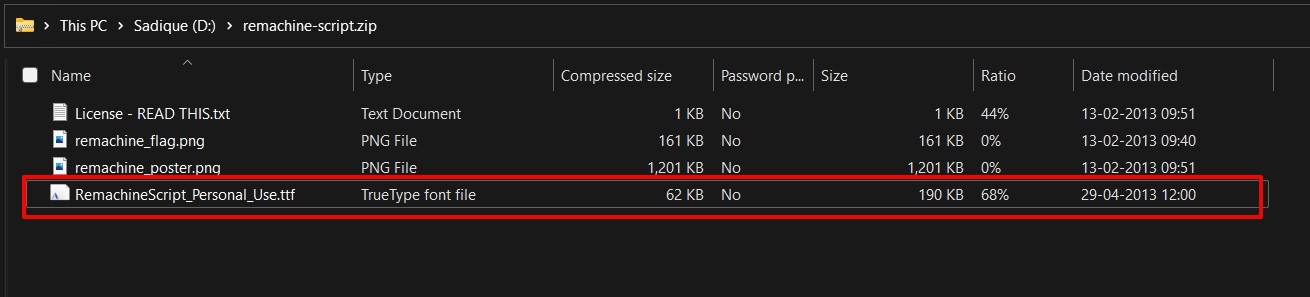
- Ahora, para aplicar esta fuente, hay dos rutas diferentes que podrías tomar: a través del menú de vista previa de fuentes o a través de la página de configuración. Las instrucciones para ambas se dan a continuación:
A través de la vista previa de fuentes
- Para comenzar, haz doble clic en el archivo fonts.ttf.
- Se abrirá la ventana de vista previa correspondiente a ese estilo de fuente.
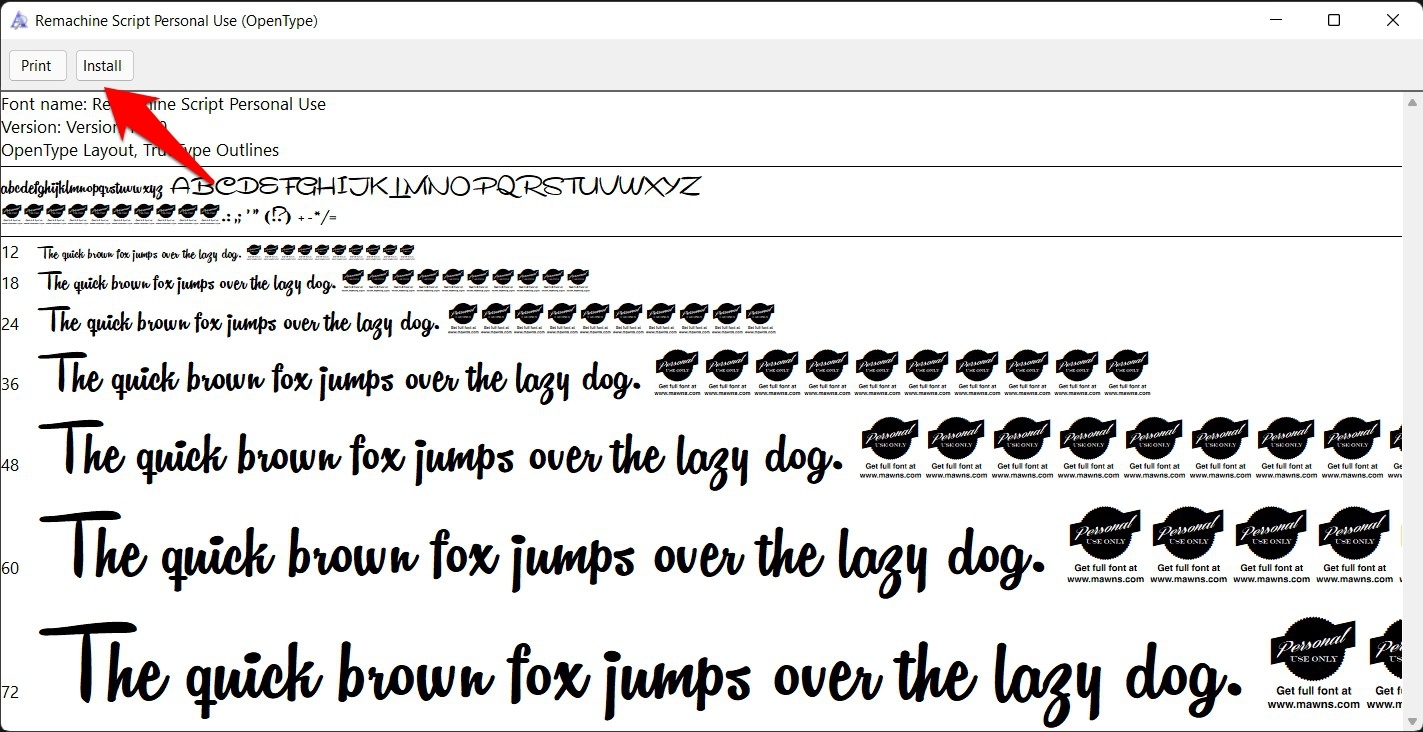
- Si estás satisfecho con este estilo, haz clic en el botón Instalar situado en la parte superior.
- Eso es todo; el estilo de fuente mencionado ahora se aplicará a tu PC.
A través del menú de configuración
- Abre el menú Configuración a través de las teclas de acceso rápido Windows+I.
- Luego selecciona Personalizaciones en la barra de menú izquierda y ve a la sección Fuentes.
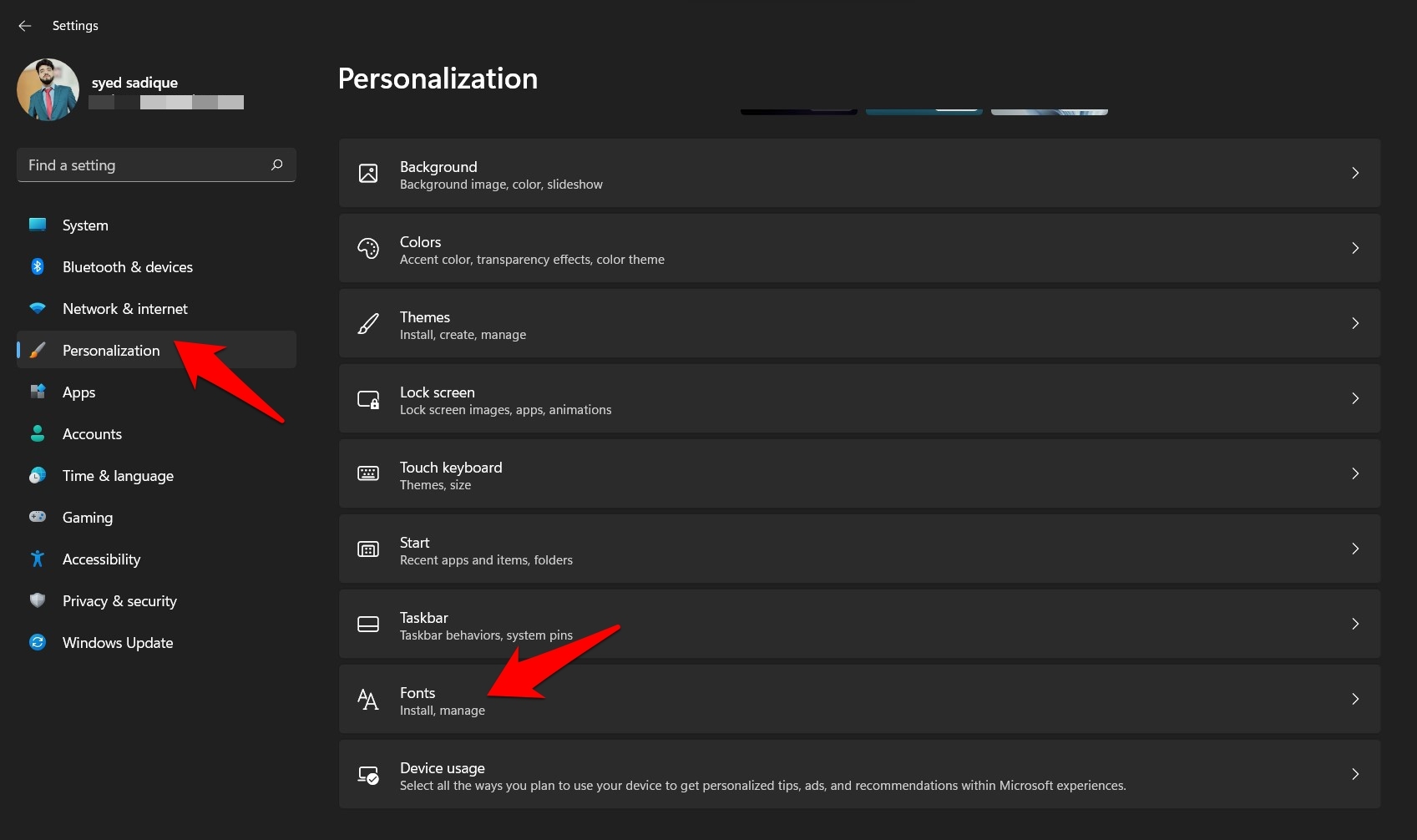
- Ahora simplemente arrastra y suelta el archivo TTF de la fuente en el espacio proporcionado para instalarlo.
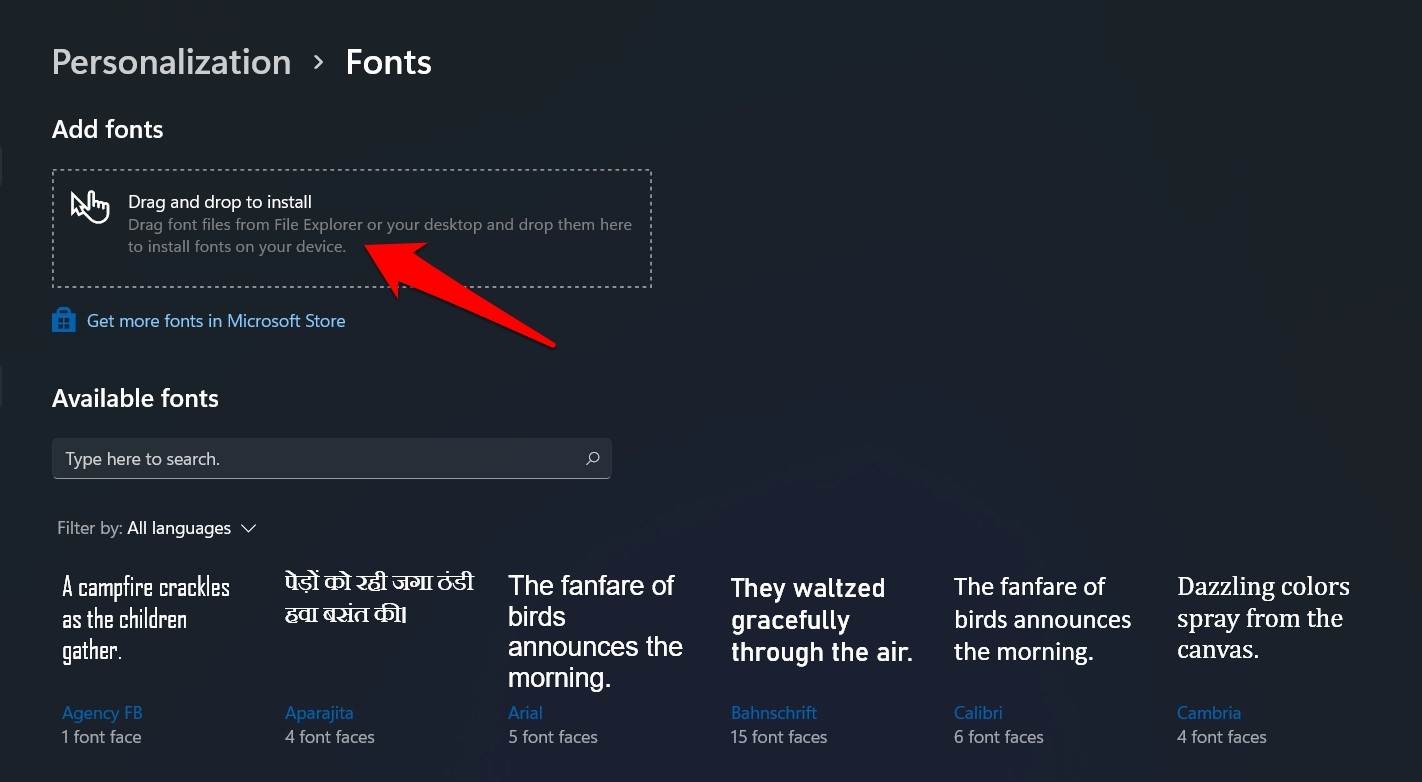
- Una vez hecho, verás esa fuente en la sección de fuentes disponibles; haz clic en ella para aplicarla.
Eso es todo; estos fueron los dos métodos diferentes a través de los cuales podrías instalar fuentes personalizadas en Windows 11.
¿Cómo desinstalar fuentes personalizadas en Windows 11?
Si ya no deseas usar un estilo de fuente particular y quieres eliminarlo de tu PC, entonces hay dos métodos diferentes para hacerlo. Vamos a revisarlos:
Desinstalar fuentes a través del menú de configuración
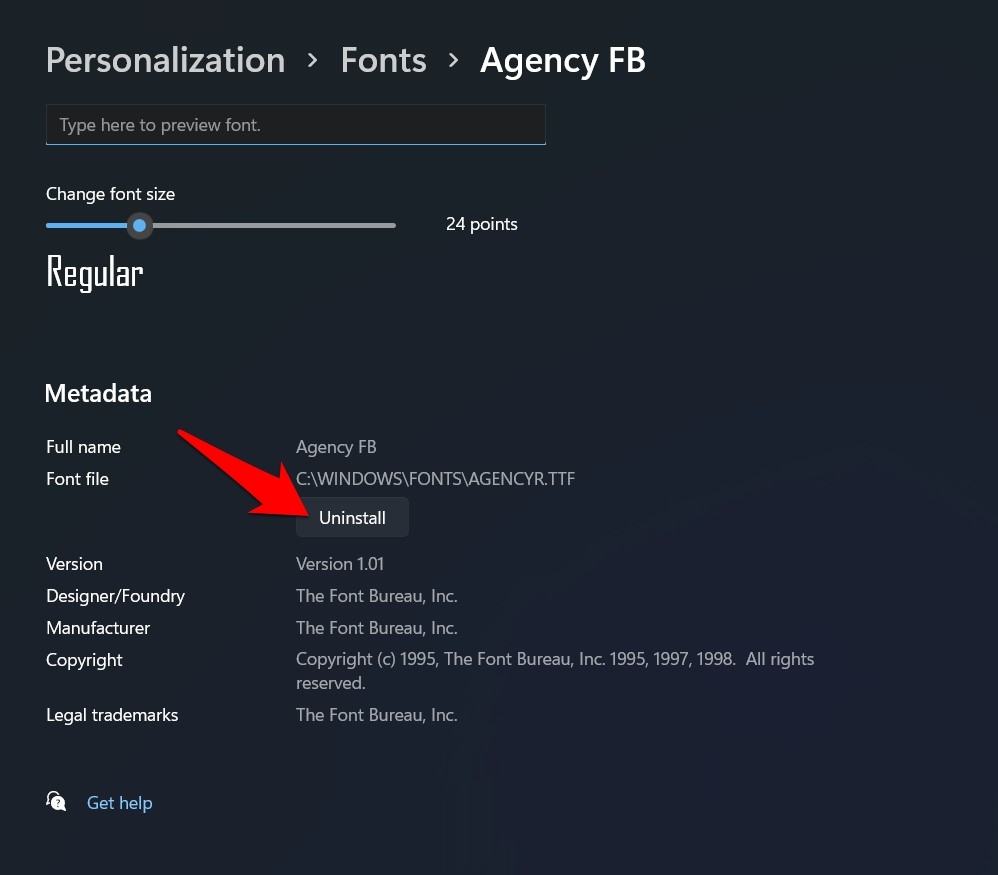
- Presiona las teclas de acceso rápido Windows+X y selecciona Configuración del menú que aparece.
- Luego ve a la sección Personalizaciones > Fuentes.
- Ahora haz clic en la fuente que deseas eliminar.
- Finalmente, presiona el botón Desinstalar, y la fuente mencionada será eliminada de tu PC.
Desinstalar fuentes a través del Panel de Control
- Para comenzar, abre el Panel de Control desde el Menú de Inicio.
- Luego ve a su sección Fuentes.
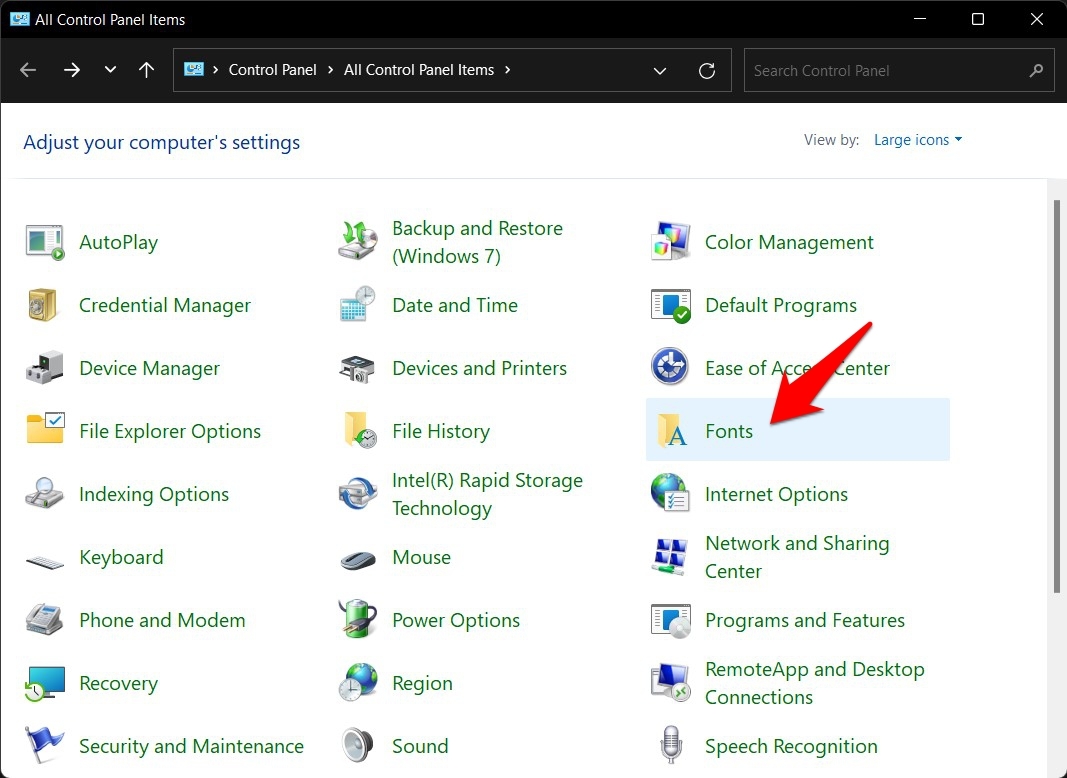
- Después de eso, selecciona la fuente que deseas eliminar.
- Finalmente, haz clic en Eliminar en la barra de menú superior.
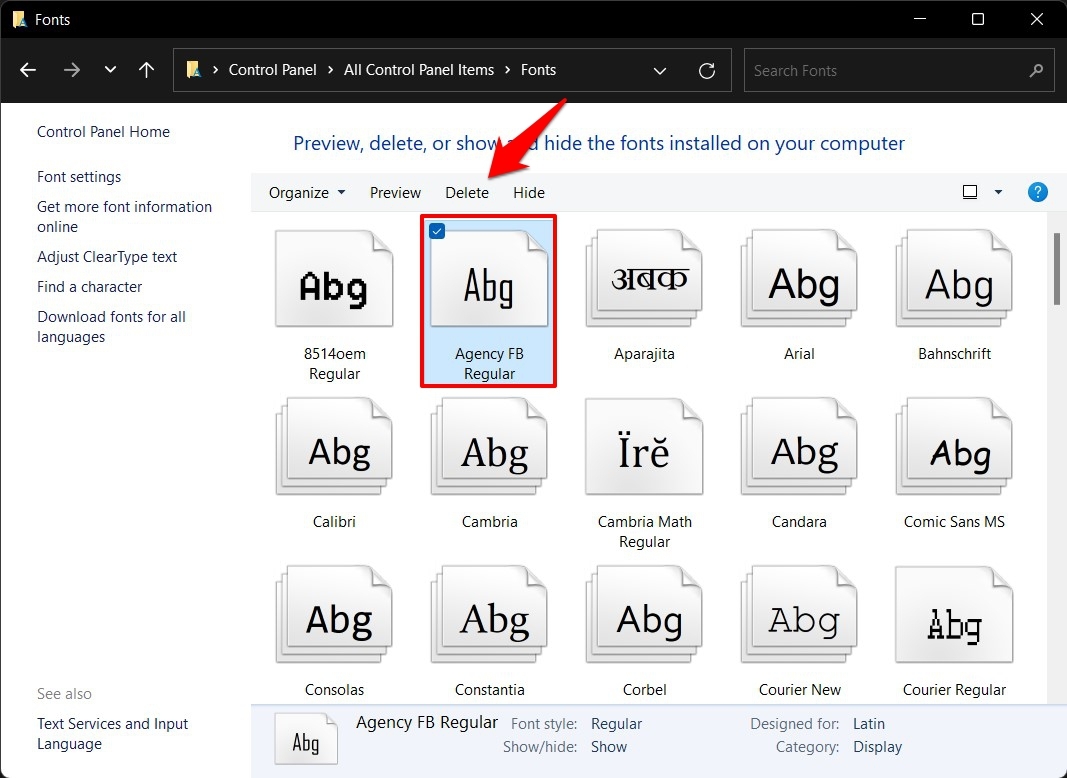
- Eso es todo, la fuente ahora será desinstalada.
Así que con esto, concluimos la guía sobre cómo podrías instalar fuentes personalizadas en Windows 11. Hemos compartido dos métodos diferentes para ello. Asimismo, los pasos para eliminar estas fuentes de tu PC también han sido enumerados. Si aún tienes alguna consulta sobre los pasos mencionados, háznoslo saber en la sección de comentarios a continuación.
Si tienes alguna opinión sobre ¿Cómo instalar fuentes personalizadas en Windows 11?, siéntete libre de dejarla en el cuadro de comentarios a continuación. Además, suscríbete a nuestro canal de YouTube de DigitBin para tutoriales en video. ¡Saludos!
Recibe nuevas publicaciones en tu bandeja de entrada.
No spam. Cancela la suscripción en cualquier momento.