Emuladores · 4 min read · Dec 06, 2025
¿Cómo instalar el emulador Delta para iPhone?
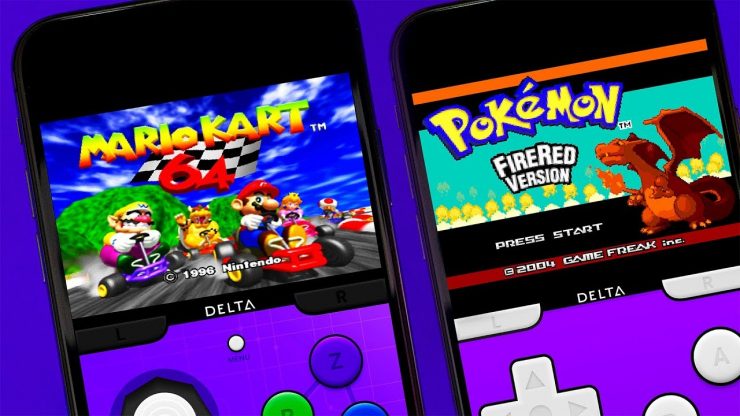
No importa cuán avanzado sea el iPhone en términos de juegos y aplicaciones, siempre le faltará la diversión del estilo de juego retro de los juegos de Gameboy y NES. La App Store oficial no tiene aplicaciones de emulador en comparación con su contraparte de Android. Recuerdo la locura de los juegos de NES donde todos disfrutaban jugando juegos de Nintendo en sus dispositivos Android, pero yo no puedo, ya que el iPhone no admite emuladores.
Pero con el tiempo, estas reglas están cambiando, y ahora los usuarios pueden instalar aplicaciones de emulador de terceros a su gusto. Uno de esos emuladores es el emulador Delta, que es famoso por sus increíbles capacidades de emulación y la capacidad de jugar casi todos los juegos dorados de Nintendo y Gameboy. Pero para instalar este emulador, debes instalar TutuAPP VIP, desde donde puedes descargar este emulador e instalarlo.
Hoy en este artículo, explicaré cómo instalar el emulador Delta para tu iPhone a través de la tienda de aplicaciones Tutu. Para hacer esto, debes descargar algunos archivos externos. Además, este procedimiento no necesita ningún jailbreak ni ninguna brujería técnica. Todos los pasos son simples y fáciles de ejecutar. Así que sin más preámbulos, comencemos.
Emuladores compatibles
- Gameboy Advance
- Gameboy Color
- Nintendo 64
- SNES
- NES
- NDS
- Emulador de Sega
¿Cómo instalar el emulador Delta para iPhone?
Para instalar el emulador Delta para iPhone, primero debes instalar una tienda de aplicaciones de terceros en tu dispositivo. Ahora, la App Store oficial de Apple no admite emuladores, así que no encontrarás ninguno. El proceso de instalación de una tienda de aplicaciones de terceros también es fácil. En esta guía, utilizaremos la tienda Tutu VIP AppStore para instalar el emulador Delta.
Paso 1: Instalando la tienda de aplicaciones de terceros
Hay muchas tiendas de aplicaciones de terceros disponibles para los usuarios de iPhone, que pueden usar sin ninguna restricción. Gracias a las últimas opciones de desarrollador de Apple, instalar estas tiendas de aplicaciones también es fácil. Para esta guía, vamos a instalar Tutu APP VIP, pero puedes elegir cualquier otra tienda de aplicaciones.
Nota: Para más información, puedes consultar nuestra guía detallada sobre las mejores alternativas de App Store para iOS, donde puedes obtener información sobre las últimas y funcionales alternativas de tiendas de aplicaciones.
Pasos para instalar Tutu App para iPhone:
Abre la aplicación de navegación Safari en tu iPhone y ve a https://www.tutuapp.com/.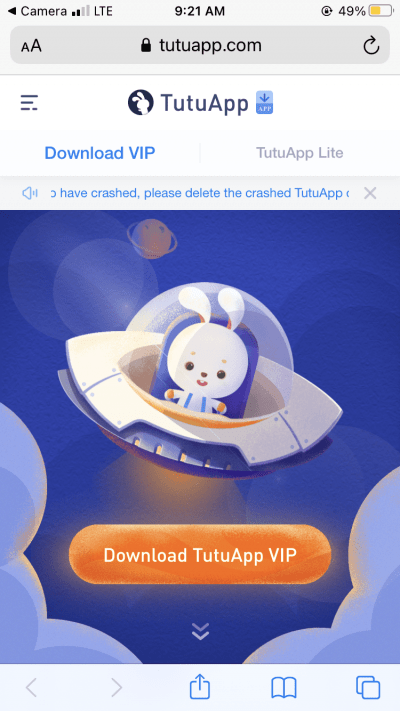
Haz clic en la aplicación “ Descargar VIP ” en la parte inferior de la página web.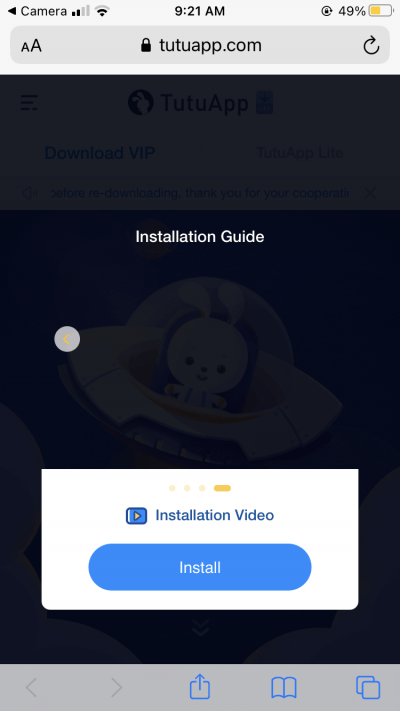
La página te mostrará instrucciones de instalación, omite eso y haz clic en el botón “ instalar ”.
Aparecerá un nuevo popup. Haz clic en el botón “ Permitir ”.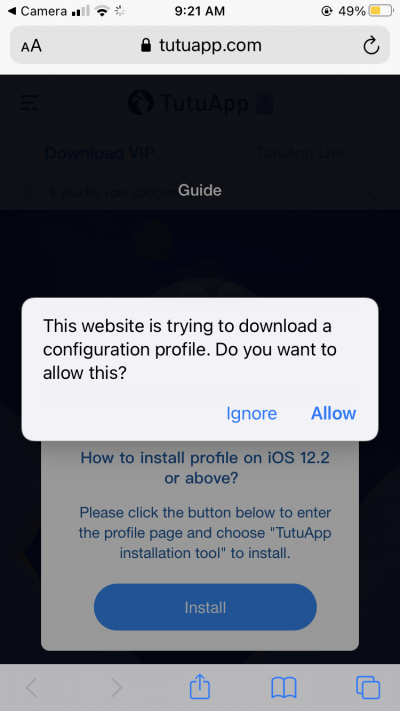
Una vez que el perfil se haya descargado, se guardará en la aplicación Configuración de tu iPhone.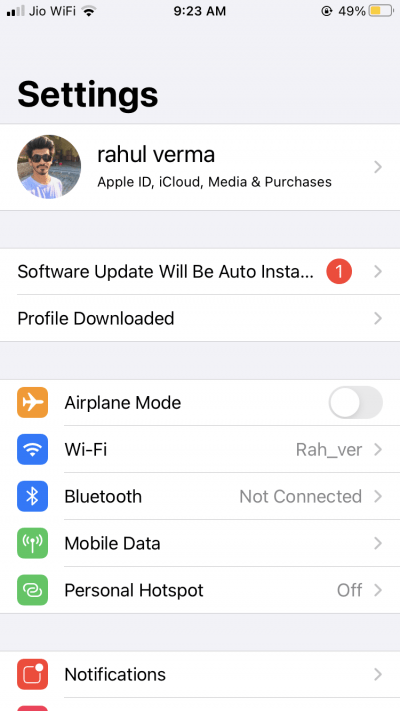
Abre la aplicación Configuración y haz clic en “ Descarga de perfil ”, ubicada justo debajo de tu cuenta de iCloud.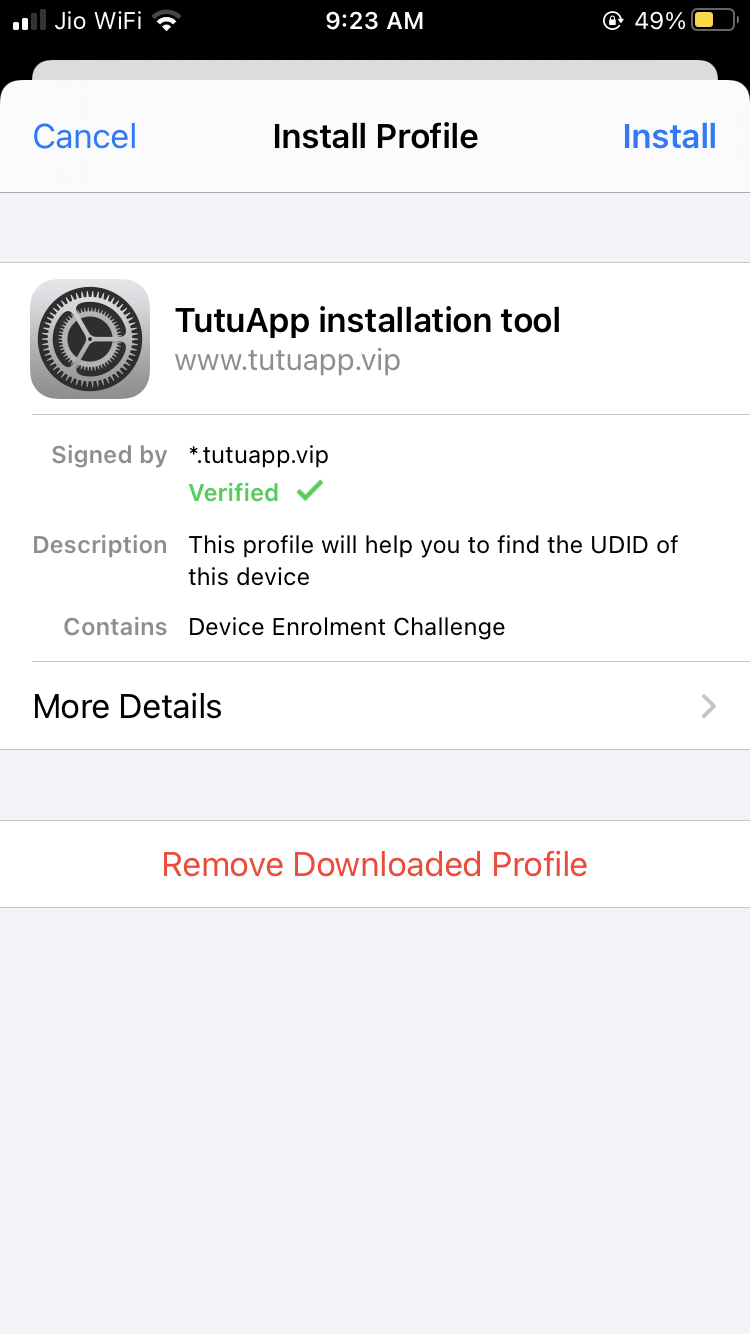
Haz clic en la opción “ Instalar ” para el asistente de instalación de TutuApp.
Nota: puede que te pida tu código de acceso para la instalación.
Después de que la instalación esté completa, puedes abrir la aplicación Tutu y elegir tu tipo de suscripción.
Paso 2: Instalar el emulador Delta en iPhone
Ahora que la tienda Tutu App está funcionando en tu dispositivo, finalmente puedes instalar el emulador Delta para jugar tus juegos favoritos. Así es como:
Abre TutuApp en tu iPhone y busca el emulador Delta.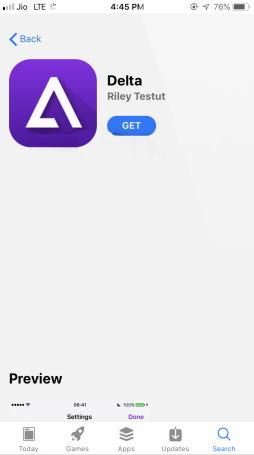
Haz clic en el botón “ Obtener ” y sigue las instrucciones en pantalla para instalarlo.
Paso 3: Consigue tus juegos favoritos
Después de instalar el emulador Delta, necesitas algunos juegos para jugar. Tradicionalmente tendrías que descargar los archivos ROM de juegos de sitios web de terceros. Pero afortunadamente, el emulador Delta tiene soporte de navegador integrado para encontrar tales archivos de juegos, lo que hace que todo el proceso sea más fácil.
Pasos para descargar juegos en el emulador Delta:
- Abre el emulador Delta y ve al navegador integrado.
- Escribe el nombre del juego que deseas agregar. p.ej. Super Mario
- Verás varios enlaces para descargar. Haz clic en cualquier enlace y descarga el juego.
- Después de descargar, toca el archivo y haz clic en la opción “Abrir con el emulador Delta”.
- El juego se lanzará, y ahora puedes jugar este juego en tu iPhone.
Conclusión
Como puedes ver, instalar el emulador Delta no es una tarea tan grande, ya que todo lo que necesitas es una tienda de aplicaciones de terceros que funcione para tu iPhone. En caso de que los juegos que deseas jugar no se ejecuten en el emulador Delta, entonces puedes probar otros emuladores de NES que están disponibles en la tienda TutuApp. Eso es todo por este artículo, espero que haya sido útil.
Si tienes alguna opinión sobre ¿Cómo instalar el emulador Delta para iPhone?, no dudes en dejarla en el cuadro de comentarios a continuación. Además, suscríbete a nuestro canal de YouTube de DigitBin para tutoriales en video. ¡Salud!
Recibe nuevas publicaciones en tu bandeja de entrada.
No spam. Cancela la suscripción en cualquier momento.