Discord en Consolas · 6 min read · Nov 17, 2025
¿Cómo instalar Discord en PS4 y PS5?
Usando Discord, los jugadores pueden comunicarse en tiempo real a través de voz, texto y video chat con amigos y otros jugadores.
Aunque Discord es principalmente una aplicación móvil y de PC, también puedes obtenerla en Xbox y PlayStation. Este artículo explica cómo instalar y usar Discord en PS4 y PS5 para comunicarte con otros jugadores.
¿Hay alguna forma de obtener Discord en PS4 y PS5?
En la historia de los videojuegos de consola, la PlayStation 4 y la PlayStation 5 son algunas de las consolas más populares. Por lo tanto, hay un segmento significativo de jugadores que disfrutan de sus juegos favoritos en consolas.
Sin embargo, si no te comunicas con tus compañeros de equipo, no podrás disfrutar de juegos multijugador o cooperativos. Discord, por ejemplo, está a la par con las funciones de chat de voz nativas de muchos juegos.
No hay una aplicación nativa de Discord disponible para PlayStation aún, como ya sabrás. Mientras eso llega, nuestra única esperanza es que la aplicación se desarrolle lo suficientemente pronto para proporcionar una experiencia sin fallos.
Aunque Discord no tiene una aplicación nativa de PlayStation, todavía hay una serie de funciones a las que puedes acceder desde PlayStation sin la aplicación. Tu cuenta de Discord se puede vincular a tu cuenta de PlayStation Network, o tu consola puede recibir alertas de texto de Discord directamente.
También puedes usar un par de soluciones alternativas para usar el chat de voz desde tu consola. Hasta que la aplicación se lance oficialmente, puedes probar estas soluciones alternativas y obtener una ventaja competitiva en tus sesiones de juego mientras te comunicas con tu equipo.
Cómo conectar la cuenta de PlayStation Network a Discord
Tu cuenta de PlayStation Network debe estar conectada a tu cuenta de Discord antes de que puedas hablar con amigos mientras juegas en tu PS5. Aquí están los pasos para resaltar tu estado de juego de PS4/PS5 en la aplicación de chat para que otros lo vean:
Para abrir la página de Configuración de Discord, haz clic en el icono de engranaje en la esquina inferior izquierda de la pantalla.
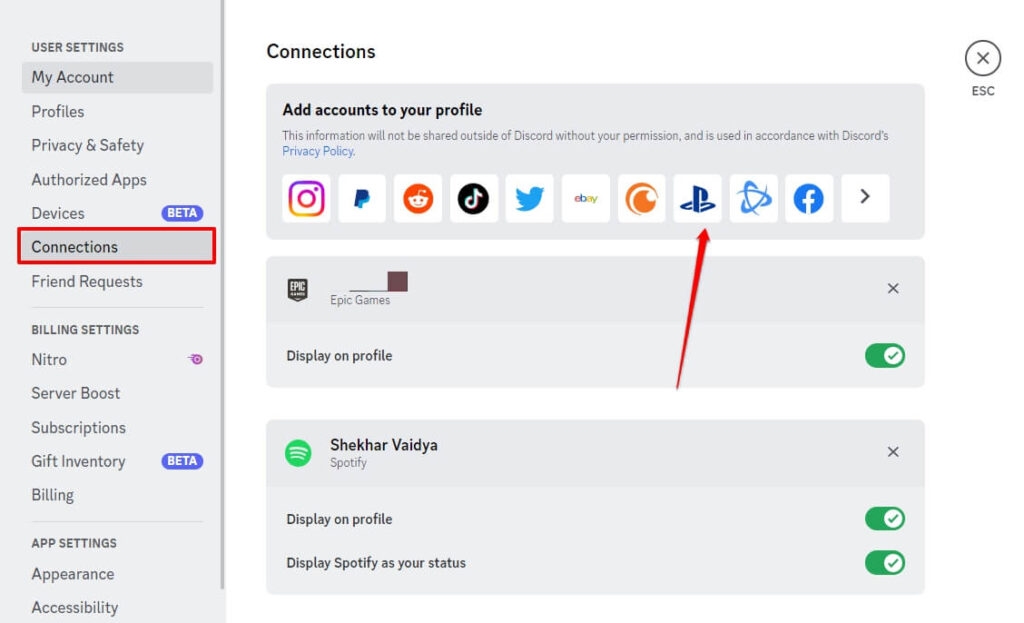
Haz clic en “ Conexiones ” en la barra lateral izquierda para ver todas las integraciones de Discord disponibles.
Para vincular tu cuenta de Sony a Discord, haz clic en el logo de PlayStation Network en la sección “ Conectar tus cuentas ”.
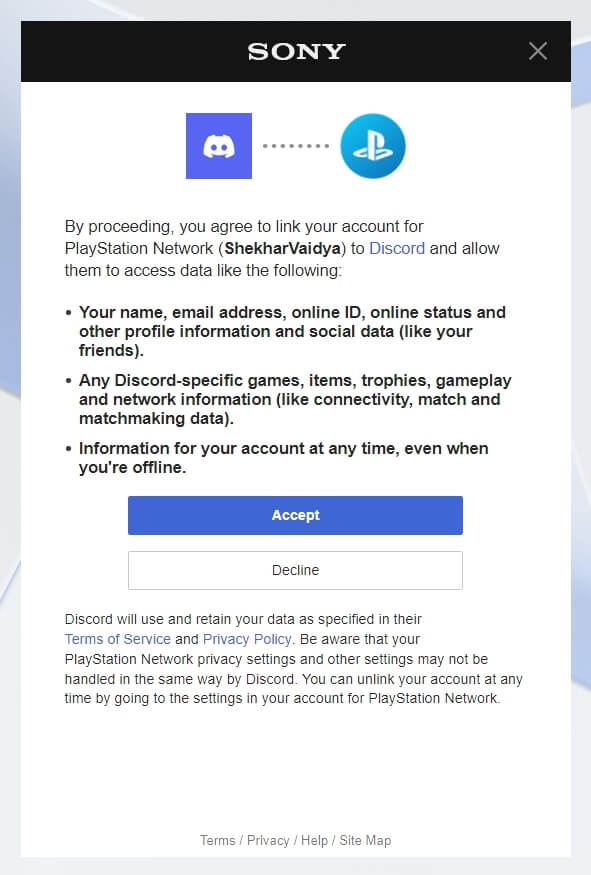
- Haz clic en “ Iniciar sesión ” en la página de inicio de sesión que aparece, y usa las credenciales asociadas con tu cuenta de PlayStation.
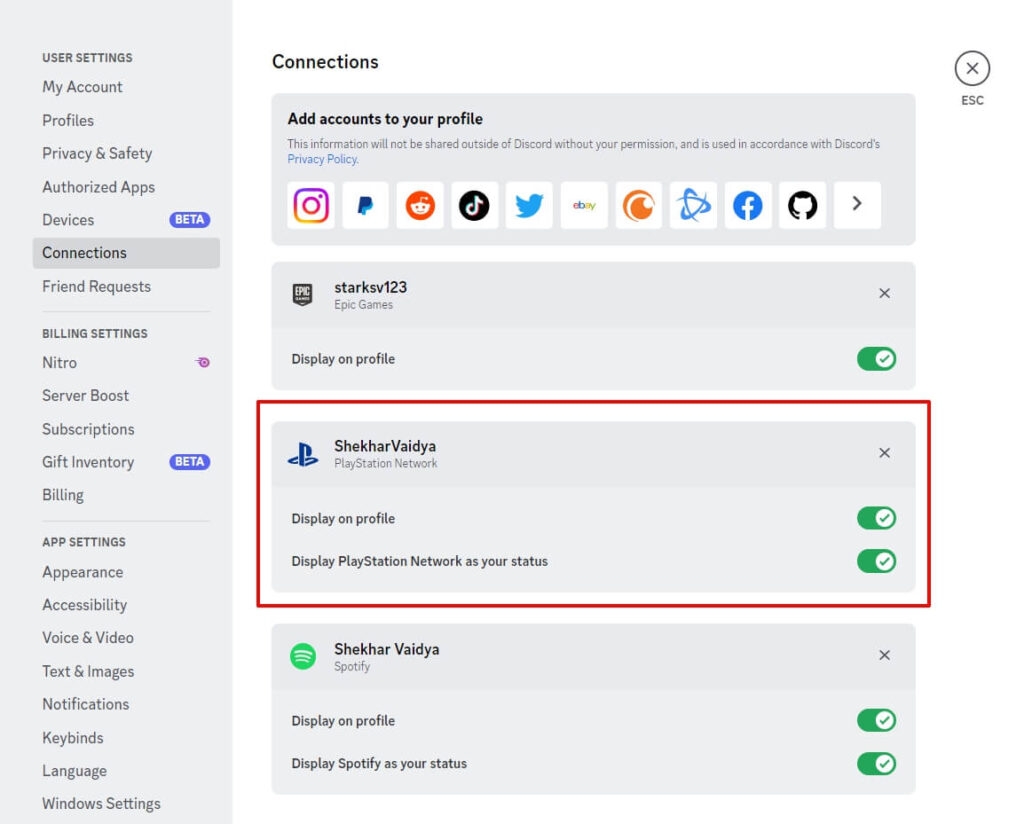
- Ahora puedes ver los detalles de tu cuenta de PS en la página de Conexiones de Discord. Tu cuenta de PSN puede mostrarse en tu perfil, y tu actividad de juego puede mostrarse en tu estado de Discord.
- Esto es lo que verán tus amigos después de que conectes tu cuenta de PlayStation a Discord mientras juegas uno de los mejores juegos de PS5. En tu PS5, ahora puedes chatear por voz con amigos de Discord.
Cómo revisar mensajes de Discord en PlayStation
Solo han pasado unos años desde que el chat de voz se ha vuelto popular en los juegos. Aquí te mostramos cómo puedes usar mensajes de texto de Discord en PlayStation si prefieres mensajes de texto sobre el chat de voz. Sin embargo, para enviar mensajes de texto generales, tú y tu amigo deben tener ambos una cuenta de PSN activa.
Para comenzar, abre la fiesta de PlayStation y ve a la ventana de chat de texto donde normalmente enviarías un mensaje de texto.
Escribe “ www.discord.com ” en el cuadro de chat y envíalo a tu amigo.
No es necesario este paso en PS4 ya que tiene un navegador nativo que abre Discord directamente.
Después de enviar un mensaje de texto, aparecerá una notificación emergente pidiéndote que inicies sesión en discord.com.
En la consola, haz clic en eso y luego espera a que se abra el enlace.
Ahora será posible que uses la interfaz familiar de discord web. Necesitarás iniciar sesión en tu cuenta de Discord con tus credenciales para acceder a tu cuenta.
Desde el navegador, haz clic en “ Abrir Discord en tu navegador ” para comenzar a usar Discord.
Con el PS4 y PS5, ahora puedes revisar las notificaciones de Discord directamente. A pesar de que este método no es ideal, ciertamente es mejor que esperar a que se lance la aplicación nativa.
Cómo usar Discord en PlayStation 5
Si eres miembro del programa beta y deseas agregar la aplicación Discord a tu PS5, sigue estos pasos:
Obtén la versión beta.
Una vez que se haya descargado, ve a “ Configuraciones.”
Ve a “ Usuarios y cuentas.”
Una vez que estés allí, haz clic en “ Servicios vinculados.”
Necesitarás usar el código QR o el código secreto que se muestra en tu pantalla para vincular tu cuenta de PlayStation a Discord.
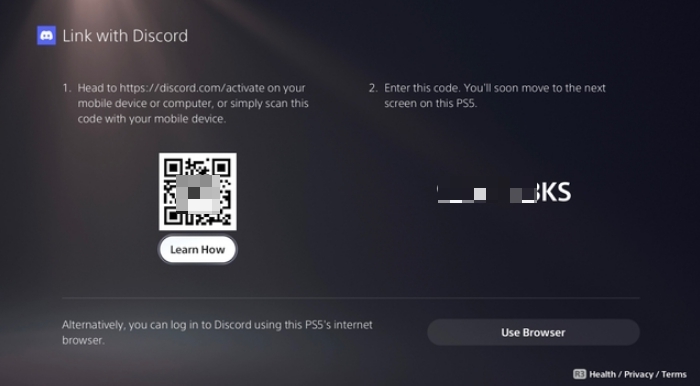
- Una vez que autorices la aplicación, estarás listo para usarla.
Cómo usar Discord en PlayStation 4
Actualmente, no hay una aplicación oficial de Discord para la consola de última generación, por lo que los usuarios de PS4 tendrán que seguir el procedimiento original para usar Discord.
Gracias al navegador integrado del PS4, los usuarios no tendrán que compartir un enlace con sus amigos.
Visita “ www.discord.com ” en tu navegador de internet.
Si inicias sesión en tu cuenta, verás tus mensajes.
Para comenzar, haz clic en el enlace allí y carga Discord.
No ha habido confirmación de Sony aún sobre si Discord será llevado a PS4.
Algunas preguntas frecuentes - FAQs
¿Cuánto tiempo hasta que Discord esté en PS4?
A través del navegador web de PlayStation, puedes usar Discord en PS4. Si bien puede ser posible usar Discord en el navegador web de PS4, algunas funciones pueden no estar disponibles, y la experiencia puede no ser tan fluida como en una PC o dispositivo móvil. No ha habido anuncio de Sony o Discord sobre una integración oficial de Discord en PS4.
¿Cómo vincular la cuenta de PlayStation a Discord?
Tu cuenta de PlayStation se puede vincular a Discord si deseas conectarte con otros jugadores en la plataforma, así como con tus amigos de juego. Para vincular tu cuenta de PlayStation a Discord, sigue estos pasos:
Para iniciar sesión, abre la aplicación Discord o visita el sitio web de Discord.
Haz clic en el icono de engranaje en la esquina inferior izquierda para acceder a la Configuración del usuario en Discord.
Ve a la Configuración del usuario y haz clic en la pestaña “ Conexiones ”.
En la pestaña de Conexiones, encontrarás una lista de plataformas donde tu cuenta de Discord puede ser vinculada. Selecciona “ PlayStation Network ” y haz clic en “ Conectar.”
Se te pedirá que inicies sesión en tu cuenta de PlayStation. Inicia sesión con tus credenciales de PlayStation y haz clic en “ Iniciar sesión.”
Después de iniciar sesión, necesitarás autorizar la conexión de Discord a tu cuenta de PlayStation. Para completar la conexión, haz clic en el botón “ Autorizar.”
Ahora que tu cuenta de PlayStation está vinculada a tu cuenta de Discord, puedes usarla para chatear. Haz clic en la pestaña “ Conexiones ” en la Configuración del usuario para verificar la conexión.
Resumen
Así que eso es todo lo que tenemos para ti sobre cómo obtener Discord en PS4 y PS5. Esperamos que esta guía te haya ayudado. Para más información, comenta abajo y háznoslo saber.
Lectura adicional:
¿Qué significa Idle en Discord?
Discord Nitro vs. Nitro Classic: ¡El mejor para elegir!
¿Qué es el cargo de SIE PlayStation Network? [eSportsLatest]
Recibe nuevas publicaciones en tu bandeja de entrada.
No spam. Cancela la suscripción en cualquier momento.