Flatpak Linux · 6 min read · Oct 04, 2025
¿Cómo instalar programas Flatpak en Linux?
¿Te preguntas cómo instalar programas Flatpak en una PC con Linux? He estado usando Flatpak durante seis meses para instalar múltiples programas como Firefox, VLC Media Player, Spotify y otros paquetes destacados en la máquina. Un principiante tendrá un poco de dificultad con el enfoque complejo. Por eso he redactado este tutorial para principiantes que desean acelerar el proceso de instalación sin obstáculos.
¿Qué es Flatpak?
Sí, es necesario cubrir la introducción ya que muchos no están al tanto del concepto y de cómo funciona. Flatpak es una tienda de aplicaciones de Linux desarrollada por una comunidad independiente (código abierto).
La tienda de Linux incorporada es inestable y no funciona correctamente, lo que es una de las razones que contribuyen a que Flatpak se haya vuelto popular.
Los usuarios de Linux ya no tienen que restringirse a instalar paquetes de repositorios desconocidos. La comunidad independiente está un paso adelante y asegura mantener la estabilidad, seguridad y soporte de software.
- Flatpak es un proyecto de código abierto, por lo que no hay una organización privada que lo controle.
- Es debatible si es 100% seguro o no.
- Nunca he enfrentado fallos o errores al instalar un paquete de Flathub.
- Es muy fácil actualizar los paquetes de Flatpak.
Te mostraré cómo configurar Flatpak e instalar paquetes de inmediato.
Prueba una distribución de Linux compatible con Flatpak
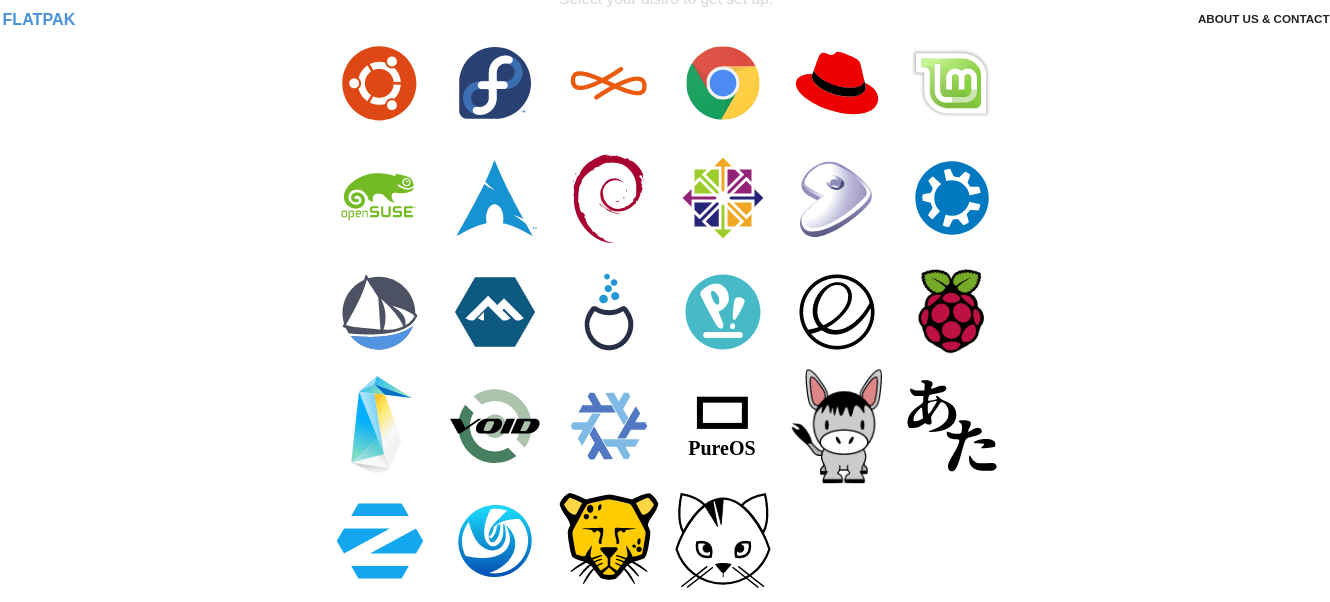
No todos pueden cambiar de una distribución de Linux a otra por una tienda de aplicaciones independiente. Pero vale la pena mencionarlo porque el número de sabores de Linux anima a los usuarios a probar tiendas de aplicaciones personalizadas.
Flatpak está integrado en varias distribuciones reconocidas como Zorin OS, Linux Mint, Fedora, PureOS, etc.
Muchos sabores de Linux han integrado Flatpak en el propio sistema, por lo que no tienes que preocuparte por la configuración.
No estoy sugiriendo que los usuarios abandonen la edición actual y cambien a distribuciones de Flatpak integradas. En general, depende de tu preferencia personal y si planeas probar otro sabor de Linux, entonces ten en cuenta la tienda de aplicaciones independiente.
¿Cómo configurar Flatpak?
Esta acción requiere una conexión a internet activa, así que conecta la máquina a Wi-Fi o a cualquier red doméstica. La configuración requiere privilegios de administrador, así que cambia a la cuenta de administrador. Comencemos el proceso de configuración.
- Abre la página de configuración de Flatpak y elige el sistema operativo.
- Abre “ Terminal ” desde el menú.
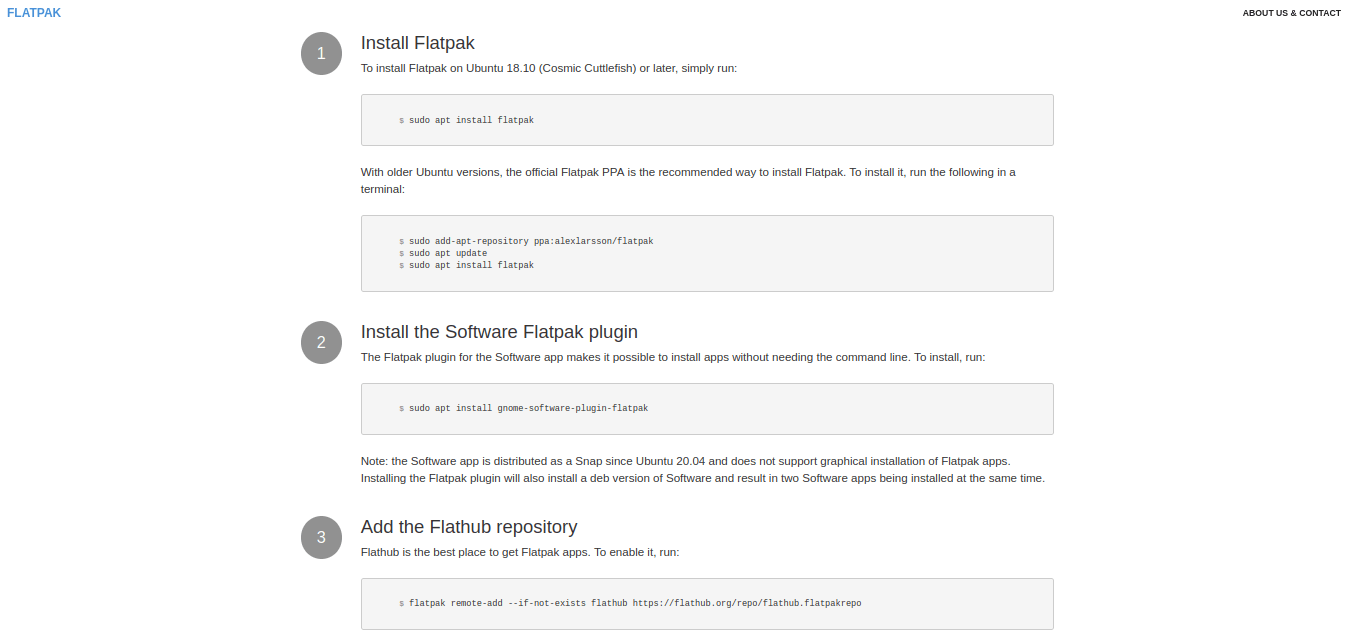
- Por favor, ingresa los siguientes comandos uno por uno hasta que termine.
- Reinicia la máquina Linux.
Flatpak se ha instalado correctamente en tu máquina. Los comandos son diferentes para la mayoría de las distribuciones de Linux, y por eso no pude mostrar el proceso de configuración paso a paso.
¿Cómo instalar aplicaciones Flatpak desde Terminal?
Los usuarios novatos pueden sentirse intimidados por la palabra “Terminal”, pero es un proceso automatizado. Todo lo que tienes que poner es un 10% de esfuerzo, y el resto será manejado por la Terminal. Sigue mi guía para instalar un programa Flatpak en una máquina Linux con éxito.
Ve a la tienda Flatpak
Elige un programa Flatpak que deseas instalar.
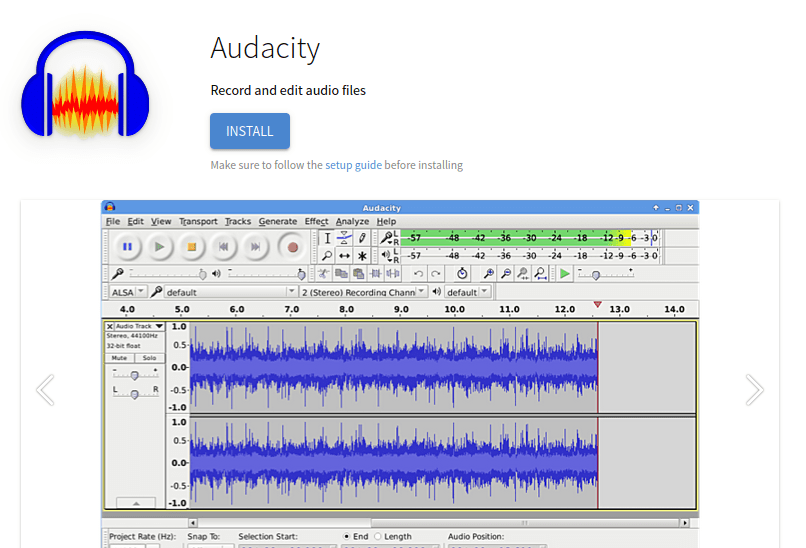
Desplázate hacia abajo hasta el final y copia el comando de instalación.
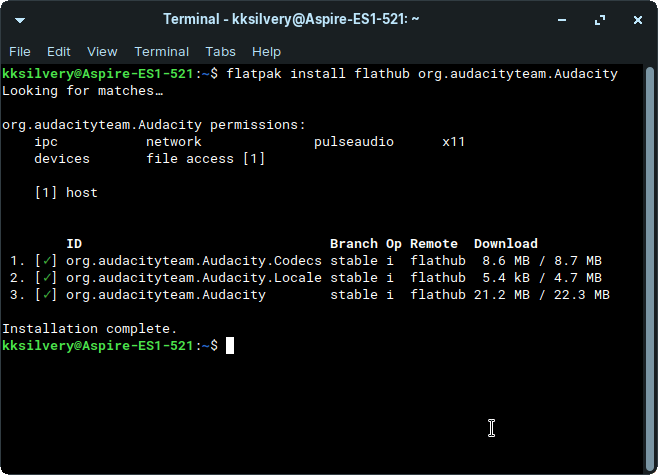
Abre Terminal desde el menú para pegar el comando en ella y presiona la tecla enter.
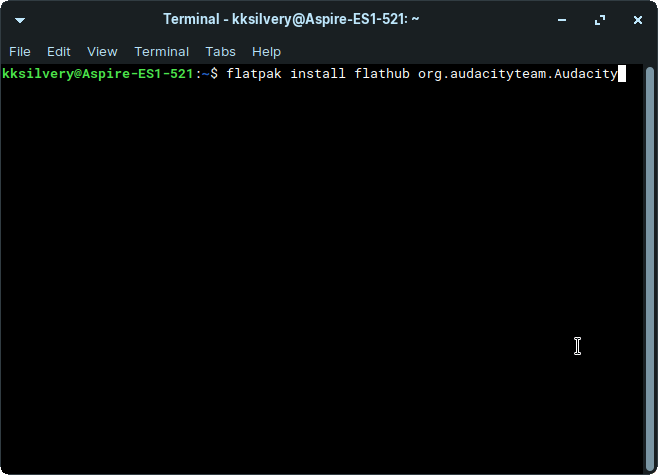
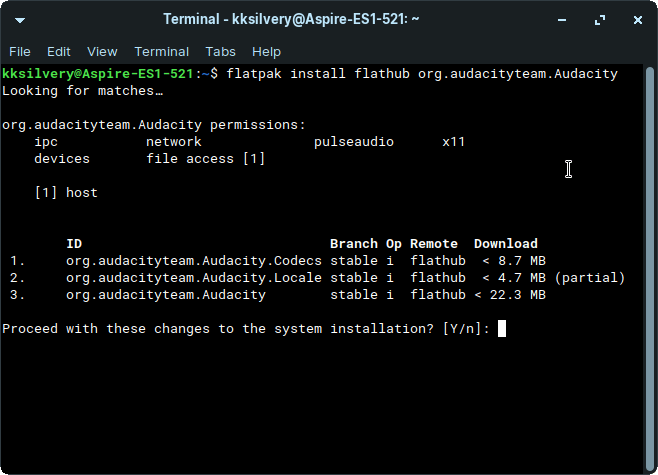
Ingresa la tecla “y” y luego presiona la tecla enter.
Deja que la Terminal obtenga los datos del paquete e instálelo.
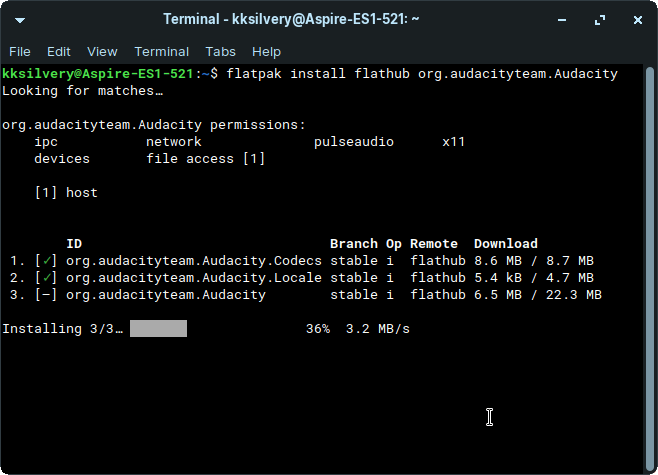
La aplicación Flatpak se ha instalado correctamente en tu máquina.
Audacity está instalado y funcionando sin problemas.
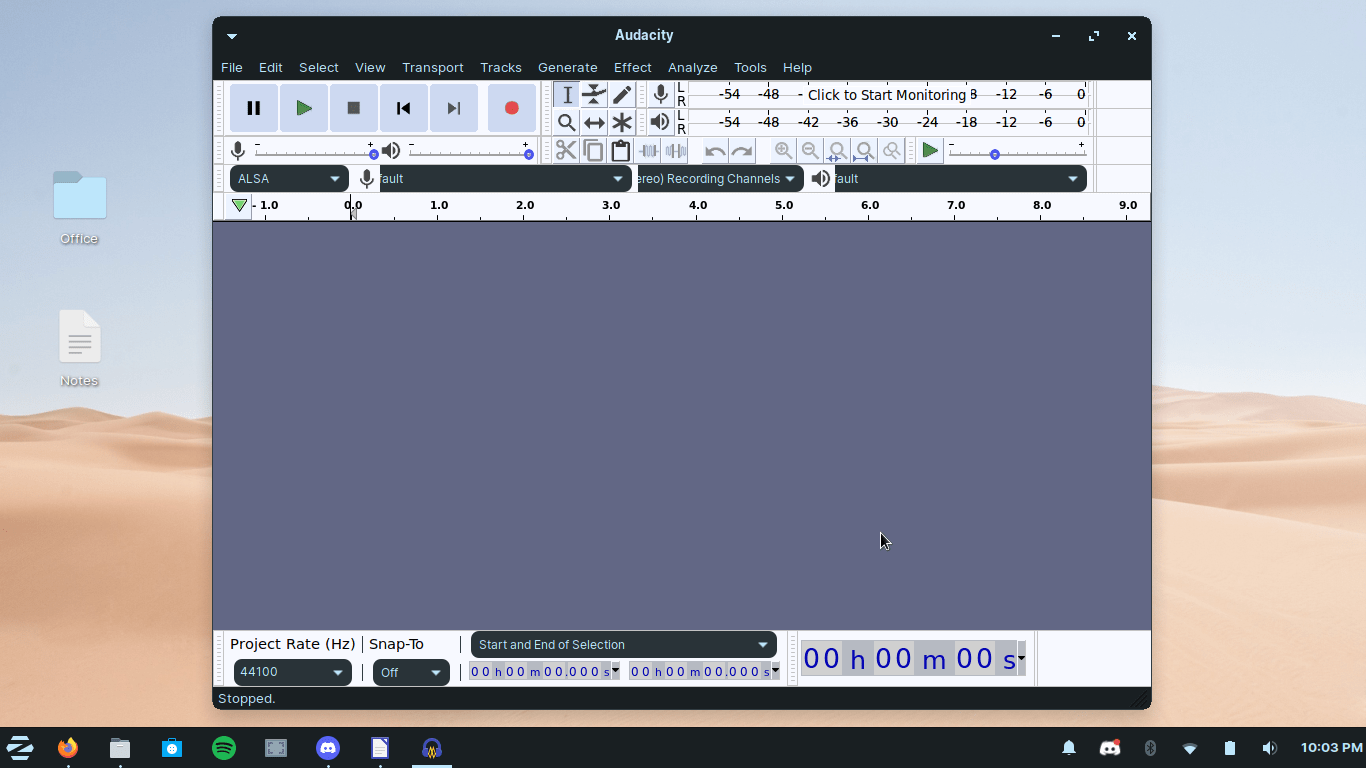
Encuentro que este método es sofisticado y más rápido en comparación con la tienda de aplicaciones convencional de Linux. Un comando y un minuto son todo lo que necesitas para instalar un nuevo programa, y eso es lo que me encanta de Flatpak.
¿Cómo instalar aplicaciones Flatpak manualmente?
El conocimiento es impecable en todos los aspectos, y dicho esto, deberías aprender otra forma de instalar aplicaciones Flatpak.
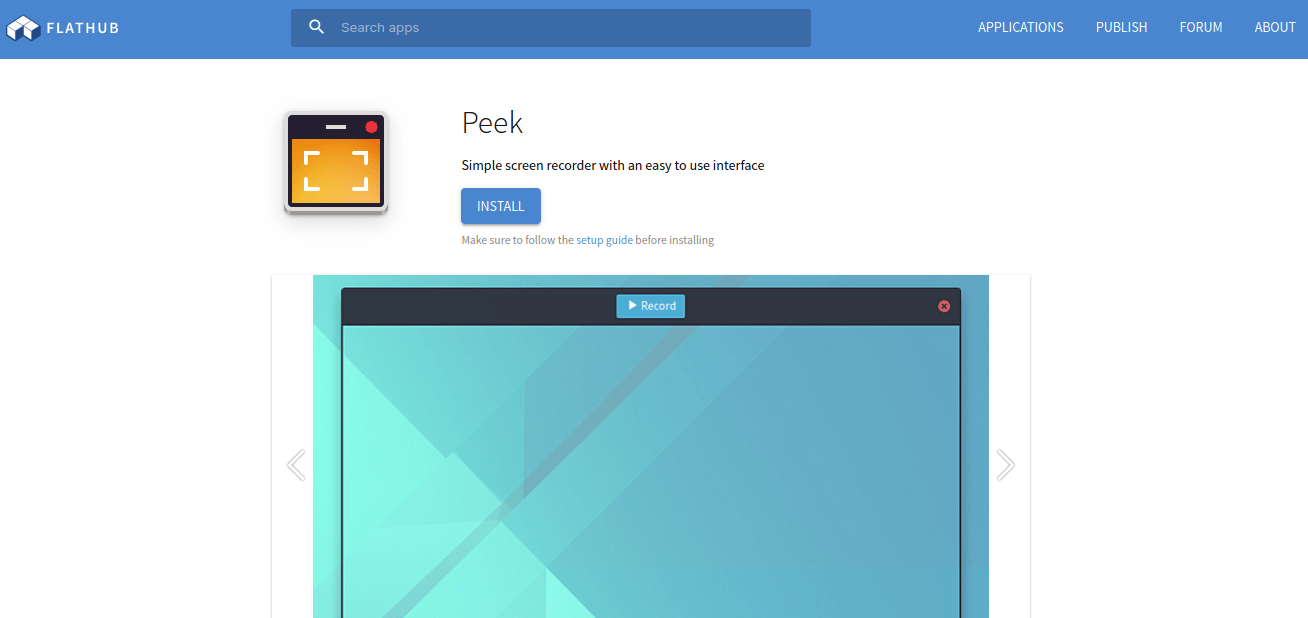
- Ve a la tienda Flathub y abre la página del programa.
- Haz clic en el botón “ Instalar ”.
- Puedes guardar el archivo o elegir abrirlo desde el programa “ Instalación de Software ”.
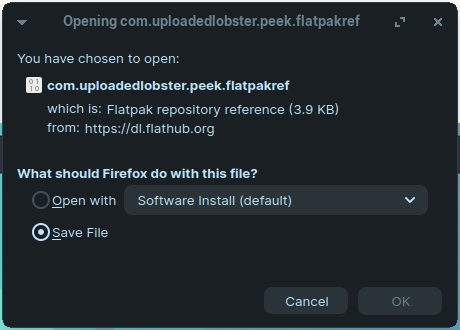
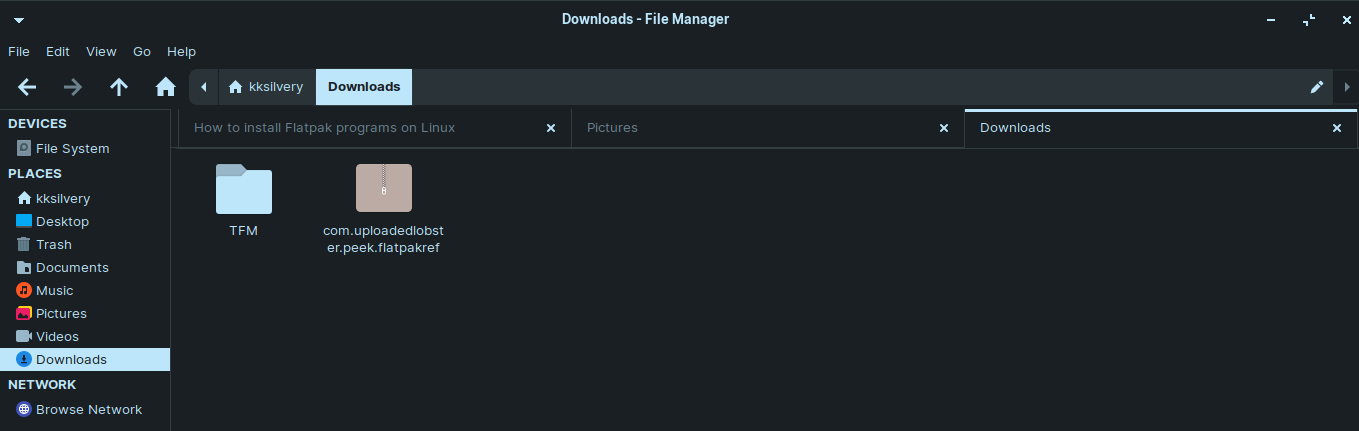
- Guardé el archivo (carpeta de Descargas) y hago doble clic para abrirlo.
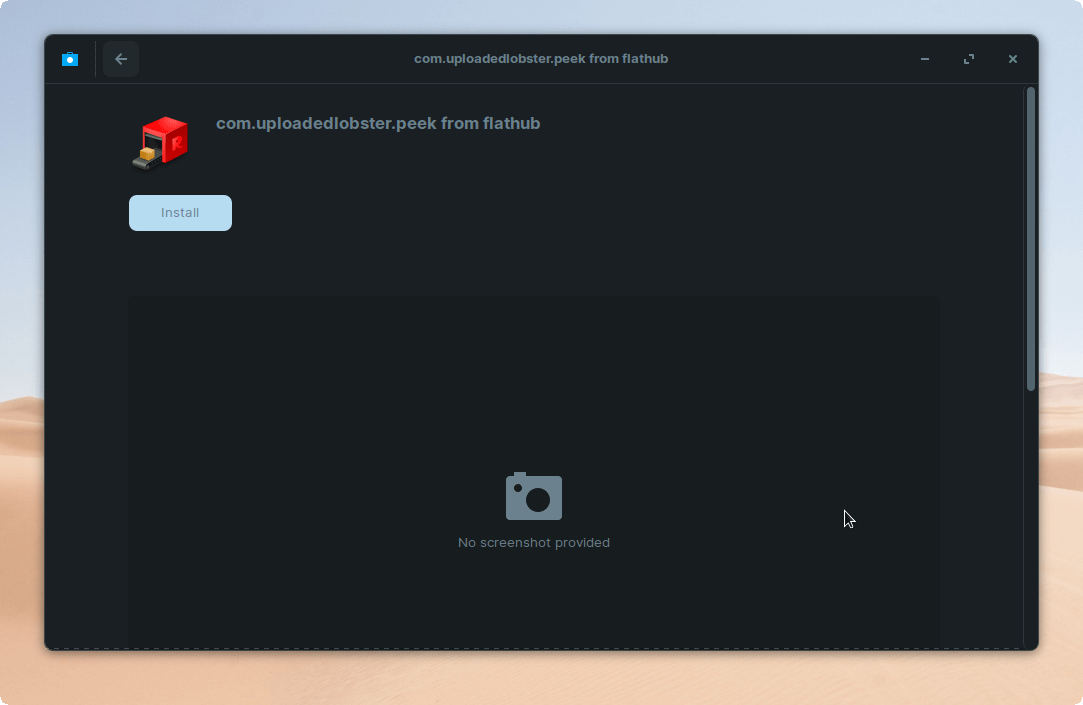
- El acceso directo del paquete se abrirá en el “ Centro de Software ” y haz clic en el botón “ Instalar ”.
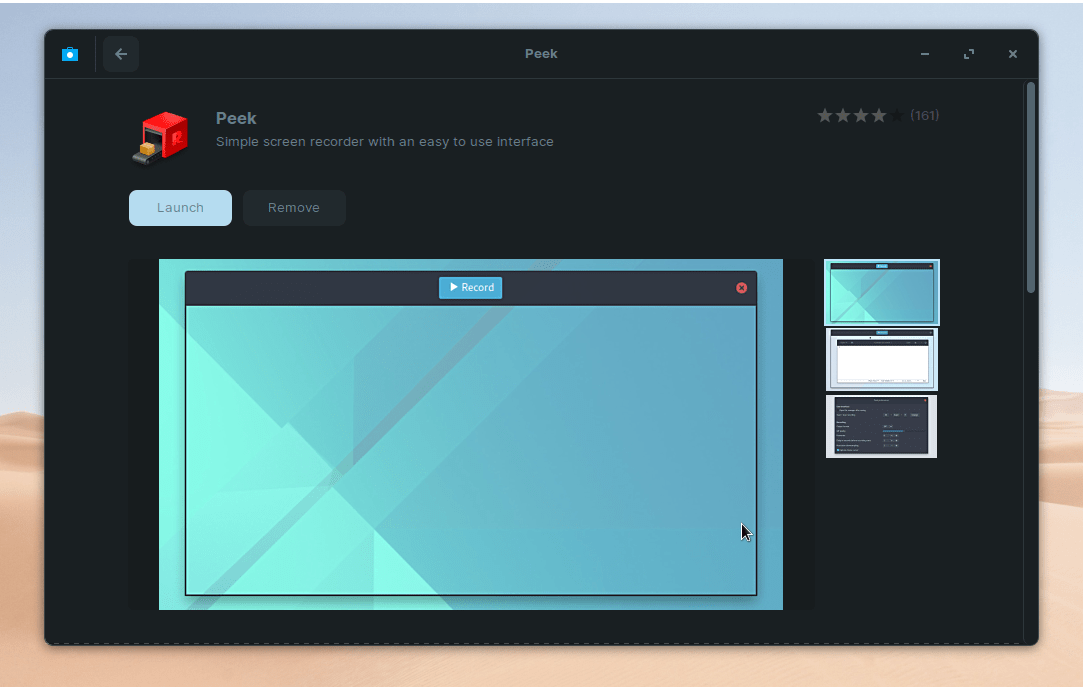
- Por favor, espera unos momentos para instalarlo. Haz clic en el botón “ Lanzar ” para abrir el programa instalado.
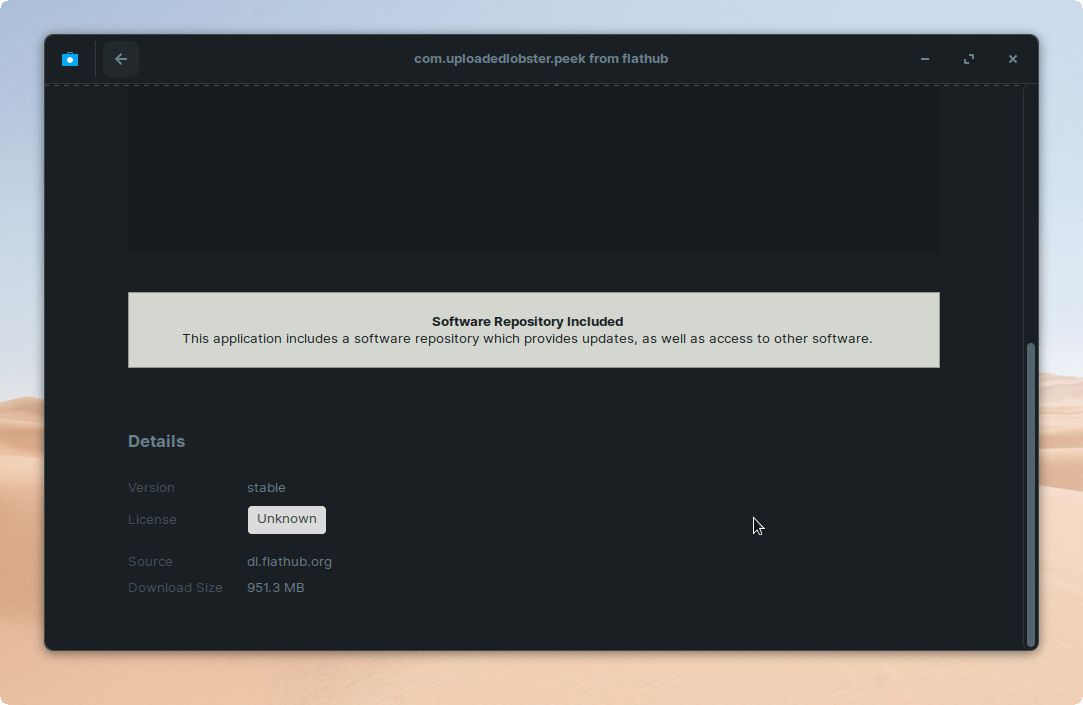
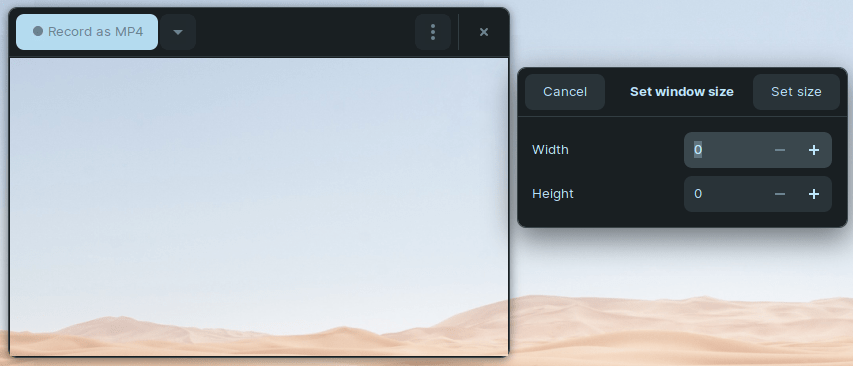
- Peek está funcionando a la perfección.
Muchos principiantes no están habituados a la Terminal, y es una alternativa ideal para tales usuarios. No obstante, he instalado varios programas en el pasado para probar su integridad y estabilidad. Lo que descubrí es que Flatpak es estable, pero la transición de instalación depende de la estabilidad de tu “Centro de Software”. El Centro de Software basado en Ubuntu no es estable incluso hoy, y sabes a quién culpar.
CONTRAS de Flatpak que necesitas conocer
Está bien, no estoy criticando el centro de aplicaciones independiente que probablemente reemplazará pronto el Centro de Software de Ubuntu. Tengo preocupaciones que deben ser abordadas, y tienes todo el derecho de conocerlas de antemano.
La tienda de aplicaciones de Linux es limitada, y hay una falta de programas en la biblioteca. Afortunadamente, tienes varios programas de uso común en la biblioteca como Skype, Firefox, Spotify, Krita, OBS Studio, etc. Sin embargo, es seguro decir que no es suficiente en comparación con la enorme tienda Snapcraft.
La seguridad es una gran preocupación aquí.
Puedes leer todo sobre ello aquí. La seguridad de Flatpak es debatible, y no llegaré a una conclusión.
Los desarrolladores oficiales han emitido una declaración abordando el verdadero problema.
El equipo de Flatpak está al tanto del problema y pidió evidencia de explotación.Flatpak no está disponible en muchas distribuciones de Linux de uso común, como Ubuntu.
¿Por qué?
La nueva solución de distribución de paquetes es innovadora y probablemente reemplace el sistema existente. Flatpak y Flathub son una nueva llegada que está haciendo progresos notables.
Conclusión
Soy un usuario de Flatpak y guardé Flathub en la barra de marcadores. No puedo ignorar los CONTRAS porque la existencia de una pesadilla de seguridad está presente en el sistema (eso es lo que creo). No he encontrado hasta ahora ningún agujero de seguridad o explotación. No obstante, creo que los desarrolladores oficiales mejorarán el sistema de seguridad y lo llevarán a nuevas alturas. Háganos saber qué piensas sobre Flatpak en la sección de comentarios a continuación.
Si tienes alguna opinión sobre ¿Cómo instalar programas Flatpak en Linux?, siéntete libre de dejarla en el cuadro de comentarios a continuación. Además, suscríbete a nuestro canal de YouTube DigitBin para tutoriales en video. ¡Salud!
Recibe nuevas publicaciones en tu bandeja de entrada.
No spam. Cancela la suscripción en cualquier momento.