Instalación Windows · 4 min read · Nov 09, 2025
Cómo instalar Ghost Spectre Windows 11 Superlite
¿Alguna vez has sentido que Windows 11 tiene muchas características y aplicaciones que no usas? Es imposible eliminar aplicaciones específicas de la versión oficial de Windows 11. Sin embargo, puedes cambiar a Ghost Spectre Windows 11 Superlite. Esta versión personalizada de Windows 11 ofrece una versión simplificada del sistema operativo.
El Ghost Spectre Windows 11 Superlite viene sin aplicaciones y bloatware que la mayoría de los usuarios ni siquiera necesita. Es más adecuado para usuarios con PCs que funcionan con configuraciones de hardware más antiguas y aquellos que prefieren un sistema operativo limpio o minimalista que les permita personalizarlo extensamente.
Diferentes versiones de Ghost Spectre Windows 11
Hay tres variantes de la distribución personalizada de Windows 11.
- Ghost Spectre Windows 11 Compact
- Ghost Spectre Windows 11 Superlite
- Ghost Spectre Windows 11 Superlite Edición Especial
Diferencia entre Ghost Spectre Windows 11 Compact, Superlite y Superlite SE
Conoce la diferencia básica entre las diversas versiones de Ghost Spectre disponibles para el sistema operativo Windows 11.
| Ghost Spectre Windows 11 Compact | Ghost Spectre Windows 11 Superlite | Ghost Spectre Windows 11 Superlite Edición Especial |
| -Windows 11 regular con todo el bloatware eliminado, incluyendo Windows Defender – Hay otra versión de Ghost Spectre Windows 11 Compact que retiene Windows Defender | -Sin bloatware – Windows Defender eliminado – Cambios realizados en el registro -Servicios del sistema modificados. También hay una versión de GS Win 11 disponible con Windows Defender | -Sin bloatware -Parches preinstalados -Mayor alcance de personalización con la herramienta StartAllBack -Más características Puedes elegir instalar el GS Win 11 SE con o sin Windows Defender |
Descargar Ghost Spectre Windows 11 Superlite
Aquí está el enlace de descarga para Ghost Spectre Windows 11 Superlite.
| GHOST WPE+ BOOTABLE V2 + NORMAL BOOTABLE | Descargar [ISO/ZIP] |
Parches adicionales que puedes necesitar
| Parche para Windows 11 Spotlight [ Soportado solo en GS Windows 11 Compact ] | Descargar |
| Parche para usuarios de la versión actual de Windows 22H2 para actualizar a la última versión | Descargar |
Pasos para instalar Ghost Spectre Windows 11 Superlite
Instalar GS Windows 11 Superlite en tu PC no es complicado en absoluto. Comienza creando un disco de arranque (una unidad USB) y guarda el archivo ISO que descargaste.
Antes de instalar Ghost Spectre, crea una copia de seguridad de tus datos importantes en el Windows 11 original actual y guárdala en una plataforma segura.
Conecta la unidad flash de arranque al PC para instalar la versión simplificada de Windows 11.
- Descarga Rufus para crear un disco de arranque.
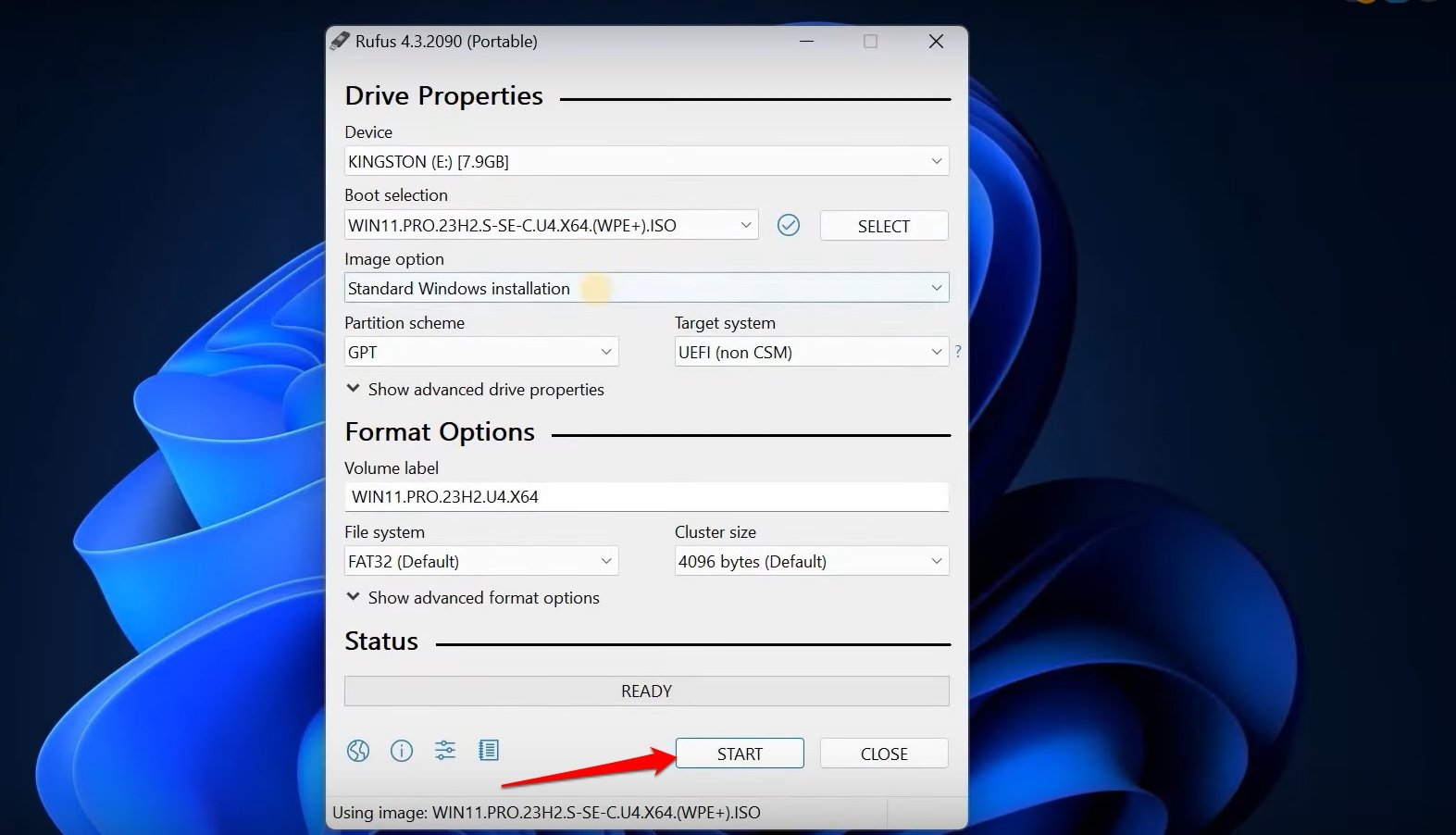
- Conecta la unidad de arranque a tu PC.
- Enciende el PC.
- Antes de ver la pantalla OEM, presiona la tecla de función designada según tu OEM de PC para acceder al menú de arranque.
- Selecciona la unidad a la que está conectada la unidad de arranque.
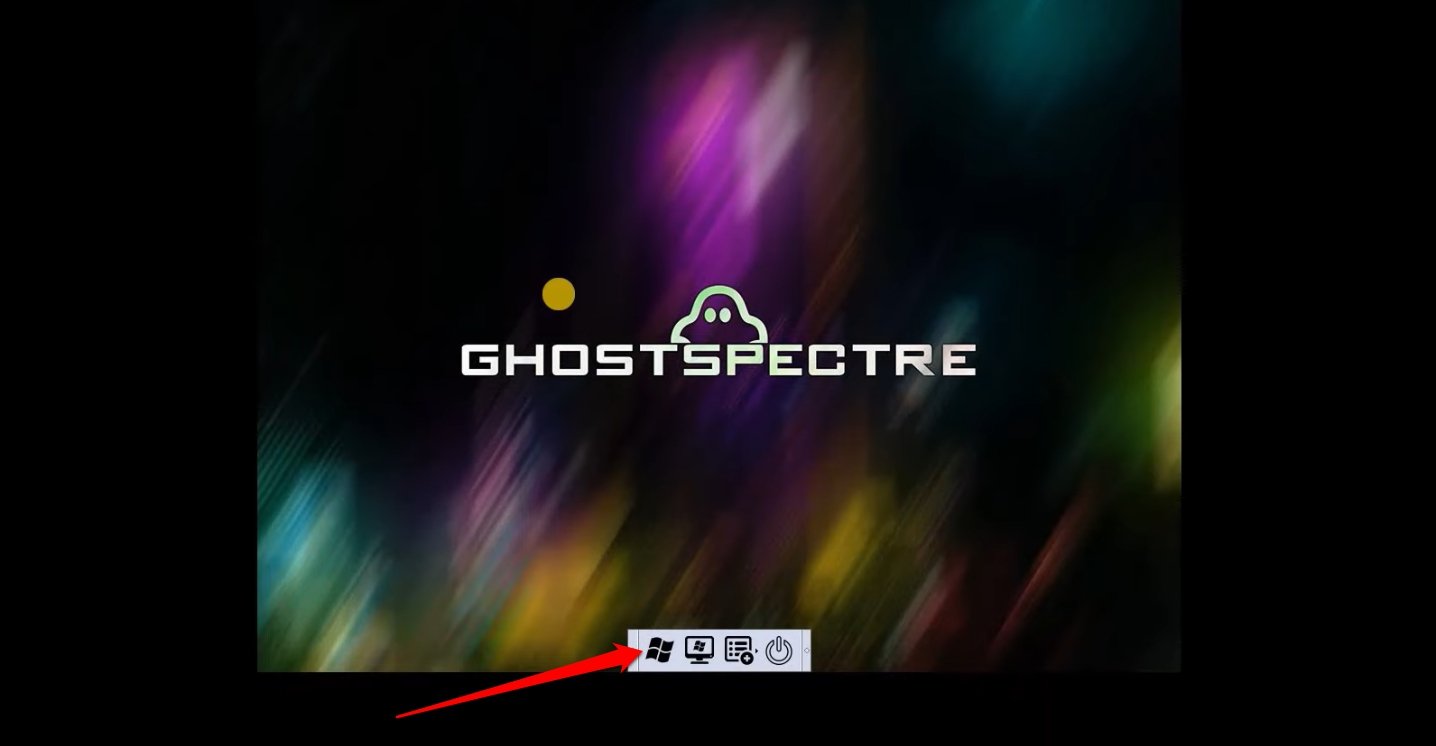
- Espera a que aparezca el logo de Windows con la pantalla de carga de puntos giratorios.
- Presiona el logo de Windows en la pantalla para comenzar la configuración.
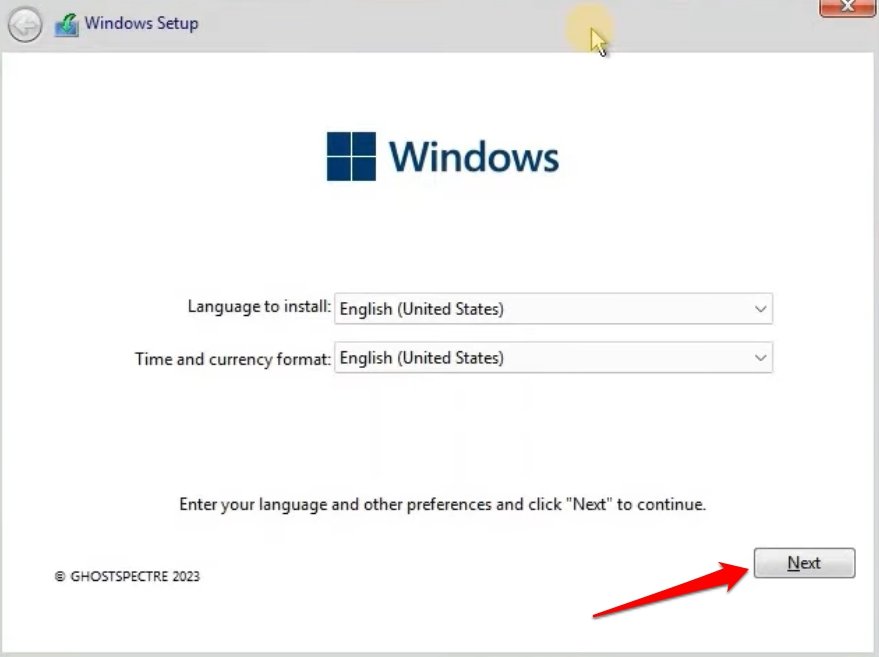
- A continuación, selecciona el idioma de tu elección y haz clic en Siguiente.
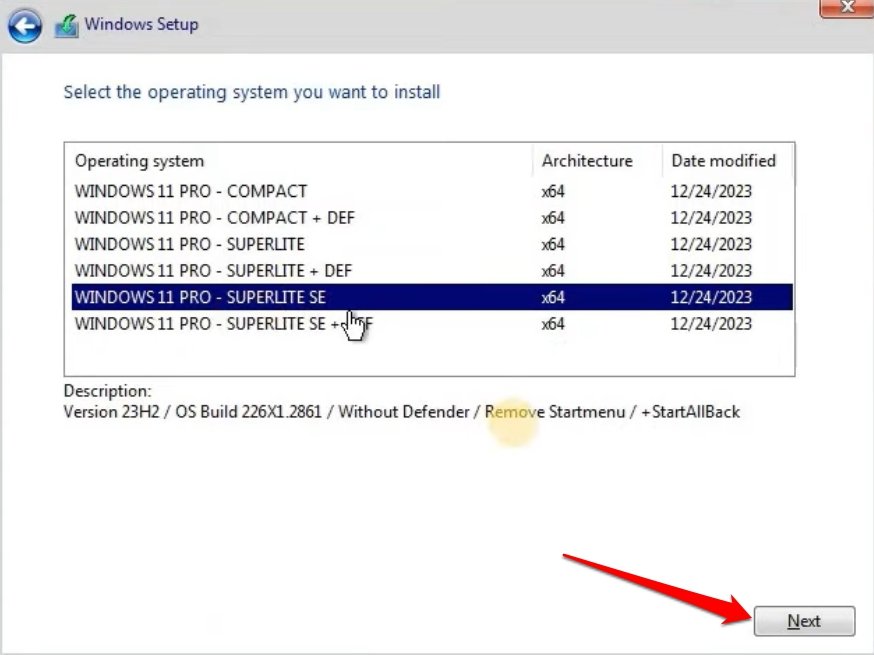
- En la siguiente pantalla, selecciona la variante de Ghost Spectre Windows 11 que deseas instalar.
- Elige la unidad principal para instalar el sistema operativo.
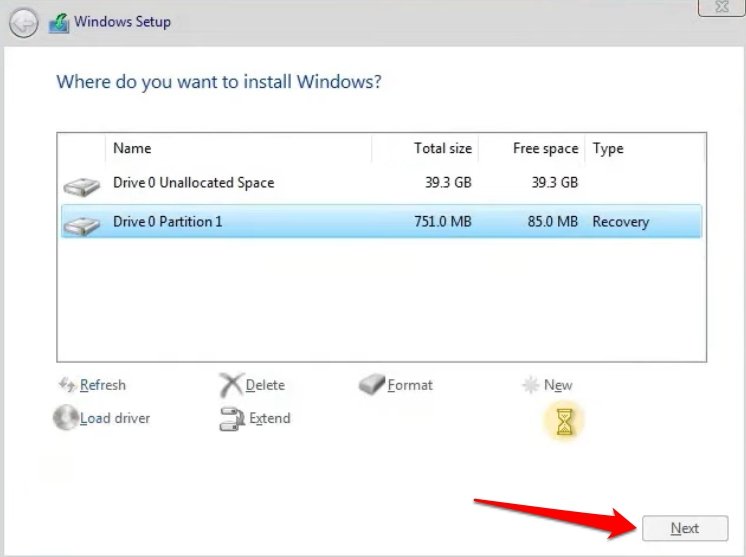
- Haz clic en Siguiente para continuar con la instalación.
Ahora, espera hasta que la unidad de arranque complete la instalación de Ghost Spectre Windows 11 Superlite.
NOTA: Nosotros en DigitBin no proporcionamos, promovemos ni alentamos el uso de modificaciones no oficiales de sistemas operativos. Los enlaces de descarga compartidos en la guía están disponibles en el dominio público. Este artículo solo tiene como objetivo proporcionar información a nuestros lectores. Instala el Windows 11 modificado a tu discreción. DigitBin o el autor no se harán responsables de ningún problema técnico que surja debido al uso del GS Windows 11.
Preguntas frecuentes (FAQs)
¿Es legal Ghost Spectre Windows 11 Superlite?
NO. Es una versión modificada o simplificada de la original Windows 11 Professional. Ghost Spectre no es un lanzamiento oficial de Microsoft.
¿Ghost Spectre elimina Windows Defender del PC?
Hay diferentes versiones de Ghost Spectre disponibles con y sin Windows Defender. Instala la que se ajuste a tus necesidades. Si eliges instalar la versión sin Windows Defender, utiliza cualquier programa antivirus de terceros en el PC.
¿Es seguro usar Ghost Spectre Windows 11 Superlite?
No es posible señalar un problema específico en GS. Algunos usuarios nunca encontraron ningún problema con él y otros han encontrado problemas de malware que pueden haber surgido de fuentes externas. Un mod no oficial del sistema operativo original nunca es seguro para actividades bancarias o relacionadas con pagos. Es adecuado para juegos, streaming y navegación.
Conclusión
Comienza a usar Ghost Spectre Windows 11 Superlite si prefieres trabajar en un sistema operativo ligero sin bloatware que sea suficiente para casos de uso simples como juegos o navegación web. En términos de rendimiento, el sistema operativo modificado no es inferior al Windows 11 original. Si te gustan los sistemas operativos personalizados, dale una oportunidad a Ghost Spectre.
Si tienes algún comentario sobre Cómo instalar Ghost Spectre Windows 11 Superlite, no dudes en dejarlo en el cuadro de comentarios a continuación. Además, suscríbete a nuestro canal de YouTube de DigitBin para tutoriales en video. ¡Saludos!
Recibe nuevas publicaciones en tu bandeja de entrada.
No spam. Cancela la suscripción en cualquier momento.