Gmail Windows · 2 min read · Oct 03, 2025
¿Cómo instalar la aplicación de Gmail en Windows 11?
Con más de mil millones de usuarios, Gmail es el servicio de correo electrónico gratuito más popular del mundo. Ofrece un diseño sencillo y características como un buzón enfocado e integración con Google Drive para enviar archivos adjuntos pesados. Además, Gmail categoriza automáticamente tus correos electrónicos en diferentes categorías: principal, bandeja de entrada, social, promociones y actualizaciones.
Puedes usar Gmail a través de un navegador web o la aplicación de Gmail. Gmail está disponible solo en Android e iOS. Desafortunadamente, Gmail no ofrece una aplicación de escritorio para Windows 11. Pero hay soluciones alternativas a través de las cuales puedes usar Gmail directamente desde tu escritorio. Lee este artículo para descubrir cómo puedes hacerlo.
Método 1: Usar Gmail en Windows 11 con la aplicación de correo de Microsoft
Puedes usar Gmail en tu PC con Windows 11 directamente utilizando la aplicación de correo oficial de Microsoft. Sigue estos pasos para hacerlo:
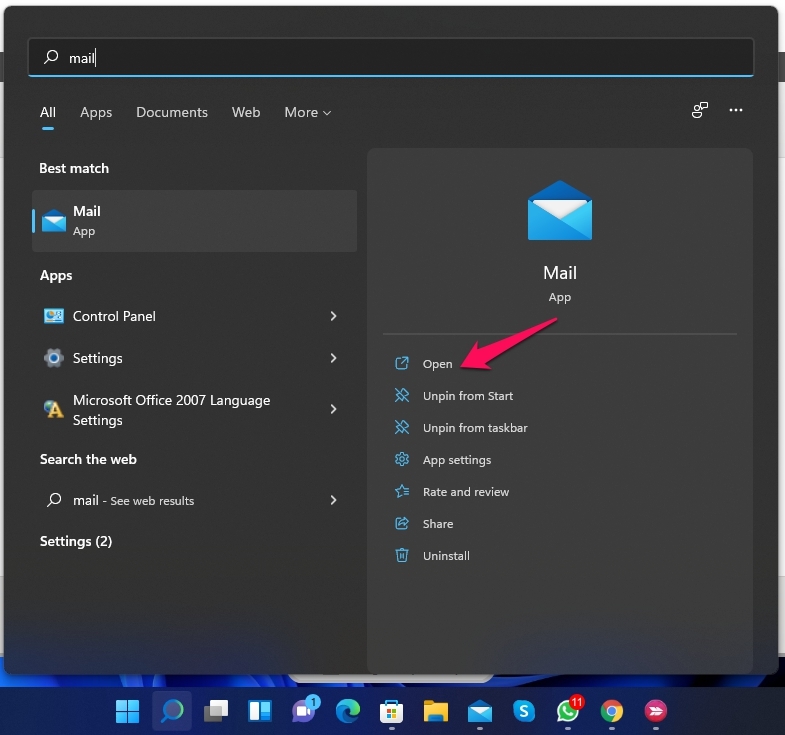
- Haz clic en Inicio y busca Correo.
- Haz clic en Abrir.
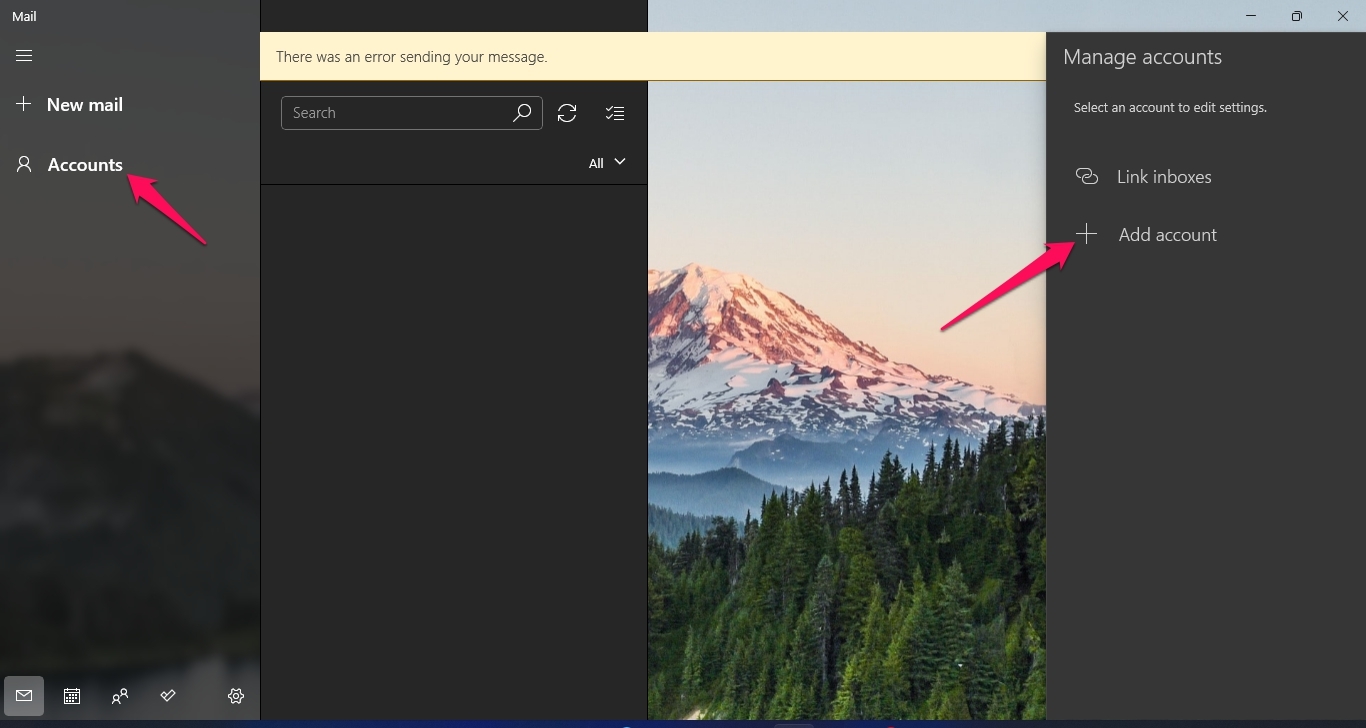
- Haz clic en Cuentas y selecciona Agregar Cuenta.
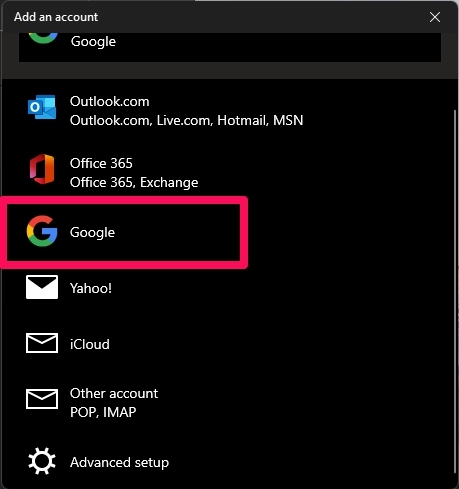
- Selecciona Google.
- Ingresa tu correo electrónico y contraseña y sigue las instrucciones en pantalla para iniciar sesión en tu cuenta de Google.
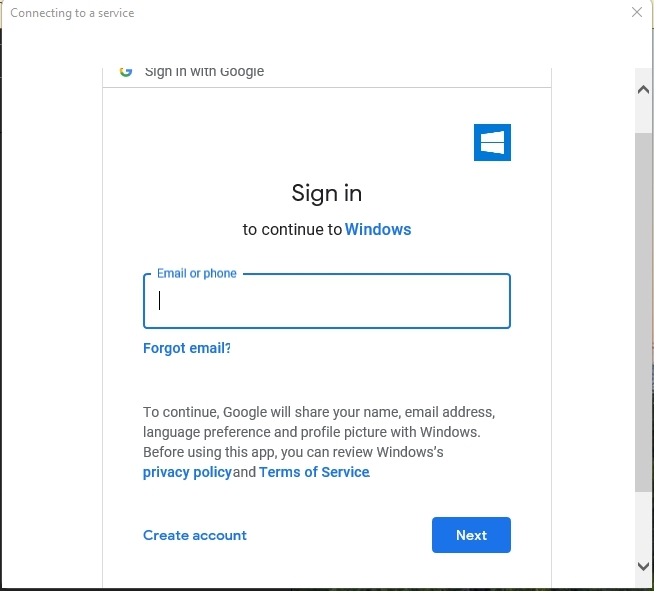
- Has iniciado sesión con éxito en Microsoft Mail con tu cuenta de Google.
Método 2: Crear un acceso directo para abrir Gmail usando Chrome
También puedes crear un acceso directo para abrir Gmail directamente usando Chrome con solo un clic. Sigue estos pasos para completar tu trabajo:
- Abre Gmail usando Google Chrome.
- Haz clic en los tres puntos en la esquina superior derecha y abre Más herramientas.
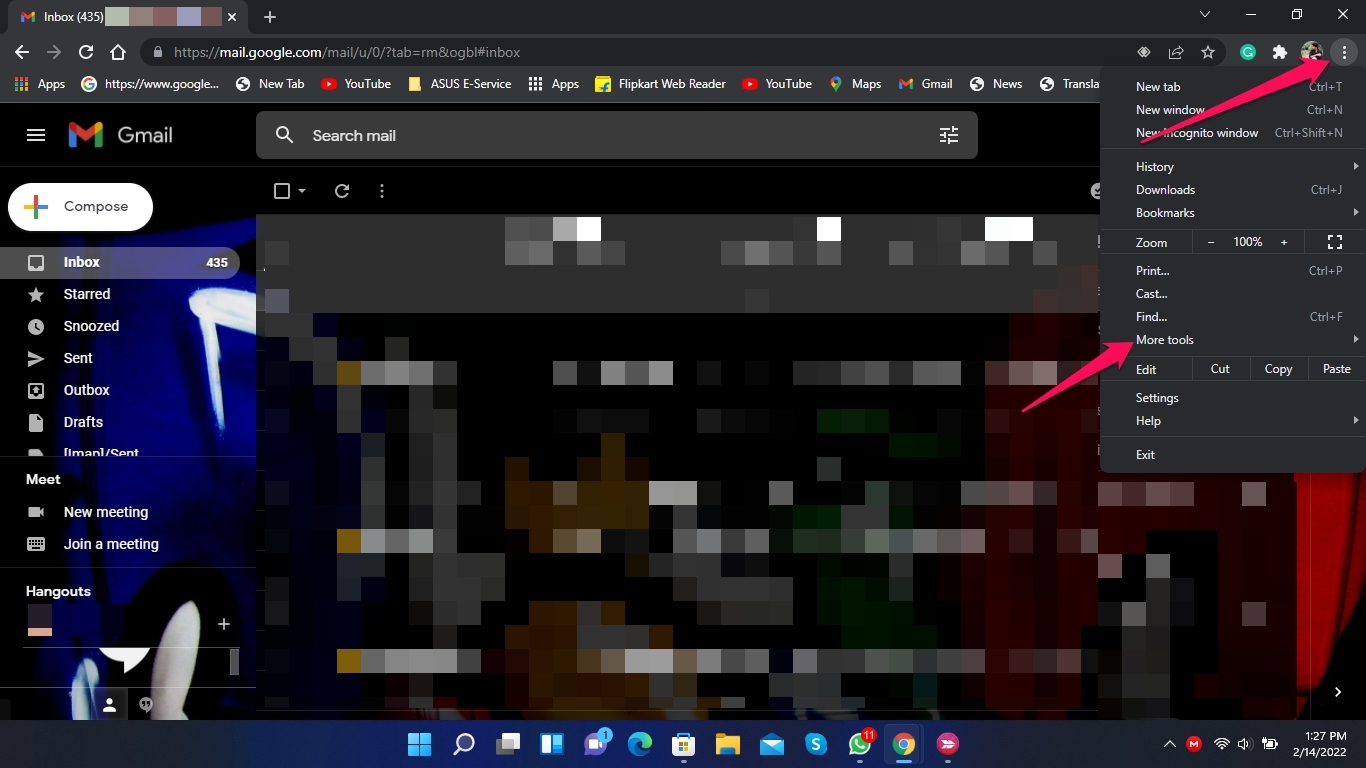
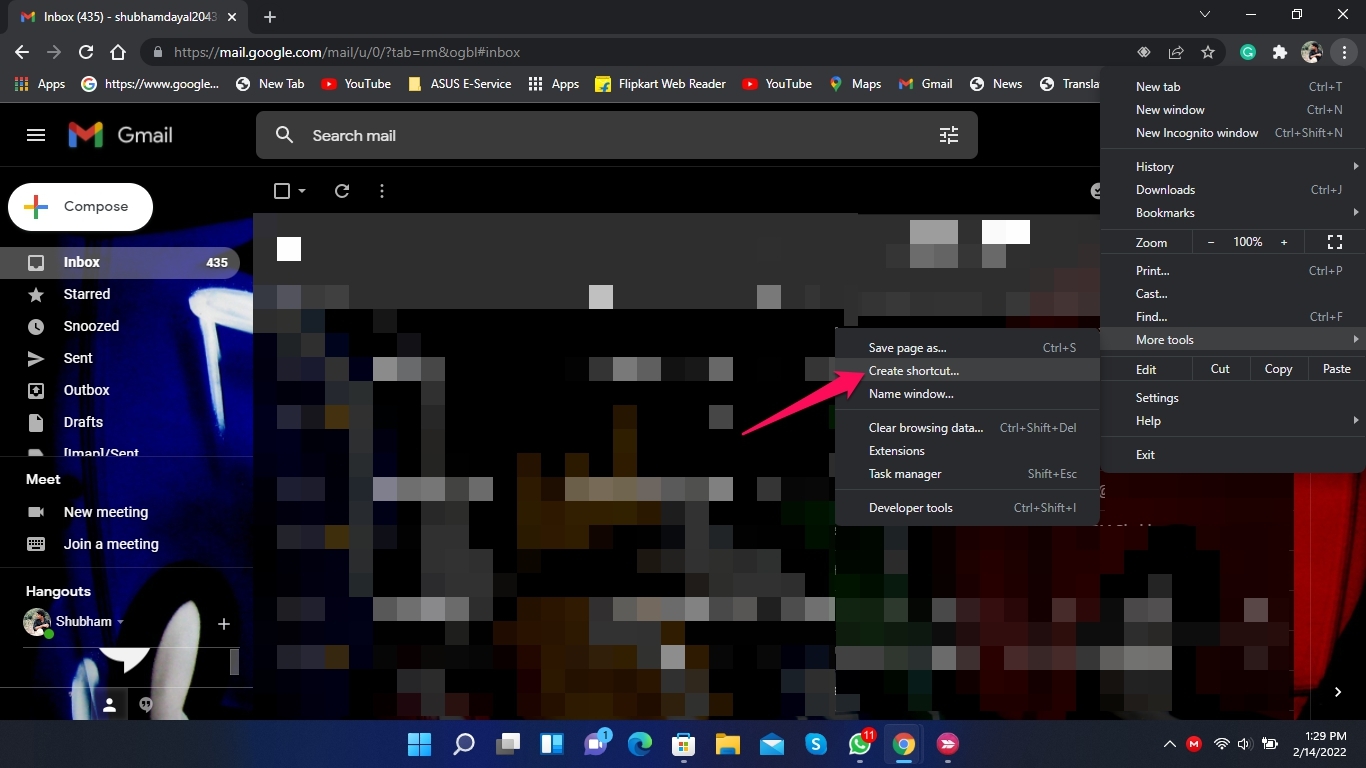
- Haz clic en Crear acceso directo.
- Selecciona Abrir como ventana y haz clic en Crear.
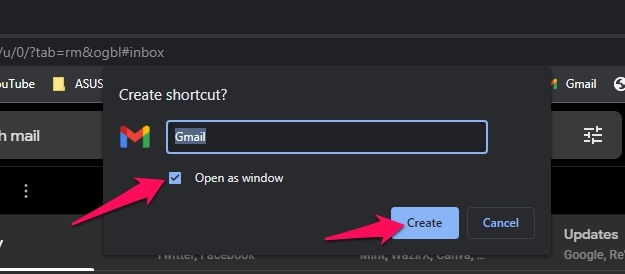
- Un acceso directo para abrir Gmail directamente aparecerá ahora en el escritorio de tu PC.
Esto fue todo sobre cómo puedes instalar la aplicación de Gmail en Windows 11. Esperamos que hayas podido instalar Gmail en Windows 11 utilizando las soluciones alternativas mencionadas anteriormente. Aún así, si tienes algún problema, no dudes en contactarnos en la sección de comentarios.
Si tienes alguna opinión sobre ¿Cómo instalar la aplicación de Gmail en Windows 11?, no dudes en dejarla en el cuadro de comentarios a continuación. Además, suscríbete a nuestro canal de YouTube de DigitBin para tutoriales en video. ¡Saludos!
Recibe nuevas publicaciones en tu bandeja de entrada.
No spam. Cancela la suscripción en cualquier momento.