Google TV · 5 min read · Dec 19, 2025
¿Cómo instalar Google TV Launcher en cualquier Android TV?
En este artículo, vamos a discutir cómo instalar el lanzador de Google TV en cualquier Android TV antes del lanzamiento oficial. Esto puede ser complicado ya que la instalación lateral del apk no funcionará. Esto se debe al lanzador de Android TV predeterminado.
Sigue el artículo a continuación cuidadosamente ya que utilizaremos algunos métodos que no son familiares para muchos usuarios. Pero si sigues los pasos mencionados a continuación, probablemente no enfrentarás ningún tipo de problema.
Acerca de Google TV Launcher
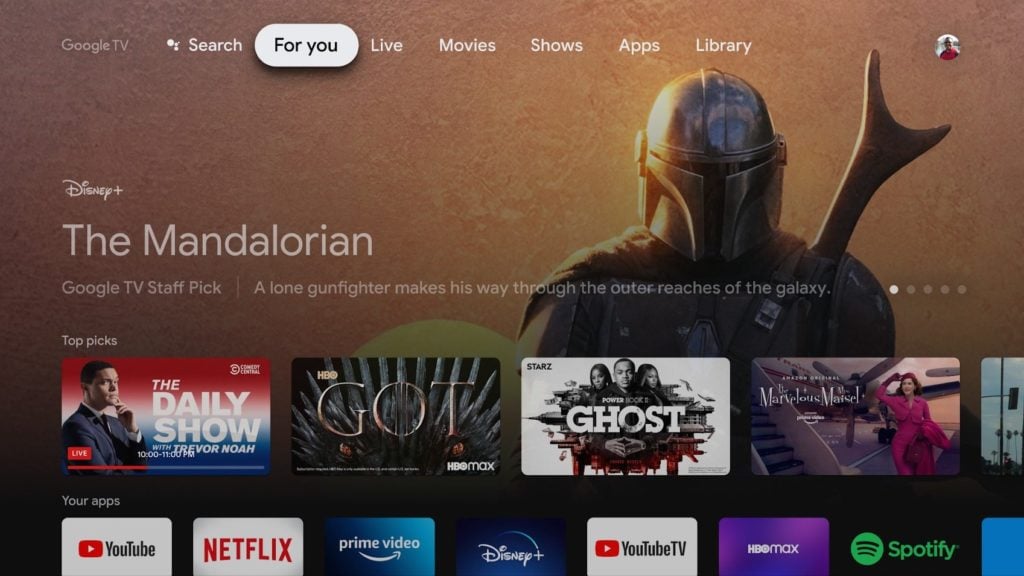
Según la lista de Play Store, “ Google TV Home es la base para todas las actividades en tu dispositivo de entretenimiento Google TV. Navega por miles de películas, programas y canales de TV en vivo de tus suscripciones sin saltar entre aplicaciones. Descubre cosas nuevas para ver con recomendaciones basadas en lo que ves y lo que te interesa. “
Google Home, también conocido como Google TV, fue anunciado con el nuevo Chromecast junto con el Pixel 4a 5G y el Pixel 5. Google actualizó la interfaz de usuario así como todo el sistema operativo Android TV con esto. Viene con todos los aspectos modernos de la interfaz de usuario que a los usuarios les encantarán y querrán usar en estos días.
Pasos para instalar Google TV Launcher
Primero, vamos a descargar e instalar lateralmente el apk en nuestro Android TV.
Descarga ambos apks de los enlaces anteriores.
Ahora, vamos a instalar un explorador de archivos para ver todos esos archivos en nuestra TV (recomendamos Solid Explorer)
Luego copia el apk a la Android TV. Puedes usar cualquier método para hacerlo. Puedes usar cualquier unidad USB, pero nos gusta usar la aplicación ‘Enviar archivo a TV’.
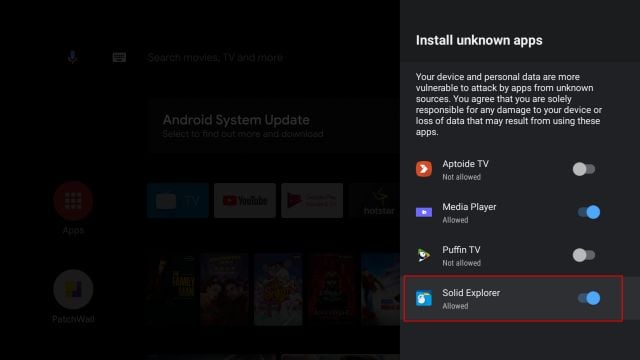
Ahora, necesitamos desactivar la seguridad donde no puedes instalar/instalar lateralmente apks que no sean de Play Store; para hacerlo, sigue los pasos a continuación,
Haz clic en el icono de engranaje desde tu pantalla de inicio actual,
Luego desplázate hacia abajo a Preferencias del dispositivo y ábrelo,
Ahora, navega a Seguridad y restricciones y luego Fuentes desconocidas,
Finalmente, activa el control deslizante a la derecha frente a Solid Explorer (o tu explorador de archivos preferido).
Ahora, regresa a la página de inicio y abre Solid Explorer.
Después de abrir Solid Explorer, localiza esos apks,
Instálalos haciendo clic en ellos uno por uno.
Ahora, regresa a la página de inicio y abre el Play Store,
Busca Home Screen Launcher para Android TV e instálalo.
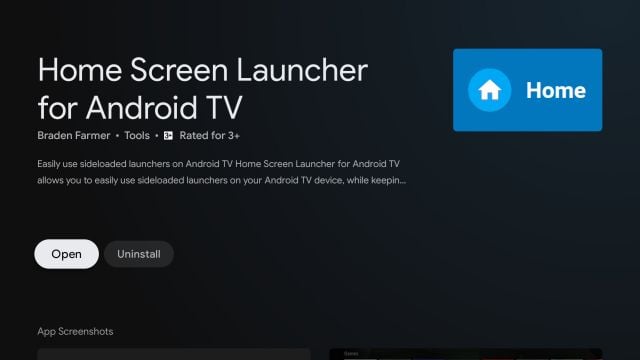
- Después de la instalación exitosa, intenta hacer clic en el botón Inicio en tu control remoto; tan pronto como hagas clic en el botón de inicio, la TV detectará un nuevo lanzador, LauncherX, que no es otro que el lanzador de Google TV.
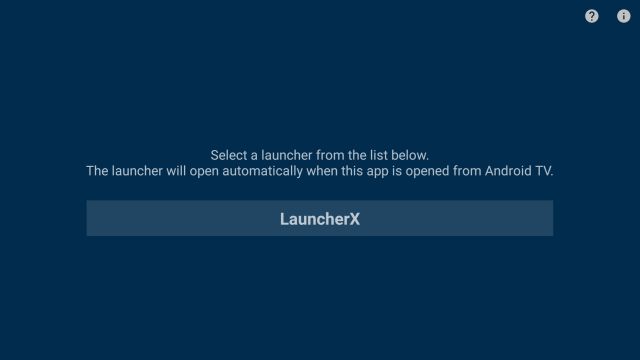
- Ábrelo, y ahí tienes el nuevo Google TV funcionando en tu Android TV.
Establecer Google TV Launcher como lanzador predeterminado
Pero funcionará como un lanzador de terceros, tendrás que abrir la aplicación de inicio cada vez para disfrutar del nuevo lanzador de Google TV.
No encontrarás ninguna manera de establecerlo como el lanzador predeterminado, que es lo que vemos en un dispositivo Android. Así que desactivaremos el lanzador de Android TV predeterminado para establecer el nuevo lanzador de Google TV como el lanzador predeterminado.
Abre las Preferencias del dispositivo de tu Android TV.
Luego ve a Versión de compilación en la sección Acerca de.
Ahora, presiónalo repetidamente hasta que se habiliten las Opciones de desarrollador.
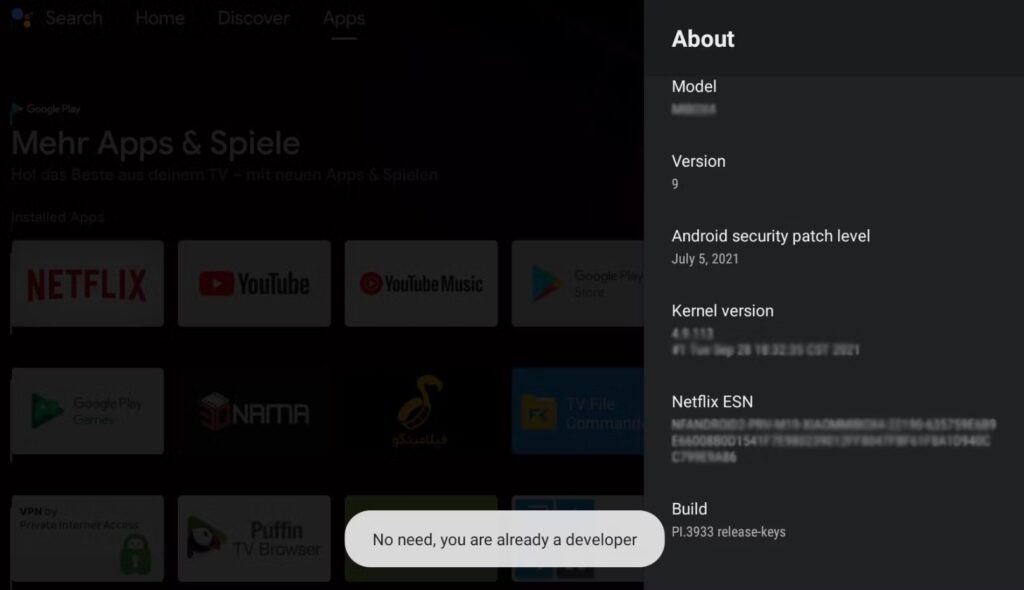
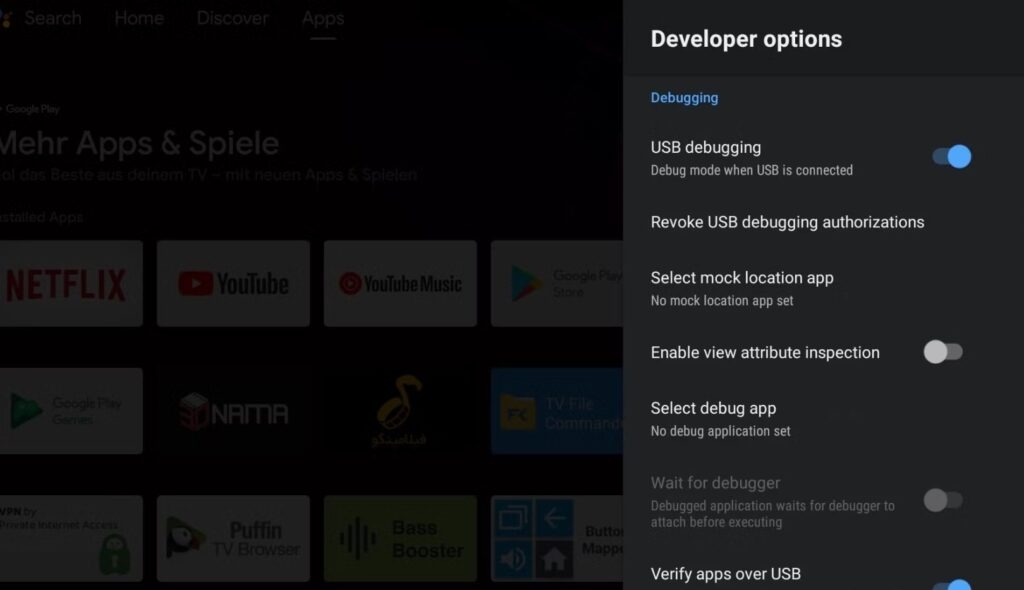
Después de habilitar, regresa al menú de Preferencias del dispositivo y abre Opciones de desarrollador.
Ahora, habilita depuración USB y depuración de red.
- Finalmente, regresa a la sección Acerca de y toca en Estado para obtener la dirección IP.
Ahora, regresa a tu PC; vamos a conectar tu Android TV a tu PC a través de ADB.
Configurando ADB en nuestro escritorio/portátil
El proceso es un poco complicado, pero aquellos familiarizados con ADB podrán hacerlo muy fácilmente.
Bueno, hoy en día, la mayoría de las personas no están familiarizadas con ADB, así que primero vamos a configurar ADB en nuestro sistema (escritorio o portátil).
Descarga las “Herramientas de plataforma” (controladores ADB y Fastboot).
Extrae el archivo descargado.
Abre la carpeta, en nuestro caso, la ‘herramientas de plataforma.’
Verás la ruta en la barra de navegación.
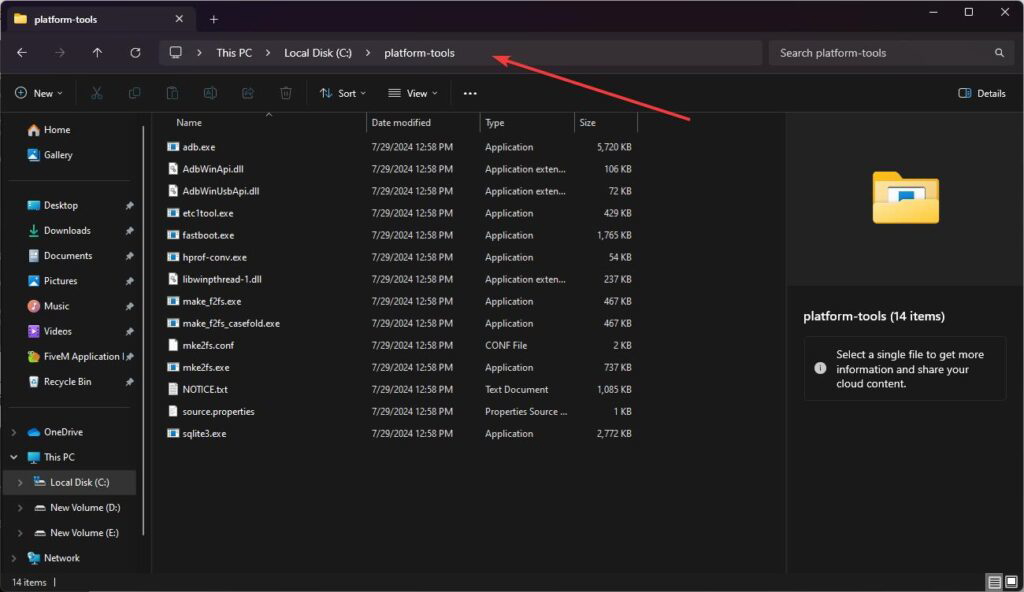
Haz clic en la barra de navegación y elimina la ruta de allí.
Y finalmente, escribe ‘ cmd ‘ en esa barra y presiona enter.
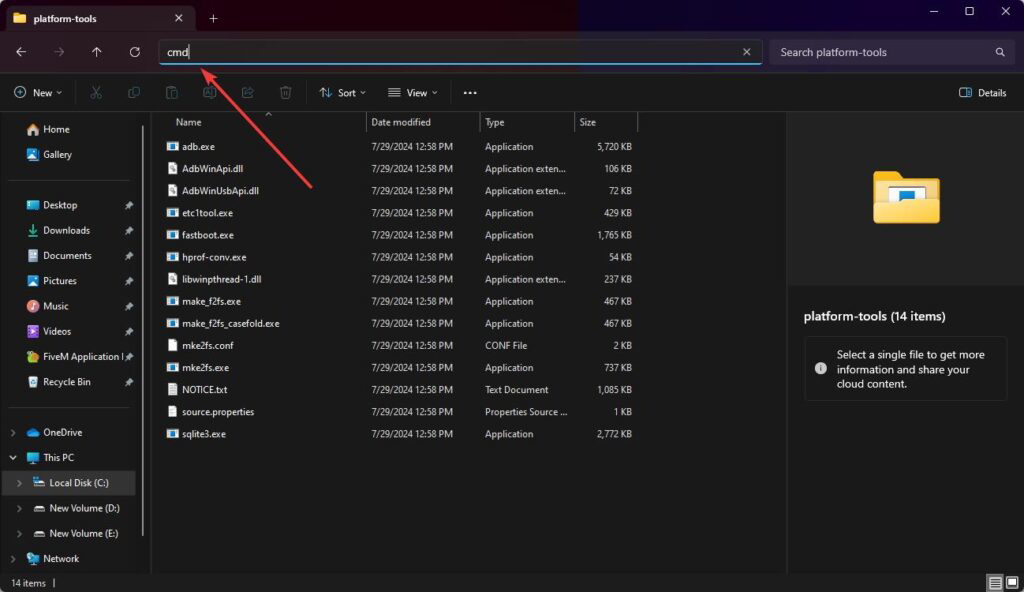
Se abrirá un símbolo del sistema dentro del mismo directorio.
Ahora escribe el siguiente comando. Opcional: Puede que necesites agregar “:5555” para que esto funcione
adb connect [insertar dirección IP]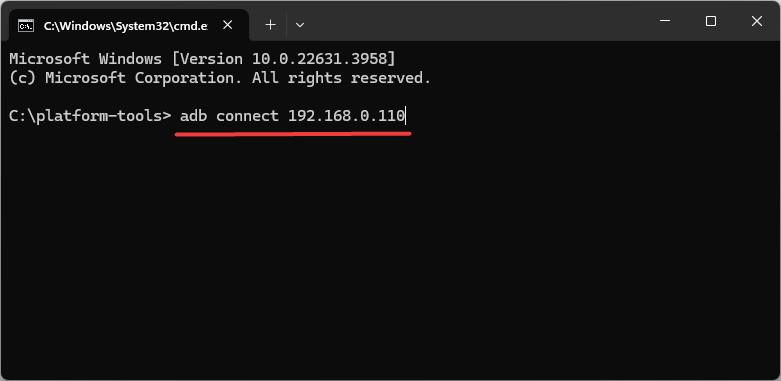
- Después de eso, usa el siguiente comando para desactivar el lanzador de Android TV predeterminado.
adb shell pm uninstall –user 0 com.google.android.tvlauncherEso fue todo. Has completado todos los pasos para instalar el lanzador de Google TV con éxito en tu Android TV.
En caso de que quieras volver al lanzador antiguo, usa el siguiente comando:
adb shell cmd package install-existing com.google.android.tvlauncherUsar Google TV Launcher en cualquier país
Inicialmente, Google TV estaba disponible solo en los EE. UU., así que si estás en un país como India, es posible que no puedas usar el lanzador completamente. En ese caso, no obtendrás tarjetas personalizadas, recomendaciones inteligentes en la pantalla de inicio, y algunos errores aquí y allá.
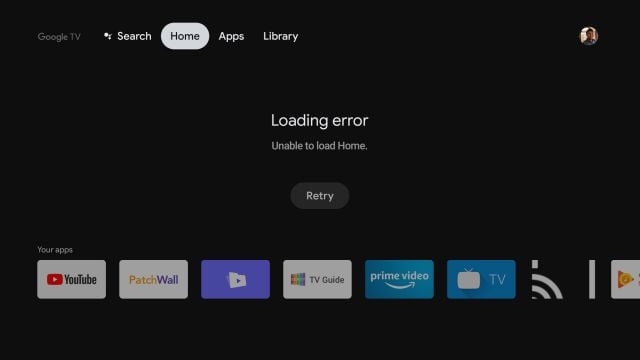
Así que, tendremos que usar un servicio VPN para cambiar virtualmente nuestra ubicación a los EE. UU. para usar el lanzador correctamente. Ten en cuenta que con esta configuración, obtendrás resultados tanto locales como centrados en EE. UU. Puedes usar VPN gratuitas así como de pago para hacer esto; aquí hay algunas recomendaciones que puedes optar por,
Windscribe VPN (Gratis y de Pago)
Proton VPN (Gratis y de Pago)
Hide.me VPN (Gratis y de Pago)
Nord VPN (De Pago)
SurfShark VPN (De Pago)
Express VPN (De Pago)
CyberGhost VPN (De Pago)
Pero si el Chromecast de nueva generación está disponible en tu país, no tendrás que usar la VPN para usar el lanzador de Google TV.
Recibe nuevas publicaciones en tu bandeja de entrada.
No spam. Cancela la suscripción en cualquier momento.