iOS Beta · 6 min read · Dec 04, 2025
¿Cómo instalar la beta de iOS 15 en iPhone?
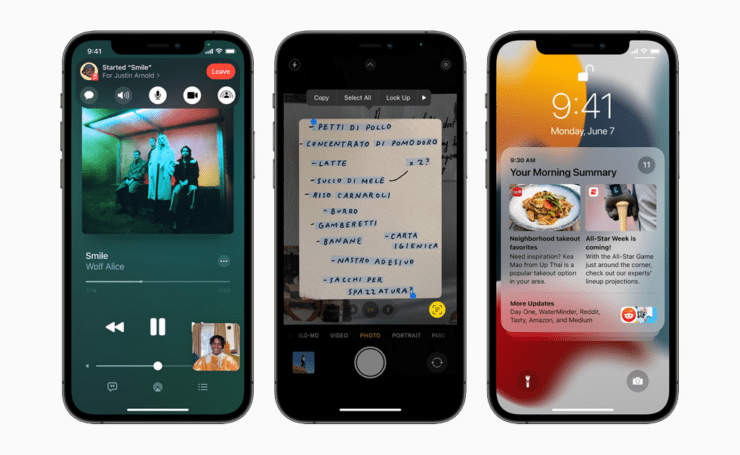
En esta guía, te explicaré todo el proceso de cómo instalar iOS 15 en tu iPhone. Actualmente, la beta para desarrolladores de iOS 15 Beta 4 está disponible. Así que, veremos cómo instalarla. He cubierto el proceso paso a paso, haciéndolo muy fácil de seguir.
Como cada año, Apple ha renovado muchas características en la nueva versión de iOS. Al mismo tiempo, también ha introducido muchas funciones nuevas y útiles a través de iOS 15. Las versiones beta para desarrolladores son las versiones tempranas de una construcción de iOS y pueden comportarse de manera errática ocasionalmente. Sin embargo, sé que muchos entusiastas de Apple deben estar ansiosos por usar el nuevo iOS 15. Esta guía les ayudará a instalar el nuevo iOS 15 en sus iPhones.
Características de iOS 15
Antes de llegar a la parte de instalación, primero, echemos un vistazo a las características útiles que Apple ha incluido en el nuevo iOS 15.
- Notificaciones rediseñadas
- FaceTime SharePlay
- Mapas mejorados
- Herramienta de enfoque para evitar distracciones de notificaciones innecesarias de todas las aplicaciones
- Texto en vivo
- Nuevo diseño para el navegador Safari
- Protección de privacidad en Mail
- Informe de privacidad de aplicaciones para saber cómo exactamente las aplicaciones están utilizando los permisos que se les han otorgado
- Aplicación del clima rediseñada
- Arrastrar y soltar capturas de pantalla
¿Cómo instalar la beta de iOS 15 en iPhone?
Antes de comenzar la instalación, debes saber que al referirnos a la beta de iOS 15, nos estamos refiriendo a la beta para desarrolladores de iOS 15 Beta 4.
Hay dos tipos de programas beta que Apple ofrece; el primero es la Beta Pública, y el segundo es la Beta para Desarrolladores. En cualquier caso, cuando te registras como usuario beta de iOS, obtienes un perfil beta para el último iOS 15, y debes instalarlo para actualizar.
¿Cómo ser un usuario de Beta para Desarrolladores?
Debes inscribirte como desarrollador en el sitio web de Apple, y debes pagar hasta $99 para poder obtener las últimas betas en tu iPhone y usarlas. Si no deseas gastar tanto dinero, también puedes pedir ayuda a un amigo o familiar que pueda tener una cuenta de beta para desarrolladores. Simplemente puedes obtener el perfil beta para desarrolladores de iOS 15 de ellos y usarlo de forma gratuita.
De lo contrario, puedes buscar en Google y ver si algún sitio web de alojamiento de archivos legítimo y seguro ha publicado el último perfil beta para desarrolladores de iOS 15. Puedes descargarlo e instalarlo si lo consideras seguro.
Recuerda que las betas para desarrolladores suelen tener errores y pueden fallar mientras las usas como tu dispositivo diario. Así que, entiende esto antes de instalar una beta para desarrolladores de iOS.
¿Cómo ser un usuario de Beta Pública?
En segundo lugar, si deseas una beta que sea mucho menos problemática que las betas para desarrolladores, entonces debes optar por la Beta Pública de iOS 15.
Para ser un usuario de beta pública, no tienes que pagar nada. Todo lo que tienes que hacer es registrarte en el sitio web de Apple con tu ID de Apple y inscribirte como usuario de beta pública.
Pasos para instalar la beta para desarrolladores de iOS 15 Beta 4 en iPhone
Ten en cuenta que si tu iPhone ya está ejecutando un perfil beta de la versión anterior de iOS, como iOS 14, debes eliminar ese perfil beta primero antes de instalar el perfil beta de iOS 15.
Tenía un perfil beta de iOS 14 en mi iPhone, que tuve que eliminar antes de instalar el perfil beta de iOS 15. Por lo tanto, lo he incluido en los pasos.
Además, asegúrate de tener una conexión a internet activa disponible porque debes gastar alrededor de 4 a 5 GB de datos para la instalación de iOS 15.
- Comienza descargando el perfil beta para desarrolladores de iOS 15
- Busca ese archivo y ábrelo dentro de las carpetas de tu iPhone
- Ahora debería aparecer en la sección de perfiles beta de la configuración de iOS.
- Abre la aplicación Configuración
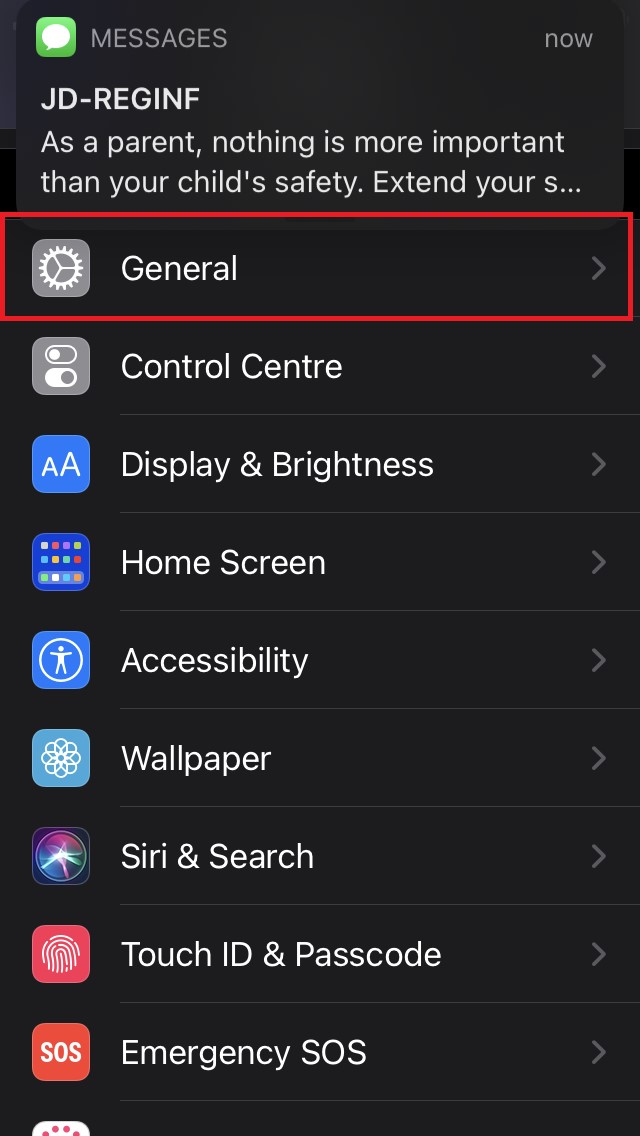
- Ve a General y tócalo
- Debajo de eso, navega a Perfiles y tócalo
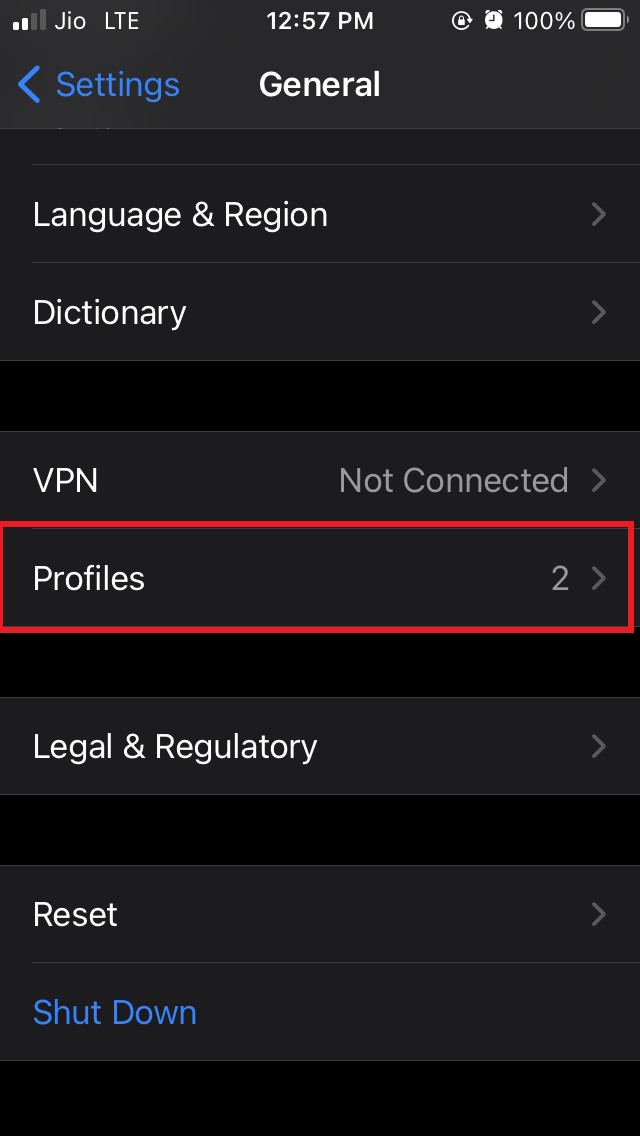
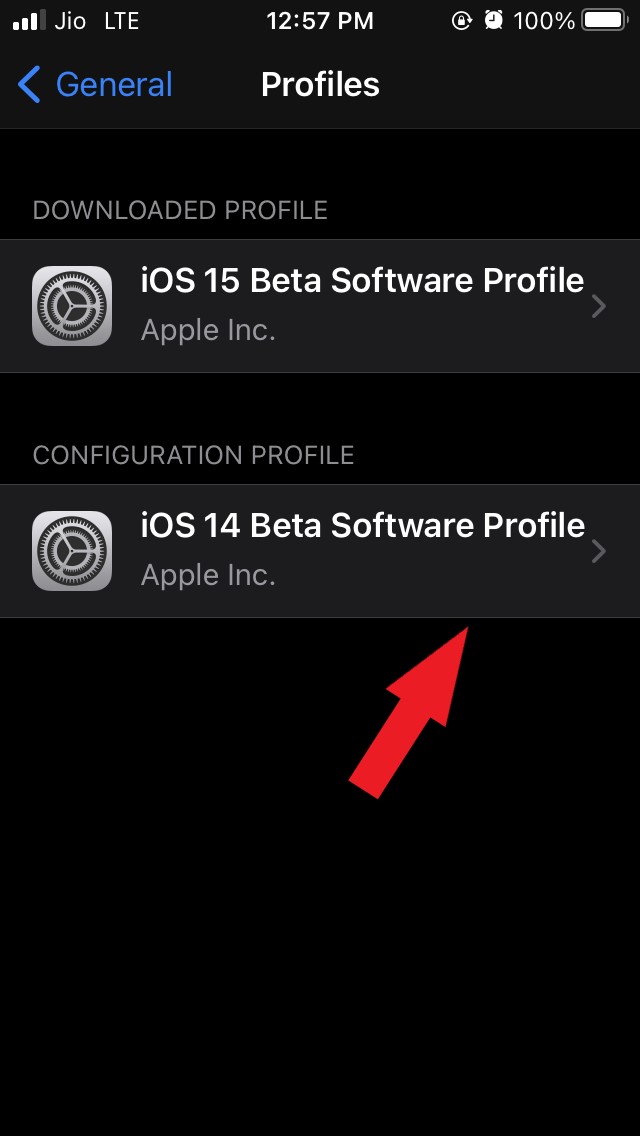
- Deberías ver dos perfiles beta de iOS si has estado en la beta de iOS 14, y el segundo será la beta de iOS 15 bajo la pestaña Perfil Descargado.
- Primero, debes eliminar el perfil beta de iOS 14, que estará bajo Perfil de Configuración.
- Toca en Perfil de Software Beta de iOS 14
- Toca en Eliminar Perfil. Se te indicará que reinicies el iPhone. Toca en Reiniciar. **
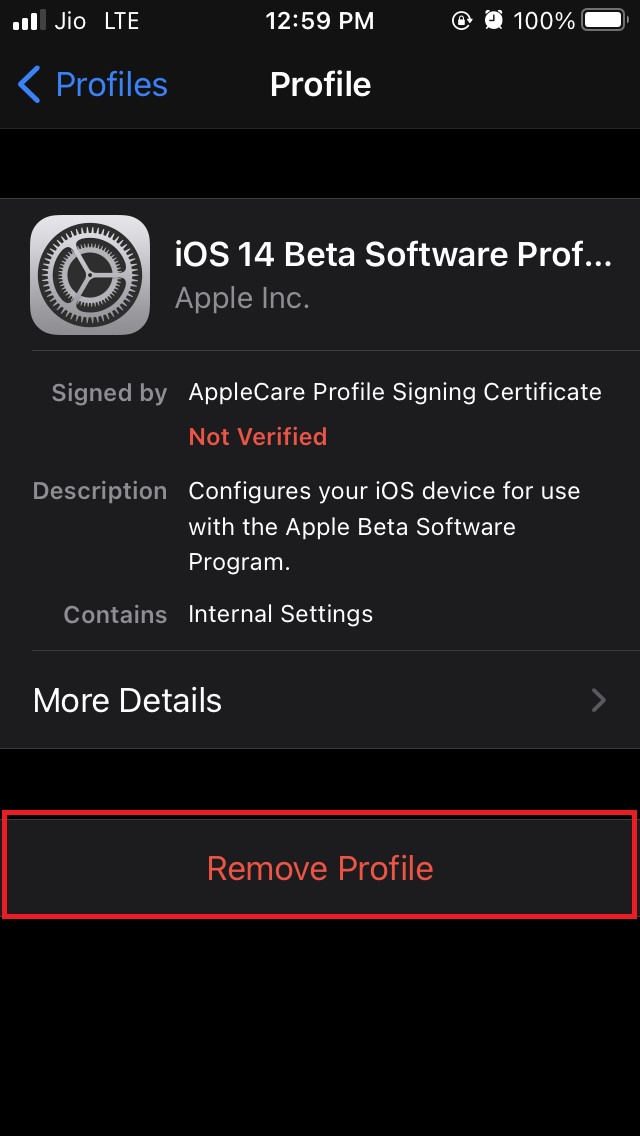
- Ahora, regresa a la sección anterior, Perfiles, solo verás el perfil beta de iOS 15. Toca en él para abrirlo.
- Toca en Instalar para instalar el perfil beta de iOS 15
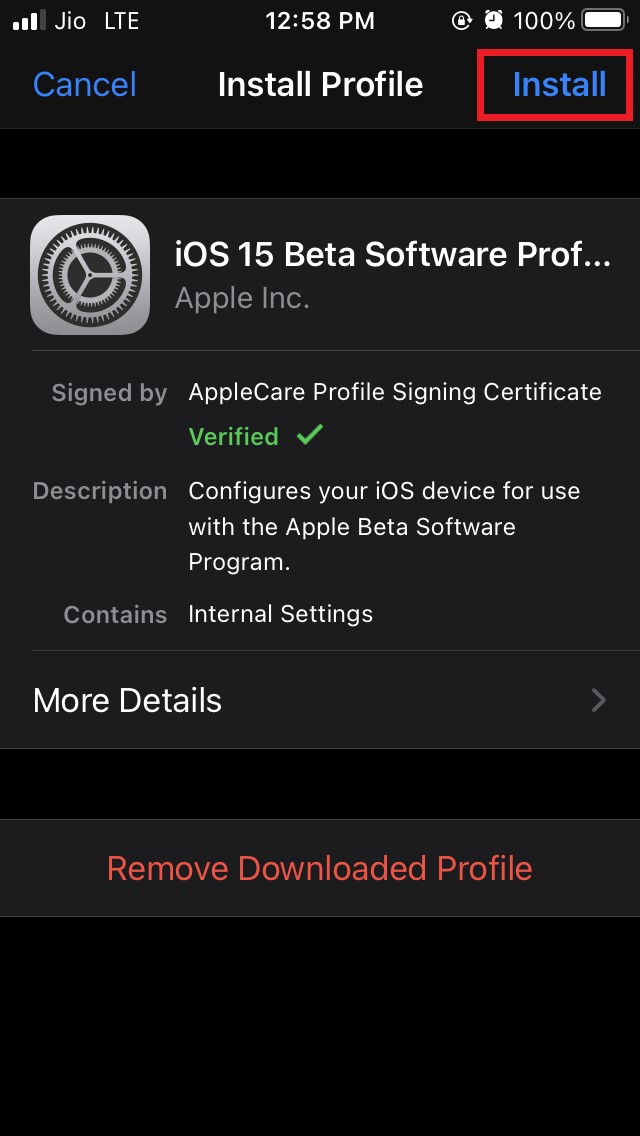
- Después de instalar el perfil, verás una instrucción para reiniciar el iPhone. Toca en Reiniciar.
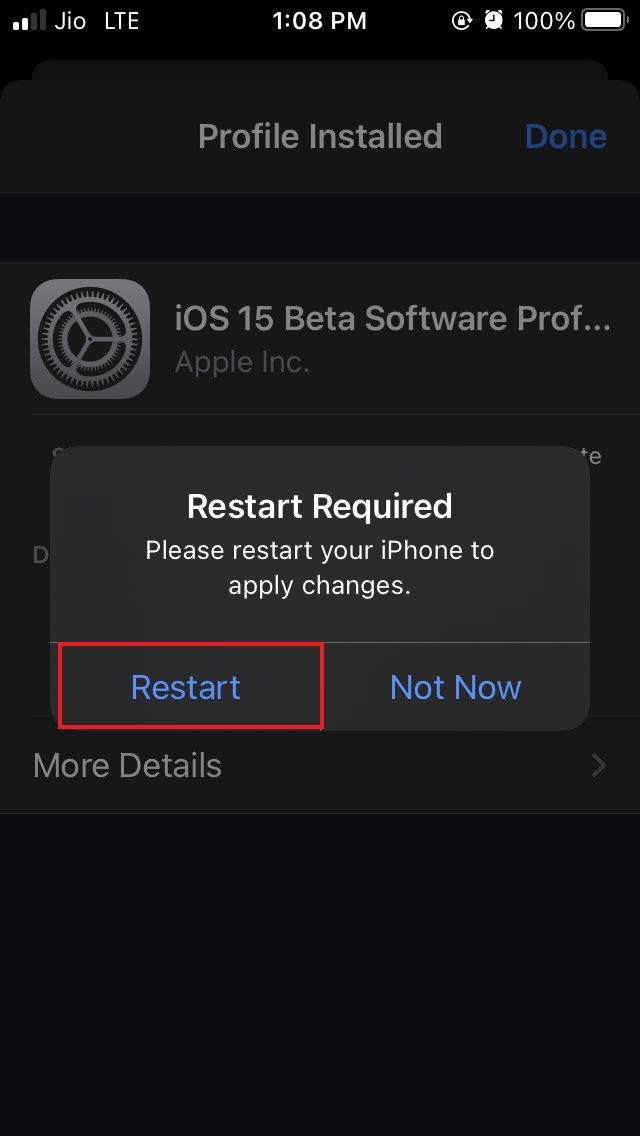
- Ve a Configuración y navega a General. Toca en él.
- Ahora toca en Actualización de Software.
- Verás que la última beta para desarrolladores de iOS 15 aparecerá pidiéndote que la descargues e instales. Como puedes ver en la captura de pantalla a continuación, es la beta para desarrolladores de iOS 15 Beta 4, que es la última beta disponible.
- Toca en Descargar e Instalar. Necesitarás conectarte a WiFi para descargar la actualización.
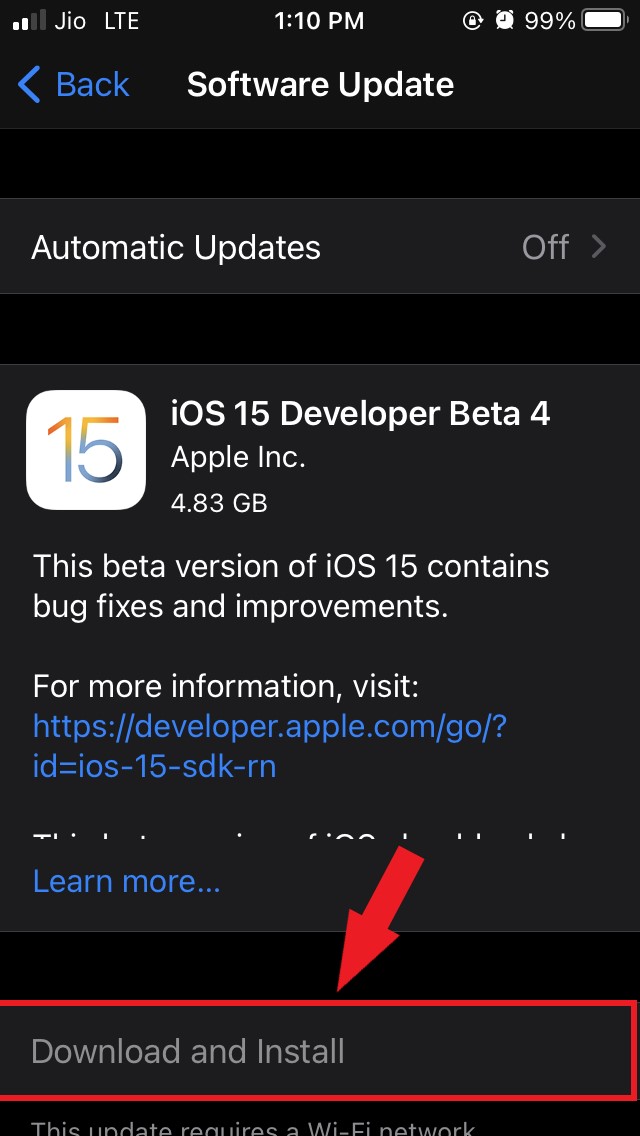
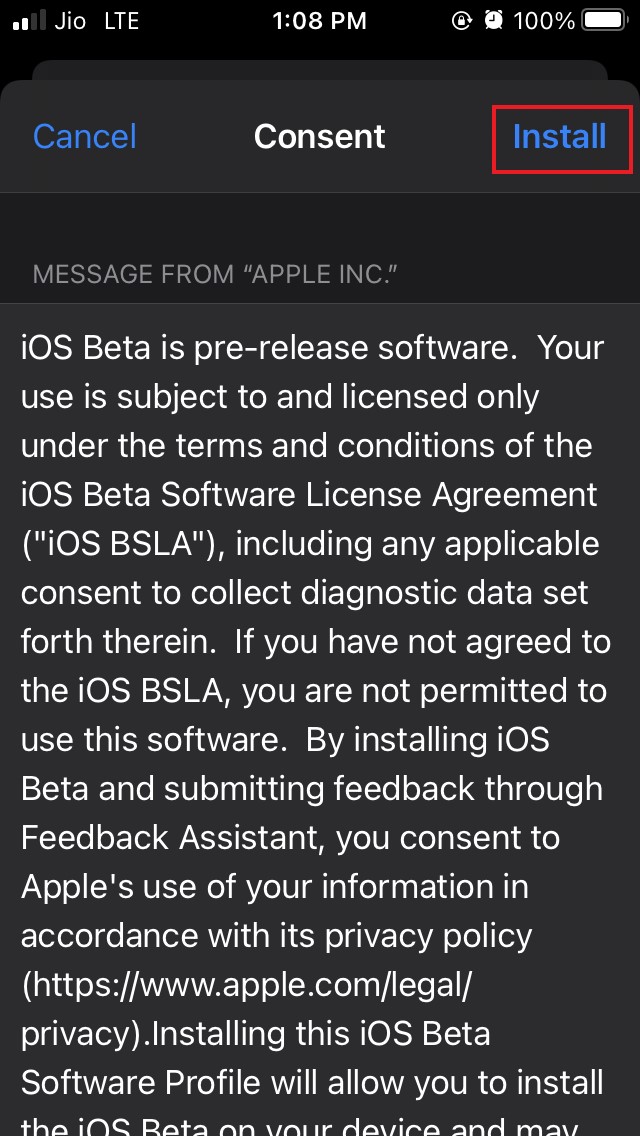
- Aparecerán dos páginas de consentimiento y acuerdo de usuario, que puedes leer si lo deseas.
- Toca en Instalar
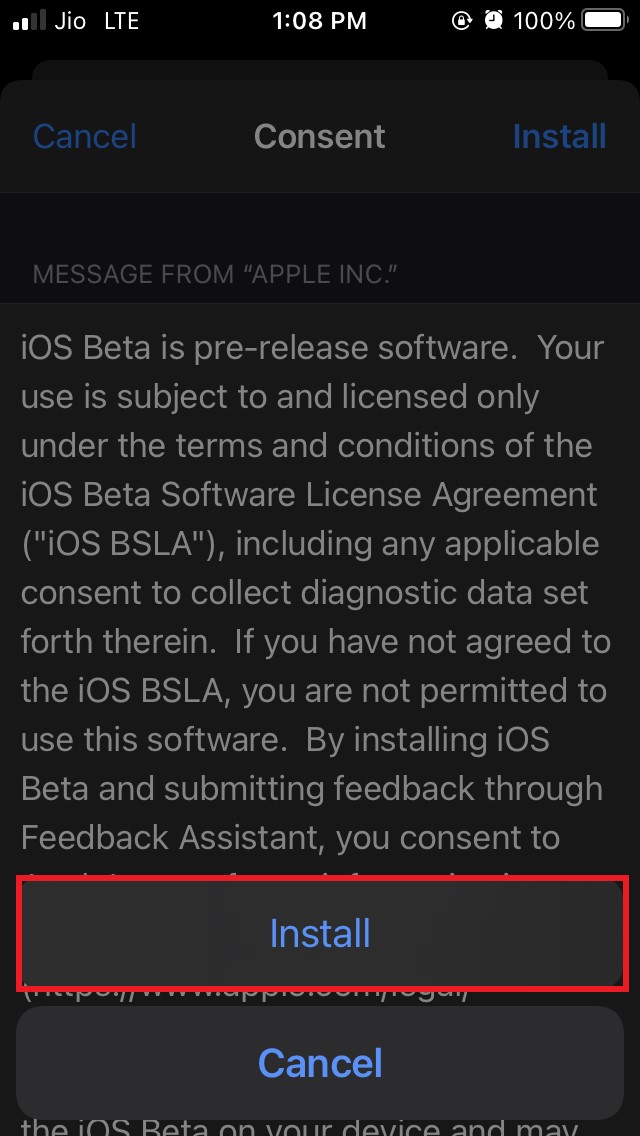
- Nuevamente toca en Instalar para confirmar tu acción.
- La instalación tomará algún tiempo, y el iPhone se reiniciará varias veces con el logo de Apple en la pantalla. Simplemente déjalo continuar, y no interfieras con nada.
- Una vez que la instalación finalice, el iPhone se reiniciará finalmente, y verás la pantalla de inicio.
- Una vez que el proceso haya terminado, tu iPhone se reiniciará, y en la pantalla de inicio, verás un mensaje emergente que dice: “ Tu iPhone ha sido actualizado a iOS 15 ”.
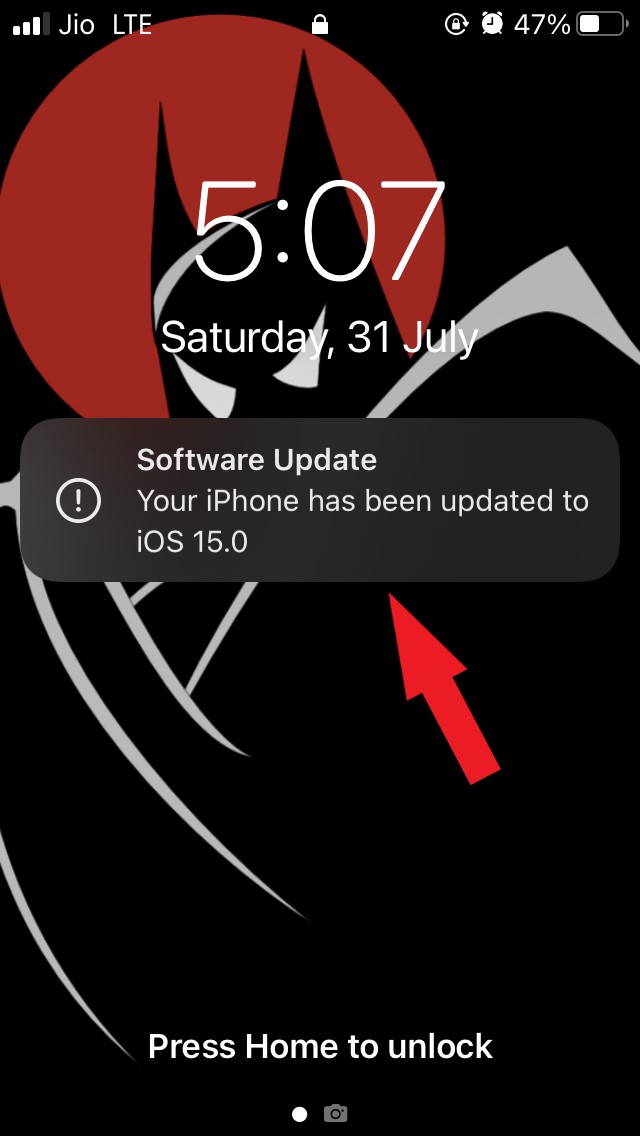
Así que, eso es todo. Ahora has actualizado con éxito tu iPhone a iOS 15. Como dije antes, si estás instalando la beta para desarrolladores, puedes enfrentar algunos errores. Si no deseas usar el iPhone con la beta para desarrolladores como tu dispositivo diario, espera a que se publique la Beta Pública de iOS 15.
Hasta ahora, al usar la beta para desarrolladores de iOS 15 Beta 4, no he enfrentado errores importantes ni bloqueos de aplicaciones. De todos modos, sigue la guía e instala iOS 15 en tu iPhone. Déjame saber si tienes alguna duda o si no puedes instalarlo.
Si tienes alguna opinión sobre ¿Cómo instalar la beta de iOS 15 en iPhone?, no dudes en dejarla en el cuadro de comentarios a continuación. Además, suscríbete a nuestro canal de YouTube de DigitBin para tutoriales en video. ¡Saludos!
Recibe nuevas publicaciones en tu bandeja de entrada.
No spam. Cancela la suscripción en cualquier momento.