macOS · 2 min read · Sep 20, 2025
Cómo instalar la beta pública de macOS Monterey en tu dispositivo Mac
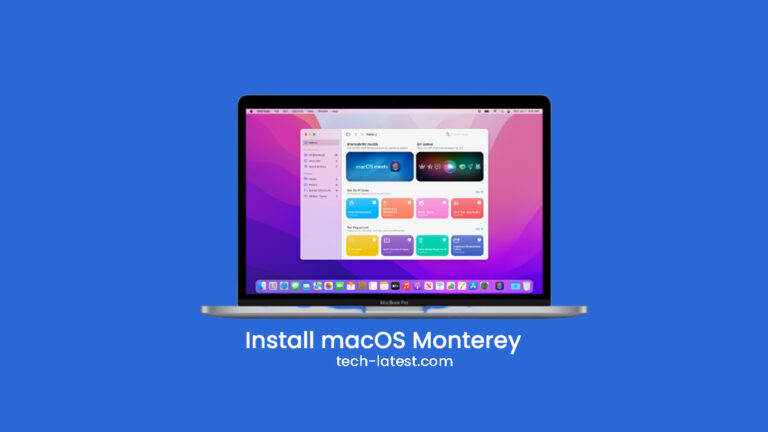
Apple anunció recientemente macOS Monterey para Macs hace unas semanas. Apple prometió que la beta pública estaría disponible para la primera semana de julio.
Bueno, la buena noticia es que la beta pública de macOS Monterey ya está disponible. Eso significa que puedes instalar la beta pública de macOS Monterey en tu Mac.
En este artículo, te mostraremos cómo puedes instalar la beta pública de macOS Monterey en tus dispositivos Mac compatibles como MacBook, iMac, etc.
Instalar la beta pública de macOS Monterey en tu Mac
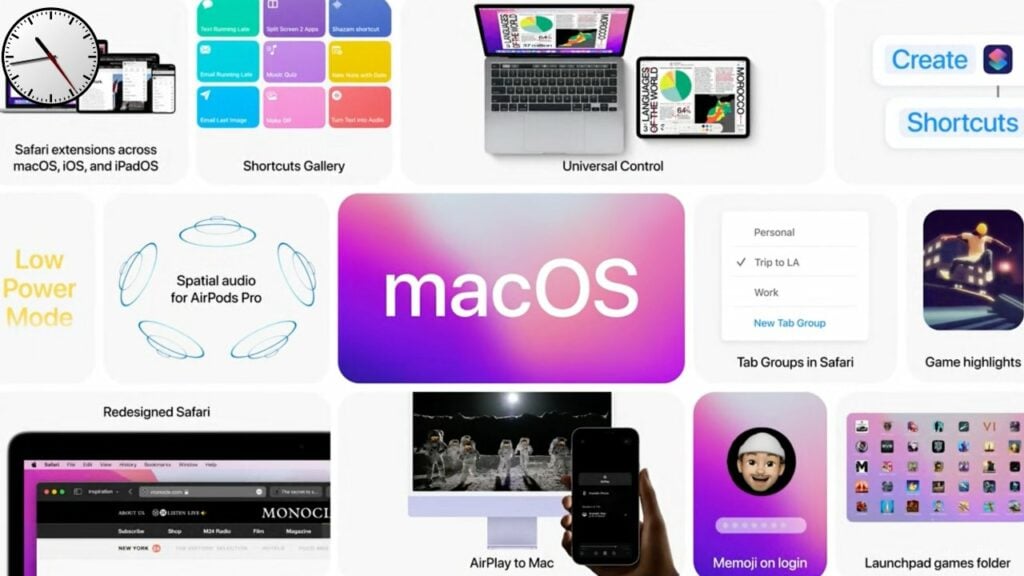
Dispositivos compatibles
Aquí tienes una lista de todos los dispositivos Mac que son compatibles con la beta pública de macOS Monterey:
- iMac (finales de 2015 y posteriores)
- iMac Pro (2017 y posteriores)
- Mac Pro (finales de 2013 y posteriores)
- Mac Mini (finales de 2014 y posteriores)
- MacBook Pro (principios de 2015 y posteriores)
- MacBook Air (principios de 2015 y posteriores)
- MacBook (principios de 2016 y posteriores)
Cómo instalar la beta pública de macOS Monterey
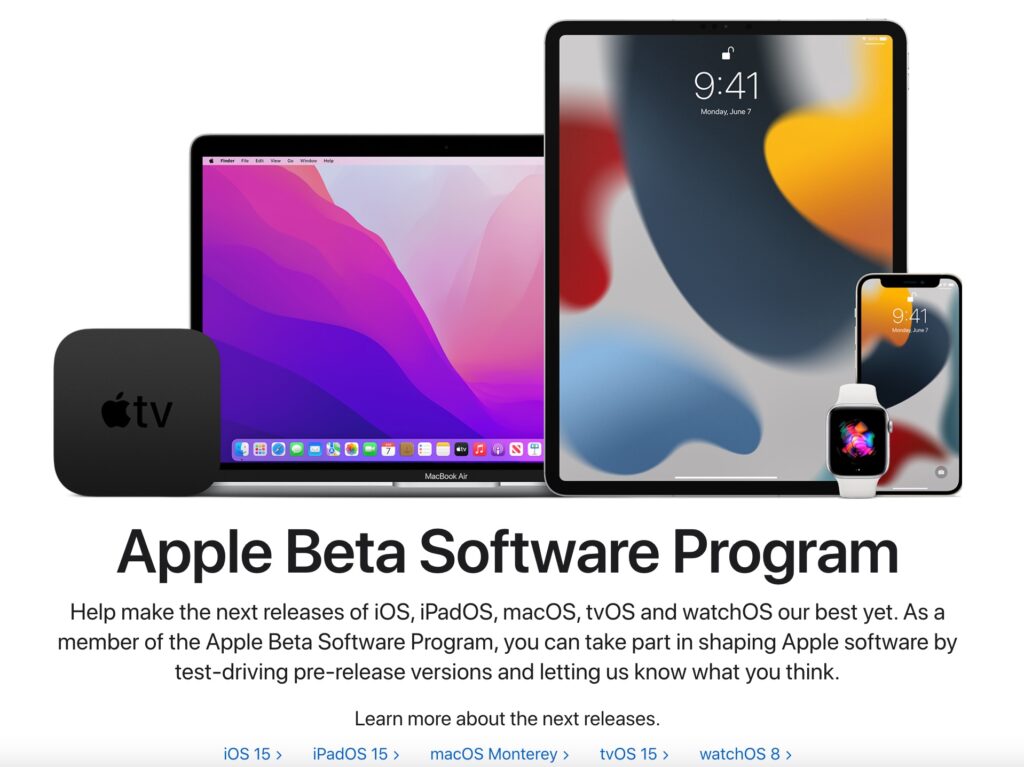
Paso 1: Abre Safari en tu dispositivo Mac y ve al siguiente enlace.
Paso 2: Regístrate o inicia sesión usando tu ID de Apple. Si has instalado una beta pública antes, inicia sesión y haz clic en ‘ Inscribir tus dispositivos ’ en la esquina superior derecha.
Paso 3: Ahora haz clic en ‘ macOS ’.
Paso 4: Desplázate hacia abajo y haz clic en ‘ Descargar la utilidad de acceso a la beta pública de macOS ’.
Esto descargará un archivo DMG en tu Mac.
Paso 5: Abre el archivo DMG y ejecuta el instalador.
Paso 6: Una vez que instales con éxito el nuevo perfil de macOS, Preferencias del Sistema buscará automáticamente actualizaciones. Ahora tendrás que hacer clic en ‘Actualizar’ y la última versión se descargará.
Paso 7: Ahora verás el aviso para instalar la nueva actualización, haz clic en ‘ Continuar ’.
Paso 8: Acepta todos los Términos y Condiciones, haz clic en Continuar.
Paso 9: Haz clic en ‘ Instalar ’, ahora se te pedirá que ingreses la contraseña de administrador, ingrésala y finalmente haz clic en ‘ Instalar Software ’.
Paso 10: Sigue todas las instrucciones para instalar el nuevo macOS y luego haz clic en ‘ Actualizar ahora ’.
¡Eso es todo! Ahora tu sistema se reiniciará para instalar el nuevo macOS Monterey y después de eso, estarás listo para usar el nuevo macOS.
Frase de cierre – Instalar la beta pública de macOS Monterey
Así que eso fue todo sobre cómo instalar macOS Monterey en tu dispositivo Mac.
Puedes instalar la beta pública de macOS Monterey, pero asegúrate de crear una copia de seguridad en caso de que desees volver a macOS BigSur.
Recibe nuevas publicaciones en tu bandeja de entrada.
No spam. Cancela la suscripción en cualquier momento.