Instalación IPTV · 2 min read · Oct 03, 2025
¿Cómo instalar Mobdro IPTV en Kodi Krypton 17+?
Kodi XBMC es el mejor lugar para ver programas de televisión, películas, programación deportiva, música, televisión en vivo, imágenes y mucho más. Kodi es el centro de medios más popular y es compatible con casi todos los dispositivos como Android, Windows, iPhone, Firestick, Smart TV, etc.
Cuando se trata de Mobdro, es uno de los IPTV más populares con la transmisión de televisión en vivo en más de 6 idiomas de todo el mundo. Hoy te mostraré dos métodos por los cuales puedes agregar y ejecutar Mobdro en Kodi en tu dispositivo.
Aprender: Arreglar todos los errores y problemas en Mobdro
¿Cómo agregar el complemento Mobdro en Kodi?
Antes de avanzar, necesitamos activar las Fuentes Desconocidas en tu Kodi Krypton 17.0+. Para hacerlo, haz clic en el ícono de Sistemas y haz clic en Configuración del sistema. Ahora, en la sección de Complementos, habilita Fuentes desconocidas.
Método I:
En este método, en lugar de instalar el complemento Mobdro directamente, almacenaremos enlaces de Mobdro en Kodi.
Necesitas tener instalado el Complemento Sports devil para acceder a más de Mobdro.
Paso 1. Haz clic en el ícono de Configuración y abre Administrador de archivos.
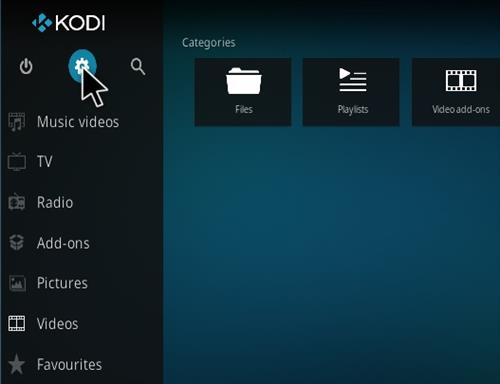
Configuración de Kodi
Paso 2. Aquí haz clic en Agregar fuente e ingresa la URL – http://repo.koditips.com/ y dale a la fuente cualquier nombre.
Paso 3. Ahora regresa a la pantalla de inicio y haz clic en Complementos y aquí haz clic en el ícono de caja en la parte superior izquierda.
Paso 4. Aquí haz clic en Instalar desde el archivo zip, localiza el archivo fuente con el nombre que diste y busca repository.koditips..zip* y haz clic en él. (Reinstala si falla la primera vez)
Paso 5. Ahora haz clic en Instalar desde el repositorio y abre el Repositorio KodiTips.com.
Paso 6. Abre Complementos de video e instala Made in Canada IPTV.
Paso 7. Ahora ve a Complementos de video y busca Canada IPTV.
Paso 8. En Canada IPTV, desplázate hacia abajo y busca la carpeta llamada Enlaces y eventos especiales.
Paso 9. Aquí verás una carpeta llamada Canales Mobdro.
Paso 10. Abre la carpeta y verás un montón de canales categorizados. ¡Disfruta!
Método II:
Paso 1. Haz clic en el ícono de Configuración y abre Administrador de archivos.
Paso 2. Aquí haz clic en Agregar fuente e ingresa la URL – http://ivtw.com/repo o http://lvtvv.com/repo/** y dale a la fuente cualquier nombre.
Paso 3. Ahora regresa a la pantalla de inicio y haz clic en Complementos y aquí haz clic en el ícono de caja en la parte superior izquierda.
Paso 4. Aquí haz clic en Instalar desde el archivo zip, localiza el archivo fuente con el nombre que diste y busca Repository.ah.zip y haz clic en él. (Reinstala si falla la primera vez)
Paso 5. Ahora haz clic en Instalar desde el repositorio y abre el repositorio de complementos AH.
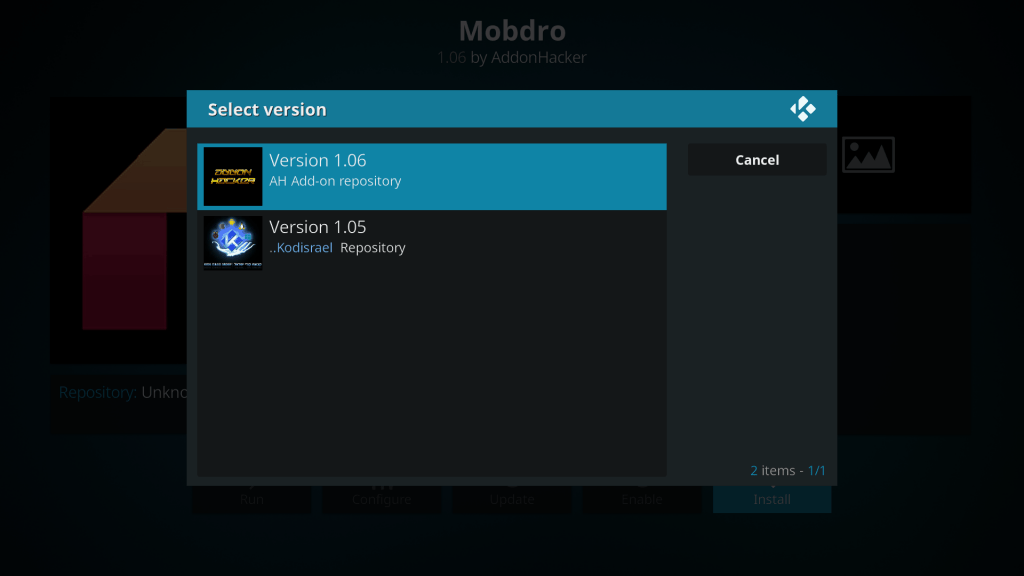
Repositorio de Kodi para Mobdro Ah
Paso 6. Abre Complementos de video e instala Complemento Mobdro
Paso 7. Ahora ve a Complementos de video y busca Mobdro.
Paso 8. Abre la carpeta y verás un montón de canales categorizados. ¡Disfruta!
*Conclusión:* Espero que la publicación haya sido útil. Comenta abajo para cualquier asistencia o soporte. Y síguenos en todos los canales sociales.
Si tienes alguna opinión sobre ¿Cómo instalar Mobdro IPTV en Kodi Krypton 17+?, siéntete libre de dejar un comentario en el cuadro de abajo. Además, suscríbete a nuestro canal de YouTube DigitBin para tutoriales en video. ¡Salud!
Recibe nuevas publicaciones en tu bandeja de entrada.
No spam. Cancela la suscripción en cualquier momento.