Minecraft Mods · 3 min read · Jan 07, 2026
Cómo instalar mods en Minecraft usando pasos simples
Minecraft es uno de los juegos más populares en la comunidad de videojuegos y fuera de ella. En una época en la que los videojuegos se centran en mejores gráficos, vistas impresionantes, altas tasas de refresco y cosas así, Minecraft aún ocupa un lugar especial. Bueno, la parte divertida es que en realidad puedes instalar mods en Minecraft y hacerlo aún más divertido.
Tener mods en Minecraft es divertido ya que añade un nuevo nivel o perspectiva de emoción en el juego con algunas características nuevas que no están disponibles en Minecraft.
En este artículo, te voy a mostrar cómo instalar mods en Minecraft usando algunos pasos muy simples.
Instalar mods en Minecraft usando pasos simples
Nota: Internet está lleno de sitios web dudosos si decides buscar mods de Minecraft, te sugerimos que solo uses algunos sitios web de confianza para descargar los mods de Minecraft. Dicho esto, ahora comenzaremos con el proceso de instalación de mods en Minecraft.
Haz una copia de seguridad de tus datos
Aunque el proceso es muy seguro y confiable, siempre se recomienda hacer una copia de seguridad de tus datos antes de realizar cambios en el juego. Aquí te explico cómo hacerlo:
Paso 1: Ve al Explorador de archivos de Windows.
Paso 2: En la barra de direcciones, escribe “%AppData%” y presiona enter.
Paso 3: Ve a la siguiente ruta, “/Roaming/.minecraft/saves”.
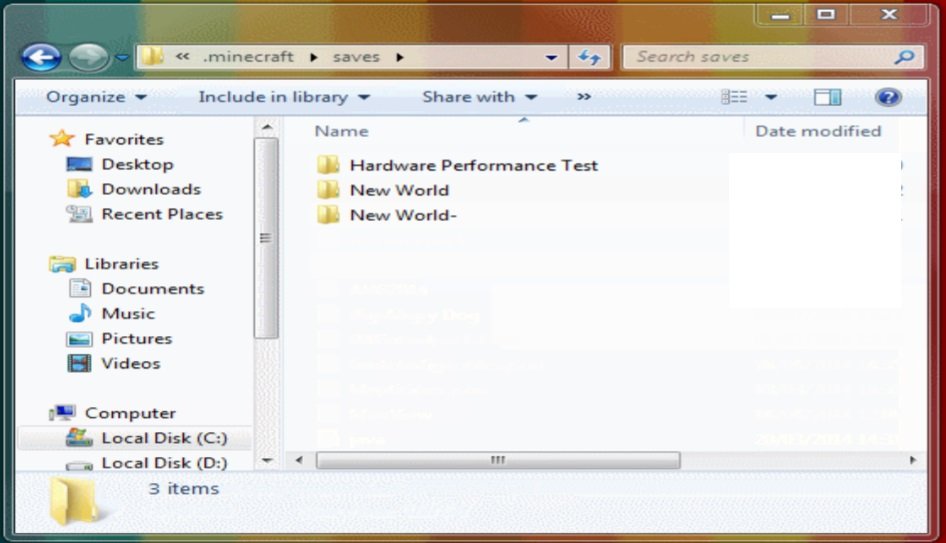
Paso 4: Copia todos los datos y pégalos en una nueva carpeta.
Instalando los mods
Ahora, uno de los métodos más simples para instalar mods en Minecraft es usar un instalador de mods como Minecraft Forge. Es muy simple de usar y puedes agregar mods a tu Minecraft fácilmente usando Minecraft Forge.
Paso 1: Descarga e instala Minecraft Forge en tu computadora.
Descargar Minecraft Forge
Paso 2: Una vez que se haya localizado correctamente, lanza la aplicación y asegúrate de que puedes ejecutar Minecraft en modo Forge.
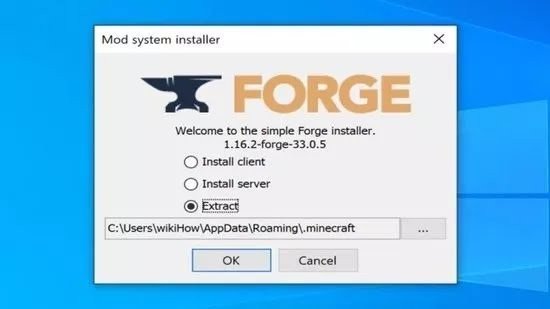
Paso 3: Ahora eres libre de buscar los mejores mods de Minecraft. Puedes descargar algunos mods de Minecraft realmente geniales de Internet. Solo asegúrate de descargarlos solo de sitios de confianza. De lo contrario, podrías invitar a algunos virus a tu computadora.
Paso 4: Descarga tu mod favorito. Lo más probable es que esté en formato .ZIP, así que asegúrate de extraerlo.
Paso 5: Ahora tienes que ir a tu explorador de archivos nuevamente, escribir “%appdata%” y presionar enter.
Paso 6: Ve a ‘Roaming’ y luego navega a ‘.minecraft’.
Paso 7: Finalmente, pega los mods descargados que has extraído en la carpeta de mods. Si no ves una carpeta llamada mods, puedes crear una nueva carpeta y nombrarla mods.
Eso es todo y ahora estás listo. Todo lo que tienes que hacer es lanzar tu Minecraft con el perfil de Forge. Es importante que selecciones el perfil de Forge para esto, de lo contrario no podrás usar los mods.
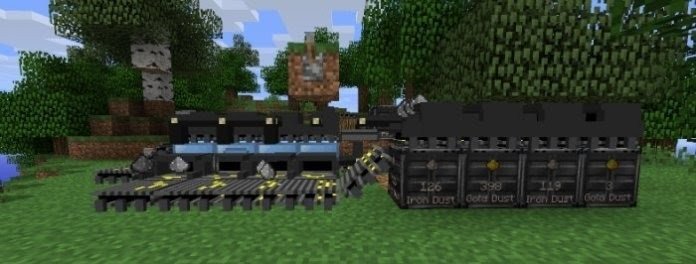
Con el perfil de Forge, ahora puedes seleccionar tu mod y disfrutar de las nuevas características como skins, criaturas y otras cosas que vienen con los mods.
Así que eso fue todo sobre cómo instalar mods en Minecraft usando algunos pasos y métodos simples. Si enfrentas algunas dificultades, háznoslo saber. Estaremos muy agradecidos de ayudar.
Preguntas frecuentes
¿Es posible agregar diferentes mods a tu Minecraft?
Sí, es posible agregar diferentes mods a tu Minecraft.
¿Cuál es la forma más fácil de agregar mods a Minecraft?
Usar el instalador de mods de Forge Minecraft es la forma más fácil de agregar mods a Minecraft.
¿Es seguro agregar mods a tu Minecraft?
Sí, es seguro agregar mods a tu Minecraft si usas una fuente confiable para descargar mods.
¿Estará seguro mi juego guardado si instalo mods de Minecraft?
Sí, tu juego guardado estará completamente seguro si instalas mods de una fuente confiable.
Más como esto
- 10+ Mejores mods de Minecraft disponibles en 2021
- Juegos en Linux: 5 mejores distribuciones para juegos en Linux
- Cómo instalar mods en GTA V usando estos pasos simples
Recibe nuevas publicaciones en tu bandeja de entrada.
No spam. Cancela la suscripción en cualquier momento.