Redes sociales · 5 min read · Sep 20, 2025
¿Cómo instalar Snapchat en PC?

Snapchat es una aplicación de mensajería bastante popular y querida para Android e iOS, pero oficialmente no está disponible para PC, así que aquí en esta publicación, revisaremos los métodos para instalar Snapchat en PC. Con plataformas de mensajería tan increíbles, conectar con amigos alrededor del mundo se vuelve fácil, estas aplicaciones nos permiten conectar y transmitir nuestros pensamientos, junto con imágenes, contactos y mucho más a las personas de todo el mundo.
Snapchat es una aplicación moderna y perfecta solo por sus características atractivas y bien conocidas, también se cree que Snapchat es una plataforma de mensajería o chat segura, donde tus snaps y mensajes desaparecen una vez que el receptor los ve, es decir, la aplicación no almacena ninguno de tus chats y mensajes. Sin embargo, la captura de pantalla siempre es una opción, pero para eso también, Snapchat proporciona una capa adicional de seguridad, no puedes capturar una captura de pantalla sin notificar al remitente.
Snapchat siempre ha sido una aplicación prominente para mensajería y muchos usuarios quieren instalar Snapchat en PC y disfrutar de su servicio de mensajería más favorable en una pantalla grande.
Si estás leyendo esto, es obvio que estás buscando cómo instalar Snapchat en PC, déjame decirte, tu búsqueda termina aquí y estás en el lugar correcto, aquí discutiremos todos los aspectos de Snapchat y cómo puedes instalar Snapchat en PC.
También lee: ¿Cómo ejecutar archivos APK de Android en Windows 10?
Snapchat: Introducción
Comencemos con una pequeña introducción a Snapchat. Snapchat es una aplicación de mensajería multimedia y fue desarrollada y mantenida originalmente por Snapchat.Inc. Los exalumnos de la Universidad de Stanford Evan Spiegel, Bobby Murphy y Reggie Brown crearon la aplicación y se lanzó inicialmente en septiembre de 2011. Snapchat funciona con un principio básico, es decir, las imágenes y mensajes están disponibles por un breve período.

Características
Snapchat viene con muchas características que son útiles e interesantes de usar, así que echemos un vistazo a todas esas abundantes características de la aplicación. Así que aquí comenzamos,
- Permite capturar selfies con numerosos filtros disponibles en la aplicación.
- Permite crear videos y chats.
- La aplicación puede estilizar textos de subtítulos con diferentes estilos de fuente, incluyendo cursiva, negrita y muchos otros.
- Snapchat te permite animar tu historia con grandes textos.
- Para mejorar las características de la aplicación y la calidad de tus videos y selfies, Snapchat proporciona toneladas de lentes diferentes.
- Proporciona un emoji de amigos, que es el más sorprendente.
- La aplicación ofrece opciones para capturar en cámara lenta y también puedes rebobinar los filtros.
- Publica una historia de tus snaps, puedes verificar las vistas en ella.
- Lo más importante, los snaps desaparecen una vez que el destinatario los recibe y los ve.
También lee: ¿Cómo ejecutar archivos APK de Android en Windows 10?
Requisitos
Echemos un vistazo a las herramientas más necesarias para instalar Snapchat en PC.
- Así que, nuestra primera herramienta más necesaria es un emulador de Android, que se utilizará para instalar Snapchat en PC y ejecutar la aplicación en nuestro sistema Windows. Conoce los 5 mejores emuladores de Android para Windows PC.
- Una cámara web, sin una cámara web el chat es posible, pero la aplicación mostrará mensajes de error con frecuencia.
- Un micrófono, sin embargo, está incorporado.
- Lo más importante es una conexión a internet estable y activa, sin conexión a internet, todo el proceso es imposible.
También lee: ¿Cómo obtener emojis de iPhone en Android?
¿Cómo instalar Snapchat en PC?
Así que volvamos al tema titulado, y déjanos saber cómo puedes disfrutar e instalar Snapchat en PC.
Método 1: Usando un emulador de Android
Anteriormente podíamos instalar y ejecutar Snapchat en PC utilizando un emulador de Android, incluyendo Bluestack y otros, pero ahora con las actualizaciones recientes, el emulador Bluestack no puede ejecutar Snapchat, sin embargo, instalará Snapchat en PC con éxito pero no podrá ejecutar la aplicación, o si intentas ejecutar Snapchat usando Bluestack, la aplicación se bloqueará al iniciar sesión en tu cuenta.
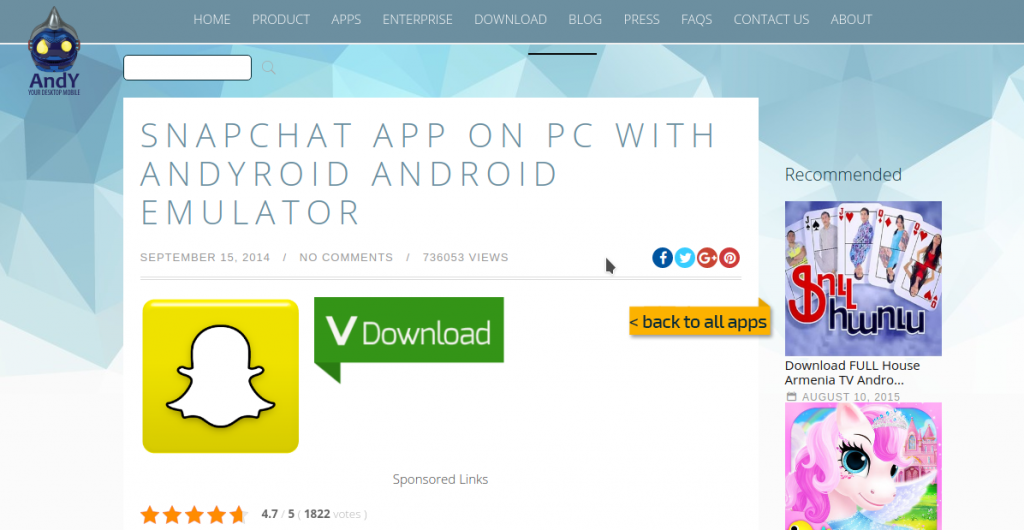
Así que tenemos otro emulador de Android llamado Andy Android emulator, que tiene éxito en eludir la seguridad de Snapchat, pero se ha informado que el emulador Andy Android deja un minero de bitcoin en tu sistema que lentamente consume tus recursos de GPU, ejecutándose en segundo plano. Así que, no recomendaría el emulador Andy, pero si lo necesitas urgentemente, continúa con los siguientes pasos, de lo contrario, procede al siguiente método, podría ayudarte a instalar Snapchat en PC sin ningún problema.
- Paso 1: Abre este enlace y haz clic en el botón “Descargar”.
- Paso 2: Instala el emulador Andy Android en tu PC, e inicia sesión en tu cuenta de Google en Play Store, si no tienes una, créala.
- Paso 3: Descarga Snapchat, como otras aplicaciones desde Play Store.
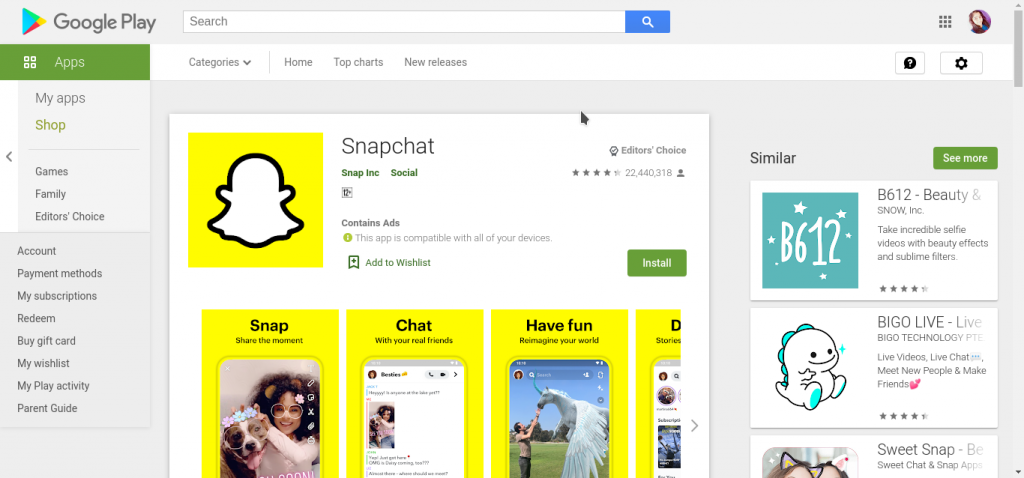
- Paso 4: Instala Snapchat en tu PC, inicia sesión en tu cuenta de Snapchat (con el emulador Andy podrás pasar la ventana de inicio de sesión).
- Paso 5: Ahora disfruta de Snapchat en tu PC.
Hay algunas restricciones para usar Snapchat en PC con el emulador Andy, no podrás usar las funcionalidades de la cámara y a veces la aplicación puede congelarse. Y si no quieres usar el emulador Andy, tenemos un artículo detallado sobre los 5 mejores emuladores de Android seguros para Windows PC (2020), en este artículo podrás conocer varios emuladores de Android espectaculares, incluyendo Nox, AMIDuos y otros.
Método 2: Usar Chrome OS
Si quieres un método impecable y confiable para instalar Snapchat en PC, tenemos otra técnica, pero para eso, debes abandonar Windows. Puedes instalar Snapchat en PC usando Chrome OS. Vendrá con soporte para Android / Play Store. Chrome OS te permite usar todas las características deslumbrantes y sorprendentes, incluyendo mensajería directa, cámara, historias y todas las demás características sin ningún problema de rendimiento.
También lee: ¿Cómo eliminar aplicaciones de Android preinstaladas?
Frase de cierre
Así que, estos fueron algunos métodos para instalar Snapchat en PC. Hemos mencionado dos métodos que funcionan, pero si no tienes experiencia en cambiar de sistema operativo, no lo intentes sin ninguna guía y recomendamos que es mejor no instalar tal aplicación, puede causar otros problemas. Por una vez, puedes probar otros emuladores de Android que hemos mencionado.
Los métodos mencionados anteriormente te brindan la misma experiencia que Android e iOS, la única diferencia es una pantalla grande. De todos modos, esto es todo de nuestra parte, la elección es completamente tuya, ya sea que quieras seguir la guía o no. Además, si conoces algún otro método para instalar Snapchat en PC, háznoslo saber en la sección de comentarios.
Lee más:
- ¿Cómo habilitar subtítulos en vivo en teléfonos Android 10? [ROOT]
- ¿Cómo eliminar anuncios de Youtube en Android? [Sin Root]
- La aplicación de notas y documentos Notion ahora es completamente gratuita para uso personal
Recibe nuevas publicaciones en tu bandeja de entrada.
No spam. Cancela la suscripción en cualquier momento.