Tecnología · 5 min read · Jan 16, 2026
Cómo instalar un SSD en tu laptop
Hace unas semanas, simplemente abrí mi laptop para escribir. Así que, como de costumbre, abrí mi laptop, abrí MS Word y comencé a escribir. Sin embargo, no fue tan fluido. MS Word seguía fallando después de cada palabra que escribía, no presté mucha atención y reinicié mi computadora.
De nuevo fue lo mismo y después de frustrarme, decidí escribir en Google Docs. Hice clic en Google Chrome y tardó unos 10 minutos en abrirse.
Ahí fue cuando supe que algo estaba mal. Intenté ejecutar el comando SFC y la herramienta DISM, pero nada funcionó y mi laptop era bastante inutilizable.
Ahora, mi amigo me había sugerido que instalara un SSD en mi laptop durante un tiempo, ya que siempre me quejaba de lo lenta que era mi laptop a pesar de tener buenas especificaciones en papel.
El límite final se alcanzó cuando no pude hacer nada en mi laptop. ¿Quieres saber la parte divertida? Mis archivos de laptop estaban tan corruptos que incluso el restablecimiento de fábrica no funcionó, lo cual es un poco loco si lo piensas.
Fue entonces cuando decidí que necesitaba instalar un SSD en mi laptop, ya que no podía hacer mi trabajo. No soy realmente un fanático de hacer cosas técnicas por mi cuenta, pero mi amigo me animó a hacerlo yo mismo y, debido al confinamiento, todo estaba cerrado también.
Así que instalé el SSD por mi cuenta y quería compartir la experiencia en primera persona sobre cómo instalar un SSD en tu laptop desde la perspectiva de alguien que lo ha hecho por primera vez.
En este artículo, te mostraré cómo instalar un SSD en tu laptop. Si tu laptop no tiene un SSD, es hora de conseguir uno porque sin un SSD te estás perdiendo de mucha experiencia en Windows 10.
Cómo instalar un SSD en tu laptop
Lo primero que quieres hacer antes de comenzar el proceso de instalación del SSD en la laptop es reunir todas las cosas que necesitarás:
Un SSD (por supuesto): Diría que reemplaces tu HDD con un SSD SATA, ya que los discos duros no son tan rápidos y son muy vulnerables a dañarse. Soy un escritor de contenido y no necesito mucho espacio de almacenamiento, así que usé un SSD de 120GB. Las personas que realizan otro tipo de trabajo que requiere mucho almacenamiento deberían conseguir un SSD con una mayor capacidad de almacenamiento.
Un kit de herramientas: Un kit de destornilladores es algo que todos deben tener. Lo necesitarás para abrir los pequeños tornillos de tu laptop.
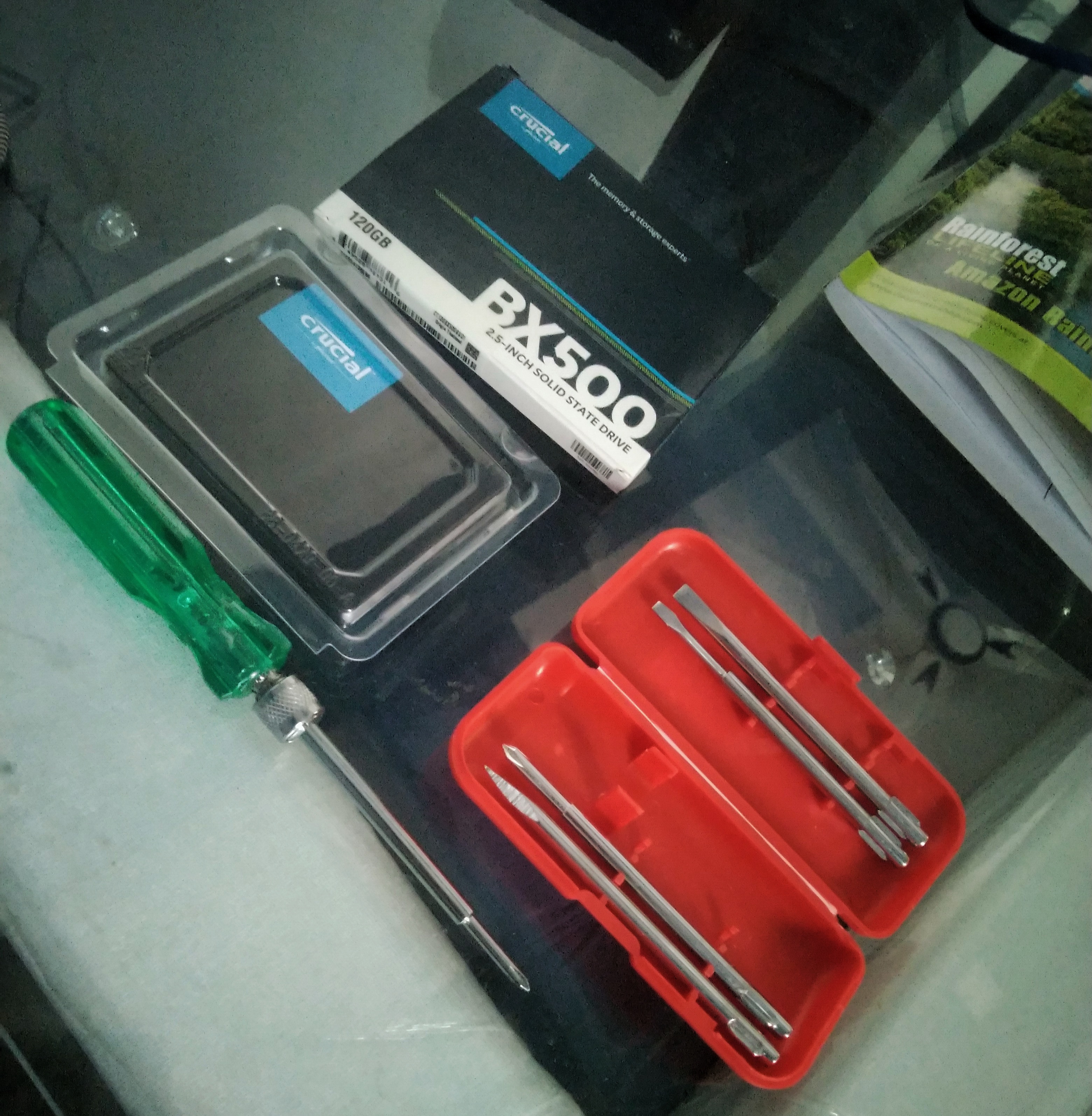
Una vez que tengas tu SSD, que en este caso es un SSD SATA, y tu kit de herramientas, puedes seguir el proceso para instalar el SSD en tu laptop.
Paso 1: Asegúrate de tener un área de trabajo grande y limpia donde puedas colocar cómodamente tu laptop y tu kit de herramientas. Ten algunos tazones contigo en los que puedas colocar los tornillos que quitarás de tu laptop.
Nota: Este es un proceso muy delicado y suave, así que asegúrate de no aplicar ninguna fuerza extra a tu laptop o a otros componentes. Si sigues los pasos cuidadosamente, todo será bastante fluido.
Paso 2: Voltea tu laptop para que puedas ver la parte inferior de la laptop.
Paso 3: Comienza a quitar los tornillos en la parte inferior. Muchos fabricantes tienen una tira de goma que proporciona agarre a las laptops en varias superficies y muchas veces hay algunos tornillos ocultos debajo de esas tiras de goma. Así que asegúrate de quitar esas tiras de goma también y quitar los tornillos de allí.
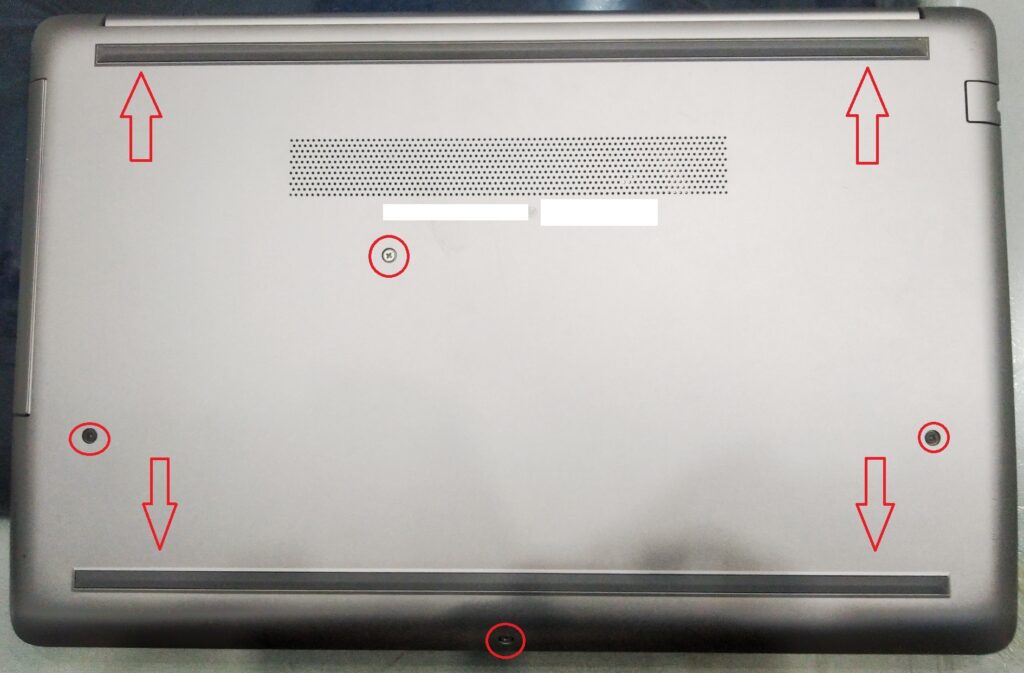
Paso 4: Coloca cuidadosamente todos los tornillos en los tazones para que sepas qué tornillo irá en qué lugar.
Paso 5: Ahora, con cuidado, intenta quitar la tapa inferior de tu laptop, no apliques fuerza extra, simplemente quítala firmemente sin dañar nada.
Paso 6: Ahora que la tapa inferior ha sido retirada, podrás ver el interior y todo lo que tienes que hacer es localizar tu HDD.
Paso 7: No es tan difícil localizar el HDD, tendrá la marca de almacenamiento y será de 2.5 pulgadas de tamaño.
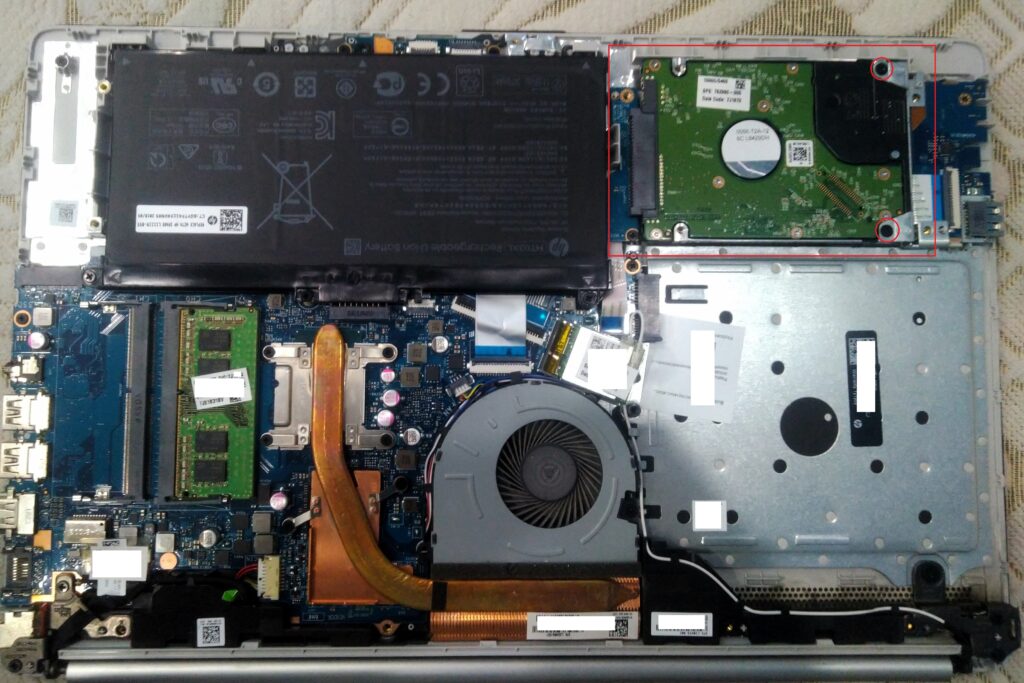
Paso 8: Una vez que localices el HDD, quita los tornillos que sostienen el HDD en su lugar y guarda los tornillos en un lugar seguro.
Paso 9: Ahora, una vez que se hayan quitado los tornillos, retira cuidadosamente el HDD con manos suaves.
Paso 10: Toma tu SSD e instálalo de manera segura en la ranura SATA. Colócalo correctamente y se deslizará sin resistencia. Aprieta los tornillos que quitaste al sacar el HDD.
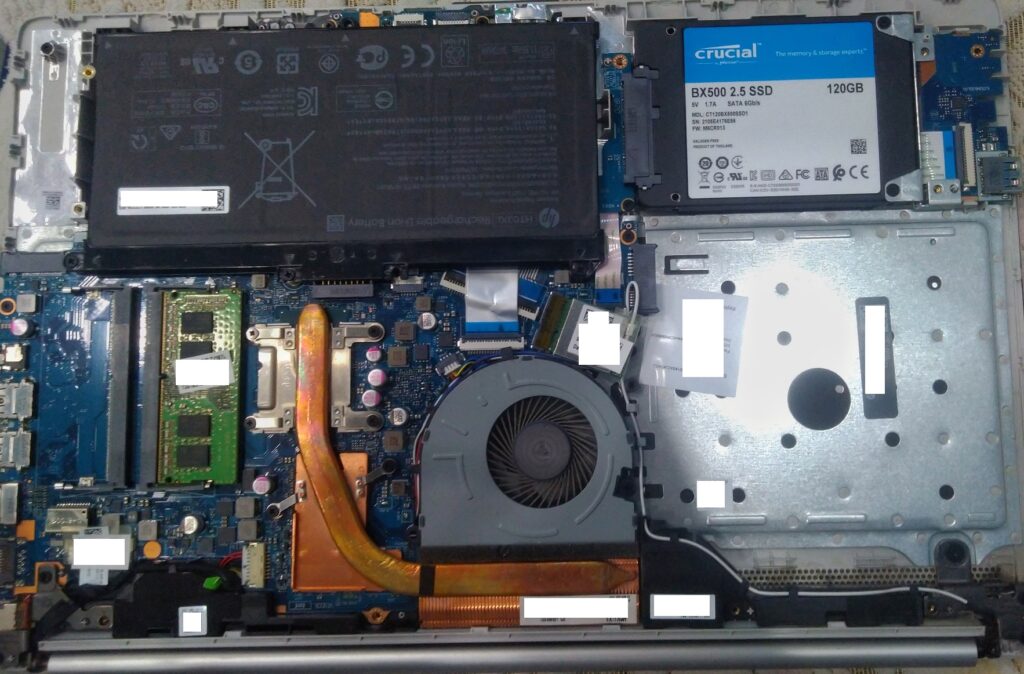
Paso 11: Ahora asegúrate de que no has quitado nada más y coloca cuidadosamente la tapa trasera de nuevo.
Paso 12: Uno por uno, aprieta cuidadosamente todos los tornillos.
Eso es todo y has instalado con éxito el SSD en tu laptop.
Pero eso es solo la parte de hardware e instalación. Recuerda que el nuevo SSD está vacío y tendrás que instalar Windows u otro sistema operativo de tu elección para que funcione.
Tenemos una guía dedicada sobre cómo instalar la última versión de Windows 10 en tu computadora, así que puedes leer eso e instalar una copia nueva de Windows en tu laptop.
Déjame decirte una cosa, si no has usado un equipo con un SSD, esta será una experiencia sorprendente para ti. Tu laptop se volverá muy rápida y receptiva y simplemente te encantará.
Una cosa que noté después de instalar Windows nuevo en mi laptop es que mi Panel de Control de Gráficos Nvidia también faltaba. Pero no te preocupes, también tengo eso cubierto.
Conclusión
Así que eso fue todo sobre cómo instalar un SSD en tu laptop y no es tan difícil de hacer. Si todavía estás usando una laptop con un HDD, creo que ahora es el momento de instalar un SSD en tu laptop y experimentar esa experiencia premium de Windows 10.
Dicho esto, si enfrentas alguna dificultad en cualquier etapa, no dudes en contactarnos.
Recibe nuevas publicaciones en tu bandeja de entrada.
No spam. Cancela la suscripción en cualquier momento.