Instalación Windows · 9 min read · Sep 22, 2025
¿Cómo instalar Windows 11 en un ordenador AMD?
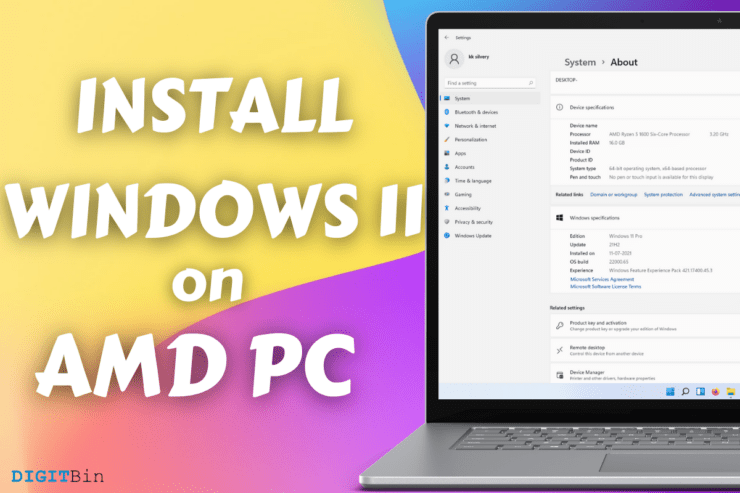
¿Quieres instalar Windows 11 en una máquina AMD? He actualizado la máquina de Windows 10 20H2 a Windows 11 Pro (beta). Cubriré todos los puntos importantes que necesitas saber, para que puedas reconsiderar opciones antes de proceder. He aprendido mucho al actualizar el software y quiero compartirlo contigo, especialmente para aquellos que no tienen idea de lo que implica la edición beta.
¿Cuáles son las especificaciones de nuestra máquina AMD?
Tienes derecho a conocer las especializaciones de la máquina AMD para que puedas relacionarte con ellas.
Procesador: Ryzen 5 1600
GPU: Radeon RX 570 (4 GB)
RAM: 16 GB (DDR4 3000 MHz)
Almacenamiento: 240 GB M.2 SSD
Monitor: Pantalla IPS 1080p
Placa base: B450 (MSI B450M PRO-VDH V2) (BIOS ACTUALIZADA)
Sí, tenemos CPU y GPU alimentados por AMD para que puedas aprender sobre el impacto en el rendimiento de ambos componentes. Millones de máquinas están funcionando con GPU AMD dedicadas o integradas, así que sabes qué esperar de Windows 11.
¿Cuáles son los requisitos mínimos de Windows 11?
He estado usando Windows durante mucho tiempo y más de una década en mis máquinas más antiguas. El proceso de aprendizaje nunca termina cuando se trata de software y hardware. No sigo los requisitos mínimos de hardware de Microsoft porque son inexactos, ya que hay una amplia gama de hardware.
Requisitos mínimos realistas (solo BETA);
Procesador: Core i3 de 5ª generación o superior
RAM: 8 GB
Almacenamiento: SSD
GPU: Cualquier GPU integrada o dedicada lanzada después de 2016
Seguridad: TPM 2.0 disponible en placas base lanzadas después de 2016
Pantalla: Monitor con resolución 720p o posterior
Firmware: UEFI o Arranque Seguro
Debemos despedirnos de las placas base BIOS heredadas porque Windows 11 ya no las soporta.
La edición 11 es pesada en términos de paquete y requiere hardware potente para un rendimiento óptimo.
¿Deberías instalar Windows 11 en el PC AMD principal?
La respuesta es “NO” porque no es 100% estable, y he visto algunos videos en YouTube para una vista previa rápida, y no estoy de acuerdo con ellos.
Debido a la inestabilidad y la falta de optimizaciones, no instales Windows 11 (beta) en la máquina principal.
Recuerda, los desarrolladores del programa no optimizaron el software para Windows 11.
No instales Windows 11 (beta) en la máquina AMD principal o en la máquina Intel porque es inestable y varios programas no funcionarán correctamente.
Tengo una máquina secundaria, así que no me preocupa el rendimiento degradado y la inestabilidad.
Quiero seguir probando la edición 11 y ser testigo del progreso para contarte más sobre ello más adelante.
Por cierto, puedes volver a Windows 11 a Windows 10 sin perder datos personales.
Regístrate para Windows 11 (beta)
El acceso anticipado está disponible solo para usuarios beta, y debes registrarte en el Programa Windows Insider para habilitarlo.
Paso 1: Abre el navegador y ve a la página de registro del Programa Insider.
Paso 2: Haz clic en “ Iniciar sesión ahora, ” y esto usará tu cuenta de Windows existente.
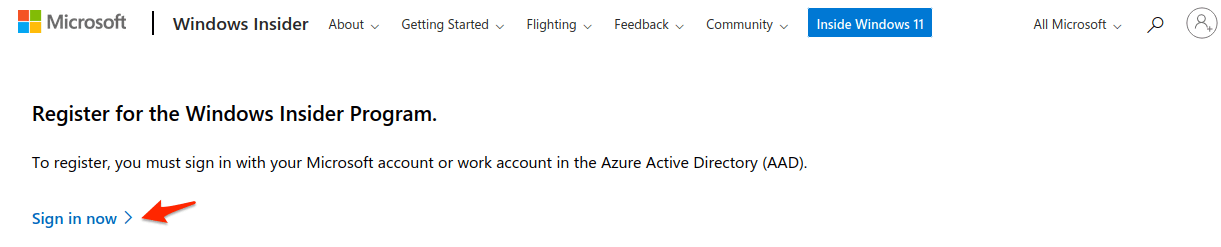
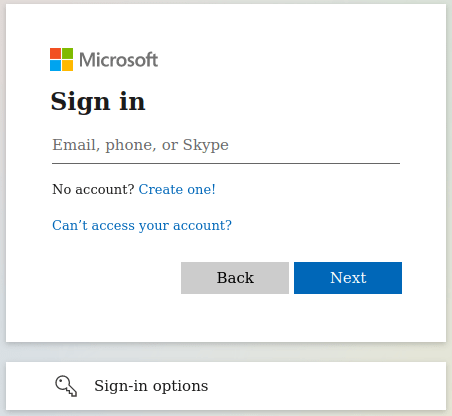
Paso 3: Ingresa la dirección de correo electrónico asociada con tu cuenta de Microsoft.
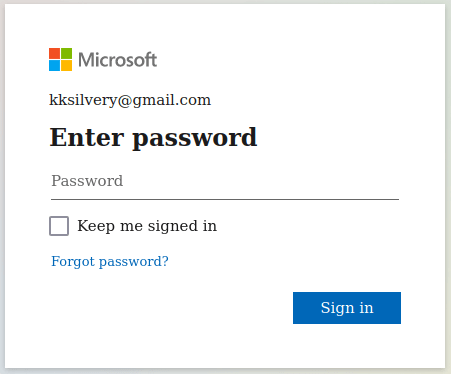
Paso 4: Ingresa la contraseña y luego haz clic en el botón “ Iniciar sesión ”.
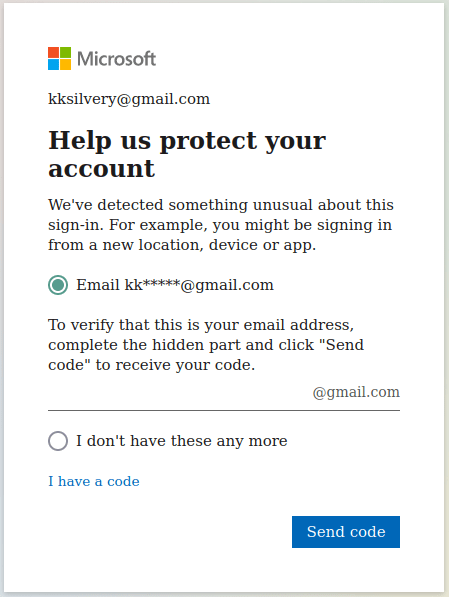
Paso 5: Confirma la identidad proporcionando un código enviado a tu correo electrónico de recuperación.
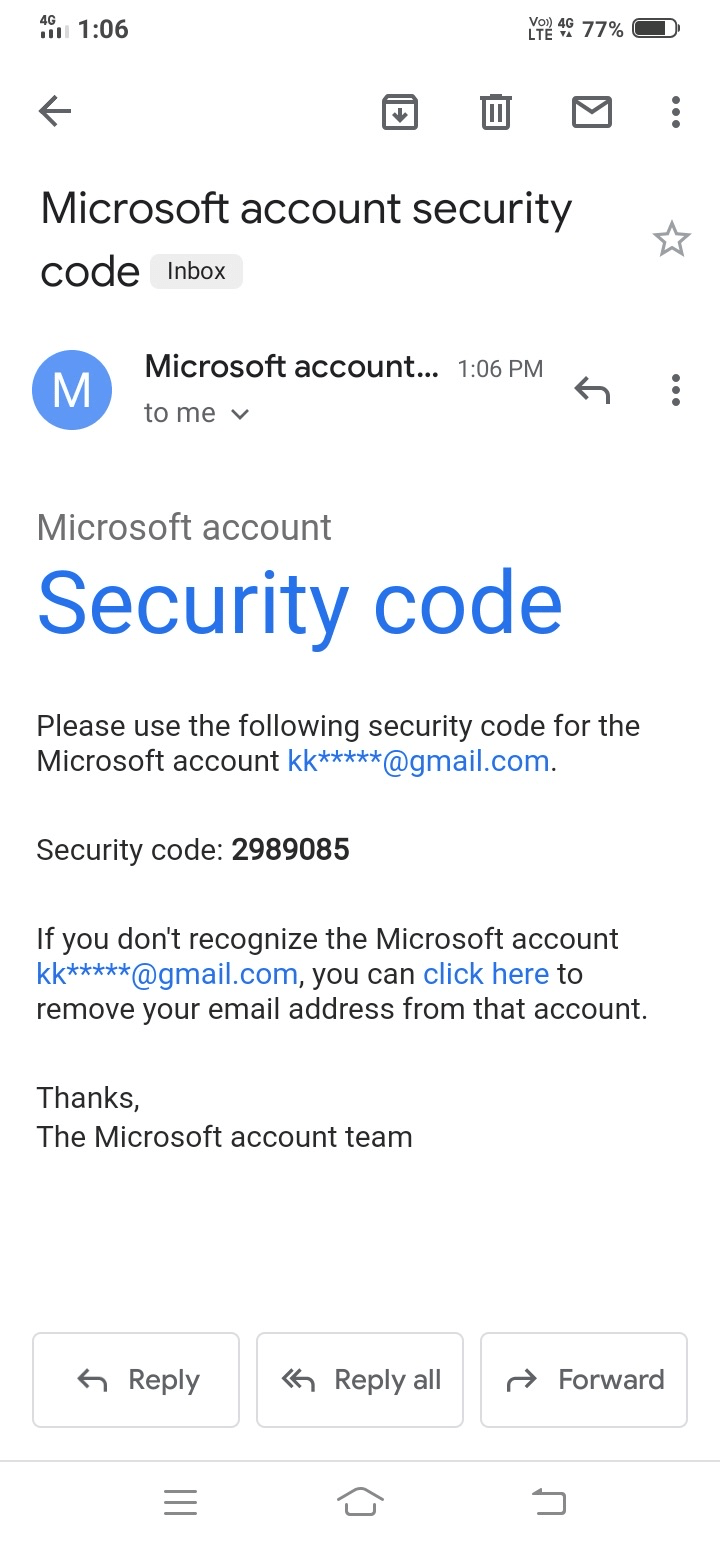
Paso 6: El código se envía a la dirección de correo electrónico de recuperación.
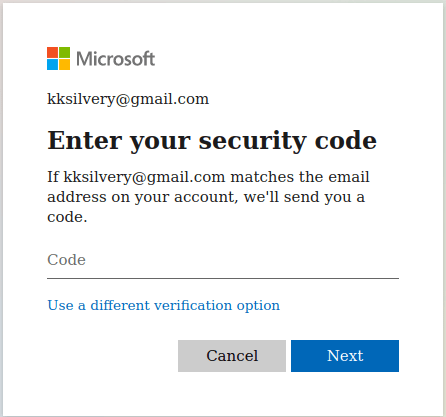
Paso 7: Ingresa el código y luego haz clic en “ Siguiente ” para continuar.
Paso 8: Serás redirigido a la página de “ comenzando ”, que confirma que tu cuenta está registrada para “ Insider Preview.”
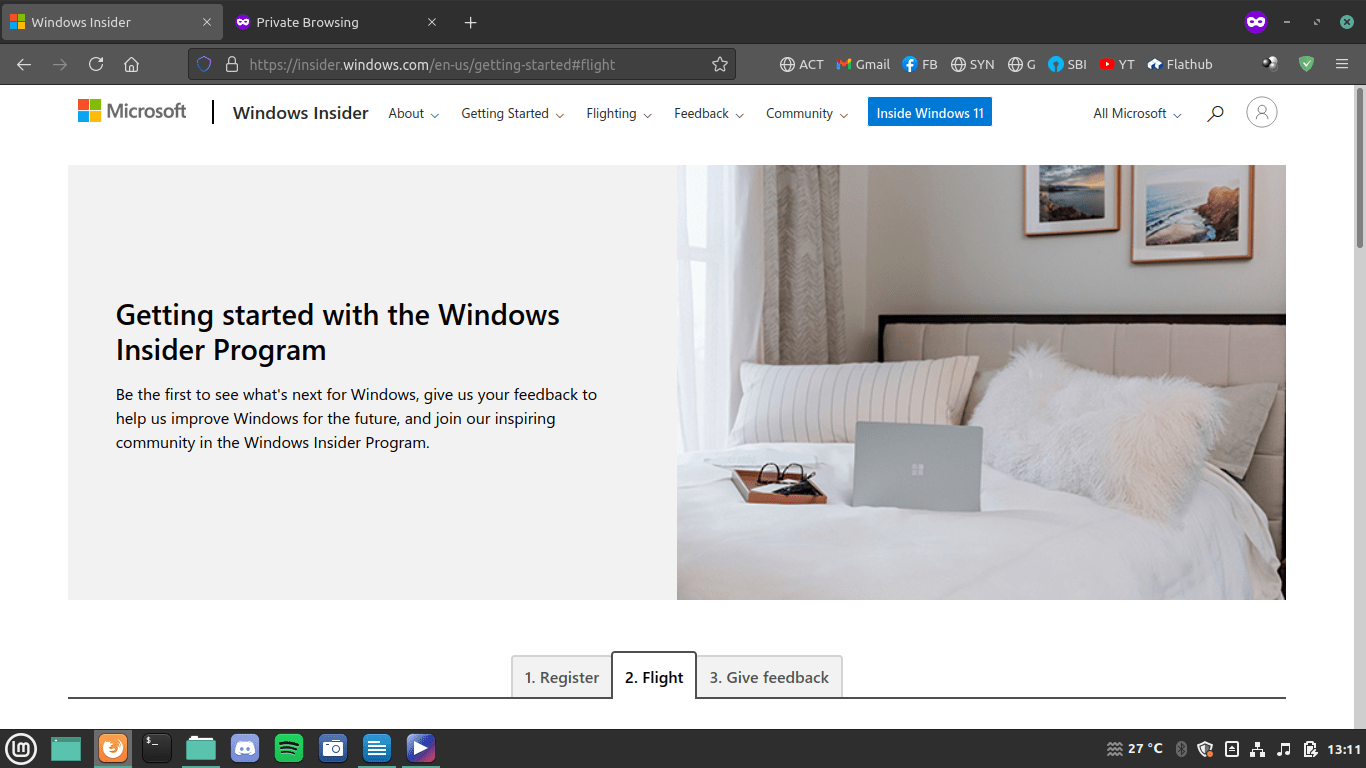
Sigue la siguiente instrucción para habilitar la función.
¿Cómo habilitar el Programa Windows Insider en PC?
Paso 1: Presiona Tecla de Windows + I para abrir configuración.
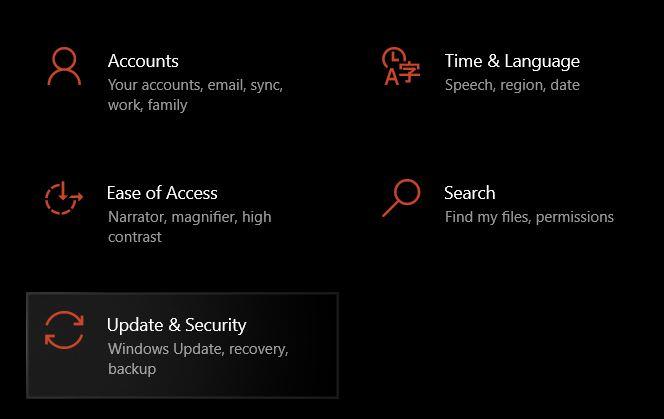
Paso 2: Elige “ Actualización y seguridad ” para continuar.
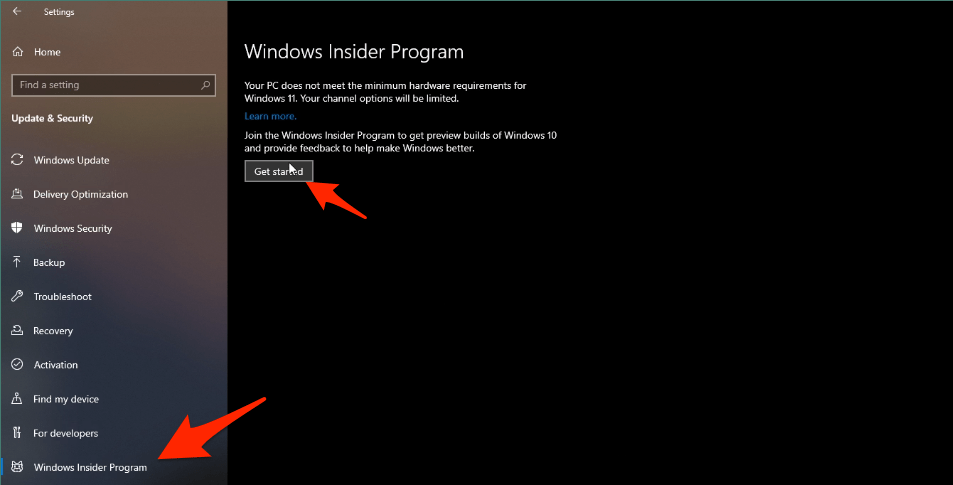
Paso 3: Elige el Programa Windows Insider en la parte inferior y luego haz clic en “ Comenzar.”
Paso 4: Haz clic en “ Vincular una cuenta, ” y si has conectado una cuenta de Microsoft antes, aparecerá aquí.
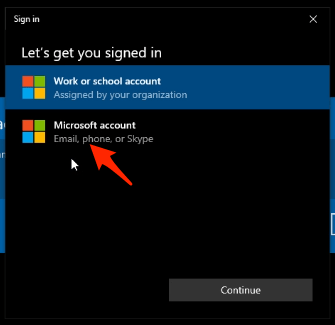
Paso 5: Elige una opción, y he seleccionado “ Cuenta de Microsoft ” porque no tengo una cuenta de MS de trabajo o escuela.
Paso 6: Deja que Windows se conecte con el servidor.
Paso 7: Haz clic en “ Confirmar ” para continuar.
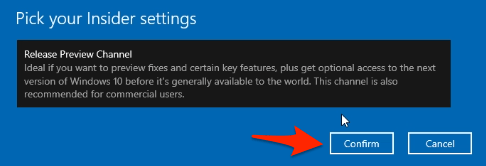
Paso 8: Haz clic en “ Confirmar ” nuevamente para continuar.
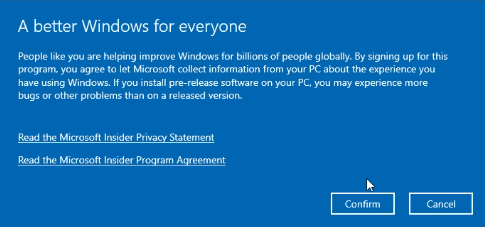
Paso 9: Haz clic en el botón “ Reiniciar ”.
Tu PC se reiniciará y actualizará el servidor de Microsoft y tu máquina.
¿Cómo habilitar TPM 2.0 en Windows?
Microsoft mencionó claramente en los requisitos del sistema que tu máquina debe tener el Módulo de Plataforma de Confianza (TPM) 2.0 habilitado.
Es un procedimiento complicado para los usuarios promedio, por eso hemos redactado un tutorial completo sobre ello.
Ve a habilitar TPM 2.0 en PC con Windows y aprende cómo habilitar el módulo TPM en tu máquina.
Hemos cubierto todo lo que necesitas saber sobre habilitar TPM 2.0 en la BIOS de la placa base.
¿Cómo instalar Windows 11 en un PC AMD?
La opción “ Canal de Desarrolladores ” no estaba disponible en mi edición, así que asumí que Microsoft no estaba soportando mi procesador AMD y GPU AMD. Sin embargo, estaba equivocado, y habilité TPM 2.0 desde la BIOS, y luego aparecieron las opciones “ Canal de Desarrolladores ” y “ Canal Beta ” en mi copia.
Paso 1: Abre “ Programa Windows Insider ” y haz clic en “ Canal de Vista Previa de Lanzamiento.”
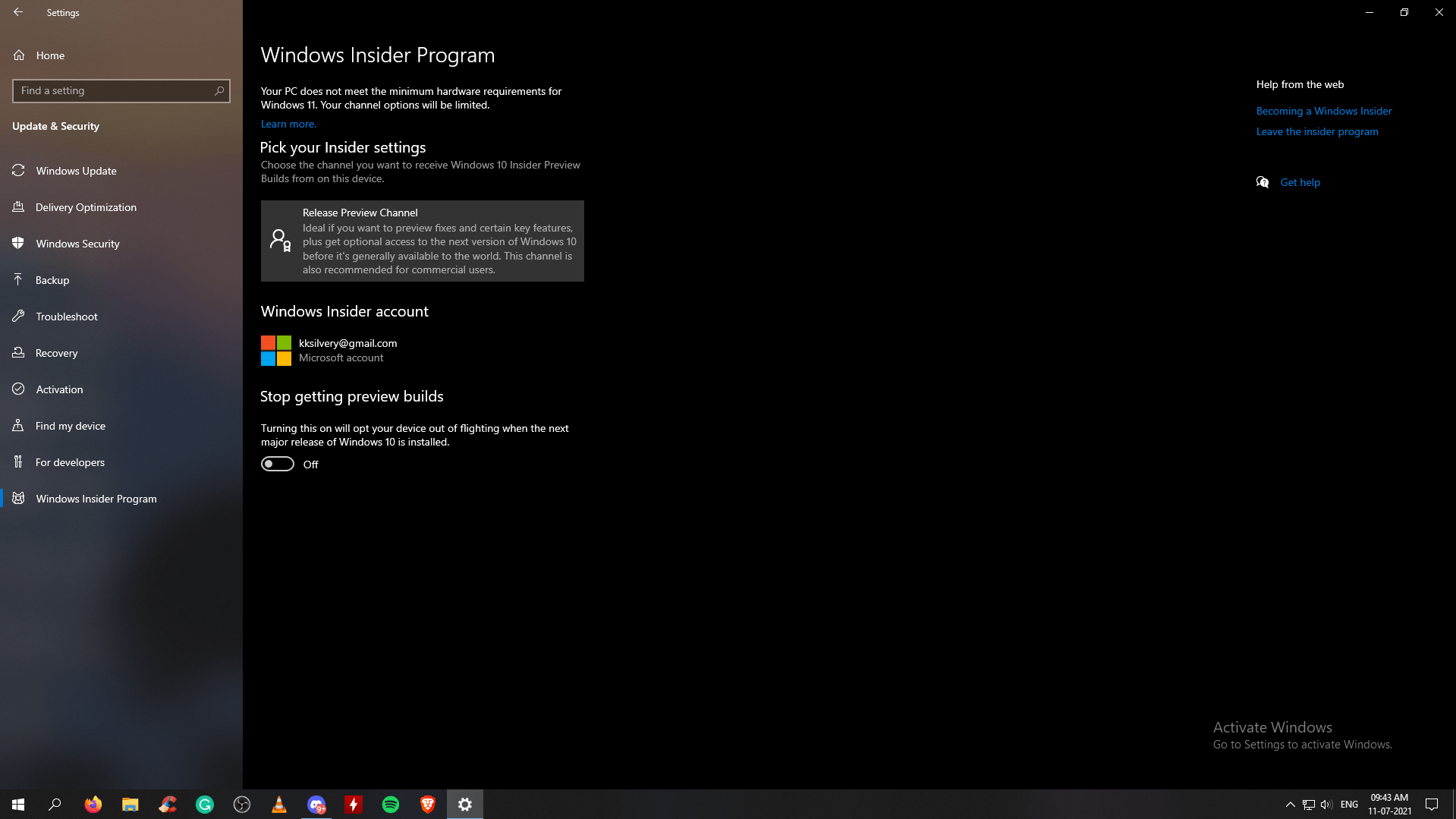
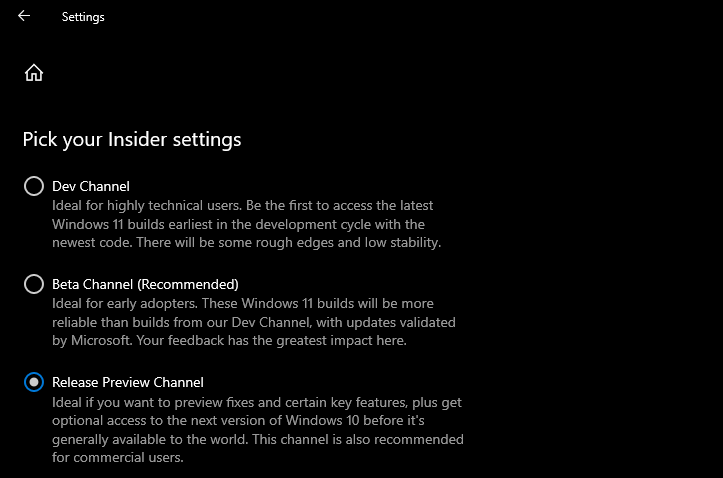
Paso 2: Elige “ Canal de Desarrolladores ” o “ Canal Beta.”
He seleccionado “ Canal de Desarrolladores ” porque me dará el archivo ISO de inmediato.
Paso 3: Regresa y luego ve a Windows Update. Deberías encontrar Windows 11 Insider Preview en la lista.
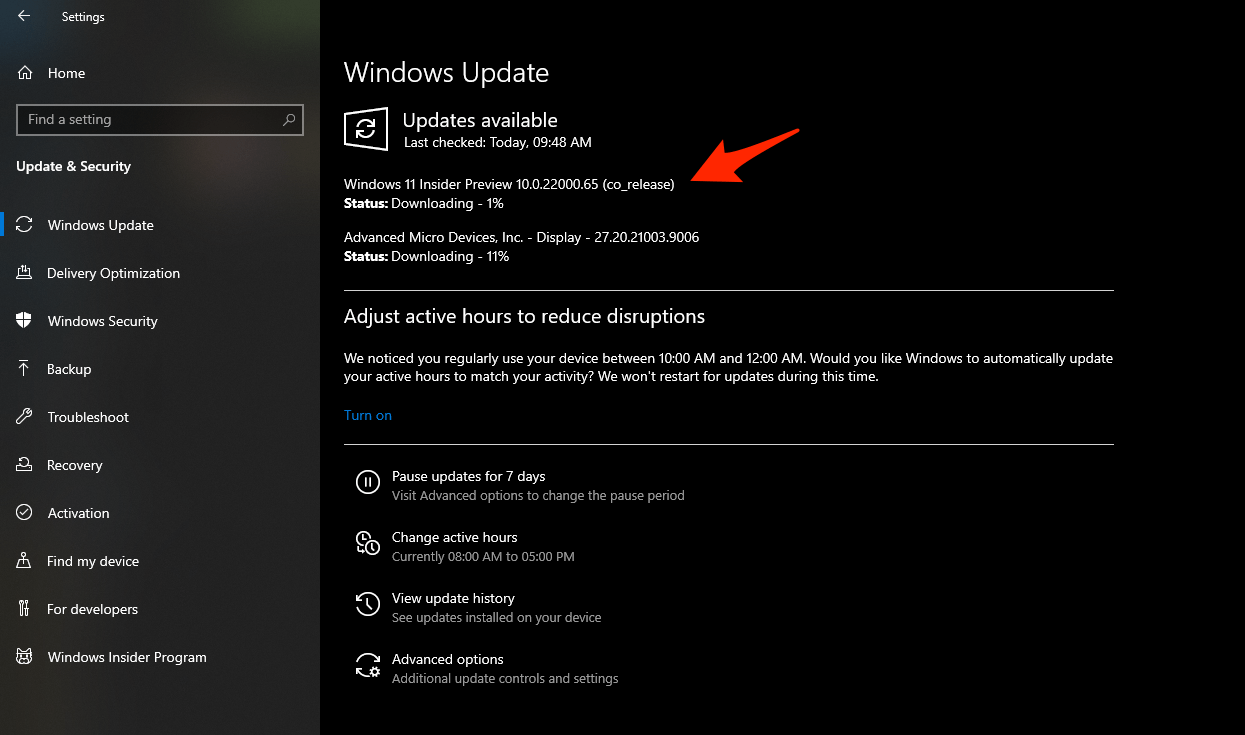
Paso 4: La descarga comenzará automáticamente.
Paso 5: Dice “ instalando, ” pero se está descargando el archivo ISO.
Paso 6: En unos minutos, el estado cambiará a modo “ instalando ”.
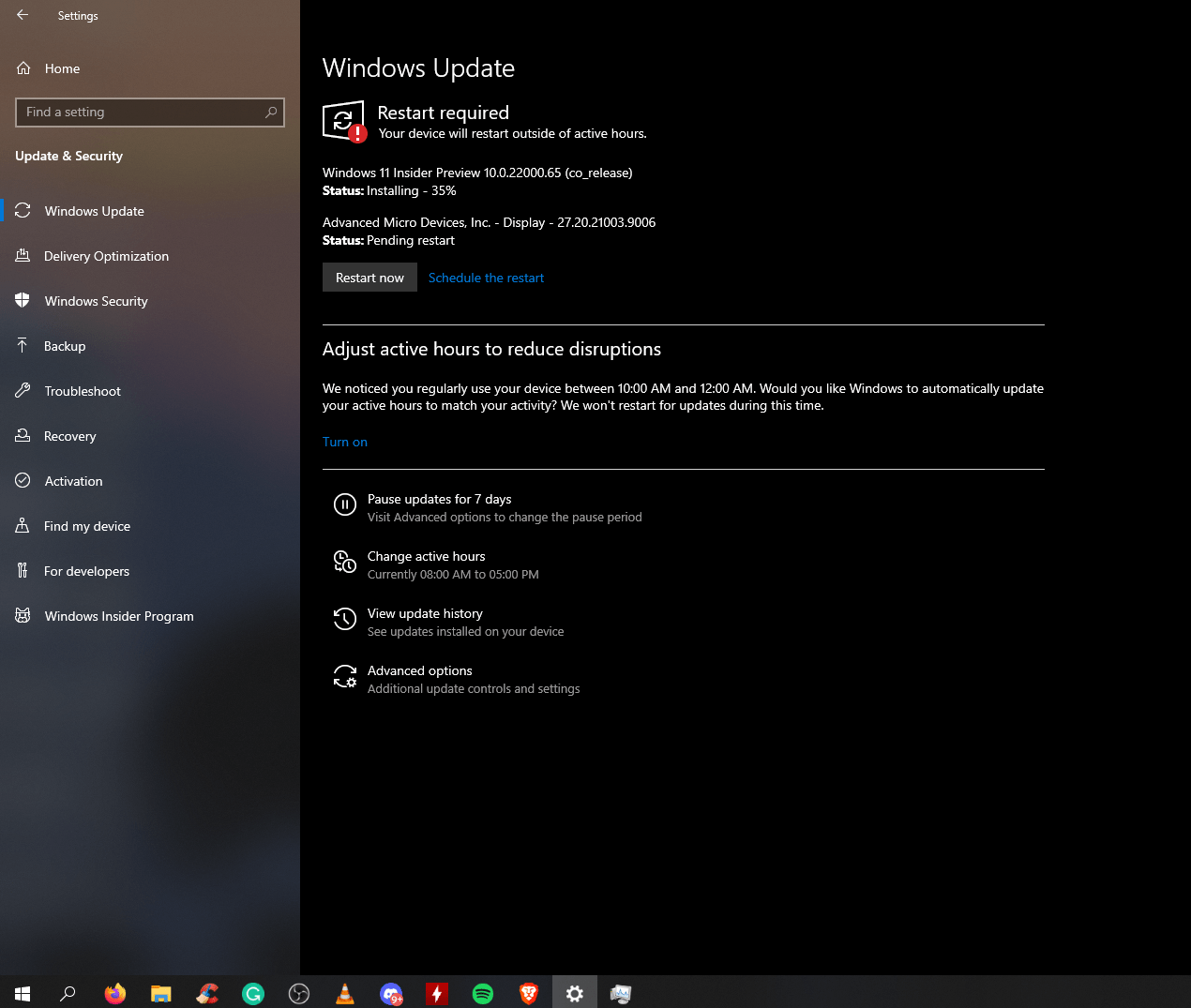
Paso 7: No cierres la ventana ni apagues la PC porque se está descargando lentamente en segundo plano.
Paso 8: Una nueva ventana aparecerá en la pantalla y déjala cargar.
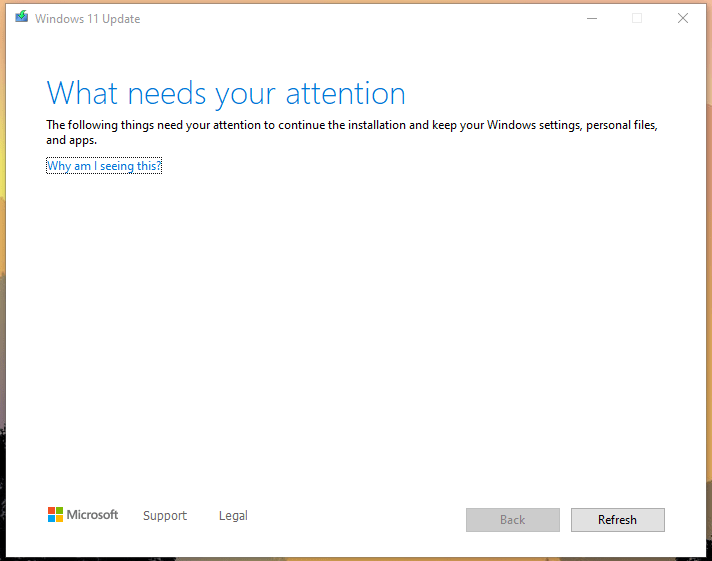
Paso 9: La ventana “ Qué necesita tu atención ” puede aparecer.
La instalación o descarga se detendrá. Hay una razón detrás de esto, y lo resolveremos de inmediato.
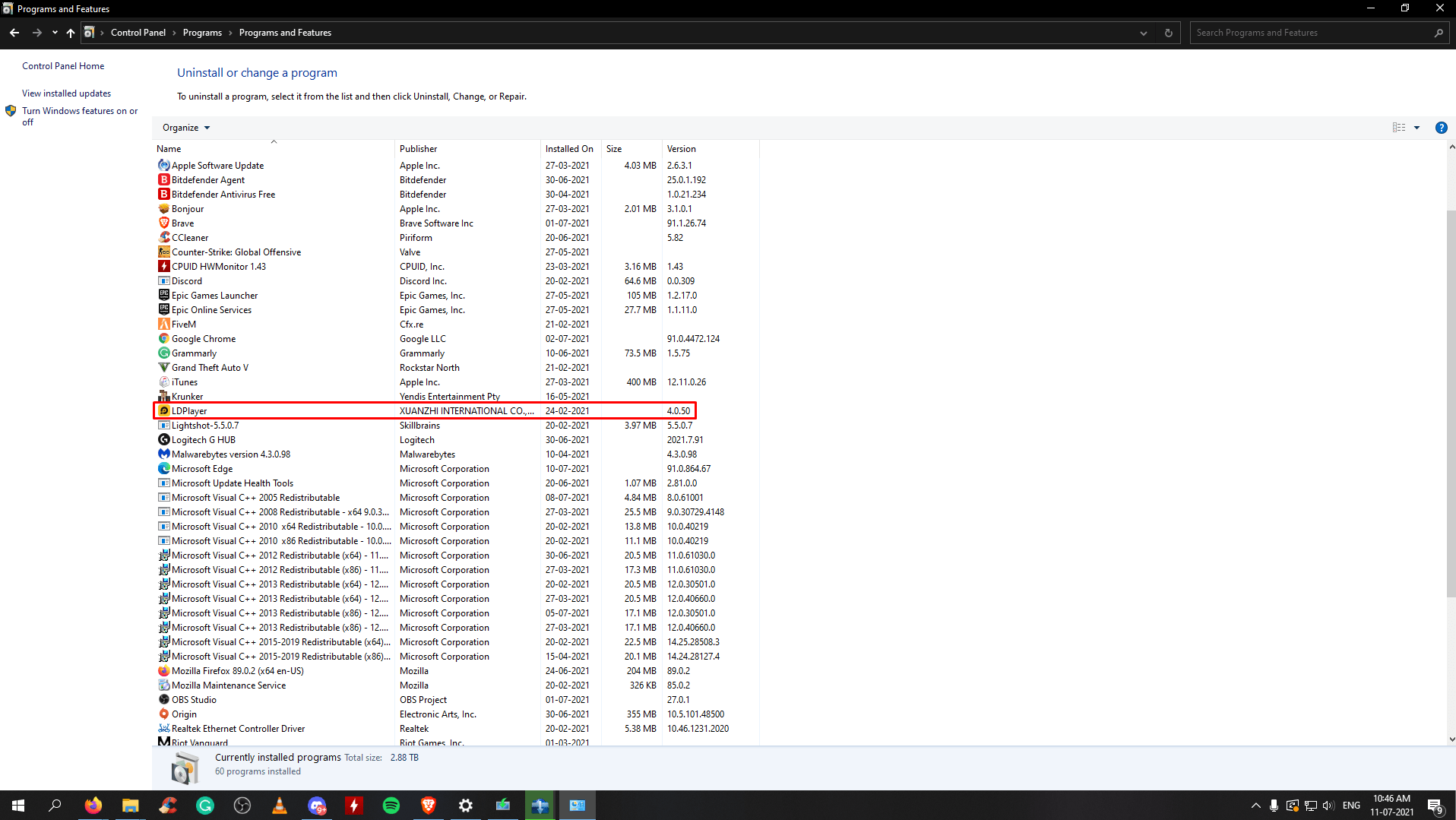
Paso 10: Ve al panel de control y elimina programas relacionados con la virtualización.
Desinstala emuladores como Bluestacks, LD Player, VMWare, Oracle Virtual Machine, etc.
Elimina cualquier programa o herramienta que utilice tecnología de virtualización.
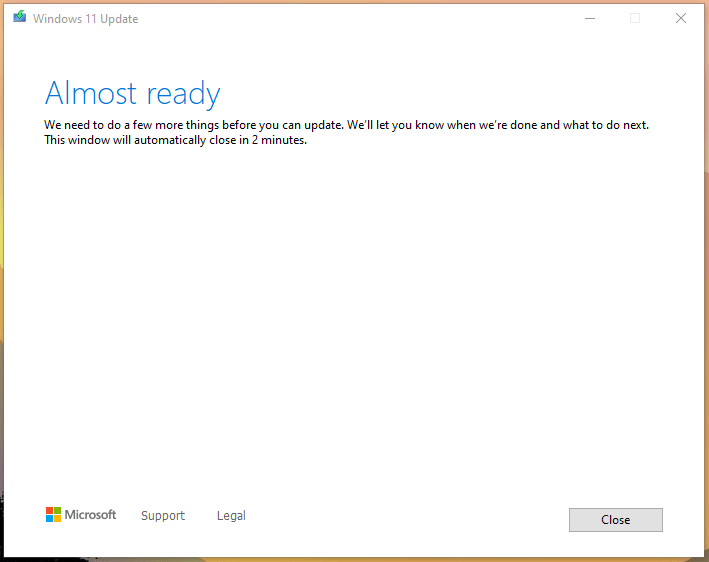
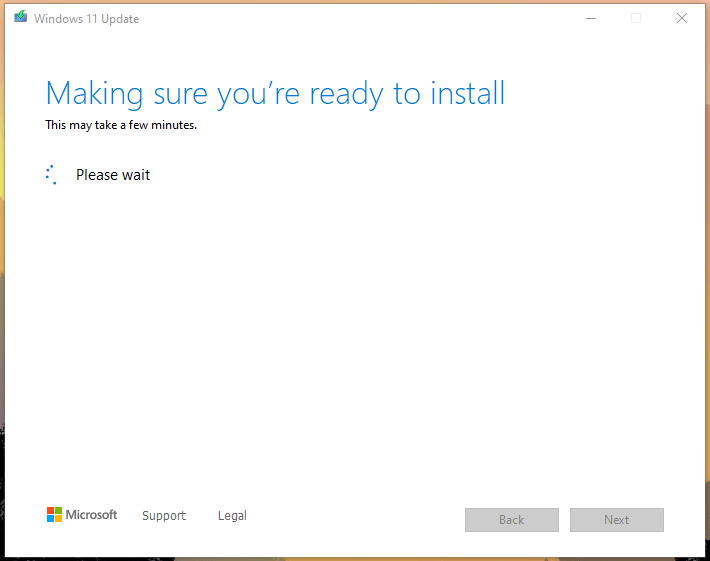
Paso 11: Ve a la ventana y haz clic en el botón “ Actualizar ”. La ventana dirá “ Casi listo ” y se cerrará en los próximos dos minutos.
Paso 12: Deja que Windows 11 se prepare en segundo plano.
Paso 13: Windows 11 está guardando los archivos.
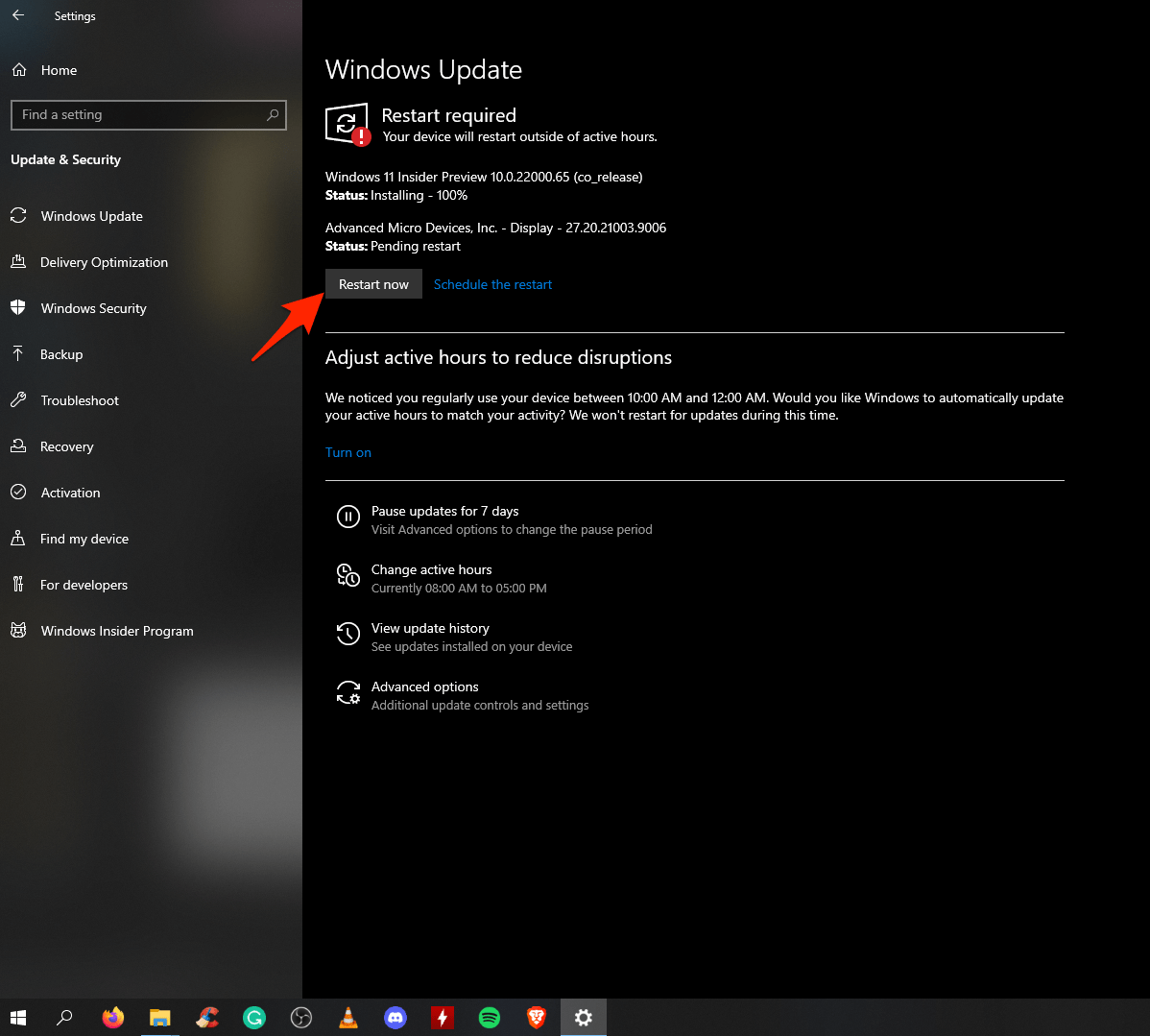
Paso 14: ¿Cómo sabes si puedes reiniciarlo o no? El estado cambiará a “ Pendiente de reinicio.”
Haz clic en el botón “ Reiniciar ”.
Paso 15: El software actualizará los archivos descargados al reiniciar.
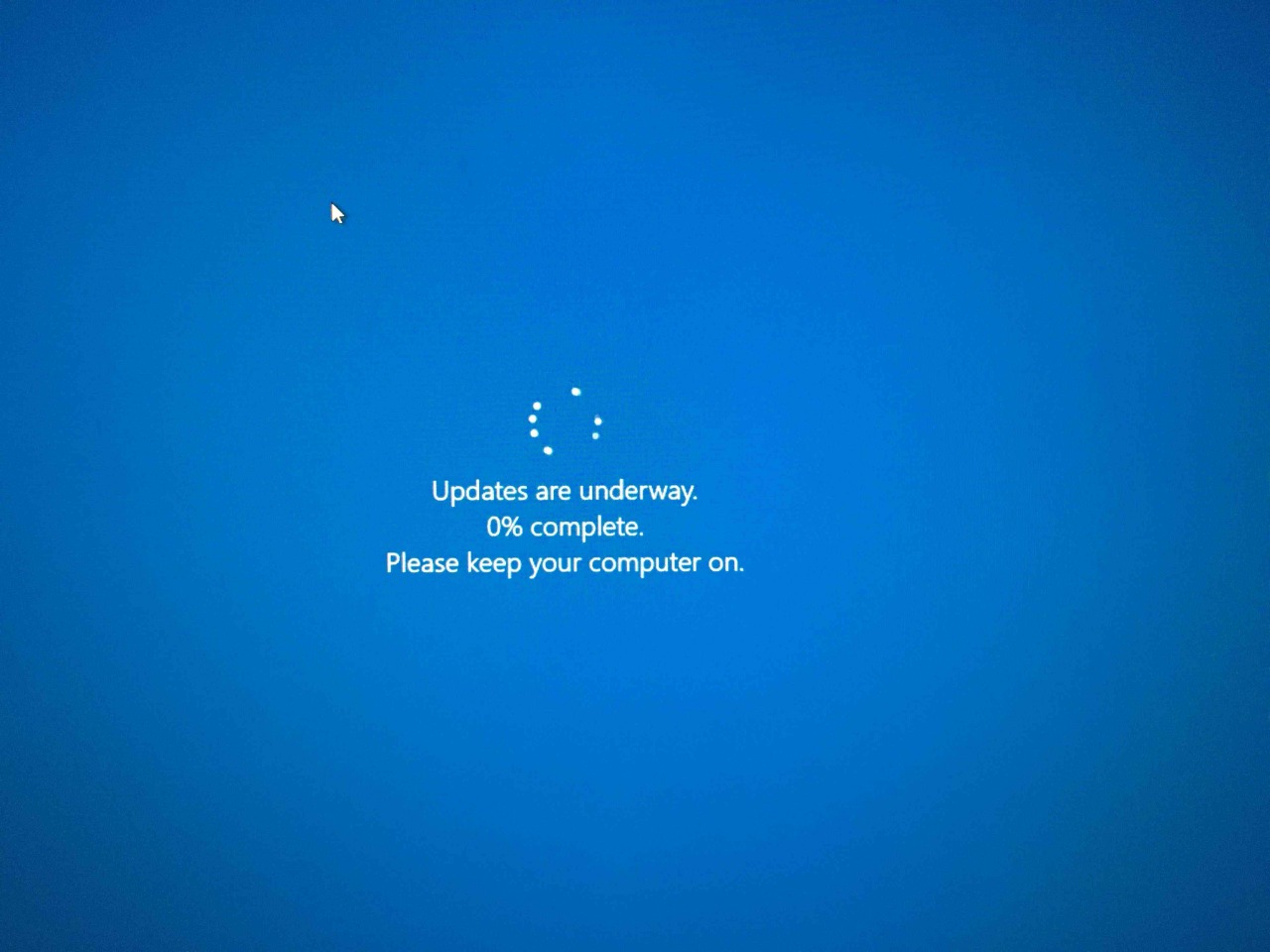
Paso 16: Las actualizaciones terminarán en uno o dos minutos.
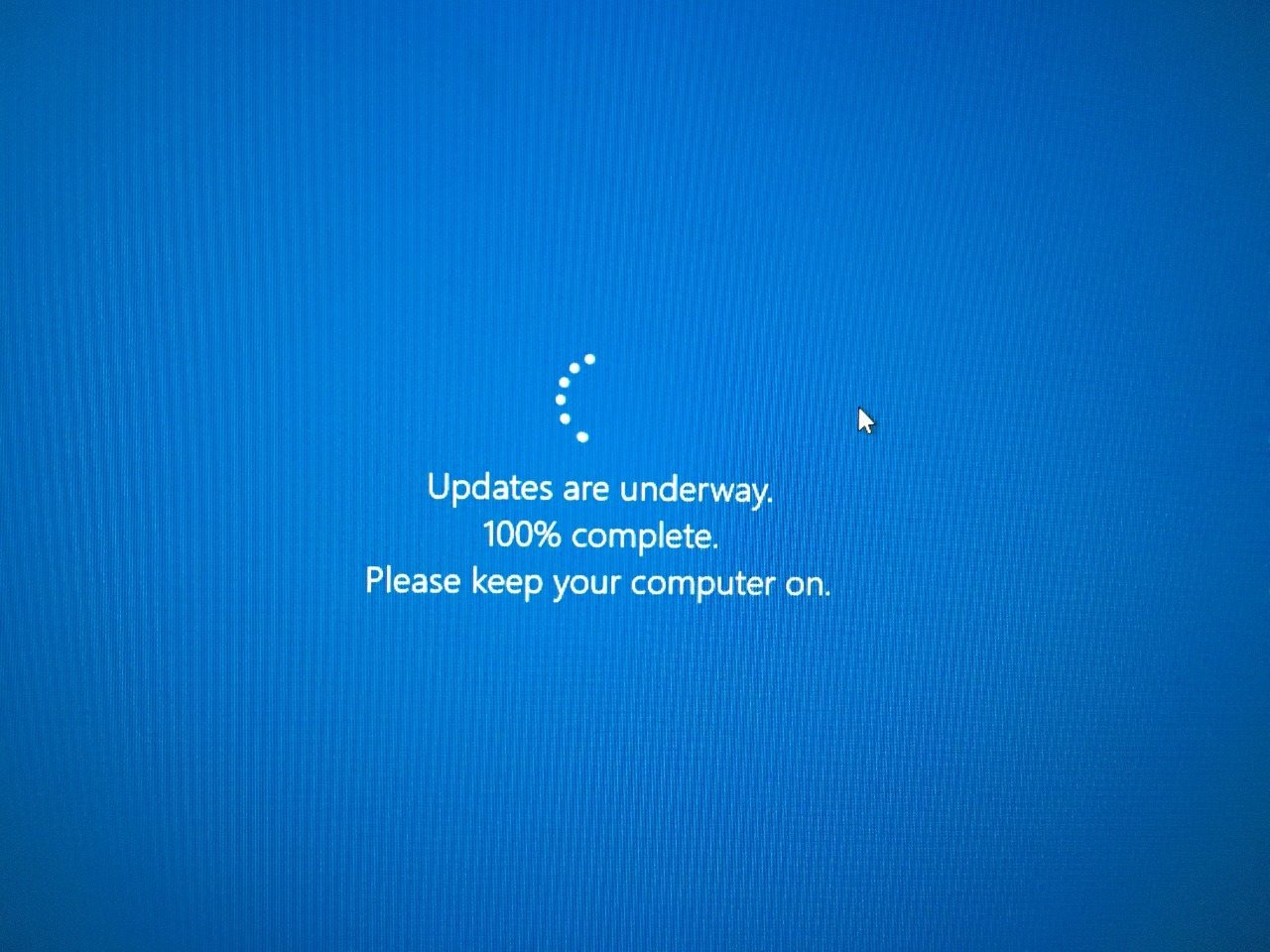
Paso 17: Tu máquina se apagará y encenderá y comenzará a instalar las actualizaciones de Windows 11.
Paso 18: Las actualizaciones tardan en instalarse, así que no desconectes el enchufe de la máquina. Espera unos minutos.
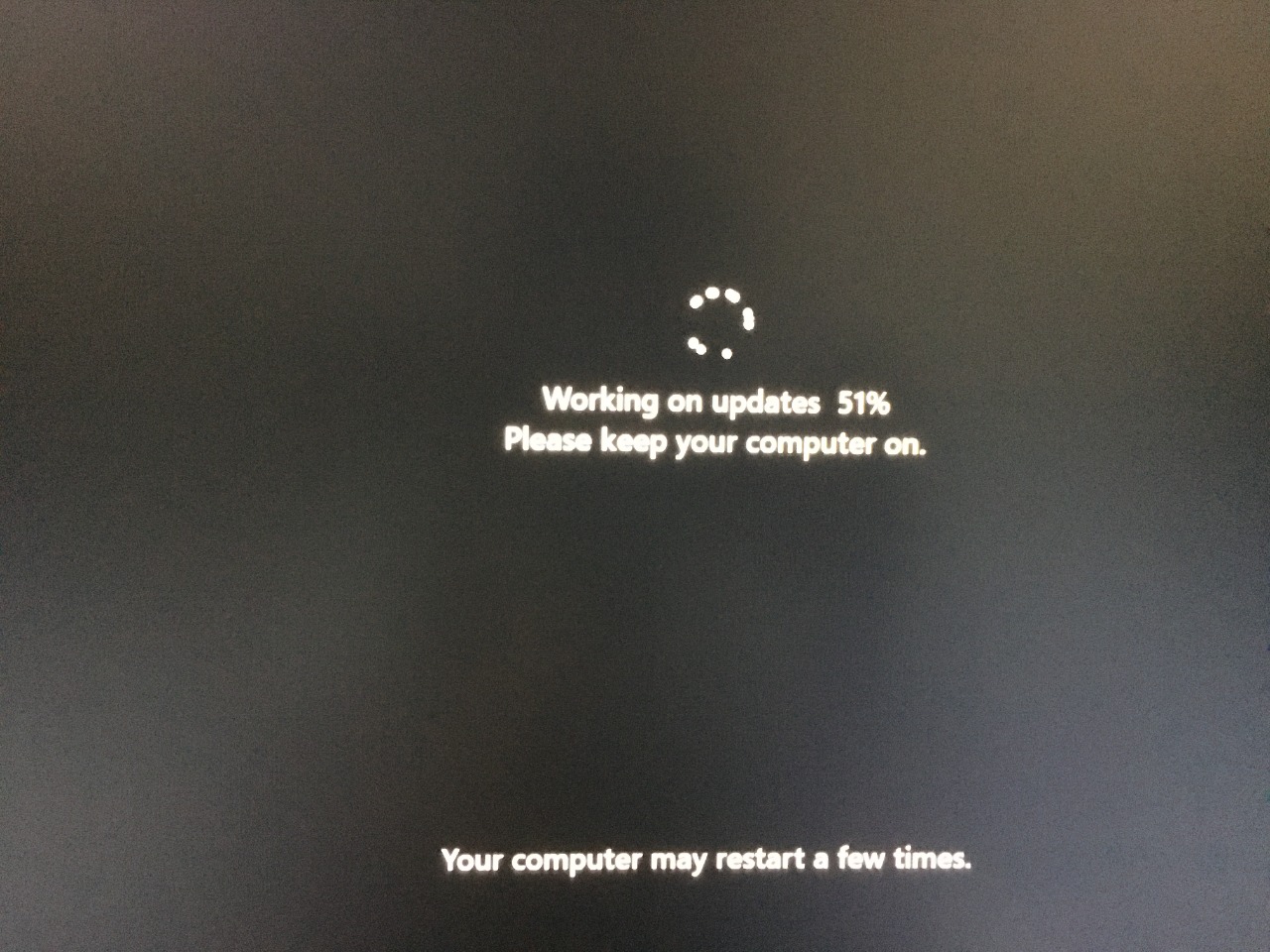
Paso 19: El panel de instalación de Windows 11 aparece y déjalo tomar unos minutos.
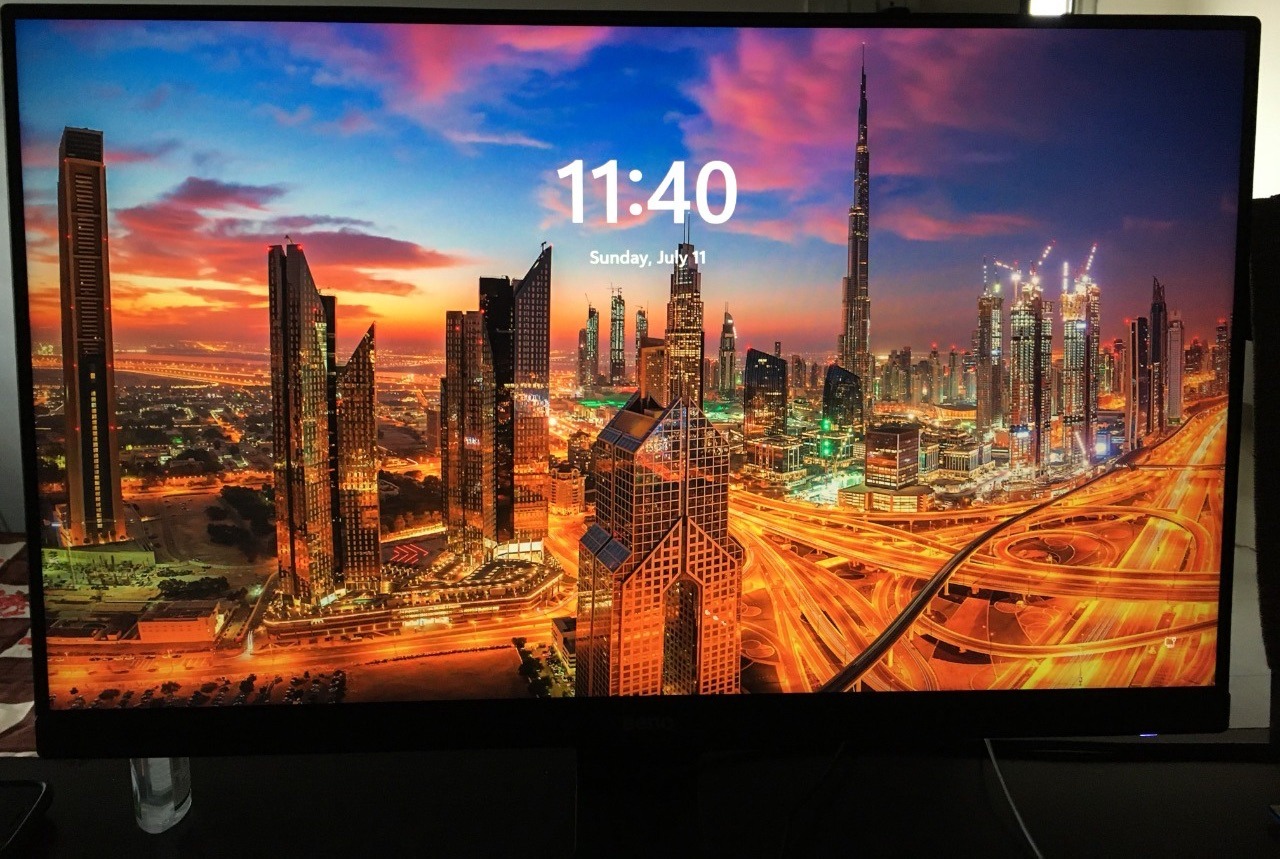
Paso 20: En los próximos dos minutos, tendrás la nueva pantalla de inicio de sesión.
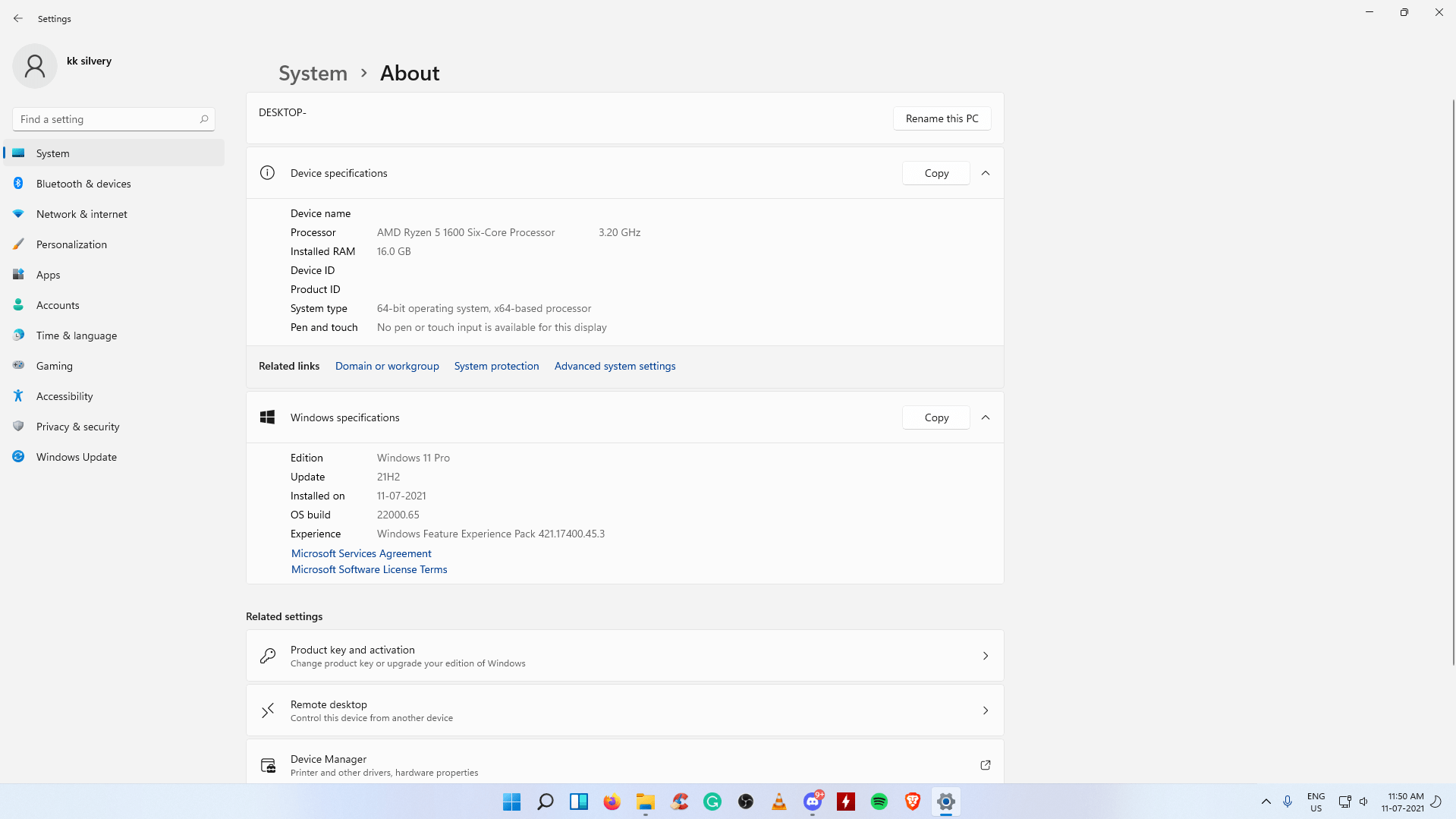
Windows 11 se instaló correctamente en una máquina AMD.
¿Qué necesitas saber sobre Windows 11?
Aquí voy a responder algunas preguntas que necesitas saber sobre ello.
- No puedes elegir una edición específica. Microsoft instalará Windows 11, similar a la edición de Windows 10. Tengo Win 10 Pro en mi PC, y obtuve Win 11 Pro en la actualización.
- Tus archivos personales no serán tocados y permanecerán intactos.
- Debes habilitar TPM 2.0, de lo contrario; no podrás instalar Windows 11.
- El rendimiento fue bueno, y no enfrenté muchos errores o fallos. Enfrenté un error, y eso es todo.
- No tuve problemas para ejecutar programas de Windows más antiguos.
- No recomiendo Windows 11 beta para jugadores. Jugar es un desastre en la edición beta, y me vi obligado a jugar en modo “Ventana”, y la experiencia general fue horrible.
Windows 11 es una edición refrescante desde Windows 7. Me encanta la edición 11, pero hay un lado lamentable para los usuarios de máquinas más antiguas. Los gráficos visuales son excepcionales, aumentando la utilización del hardware y requiriendo un CPU/GPU moderno para una transición más suave.
Conclusión
Quiero que los usuarios beta sepan que puedes degradar el software sin perder datos. Me sorprendió que me tomó diez minutos degradar de Win 11 a Win 10. He cubierto el tutorial de Windows 11 beta a Windows 10, así que no dudes en consultar la vista previa. Háznos saber qué piensas sobre el último Windows 11 en la sección de comentarios a continuación.
Si tienes alguna opinión sobre ¿Cómo instalar Windows 11 en un ordenador AMD?, no dudes en dejarla en el cuadro de comentarios a continuación. Además, suscríbete a nuestro canal de YouTube de DigitBin para tutoriales en video. ¡Salud!
Recibe nuevas publicaciones en tu bandeja de entrada.
No spam. Cancela la suscripción en cualquier momento.