Instalación Windows · 10 min read · Dec 30, 2025
¿Cómo instalar Windows 11 en un PC no compatible?
Windows 11 es la última versión del sistema operativo de Microsoft. Sin embargo, a diferencia de otros sistemas operativos, su requisito mínimo ha sido motivo de debate entre todos los usuarios de Windows. Para ser específicos, su requisito de TPM 2.0 y CPU es la razón por la cual la mayoría de los usuarios de Windows no pueden actualizar a la última versión.
Pero ahora, Microsoft ha lanzado una solución oficial a través de la cual puedes actualizar al último sistema operativo, incluso si tu sistema no cumple con el requisito mínimo. Así que, veamos cómo instalar Windows 11 en un PC no compatible.
Compartiremos dos métodos por los cuales puedes instalar Windows 11 en un PC no compatible. El primero es el método oficial lanzado por Microsoft. Mientras que el segundo es un método exclusivo de DigitBin.
¿Cómo comprobar si TPM está habilitado en un PC con Windows?
Antes de proceder a instalar Windows 11 en un PC no compatible, verifica si la máquina tiene TPM y Arranque Seguro habilitados.
Estos dos elementos se pueden encontrar en la BIOS del sistema.
- Reinicia tu PC.
- Cuando veas el logo del OEM parpadear en la pantalla, presiona continuamente las teclas Esc/F1/F12 (varía de un OEM a otro) para cargar la configuración de la BIOS.
- Una vez que se cargue la pantalla de la BIOS, navega a Configuración de Seguridad.
- Ve a TPM y verifica si está configurado como Habilitado.
- De manera similar, verifica si el arranque seguro está habilitado.
- Guarda los cambios y presiona Salir para salir de la BIOS.
Con TPM y arranque seguro activados, instalar Windows 11 en la máquina no compatible será posible.
¿Cómo comprobar si faltan componentes de hardware necesarios para ejecutar Windows 11?
El hardware y el software trabajan juntos para ofrecer una experiencia de usuario robusta en el sistema operativo. Si tienes acceso al sistema operativo Windows 11 pero el PC carece de componentes de hardware suficientes, será imposible instalar un sistema operativo fácilmente.
Entonces, ¿hay alguna forma de saber si el PC no compatible que tienes carece de los componentes de hardware necesarios para ejecutar Windows 11? Esta consulta puede ser respondida por la Herramienta de Verificación de Salud del PC de Windows de Microsoft.
- Descarga la Herramienta de Verificación de Salud del PC de Windows.
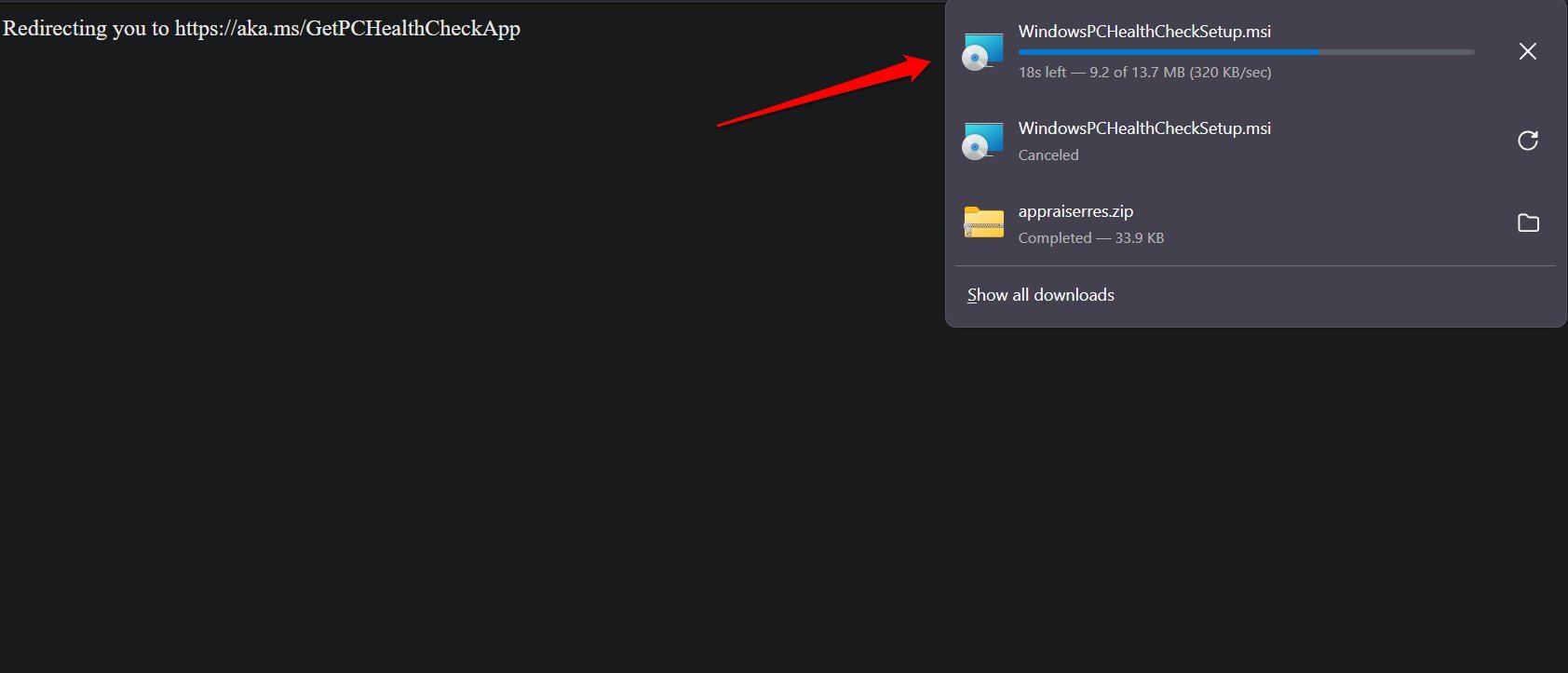
- Instala la herramienta de Verificación de Salud del PC.
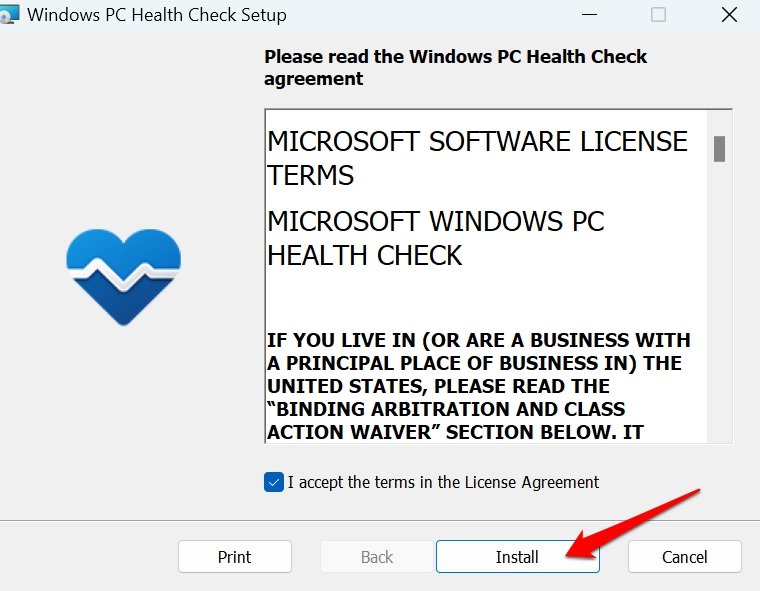
- Ejecuta la herramienta en tu PC.
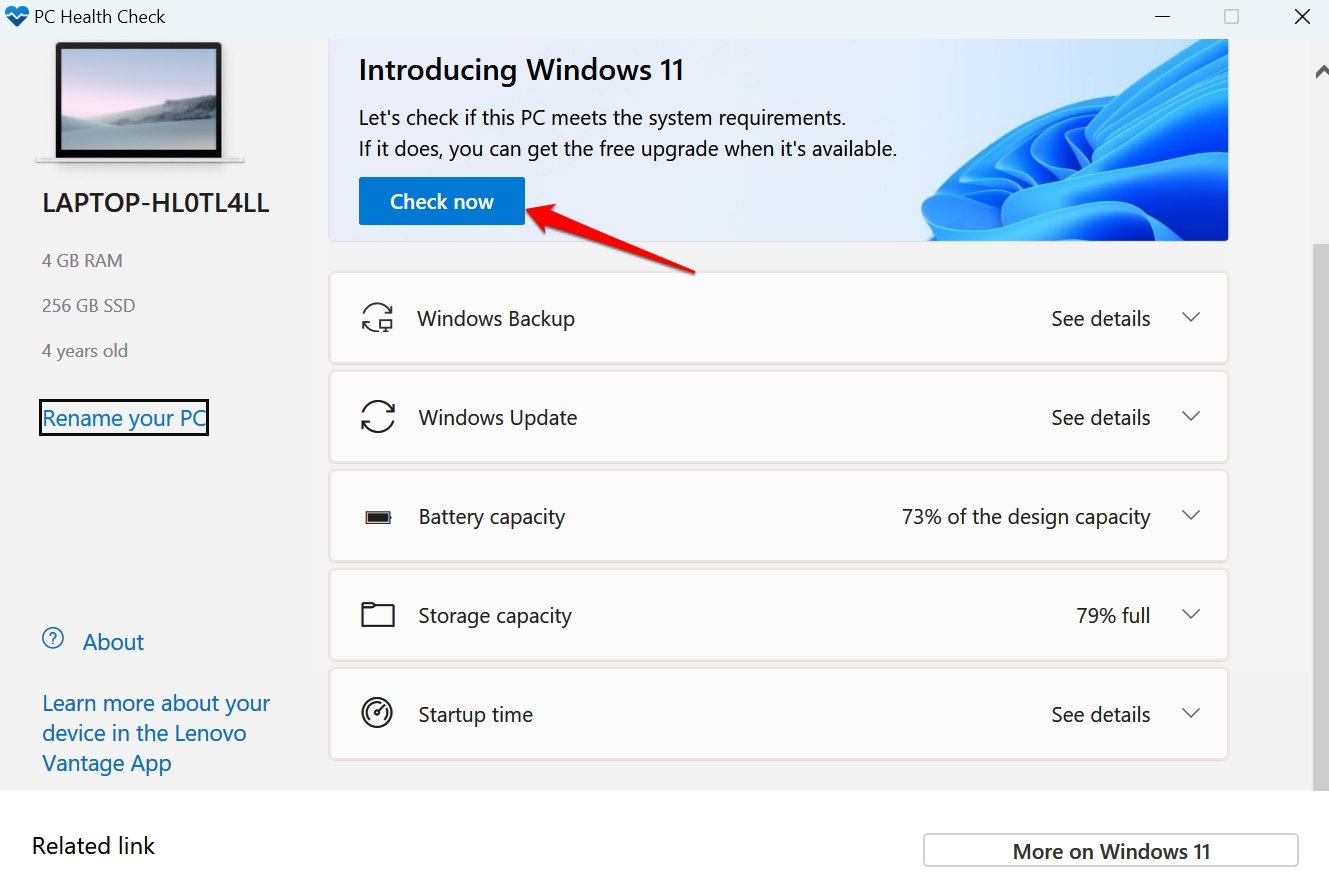
- Después de que la herramienta complete el escaneo, anota si informa de algún componente de hardware faltante que sea necesario para ejecutar Windows 11.
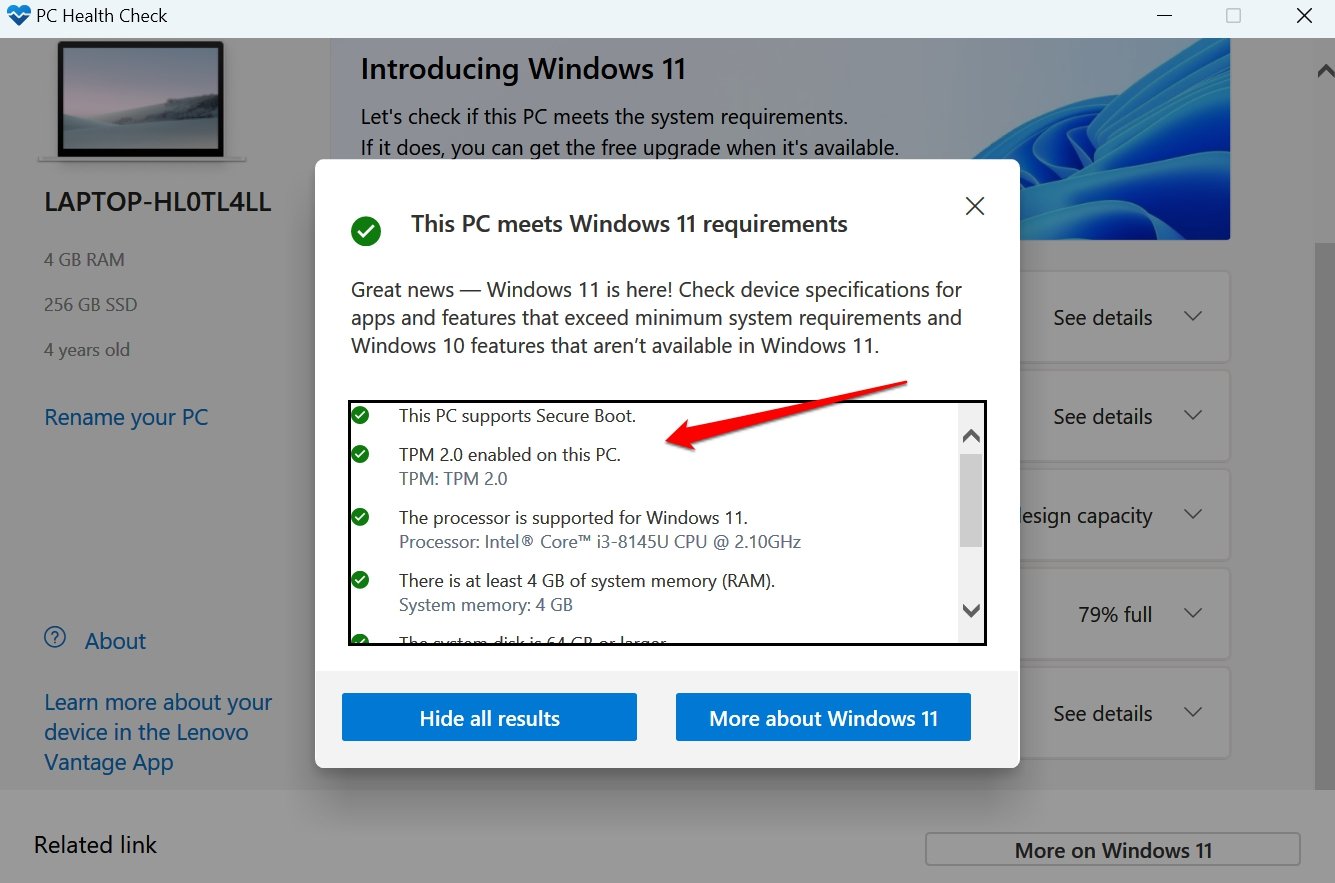
Tu siguiente paso debería ser actualizar el hardware de tu PC. Con las actualizaciones de hardware necesarias, instalar Windows 11 ya no será un problema.
Descargo de responsabilidad: Pueden surgir problemas de compatibilidad, errores del sistema, aplicaciones disfuncionales y errores de tiempo de ejecución si se instala Windows 11 en un PC con una configuración de hardware que no puede soportar Windows 11.
Método 1. Método oficial para instalar Windows 11 en un PC no compatible
Ante la reacción negativa recibida por Windows 11 debido a su requisito mínimo, Microsoft finalmente decidió lanzar un método oficial para instalar el último sistema operativo incluso en un PC no compatible. Sin embargo, para este método, tu PC también debe tener TPM 1.2. Así que, aquí tienes lo que necesitas hacer.
- Dirígete al sitio web oficial de descarga de Windows 11. Para tu comodidad, aquí está el enlace directo: – Descarga oficial de Windows 11.
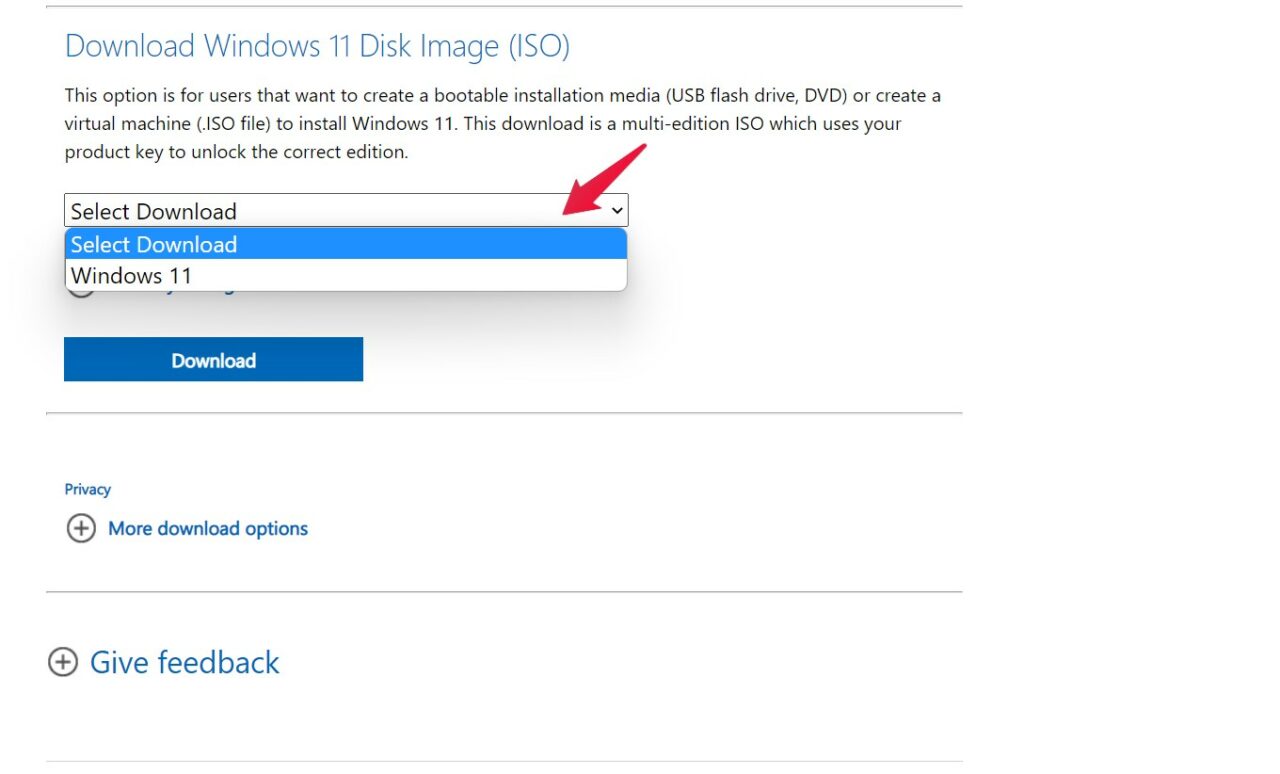
- En el sitio web, desplázate hacia abajo y bajo “ Descargar imagen de disco de Windows 11 (ISO) ” elige Windows 11 en el menú desplegable. Después de eso, haz clic en “ Descargar “.
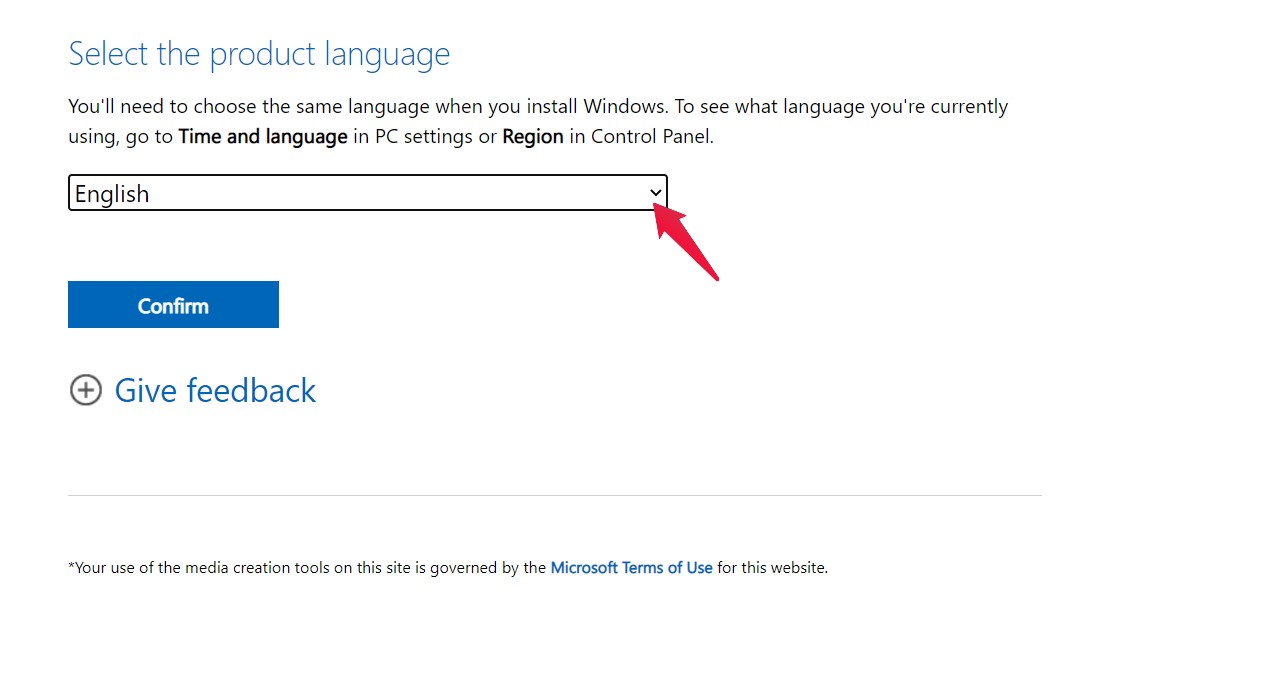
- Ahora, elige el idioma del producto y después haz clic en confirmar.
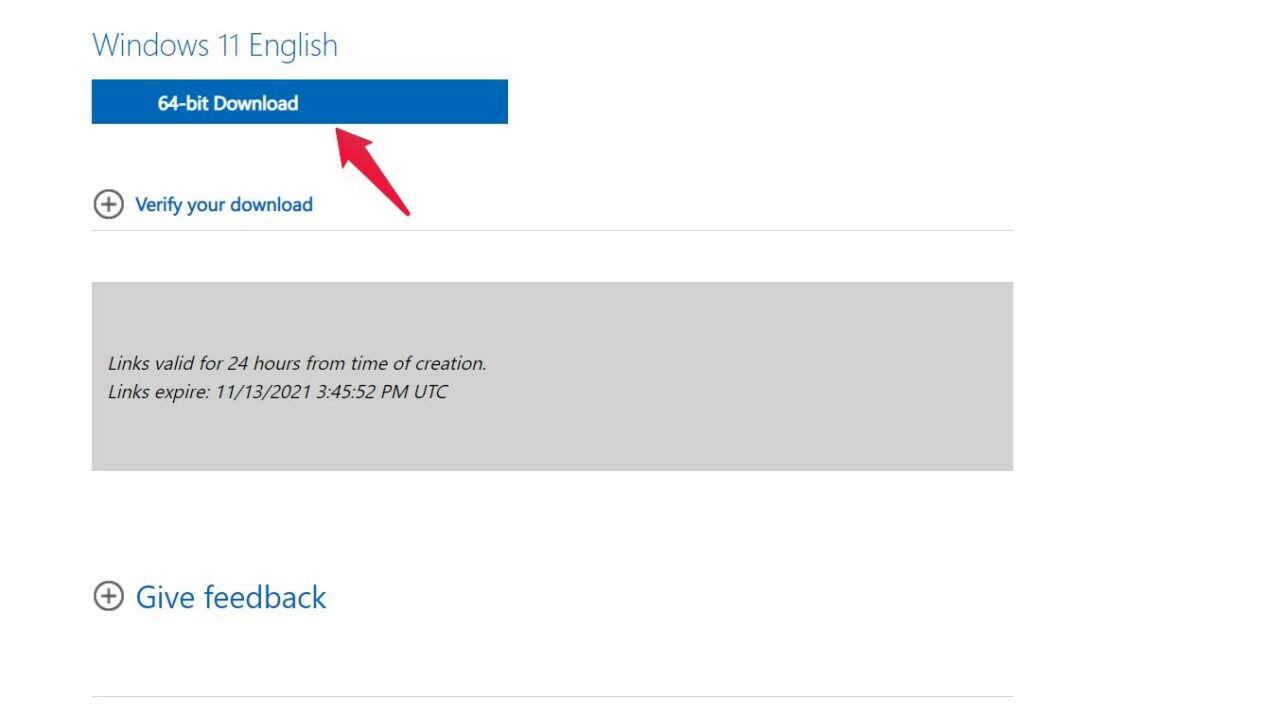
- Bajo “Windows 11 en inglés” toca en la descarga de 64 bits para comenzar la descarga.
Mientras se descarga el archivo de Windows 11, necesitas hacer un pequeño cambio en tu registro.
- Abre el “ Editor del Registro ” escribiendo lo mismo en el panel de búsqueda.
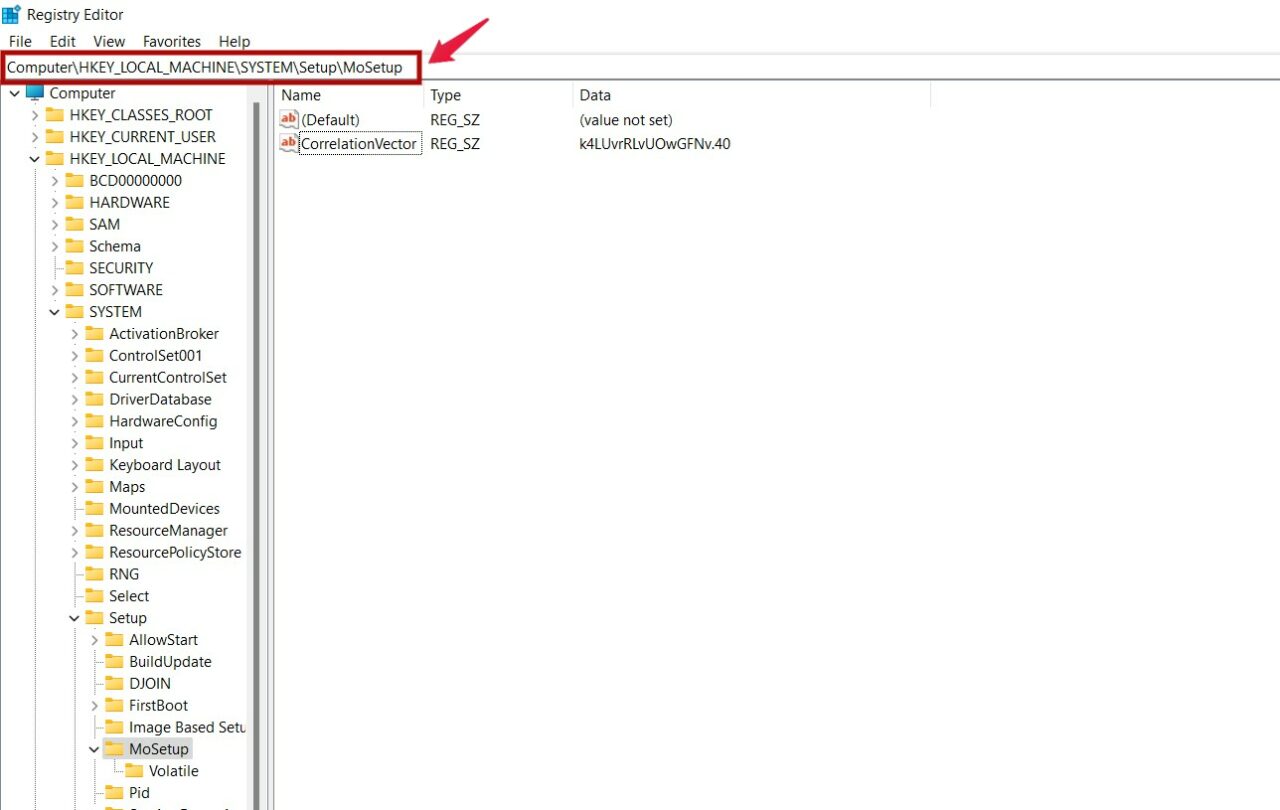
- Dentro del editor, tendrás que navegar a una ubicación especial. Para tu conveniencia, aquí está la ubicación directa, simplemente copia y pega este valor en el campo de ubicación como se muestra en la imagen.
Computer\HKEY_LOCAL_MACHINE\SYSTEM\Setup\MoSetup - Ahora que estás en la ubicación correcta, en el panel derecho, verifica si ya tienes un valor para “ AllowUpgradesWithUnsupportedTPMOrCPU.”
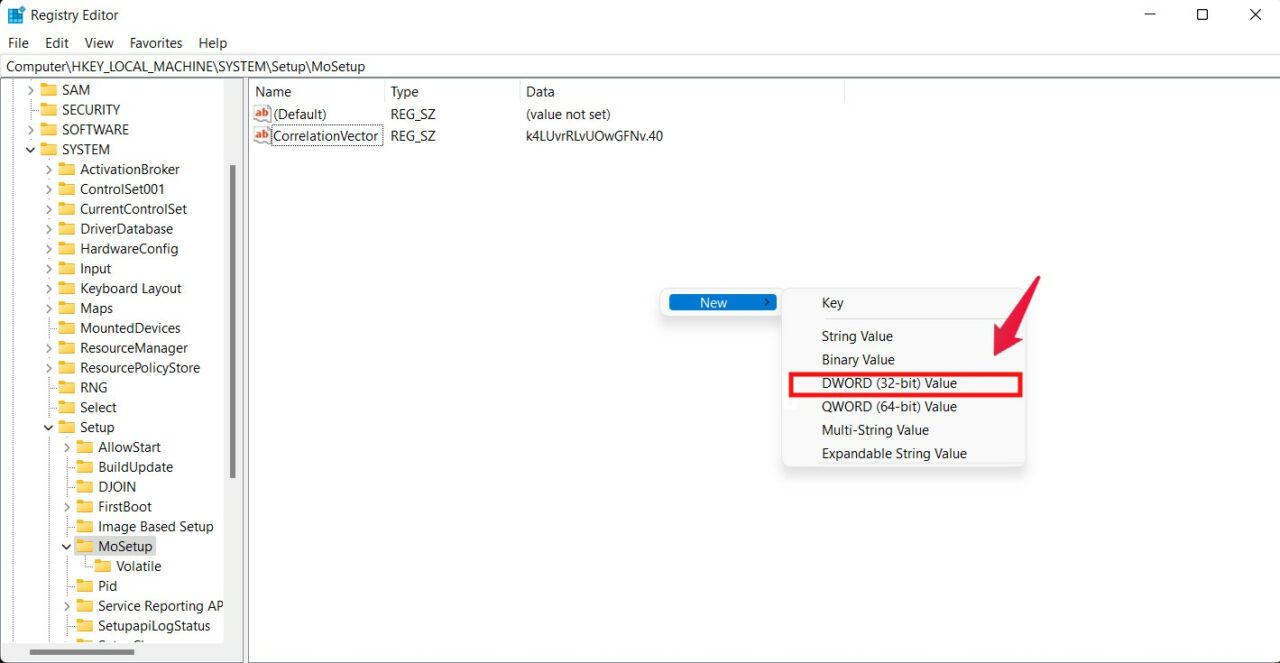 Está completamente bien si no tienes ningún valor asignado. Simplemente haz clic derecho en el panel derecho y luego elige Nuevo > Valor DWORD (32 bits).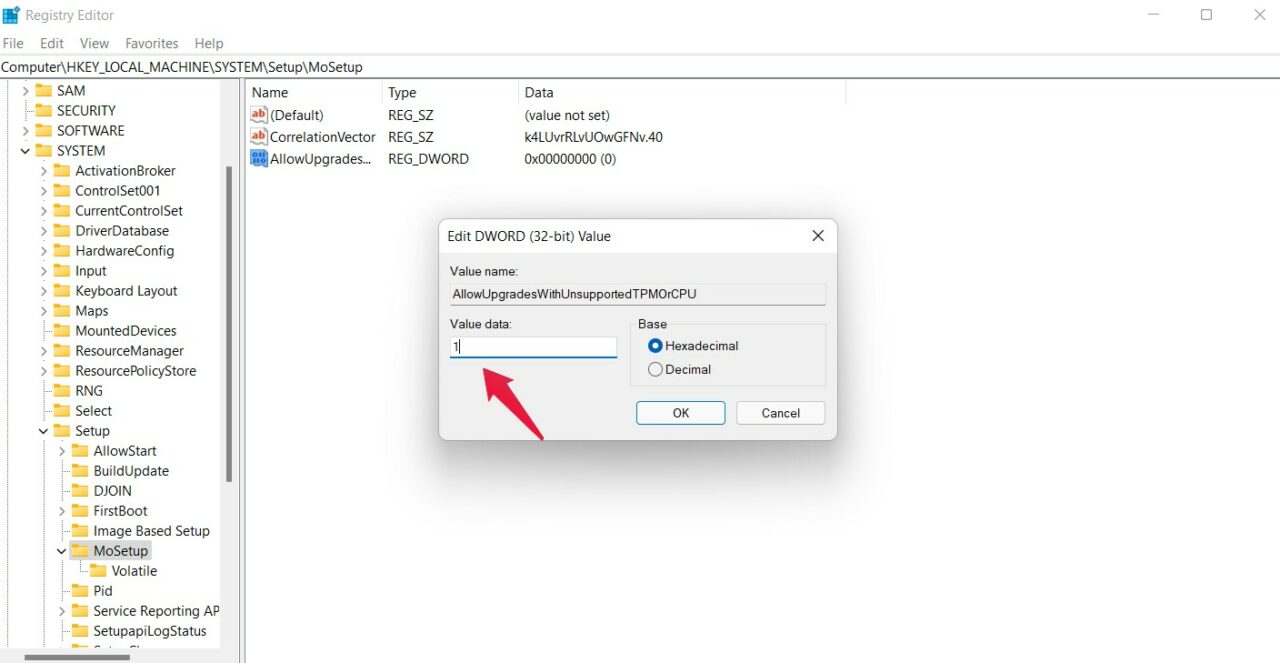
- Ahora nombra el nuevo valor creado como “ AllowUpgradesWithUnsupportedTPMOrCPU.” Después de eso, haz doble clic en el valor recién creado, ingresa “ 1 ” en los datos del valor y luego toca “ Ok “.
Así que, eso fue todo lo que necesitas cambiar en el registro. Para este momento, tu ISO de Windows 11 también debe haberse descargado. Simplemente abre el archivo ISO y toca el archivo “ setup ”.
Esto iniciará el proceso de instalación de Windows 11. Y ahora, no enfrentarás ningún error debido a tu PC incompatible. Pero ten en cuenta que, estás realizando el paso bajo tu propio riesgo. Y según Microsoft, incluso podrías no recibir actualizaciones de seguridad en el futuro si sigues este método alternativo.
Solo queda en el futuro, si es solo una amenaza vacía, o si Microsoft realmente lo cumplirá. Así que, según nosotros, solo deberías actualizar a Windows 11 a través de este método si tienes un PC más antiguo que tal vez no te importe tanto.
Método 2. Instalar Windows 11 en un PC no compatible cambiando el requisito mínimo
Si tienes un PC extremadamente antiguo, que ni siquiera tiene TPM 1.2, no te preocupes, aún puedes instalar Windows 11. Todo lo que tienes que hacer es, simplemente modificar los requisitos mínimos, y estarás listo para instalar Windows 11. Así que, aquí tienes una guía paso a paso sobre lo que necesitas hacer.
- Primero, tendrás que descargar el archivo “appraiserres” actualizado. Aquí está el enlace de descarga directa: – “appraiserres.dll”.
- Ahora abre el archivo ISO de Windows 11 descargado en el método anterior y ve a la carpeta “ sources ”.
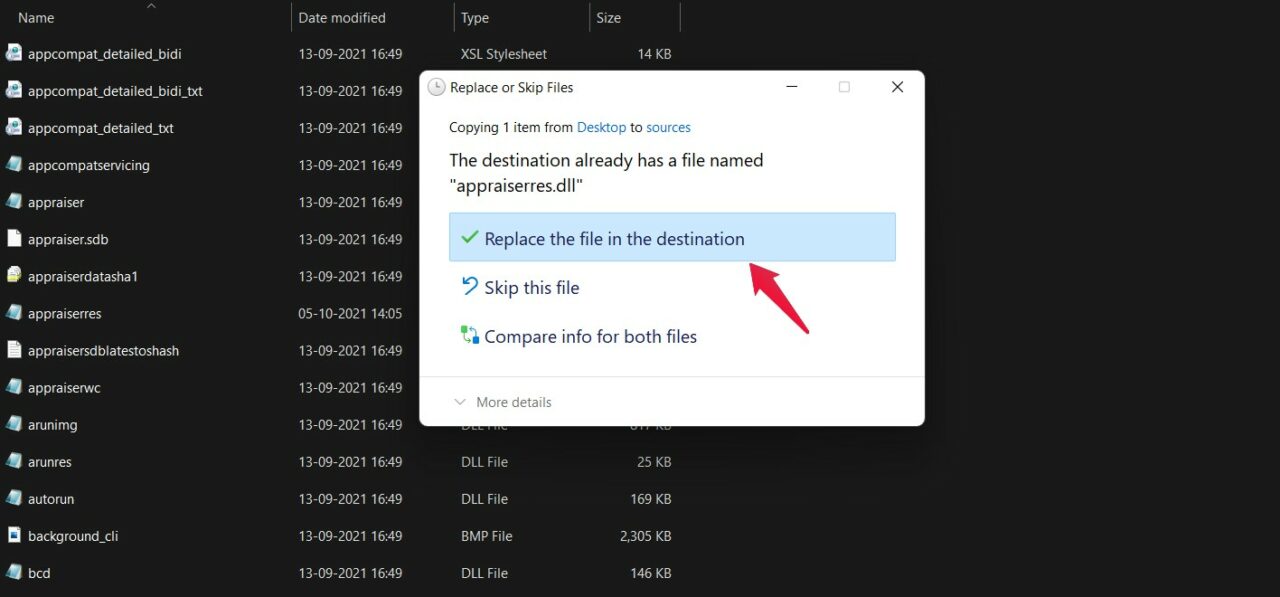
- Aquí pega el archivo “ appraiserres.dll ” que has descargado. Toca en “ Reemplazar el archivo en el destino ” si el aviso dice que el destino ya tiene un archivo llamado “appraiserres.dll”.
Eso es todo. Ahora solo toca el archivo “ setup ” para comenzar el proceso de instalación. Y esta vez, no enfrentarás ningún problema relacionado con la incompatibilidad.
Método 3: Instalar Windows 11 en un PC no compatible [Método oficial]
Si no quieres seguir un camino muy técnico para instalar Windows 11 en tu PC no compatible, aquí está la forma oficial que sugiere Microsoft. Es un proceso más fácil que no requiere que hackees el sistema Windows existente o uses herramientas externas para realizar la instalación de Windows 11.
Este método específico para instalar Windows 11 ha sido sugerido por varios usuarios que no querían seguir ningún método técnicamente complejo o modificar el registro de Windows.
Aquí están los pasos que debes seguir.
- Descarga el último sistema operativo Windows 11 desde el sitio web oficial de Microsoft.
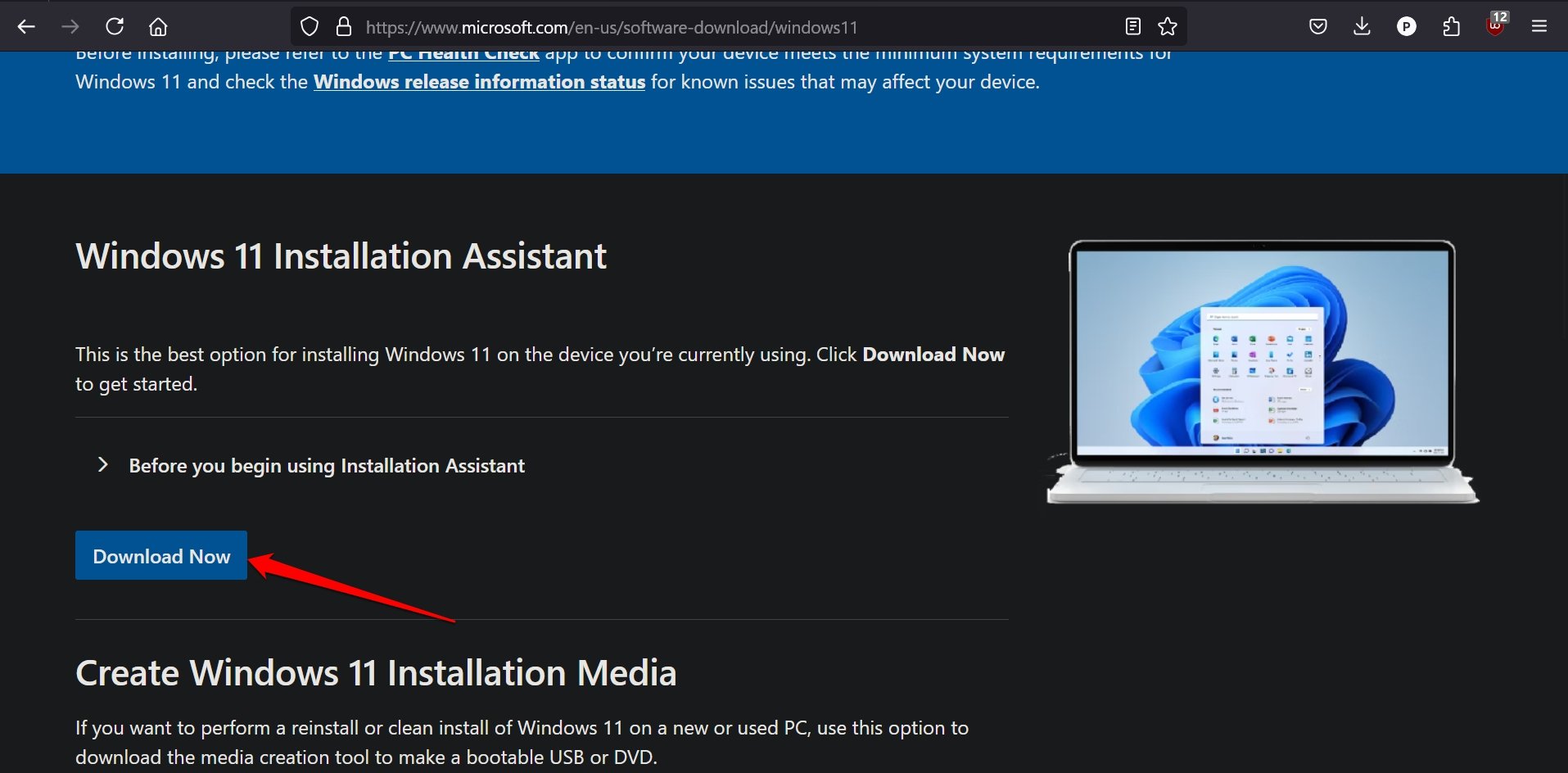
- También, descarga el Asistente de Instalación de Windows 11.
- Haz clic derecho en el archivo de instalación descargado y selecciona Propiedades.
- Ve a Ejecutar compatibilidad > haz clic en Ejecutar el solucionador de problemas de compatibilidad.
- Haz clic en Solucionar problemas del programa.
- Selecciona Se ejecuta en versiones antiguas pero no funciona ahora.
- Haz clic en Siguiente > No sé > Siguiente > Probar el programa.
- Una vez que veas la página del Acuerdo de Licencia de Usuario Final en la pantalla, haz clic en Aceptar e instalar.
- Deja que la computadora realice la instalación y reinicie para integrar los cambios.
Una vez que el PC se reinicie, ahora ingresarás al sistema operativo Windows 11 en él.
Método 4: Instalar Windows 11 en un PC no compatible eludiendo los requisitos del sistema
Si te gusta hacer las cosas de manera más técnica, este método te quedará mejor.
En este proceso, debes crear una unidad USB de arranque que contenga el ISO de Windows 11 utilizando un programa llamado Rufus.
Antes de instalar Windows 11, Rufus ofrecerá una opción para eliminar/eludir el requisito de Arranque seguro, memoria mínima y TPM para instalar archivos de imagen de Windows 11.
Ten en cuenta que, puede que encuentres difícil ejecutar Windows 11 incluso si logras instalarlo en un dispositivo no compatible.
Tener memoria insuficiente puede no soportar varias aplicaciones/programas que están diseñados para ejecutarse sin problemas en una máquina intensiva en recursos basada en Windows 11.
Sigue estos pasos para usar una unidad USB de arranque para realizar la instalación de Windows 11 en una computadora no compatible.
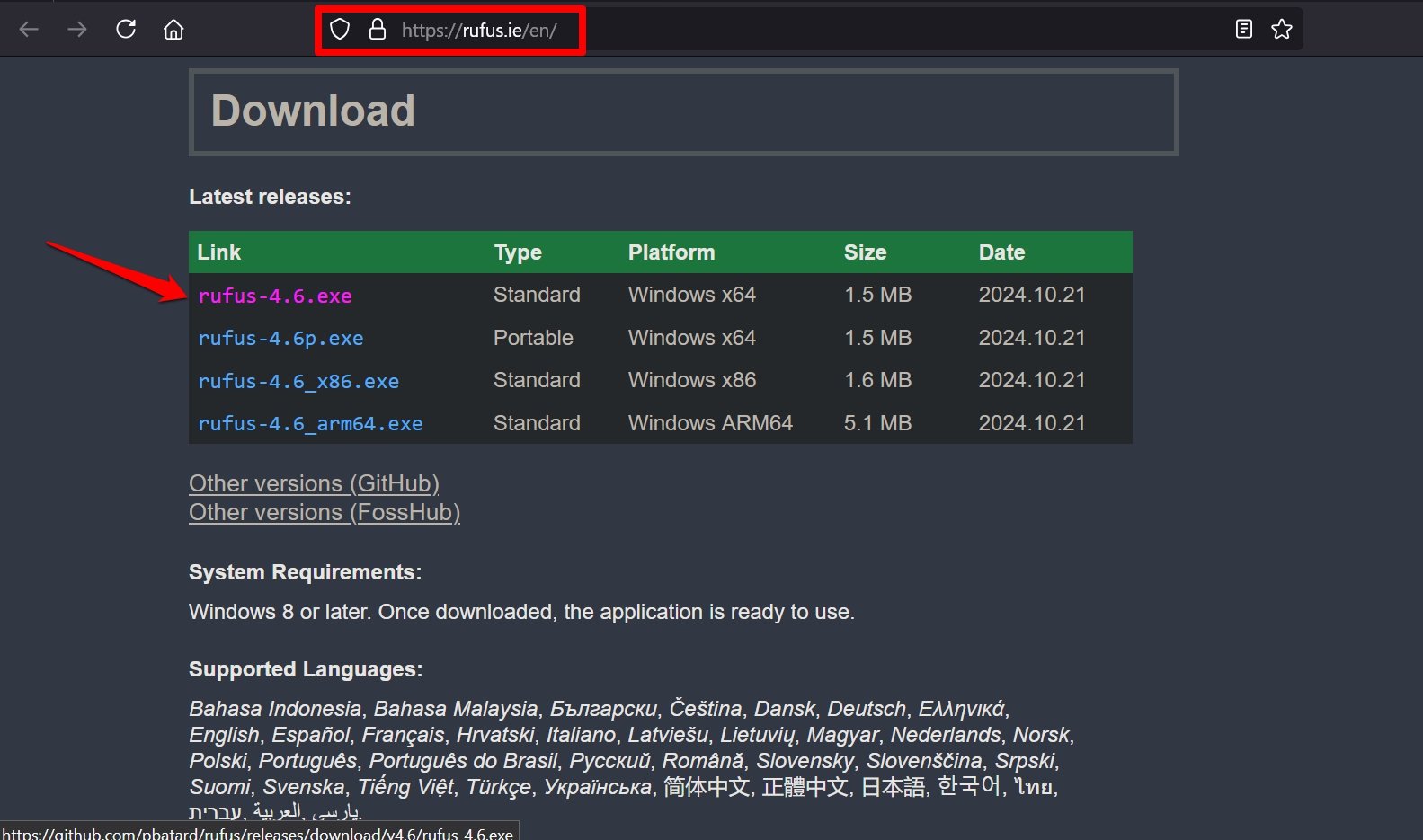
Descarga la última versión de Rufus para máquinas basadas en Windows x64.
Consigue una unidad USB (preferiblemente de 8GB o más de almacenamiento) con almacenamiento vacío o una que haya sido formateada correctamente.
Descarga el archivo ISO de Windows 11 aquí.
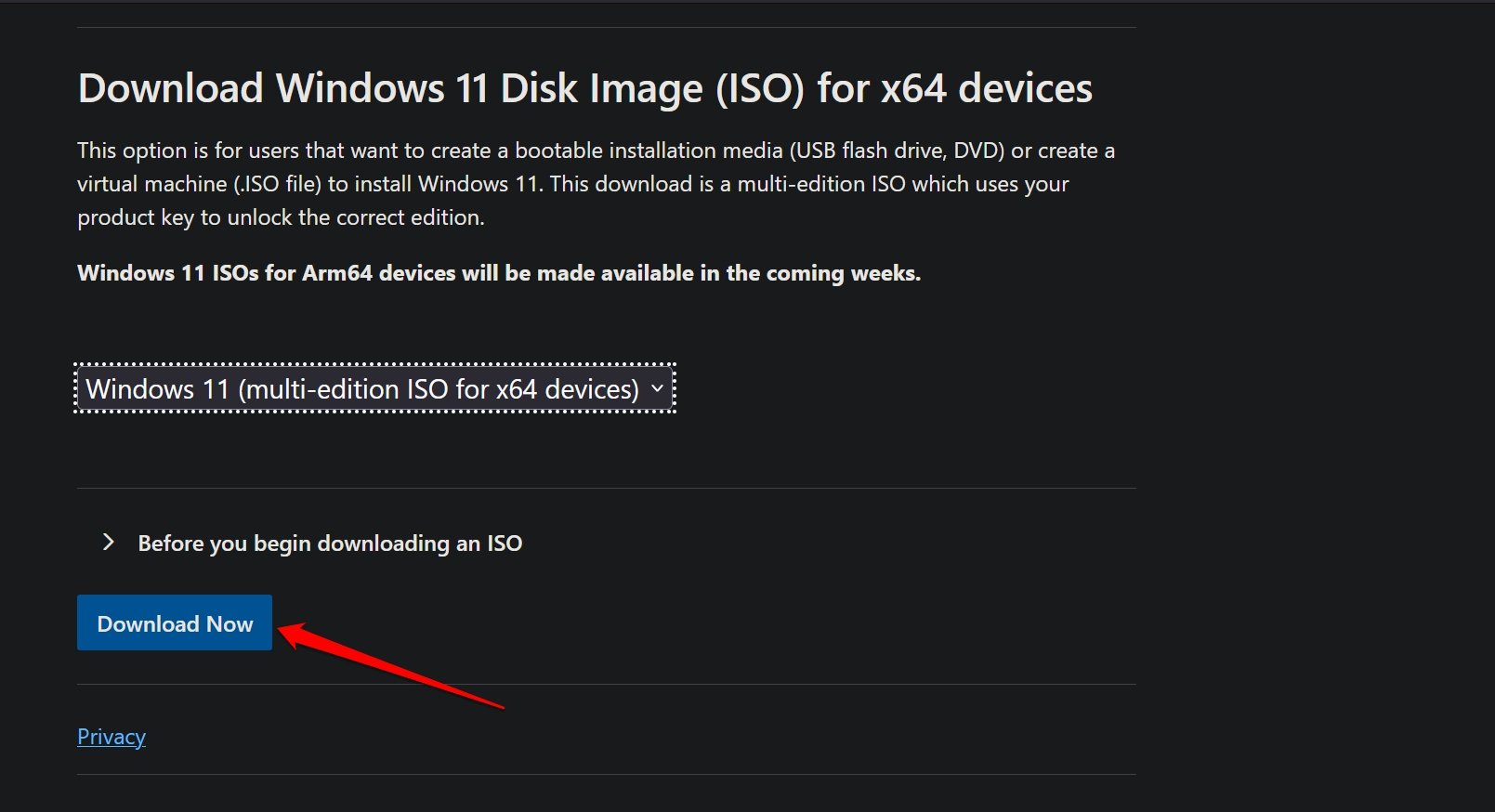
En la página de descarga de Microsoft, desplázate a Descargar imagen de disco de Windows 11 (ISO) para dispositivos x64.
Haz clic en el menú desplegable Seleccionar descarga y elige Windows 11 ISO de múltiples ediciones para dispositivos x64.
Presiona Descargar ahora.
Ahora, inserta la unidad USB en el PC/laptop.
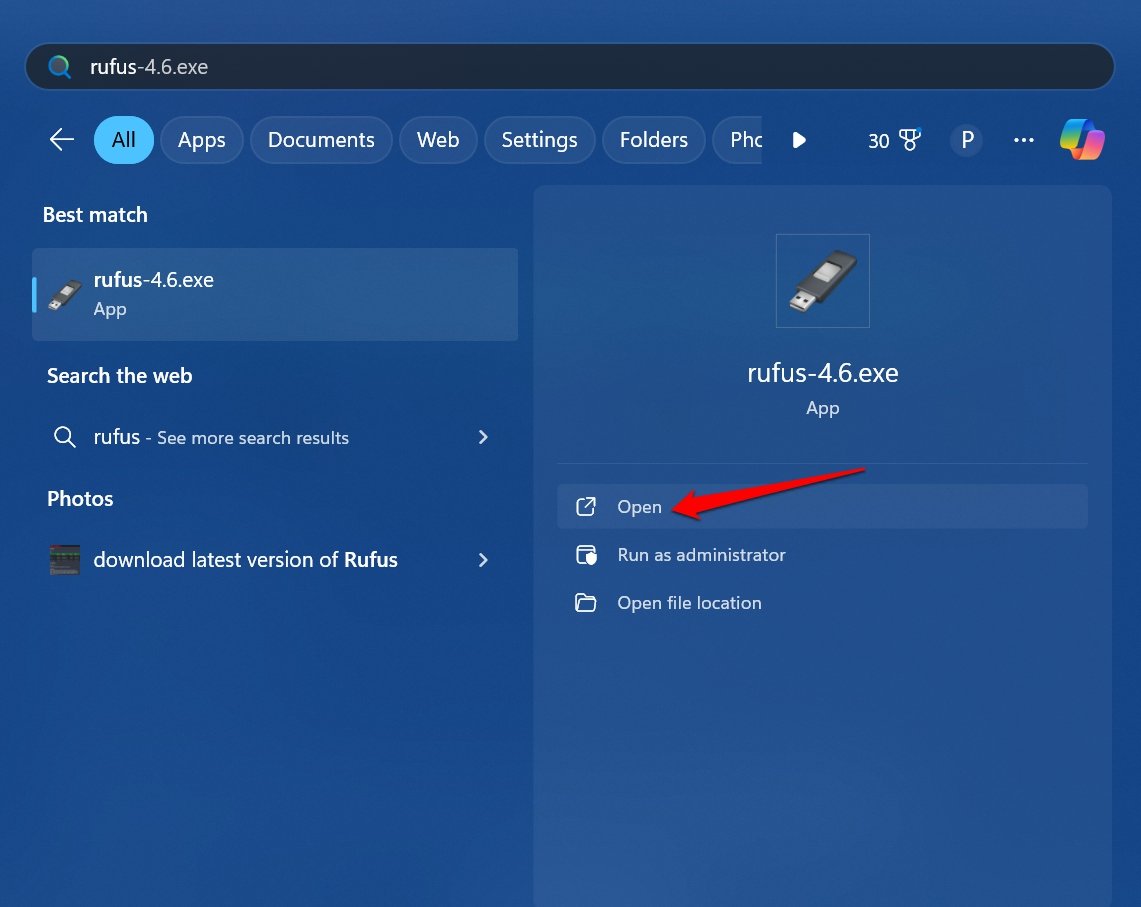
Inicia Rufus.
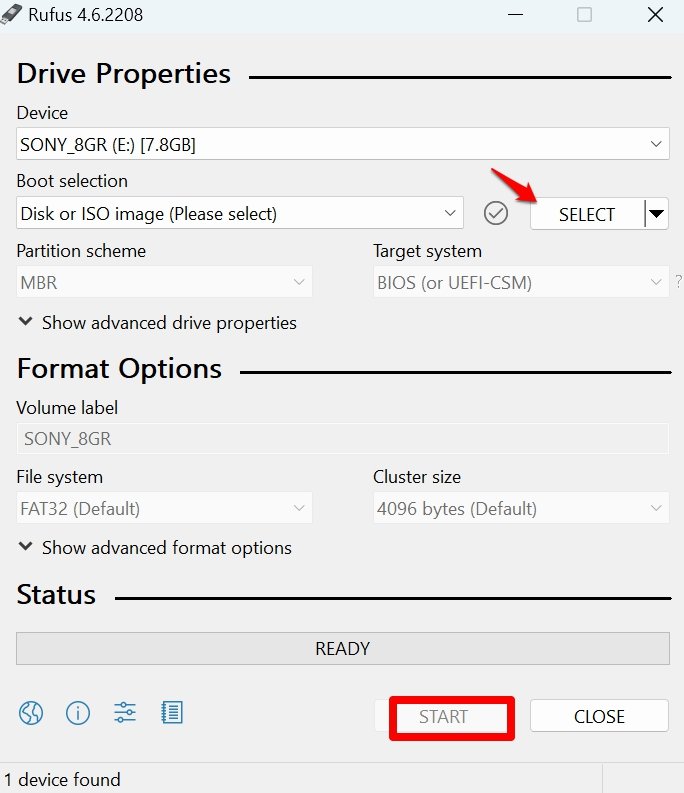
En el cuadro de diálogo de Rufus, haz clic en Dispositivo y selecciona la unidad USB que has configurado para usar como unidad de arranque.
Haz clic en el menú desplegable Seleccionar junto a Selección de arranque y elige el archivo ISO de Windows 11 que descargaste anteriormente.
Presiona Iniciar en la parte inferior del cuadro de diálogo de Rufus para comenzar la creación del disco de arranque de ISO de Windows 11.
Ahora viene el paso más importante de este proceso. Una vez que aparezca la pestaña Personalizar instalación de Windows, marca la casilla Eliminar requisito de 4GB+ RAM, Arranque seguro y TPM 2.0.
Opcionalmente, también puedes marcar la casilla Eliminar requisito de una cuenta de Microsoft en línea.
Haz clic en Aceptar para continuar.
En este punto, los archivos de instalación en la imagen ISO de Windows 11 se transferirán a la unidad USB en blanco. Esto significa que se está preparando el disco de arranque.
Espera hasta que la unidad de arranque esté lista.
Ahora, sigue estos pasos para instalar Windows 11.
- En tu PC, accede a la unidad USB a través del Explorador de Windows (teclas de acceso rápido Win + E).
- Inicia el archivo de instalación de Windows 11 dentro de la unidad USB para comenzar a instalar el sistema operativo en tu PC.
- Sigue las instrucciones en pantalla, acepta el Acuerdo de Licencia de Usuario Final y haz clic en Instalar para comenzar la instalación de Windows 11.
Una vez que tengas la unidad USB de arranque de Windows 11, es posible instalar Windows 11 en cualquier PC que pueda/no pueda soportar Windows 11.
Palabras finales
Así que, esto fue todo sobre cómo instalar Windows 11 en un PC no compatible. Háznos saber en los comentarios si enfrentas alguna dificultad al instalar Windows 11 siguiendo el método mencionado anteriormente.
Si tienes alguna opinión sobre ¿Cómo instalar Windows 11 en un PC no compatible?, no dudes en dejarla en el cuadro de comentarios a continuación. Además, suscríbete a nuestro canal de YouTube de DigitBin para tutoriales en video. ¡Salud!
Recibe nuevas publicaciones en tu bandeja de entrada.
No spam. Cancela la suscripción en cualquier momento.