Microsoft Teams · 4 min read · Nov 16, 2025
¿Cómo mantener Microsoft Teams activo?

Microsoft Teams es una gran herramienta para videollamadas y para realizar el trabajo remoto. Con la creciente cultura de trabajo desde casa, el número de usuarios de Microsoft Teams ha visto un aumento.
Aunque esta aplicación tiene toneladas de funciones de productividad, muchos usuarios informaron que el estado de su perfil cambió de activo a ausente en menos de 5 minutos.
Entonces, ¿cómo mantener Microsoft Teams activo? En este artículo, hemos enumerado múltiples formas de mantener el perfil de Microsoft Teams activo.
¿Cómo mantener Microsoft Teams activo?
Método 1: Verificar la configuración de batería y energía
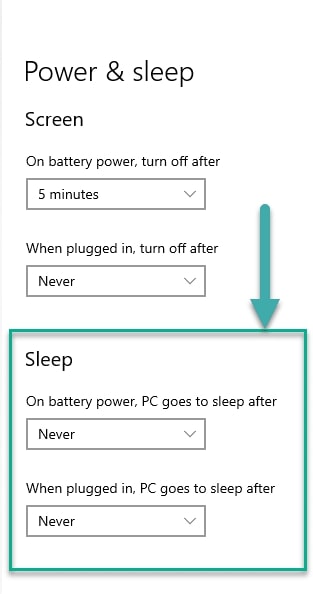
Primero, para cambiar el estado a activo en tu cuenta de Microsoft Teams, entiende cuánto tiempo tarda el sistema en ir al estado de inactividad. Para cambiar la configuración de suspensión de tu sistema Windows, sigue los pasos que se indican a continuación:
- Primero, abre la configuración en tu sistema Windows.
- Ahora, ve a Sistema y selecciona ‘Energía y batería’ y luego selecciona ‘Pantalla y suspensión’.
- Aquí, puedes seleccionar el temporizador cuando la pantalla se apaga o entra en suspensión cuando el sistema está enchufado o funciona con batería.
- También puedes seleccionar ‘Nunca’ para ambas opciones. Así, tu sistema nunca entra en suspensión o está en un estado de inactividad.
Método 2: Mantener el estado ‘Disponible’ en Microsoft Teams
Para establecer el estado ‘Disponible’ en tu cuenta de Teams, sigue los pasos mencionados a continuación:
- Primero, abre la aplicación ‘Microsoft Teams’ en tu sistema Windows.
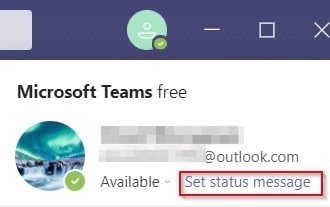
- Ahora, haz clic en tu perfil y verifica si el estado ‘Disponible’ está seleccionado o no. Si no está seleccionado, haz clic en la opción ‘Restablecer estado’.
- Ahora, selecciona la opción ‘Establecer mensaje de estado’.
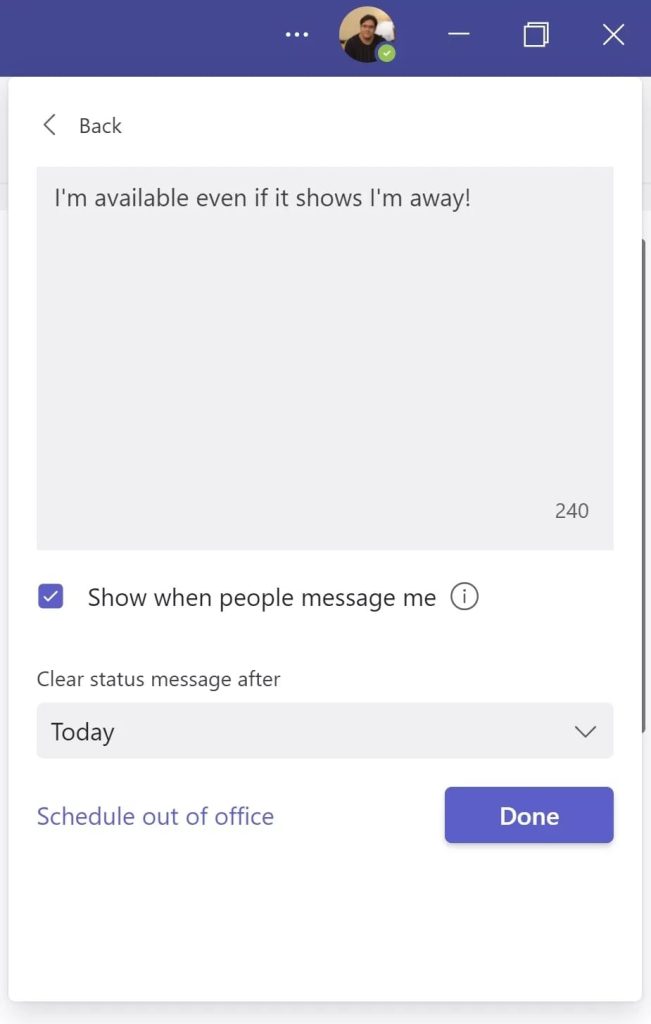
- Se recomienda seleccionar un mensaje personalizado para tu estado para que cada vez que las personas te envíen un mensaje, puedan ver tu disponibilidad laboral.
- También puedes establecer la opción ‘Borrar mensaje de estado después’ para personalizar y establecer una fecha de caducidad para el estado. También puedes establecer el estado como permanente seleccionando la opción ‘Nunca’.
Método 3: Usar una aplicación móvil
La mayoría de nosotros tendemos a tener móviles de repuesto que no se están utilizando. Para mantener la cuenta de ‘Microsoft Teams’ activa, el móvil de repuesto resulta útil.
Aquí te mostramos cómo puedes usar el móvil secundario para mantener activa la cuenta de Microsoft Teams:
- Abre el móvil de repuesto e instala la aplicación Microsoft Teams en él.
- Ahora, ve a la configuración de tu teléfono móvil y asegúrate de que la pantalla no entre en suspensión o no se bloquee cada pocos minutos.
- Dado que las versiones de teléfono y escritorio de la aplicación Microsoft Teams están sincronizadas, siempre aparecerás activo en tu perfil.
Método 4: Usar un clicador de mouse virtual
Los clicadores de mouse virtuales son una de las mejores maneras de mantener activa tu cuenta de Microsoft Teams. Hay muchas aplicaciones de clic de mouse de terceros disponibles en la tienda de Microsoft que pueden imitar tu clic de mouse o una pulsación de tecla. Úsalas para mantener activo tu estado de cuenta.
Aquí hay algunas aplicaciones de terceros que puedes probar para mantener activa tu cuenta de Microsoft Teams:
Move Mouse: Esta es una de las aplicaciones de clic de mouse mejor valoradas disponibles en la tienda de aplicaciones de Microsoft. Con esta aplicación, puedes hacer que el mouse se mueva por la pantalla y también grabar los clics en la pantalla. Todo lo que necesitas hacer es ir a la tienda de aplicaciones de Microsoft y escribir “Move Mouse” en la barra de búsqueda. Asegúrate de otorgar todos los permisos para que la aplicación funcione sin problemas.
Caffeine: Caffeine es otra gran aplicación de terceros que puedes probar para mantener activa tu cuenta de Microsoft Teams. Este software estimulará la pulsación de tecla cada 59 segundos. Puedes personalizarlo aún más según tus tareas. Puedes descargar la herramienta desde aquí.
Método 5: Iniciar una reunión contigo mismo
Iniciar una reunión contigo mismo es otra gran opción para mantener activo tu Microsoft Teams. Después de unirte a la reunión contigo mismo, puedes cambiar el estado a cualquier cosa que desees.
Aquí te mostramos cómo puedes establecer la reunión contigo mismo en Microsoft Teams:
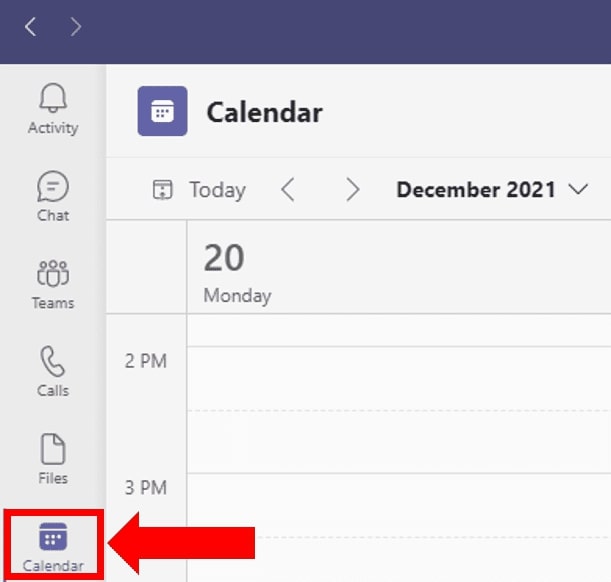
- Primero, ve a la opción ‘Calendarios’ en el lado izquierdo del panel de Microsoft Teams.
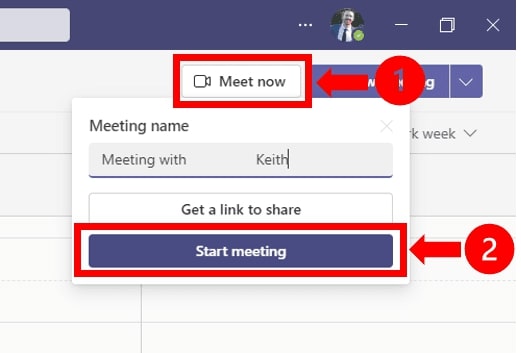
- Ahora, haz clic en la opción ‘reunirse ahora’ y selecciona ‘iniciar reunión’, que está disponible en la esquina superior derecha. Finalmente, cambia el estado después de unirte a la reunión, como se muestra en la imagen a continuación.
El beneficio de este método es que permanecerás activo mientras la reunión esté en curso. Durante este tiempo, no necesitas mover el mouse ni realizar ninguna pulsación de tecla. Además, no necesitas ejecutar ninguna otra actividad en segundo plano para mantener el perfil activo.
Conclusión
Esperamos que este artículo te haya ayudado a entender cómo mantener activo Microsoft Teams. Si estás utilizando aplicaciones de terceros de la tienda de aplicaciones de Microsoft, se recomienda verificar la privacidad y seguridad de la aplicación y usarla en consecuencia. También puedes usar el ‘script de Powershell’ o cualquier script desarrollado a medida para mantener activo el perfil de Microsoft Teams.
Recibe nuevas publicaciones en tu bandeja de entrada.
No spam. Cancela la suscripción en cualquier momento.