Linux · 5 min read · Dec 04, 2025
¿Cómo listar grupos en Linux?

Linux, un software de código abierto (sistema operativo), tiene múltiples características avanzadas que los sistemas operativos convencionales no ofrecen. Una de estas es la lista de grupos en Linux.
Con Linux también puedes agregar múltiples usuarios para acceder a tu PC. Sin embargo, querrás que sus privilegios y derechos de acceso varíen.
Como quién obtendrá privilegios de lectura, qué usuarios pueden escribir (editar o modificar datos), quién puede ejecutar comandos avanzados, y similar.
Aquí es donde listar grupos ayuda. Estos soportan múltiples usuarios en grupos para una gestión eficiente de permisos y derechos de acceso. Para este propósito, se utilizan diferentes comandos, y como regla general, puedes ejecutarlos en la Terminal.
Grupos en Linux
Así como Linux ayuda a categorizar bien a los usuarios y controlar sus derechos de acceso, de manera similar, los grupos también están correctamente configurados. Así, hay dos tipos de grupos en Linux.
Grupo Primario o de Inicio de Sesión
Cada vez que tú, como usuario de Linux, creas archivos, estos se incluyen en grupos primarios o de inicio de sesión. Sus nombres de grupo son fáciles de recordar, representando principalmente el nombre del usuario. Cada usuario debe tener solo un grupo primario.
Grupo Secundario o Suplementario
Los grupos secundarios ayudan a asignar privilegios y derechos de acceso a uno o múltiples usuarios. Cada usuario puede tener de cero a múltiples grupos secundarios de los que forma parte!
¿Cómo crear grupos de usuarios en Linux?
Si no deseas ver o listar todos los grupos en Linux, sino más bien crear nuevos, ¡también puedes hacerlo! Sin embargo, un usuario genérico no puede hacerlo; por lo tanto, necesitas ser un superusuario para poseer privilegios administrativos.
Después de abrir la Terminal, ejecuta el siguiente comando:
*sudo groupadd * Sustituye groupname con el nombre del grupo que deseas mantener. Además, debes tener sudo (privilegios administrativos, como se mencionó anteriormente).
¡Esto creará un nuevo grupo!
Por ejemplo, usando
*sudo groupadd authors *Esto creará un nuevo grupo de autores. Además, también necesitas asignar usuarios al grupo con el comando usermod!
Por ejemplo:
*sudo usermod -a -G authors john*El comando añadirá al usuario “john” al grupo “authors.”
De manera similar, puedes crear múltiples grupos en Linux.
¿Cuáles son las formas de listar grupos en Linux?
Hay tres formas de listar grupos en Linux dependiendo de la información que recuperan y su simplicidad.
1. Con el archivo /etc/group
Uno de los comandos más utilizados para listar grupos en Linux es el comando /etc/group. Define los grupos presentes en Linux. La información que recupera incluye nombres de grupos, IDs de grupos, contraseñas y miembros de los respectivos.
cat /etc/group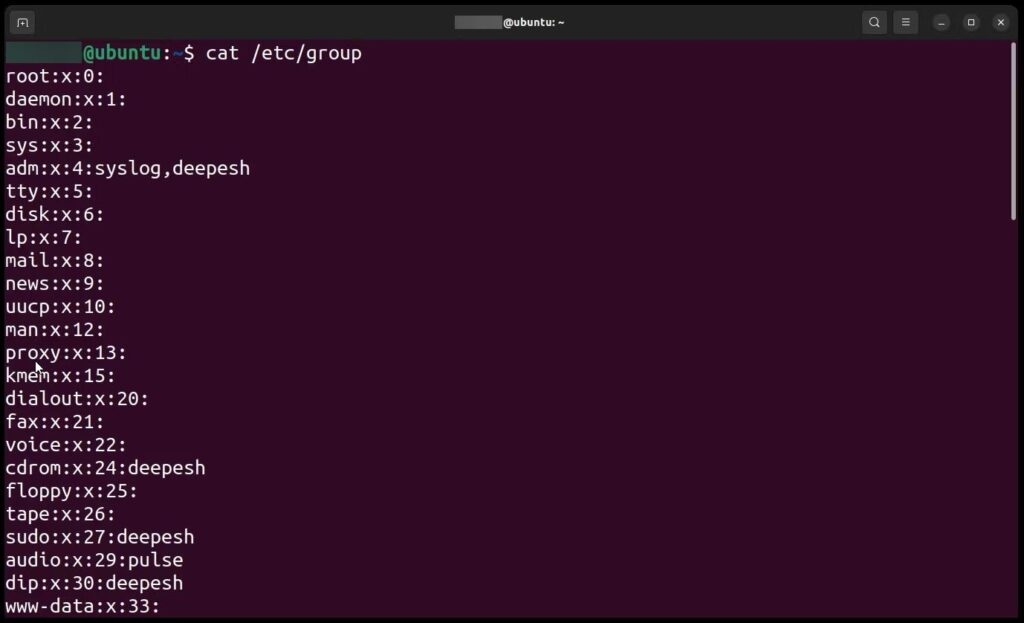
El comando muestra los nombres de los grupos, dos puntos y información adicional en columnas. Todo lo que tienes que hacer es ejecutar el comando en la Terminal. Sin embargo, necesitarías ayuda para averiguar los nombres de los grupos!
cat /etc/group | cut -d: -f1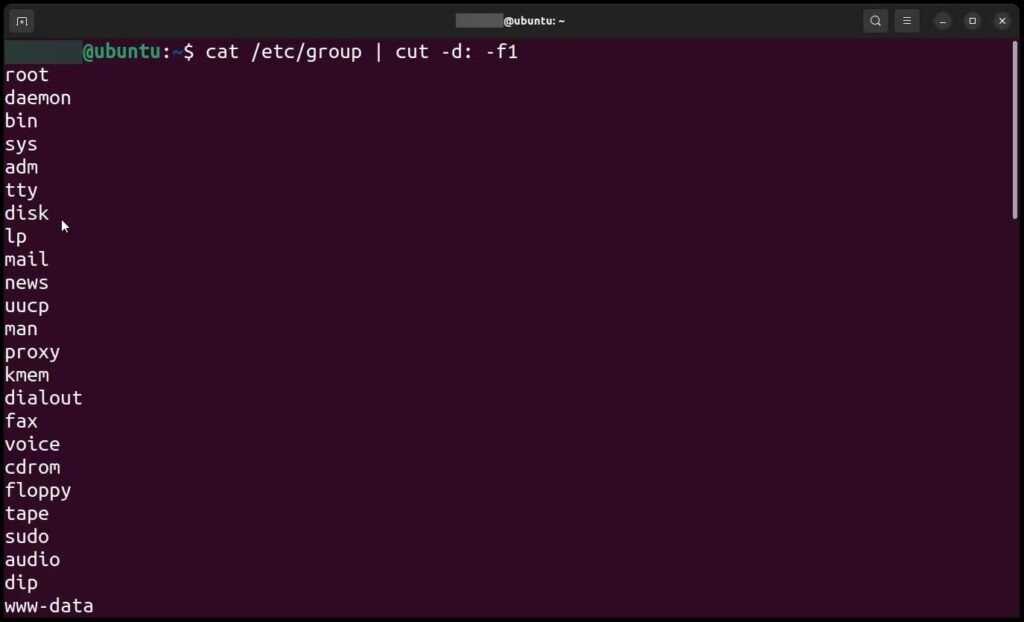
Puedes usar la sintaxis cut -d -f1 para simplificar el proceso de recuperación de información. El comando muestra solo los nombres de los grupos y no información adicional.
cat /etc/group | wc -lEl comando wc con cat /etc/group te ayuda a contar todos los grupos locales en Linux.
2. Con el comando getent
En términos de comandos de Linux, getent significa obtener entradas. Recupera las bases de datos de grupos de Linux, que incluyen contraseñas, nombres de usuario y datos similares.
Para usar el comando para un grupo de usuarios, escríbelo y el nombre del archivo del grupo cuyos datos deseas recuperar.
Aquí hay un ejemplo del mismo:
getent group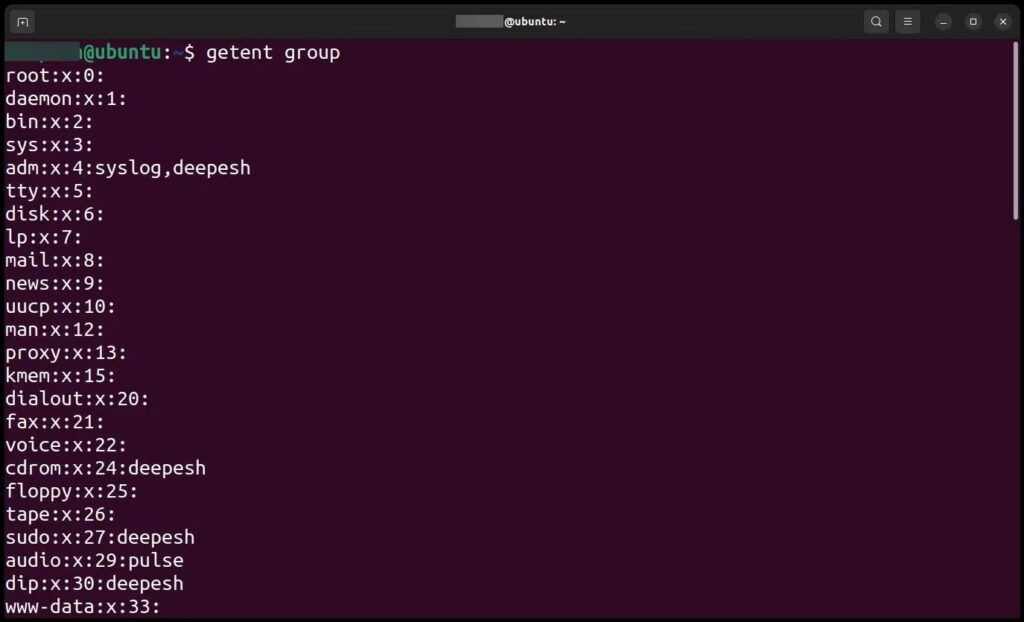
Además, es notable que el comando getent, etc difiere ya que este obtiene salida de bases de datos como LDAP. A continuación, recupera información incluso de contraseñas y directorios similares. Además, el comando, etc recupera información de manera habitual.
getent group | cut -d: -f1Similar al etc group, que muestra una salida más extensa donde los nombres son difíciles de interpretar, lo mismo ocurre con getent. Por lo tanto, también puedes usar la sintaxis -d, -f1 junto con él.
3. El comando Compgen
Compgen es un comando incorporado en Linux para mostrar todos los grupos activos y registrados dentro del sistema.
Aquí te mostramos cómo debes ejecutar el comando:
*compgen -g*Aquí -g representa los grupos que debes mostrar!
¿Cómo ver la lista de grupos para un usuario particular usando groups en Linux?
Aparte de recuperar información sobre la lista de grupos en Linux, ¡también puedes ver listas de grupos de un grupo específico!
Abre la Terminal o Shell en Linux
Ejecuta el comando groups
En lugar de un nombre de usuario, debes sustituir el nombre del respectivo usuario.
Por ejemplo:
Ejecutando el comando:
*$ groups john*dará la salida:
*john: john adm sudo*Aquí, john es el usuario para el cual se recupera la información del grupo. John, adm y sudo son los nombres de los grupos a los que pertenece el usuario john!
¿Cómo ordenar grupos de usuarios en Linux?
Puedes ordenar grupos de usuarios en Linux alfabéticamente, y el comando getent ayuda con este propósito.
Ejecuta el siguiente comando para ello:
*getent group | cut -d: -f1 | sort*Recupera la información del grupo usando el comando getent, analiza la salida usando cut y luego la ordena alfabéticamente con “sort.”
Por ejemplo:
adm
audio
cdrom
dialout
docker
...
Estos son todos los grupos de usuarios en orden alfabético. Los grupos en ciertos niveles no suelen ser accesibles, ¡y necesitas privilegios administrativos!
Preguntas Frecuentes
¿Se pueden listar todos los grupos en Linux en orden alfabético? Sí, es posible listar todos los grupos en Linux en orden alfabético.
¿Cómo puedo asignar un usuario a un grupo específico en Linux? Puedes usar el comando “usermod -a -G groupname username” para asignar un usuario a un grupo específico en Linux. Aquí, groupname será el grupo al que deseas agregar al usuario, y username será el nombre del usuario.
Conclusión – Listar Grupos en Linux
Si querías aprender más sobre cómo listar grupos en Linux, ya tienes tu respuesta. El sistema operativo lo utiliza para gestionar usuarios y sus privilegios de manera efectiva. Hay dos tipos de grupos en Linux: Primarios y Secundarios.
Además, para recuperar información sobre listas de grupos, hay tres tipos de comandos disponibles: get, getent y compgen.
Incluso puedes crear grupos de usuarios con el comando groupadd. El comando groups
¿Tienes alguna duda? ¡No dudes en compartirla en los comentarios a continuación!
Lectura Adicional:
VIM Plug – ¿Es el mejor gestor de plugins para VIM?
Warpinator | Transferir archivos de forma inalámbrica entre Linux y Android
Hannah Montana Linux: ¿Qué es? ¿Mejor que otras distribuciones?
Recibe nuevas publicaciones en tu bandeja de entrada.
No spam. Cancela la suscripción en cualquier momento.