Errores Windows · 9 min read · Dec 30, 2025
Cómo solucionar el error ‘La ubicación no está disponible’ fácil y rápidamente [Guía completa]

Deja de buscar en Google ‘la ubicación no está disponible’ porque has llegado a la página correcta. Te diremos qué significa este error, por qué ocurre y varios mensajes que lo acompañan.
Además, tenemos ocho soluciones para resolverlo según sus causas. ¡Así que sigue desplazándote hasta que soluciones este error de una vez por todas!
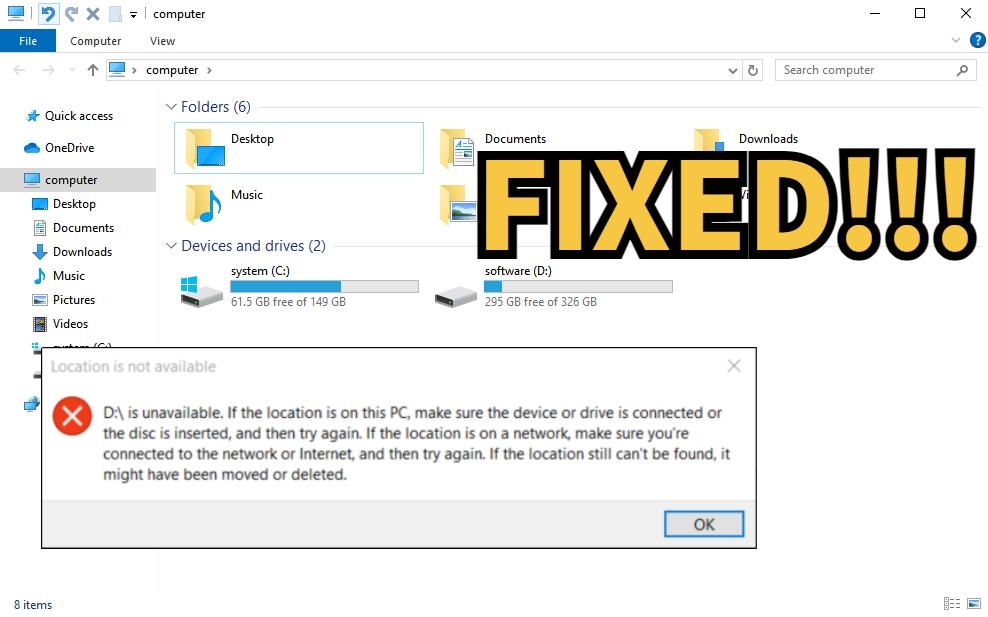
Parte 1: ¿Qué significa cuando la ubicación no está disponible?
Te encontrarás con el error ‘la ubicación no está disponible’ cuando tu sistema se niega a acceder a archivos o carpetas específicas. Generalmente, viene acompañado de un mensaje secundario que proporciona más detalles sobre el problema. Además, el mensaje suplementario no es fijo, sino que varía según la causa.
Por lo tanto, es fundamental entender ‘¿Qué significa cuando la ubicación no está disponible?’ Puedes tomar medidas apropiadas para resolverlo dependiendo de los detalles específicos proporcionados. En la siguiente sección, explicaremos las razones detrás de este problema y cubriremos los mensajes comunes que lo acompañan.
Parte 2: Síntomas del error de ubicación no disponible
La siguiente introducción al error: ‘la ubicación no está disponible’ es universal. Pero aquí hay algunos síntomas o mensajes comunes que puedes encontrar con él:
El volumen no tiene un sistema de archivos reconocido – Esto podría ser debido a la corrupción del disco o daño en la partición.
La ubicación no está disponible. Acceso denegado – Esto es posiblemente debido a malware o corrupción del disco.
Este archivo actualmente no está disponible para su uso en este ordenador – Esto es porque el archivo en cuestión no es reconocido por tu versión de Windows o está dañado. O si has actualizado recientemente a otra versión de Windows, podría ser causado por un error del sistema.
El parámetro es incorrecto – Podría ser causado por la expulsión incorrecta de un disco externo o daño en la partición.
El nombre de usuario o la contraseña son incorrectos – Esto puede ocurrir debido a un disco infectado por malware o cifrado.
El archivo o directorio está dañado e ilegible – Esto sucede al trabajar con un disco externo, impidiendo el acceso a los datos almacenados en el disco. Ocurre cuando archivos, carpetas, MFT (Tabla de archivos maestra), FAT (Tabla de asignación de archivos) o el propio disco están dañados por diversas razones.
Parte 3: Recuperar datos perdidos al encontrar el error ‘La ubicación no está disponible’
Ahora que sabes qué significa cuando la ubicación no está disponible y sus síntomas, pasemos a solucionar este error. Pero antes de resolverlo, ten en cuenta que podrías necesitar usar CHKDSK o formatear el disco, y ambos métodos resultan en pérdida de datos.
Por lo tanto, es prudente recuperar tus datos primero. ¿Pero cómo? Afortunadamente, una herramienta como 4DDiG Data Recovery puede ayudar a recuperar datos de discos inaccesibles. Pero ese no es el único beneficio que ofrece esta herramienta. Echa un vistazo a sus características impresionantes:
Recupera datos de discos ilegibles, USBs, tarjetas SD y más.
Recupera más de 2000 tipos de archivos, incluyendo video, archivos comprimidos, documentos, audio, imágenes, etc.
Aplicable para diversas situaciones de pérdida de datos como eliminación accidental, formateo, corrupción, fallos del sistema y otros.
Soporta las últimas versiones de Windows 10 y 11.
Ofrece una alta tasa de éxito en la recuperación.
Aquí te mostramos cómo puedes usar esta herramienta para recuperar archivos perdidos de tu disco inaccesible:
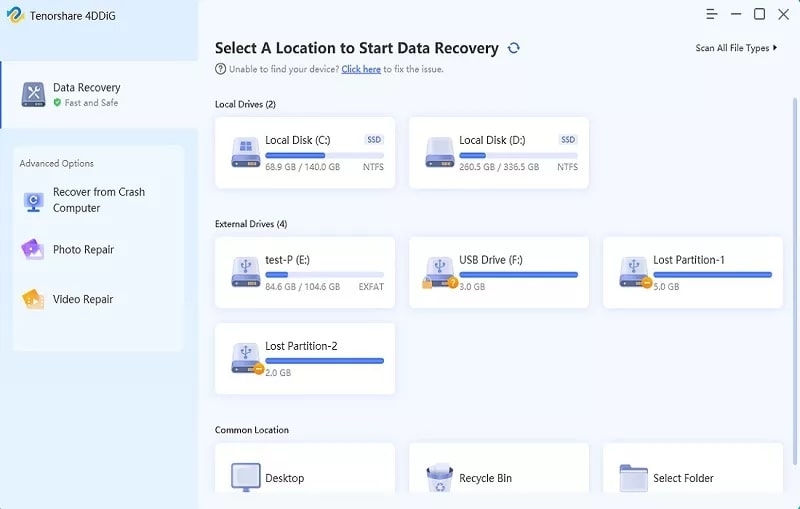
Paso 1: Una vez que instales y abras la herramienta de recuperación en tu ordenador, selecciona el disco con el error ‘la ubicación no está disponible’ y haz clic en Iniciar. También puedes elegir tipos de archivos específicos antes de escanear desde “Escanear todos los tipos de archivos” en la esquina superior derecha.
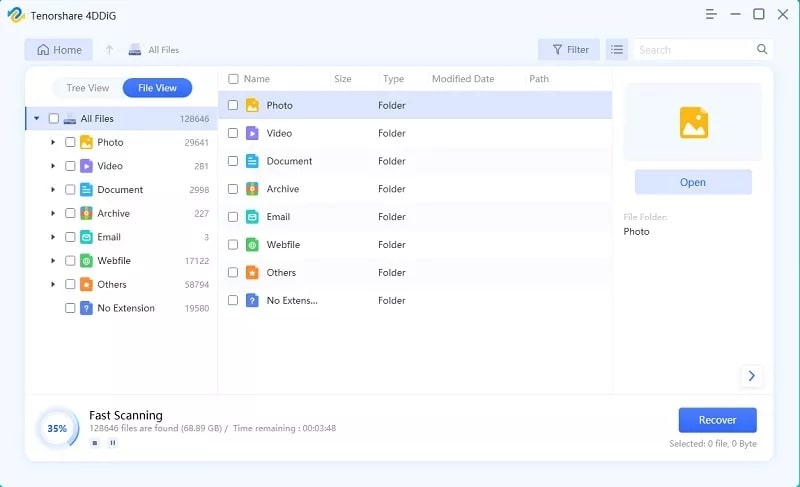
Paso 2: La herramienta escaneará el disco en busca de datos perdidos, permitiéndote pausar o detener el escaneo en cualquier momento. Puedes revisar categorías como “Archivos existentes,” “Ubicación perdida,” Archivos RAW, etc. en “Vista de árbol.” O previsualizar tipos de archivos como “Foto,” “Video,” “Documento,” etc. en “Vista de archivos.” También puedes buscar o usar filtros en el lado derecho.
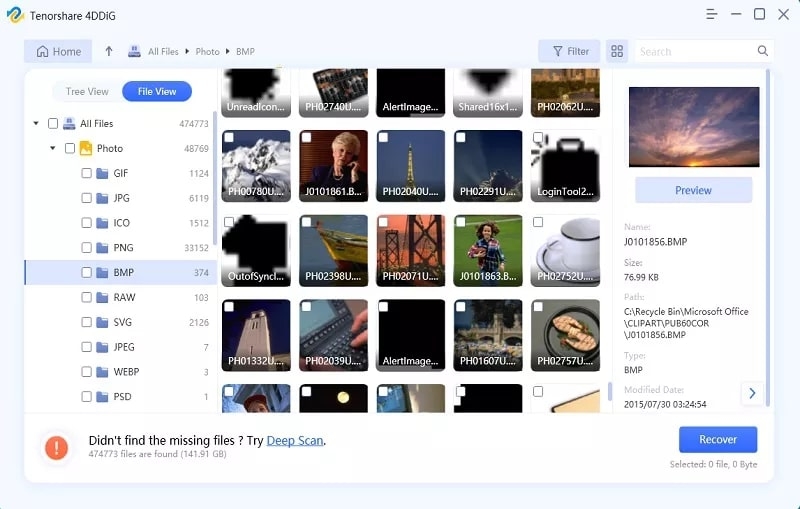
Paso 3: Después de encontrar archivos perdidos, prévisualízalos y recupéralos a una ubicación segura. Evita guardar en la misma partición para prevenir sobrescritura y pérdida permanente de datos.
Parte 4: 7 formas de solucionar ‘la ubicación no está disponible’ en Windows 10/11
Una vez que hayas recuperado datos del disco inaccesible, es hora de solucionar el error ‘la ubicación no está disponible’. Hemos mencionado ocho soluciones con pasos detallados a continuación. Sin embargo, no todos los métodos serán efectivos, así que tómate tu tiempo y pruébalos uno por uno:
Solución 1: Reiniciar el Explorador de archivos
El error ‘la ubicación no está disponible Windows 11/10’ podría ser causado por problemas temporales dentro del Explorador de archivos. Por lo tanto, lo primero que debes hacer es reiniciarlo.
Esto restablecerá la caché de archivos, resolverá conflictos y permitirá que el Explorador de archivos vuelva a leer la información del disco, lo que llevará a una resolución de este error. Aquí están los pasos para reiniciar el Explorador de archivos:
Haz clic derecho en “Inicio” en la pantalla de inicio y selecciona “Administrador de tareas.”
Presiona el menú desplegable “Más detalles” en la parte inferior de “Administrador de tareas” para abrir todas las aplicaciones en ejecución.
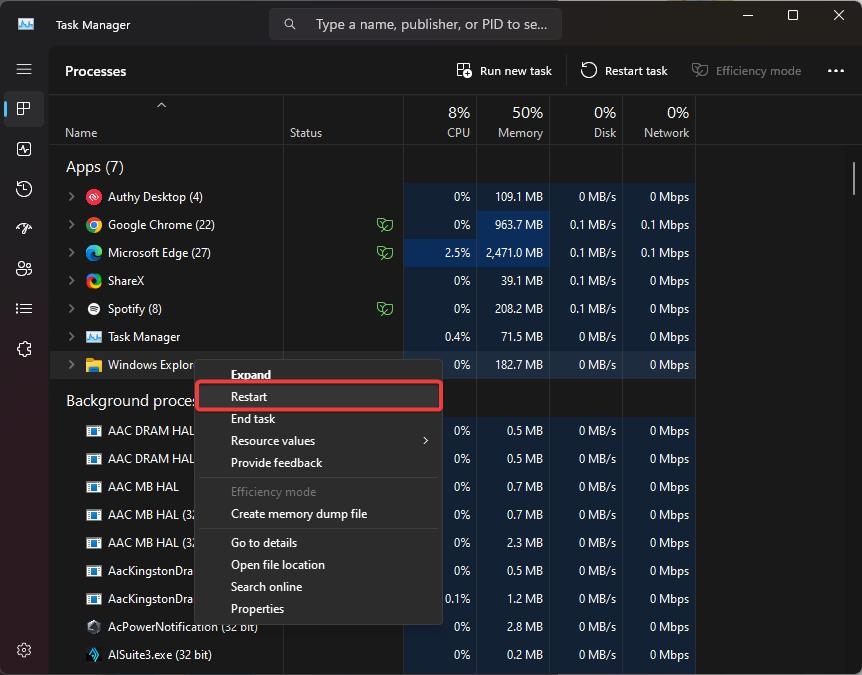
Selecciona “Procesos,” haz clic derecho en “Explorador de Windows” y presiona “Reiniciar.”
Solución 2: Habilitar Control Total
Otra razón por la cual el error ‘la ubicación no está disponible – acceso denegado’ ocurre a menudo es cuando Windows no tiene permiso para acceder a un archivo o carpeta. Como forma de resolverlo, sigue estos pasos para dar a los usuarios control total sobre archivos o carpetas específicas que están intentando acceder:
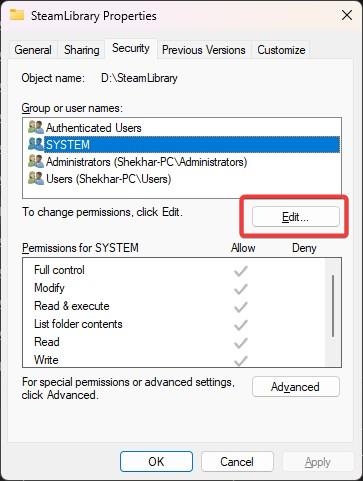
Haz clic derecho en la carpeta con el error ‘la ubicación no está disponible – acceso denegado’, luego selecciona “Propiedades.”
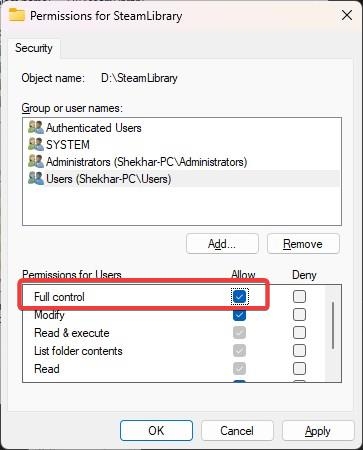
Haz clic en “Seguridad,” presiona “Editar,” y selecciona el nombre de usuario al que deseas dar control. Asegúrate de marcar la casilla junto a “Control total.”
- Haz clic en “Aplicar,” luego en “Aceptar” para aplicar las nuevas adiciones. Reinicia el ordenador para ver si el error ha desaparecido.
Solución 3: Ejecutar CHKDSK
Cuando el error ‘la ubicación no está disponible’ también viene acompañado del mensaje ‘el parámetro es incorrecto’, esto significa que sectores defectuosos podrían estar causando el problema.
Además de eso, archivos cruzados, clústeres perdidos, problemas de directorio y fallos en el sistema de archivos también pueden desencadenar el error ‘la ubicación no está disponible en la unidad de red’. Si eso sucede, ejecuta la herramienta CHKDSK para solucionar estos problemas:
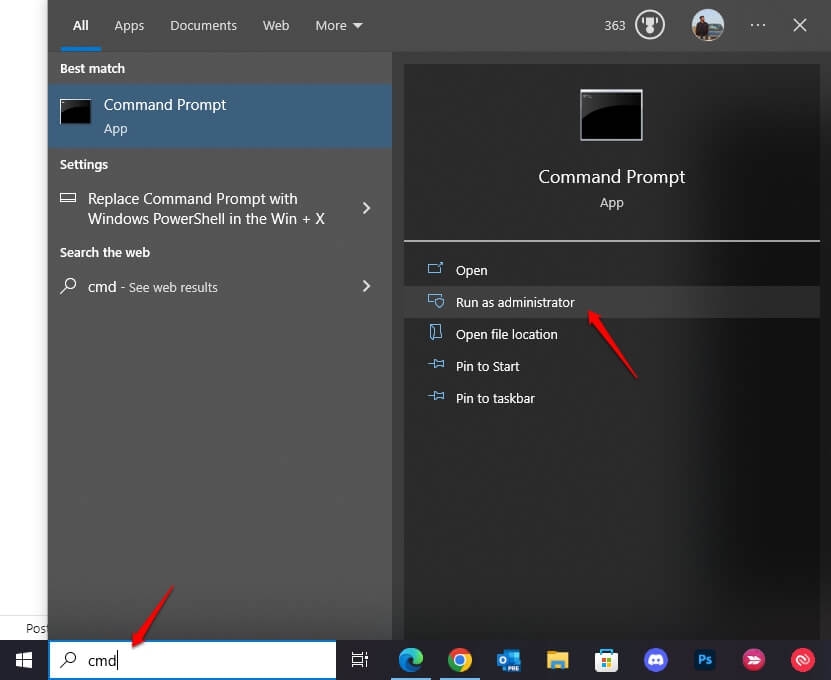
- En “Búsqueda de Windows,” escribe “cmd,” localiza “Símbolo del sistema,” haz clic derecho y ejecútalo como administrador.
- Ingresa la siguiente línea de comando en “Símbolo del sistema,” luego presiona “Enter:”
chkdsk g: /f /r /x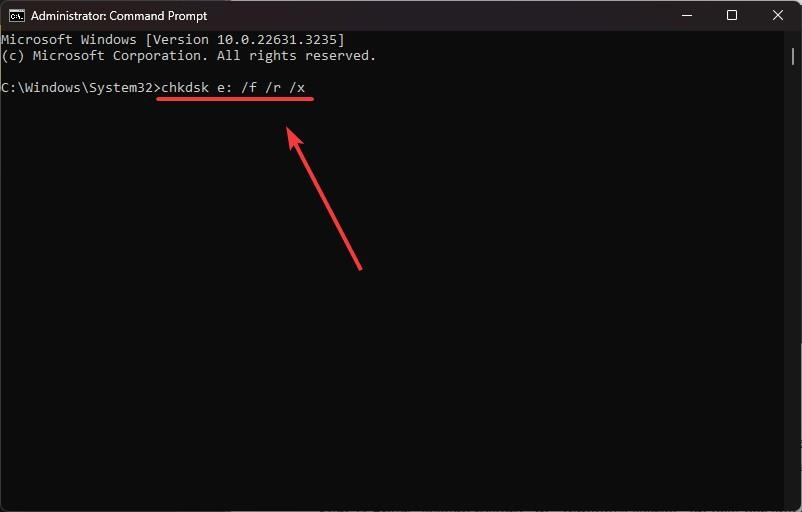
Asegúrate de reemplazar g con la letra de unidad de tu disco. La herramienta CHKDSK escaneará en busca de sectores defectuosos y errores en el sistema de archivos que causan el problema ‘la ubicación no está disponible’ y los resolverá.
Solución 4: Restaurar el sistema
También puedes usar “Restaurar sistema” para mover tu unidad al punto anterior más reciente donde no había error ‘la ubicación no está disponible en la unidad de red’. Consulta las instrucciones a continuación:
Ingresa “restaurar sistema” en “búsqueda de Windows” en la barra de tareas y haz clic derecho en “Crear un punto de restauración.”
Selecciona “Restaurar sistema” de “Protección del sistema,” y elige el último punto de restauración antes de que ocurra el error.
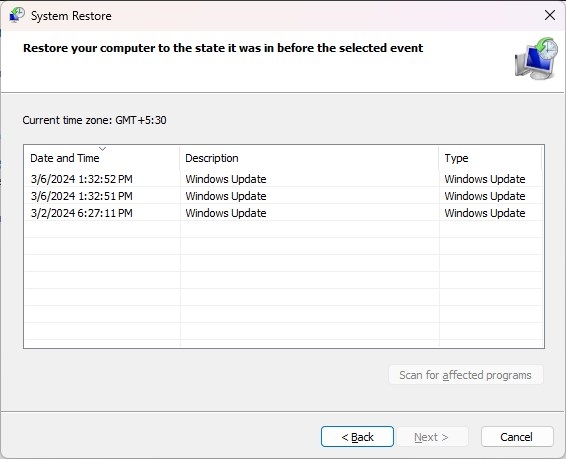
- Haz clic en “Siguiente” y procede con la restauración. Esto te permitirá acceder a las carpetas/archivos o la unidad que mostraba el error ‘la ubicación no está disponible, unidad de red’ anteriormente.
Solución 5: Restaurar la configuración predeterminada del escritorio
¿Aún no puedes acceder a un archivo o carpeta debido al error ‘la ubicación no está disponible Windows 10/11’? Restaura la configuración predeterminada del escritorio.
Esto corrige cualquier ruta incorrecta o cambios manuales que causan el error. También ayuda con problemas de configuración en la configuración del escritorio, lo que lleva a este problema. Sigue los detalles a continuación:
Dirígete a “Este PC,” selecciona la unidad instalada de tu sistema (típicamente la unidad C), haz clic derecho en el espacio y presiona “Propiedades.”
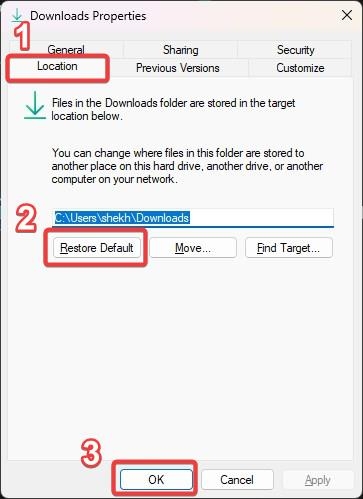
Selecciona la pestaña “Ubicación,” haz clic en “Restaurar predeterminado,” y reinicia tu sistema. Verifica si el error ‘la ubicación no está disponible Windows 10/11’ ha desaparecido.
Solución 6: Copiar manualmente la carpeta del escritorio al perfil del sistema
La carpeta del escritorio en el perfil del sistema se encuentra típicamente en su ubicación predeterminada. Copiarla a tu perfil de usuario puede solucionar las rutas alteradas, que podrían ser la razón detrás del error ‘la ubicación no está disponible Windows 11/10’.
Este método es diferente de la Solución 5, ya que mantiene los archivos y accesos directos intactos, preservando tu configuración. Consulta los pasos a continuación:
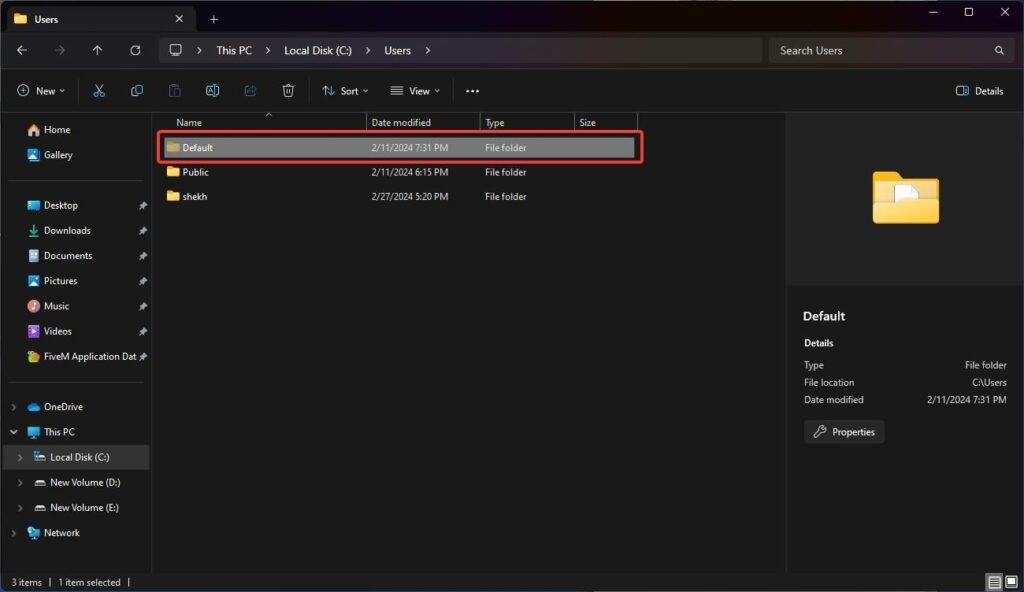
- Dirígete a “Este PC,” abre la unidad “C,” selecciona “Usuarios,” luego la carpeta “Predeterminado” para ver la carpeta “Escritorio.”
Copia la carpeta “Escritorio” y regresa a la unidad “C.”
A continuación, entra en la carpeta “Windows” y luego en “System32.” Selecciona la carpeta “config.”
Pega la carpeta “Escritorio” que copiaste anteriormente dentro de la carpeta “config,” reinicia el ordenador y verifica si el error está solucionado.
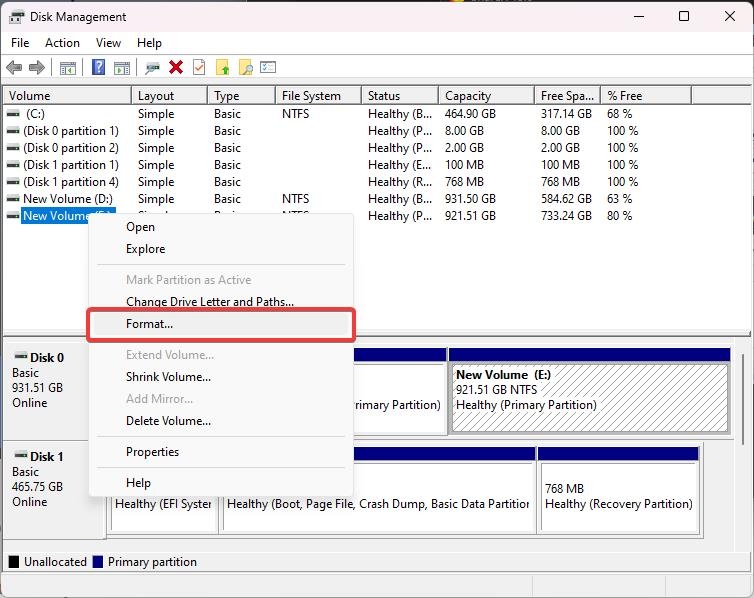
Solución 7: Formatear tu unidad
Si ninguno de los arreglos anteriores puede resolver el error ‘la ubicación no está disponible Windows 11/10’, no te queda otra alternativa que formatear el disco. Sigue los pasos a continuación para formatear la unidad:
Haz clic derecho en el botón “Windows” en la pantalla de inicio y elige “Administración de discos.”
Haz clic derecho en las unidades con el error, selecciona “Formatear,” y presiona “Aceptar” en el cuadro emergente.
Conclusión
Así que aquí hemos respondido a tu consulta, “¿Qué significa cuando la ubicación no está disponible?” Hemos cubierto varias causas y síntomas de este error y compartido ocho soluciones adaptadas para solucionar cada causa.
Pero antes de que intentes estas soluciones, te recomendamos encarecidamente usar 4DDiG Data Recovery para recuperar tus datos de la unidad con el error ‘la ubicación no está disponible’.
Es el mejor movimiento antes de intentar cualquier otra solución. La herramienta puede extraer archivos perdidos, ocultos, dañados o formateados de dispositivos de almacenamiento internos/externos con una alta tasa de recuperación.
Lectura adicional:
10+ Mejores herramientas de limpieza para Windows (gratuitas y de pago)
Cómo convertir MBR a GPT sin perder datos
“La protección de la autoridad de seguridad local está desactivada” en Windows 11: ¿Qué es? ¿Deberías solucionarlo?
Recibe nuevas publicaciones en tu bandeja de entrada.
No spam. Cancela la suscripción en cualquier momento.