Bloquear aplicaciones · 4 min read · Nov 25, 2025
¿Cómo bloquear aplicaciones en iPhone?
En esta guía, he explicado cómo bloquear aplicaciones en tu iPhone. Si usas un smartphone de Apple, es probable que en ocasiones se lo entregues a miembros de tu familia o amigos. No querrías que revisaran ninguna de las aplicaciones instaladas en tu iPhone y lo que haces en él.
Para prohibir que alguien revise tus aplicaciones, puedes bloquearlas. Lo bueno es que no necesitas comprar aplicaciones de terceros para hacerlo. Hay suficientes maneras de bloquear tus aplicaciones en tu iPhone de forma gratuita. Vamos a revisarlas.
Mejores maneras de usar el bloqueo de aplicaciones en móviles iOS
Aquí están los diferentes métodos para evitar que alguien acceda a las aplicaciones que usas en tu iPhone.
1. Usa Tiempo de Pantalla para Restringir el Acceso a tus Aplicaciones
Tiempo de Pantalla es generalmente beneficioso para limitar la visualización de contenido. También puedes usarlo para limitar la accesibilidad de las aplicaciones y bloquearlas.
- Abre Configuración > toca en Tiempo de pantalla > Privacidad y restricciones de contenido.
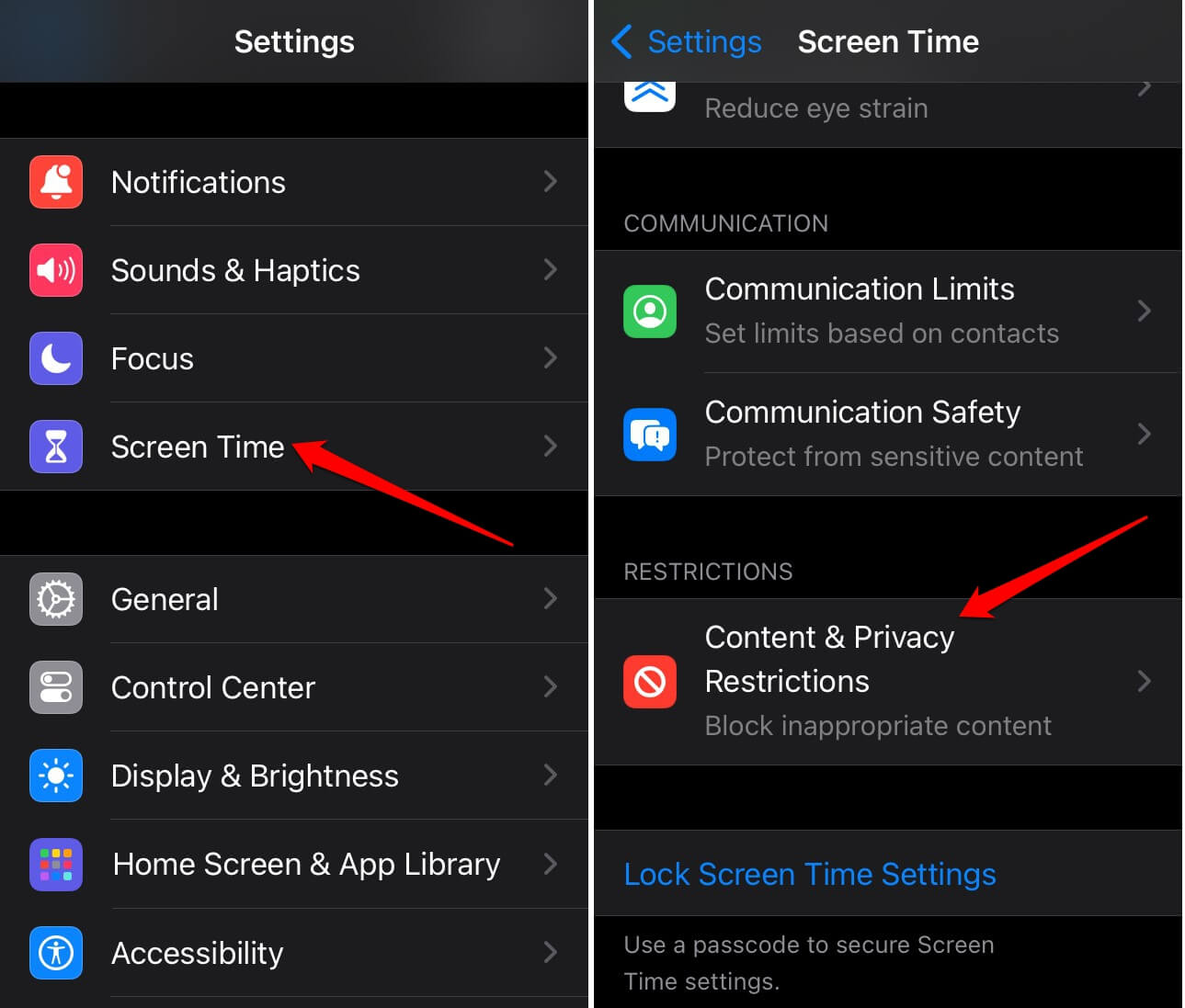
- Toca en Aplicaciones permitidas.
- A continuación, para ocultar una aplicación de la Biblioteca de Aplicaciones o de la pantalla de inicio, toca el interruptor al lado de ella.
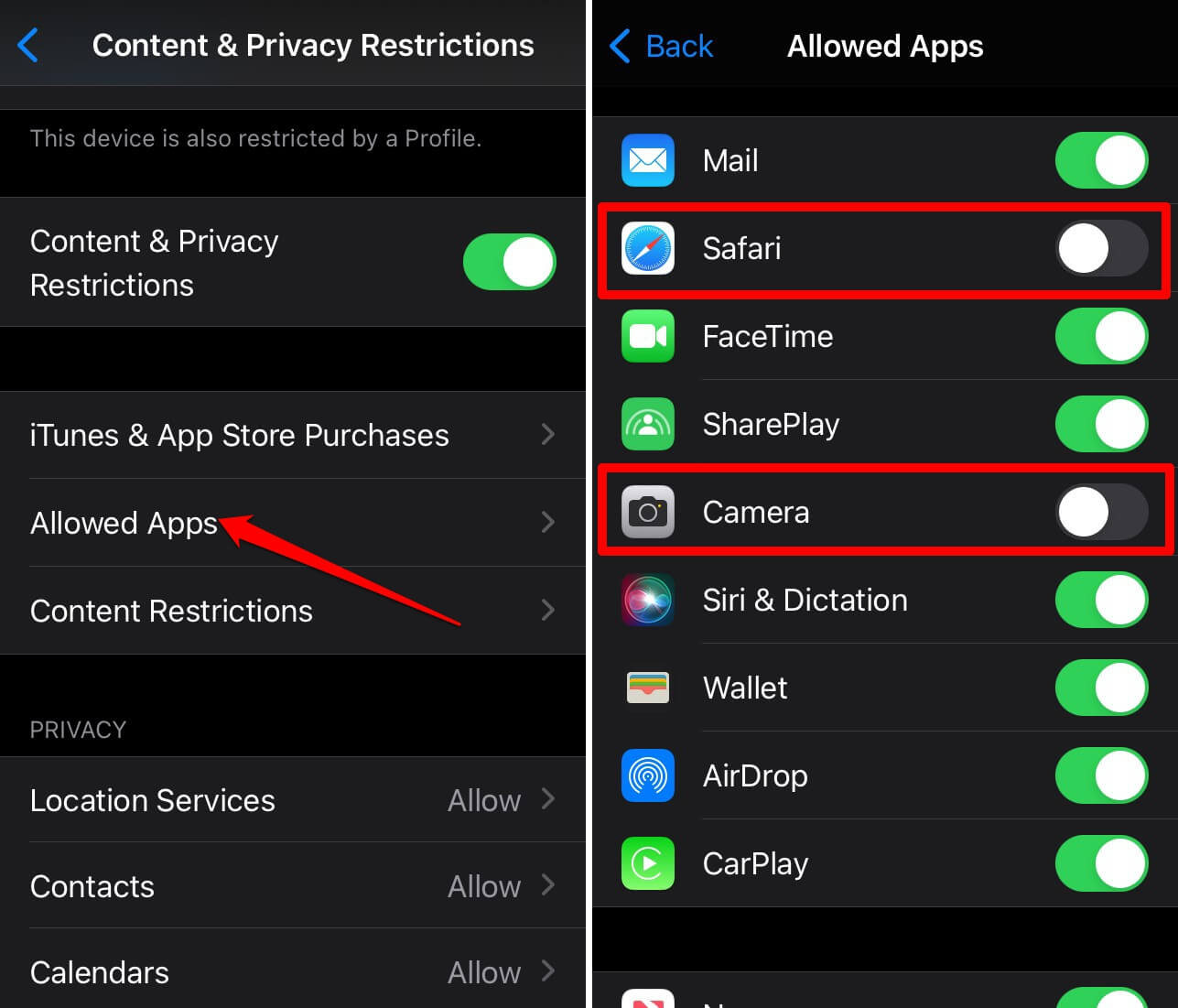
En la captura de pantalla, puedes ver que he ocultado Safari y la aplicación de Cámara. Estas aplicaciones no aparecerán en tu iPhone hasta que las habilites. Esto asegurará que cualquier otra persona que use tu teléfono no sepa qué aplicaciones has bloqueado y no pueda acceder a ellas en absoluto.
2. Usa Face ID para Bloquear Aplicaciones en iPhone
Puedes bloquear aplicaciones usando Face ID en tu iPhone. Fue la forma innovadora de Apple para asegurar un iPhone después de Touch ID.
- Abre la aplicación Configuración.
- Desplázate hasta Face ID y código.
- Después, toca en Configurar Face ID.
- Toca en Comenzar y sigue las instrucciones para configurar el Face ID.
- Una vez que el Face ID esté configurado, toca en Otras aplicaciones. Lo encontrarás bajo la pestaña Usar Face ID para.
- Toca el interruptor al lado de la aplicación que deseas bloquear usando Face ID.
La aplicación solo se desbloqueará con tu Face ID, haciendo que sea segura contra accesos no autorizados por cualquier persona que pueda tener tu iPhone.
NOTA: Si tienes un iPhone con Touch ID, solo puedes usarlo para desbloquear el iPhone, iTunes y Apple Store, Wallet y Apple Pay, y Autocompletar de contraseñas.
3. Usa la Autenticación de Dos Factores para Aplicaciones
Varias aplicaciones de redes sociales tienen la opción de configurar la autenticación de dos factores. También se llama 2FA, que permite el acceso a una aplicación cuando proporcionas un código generado de forma única.
Todo el mundo está usando ampliamente aplicaciones de redes sociales. Así que, si le entregas tu teléfono a un amigo o a un niño de tu familia, pueden espiar tus cuentas de redes sociales. Eso no es lo que nadie querría que sucediera. Por lo tanto, puedes restringir el acceso activando la 2FA para esa aplicación.
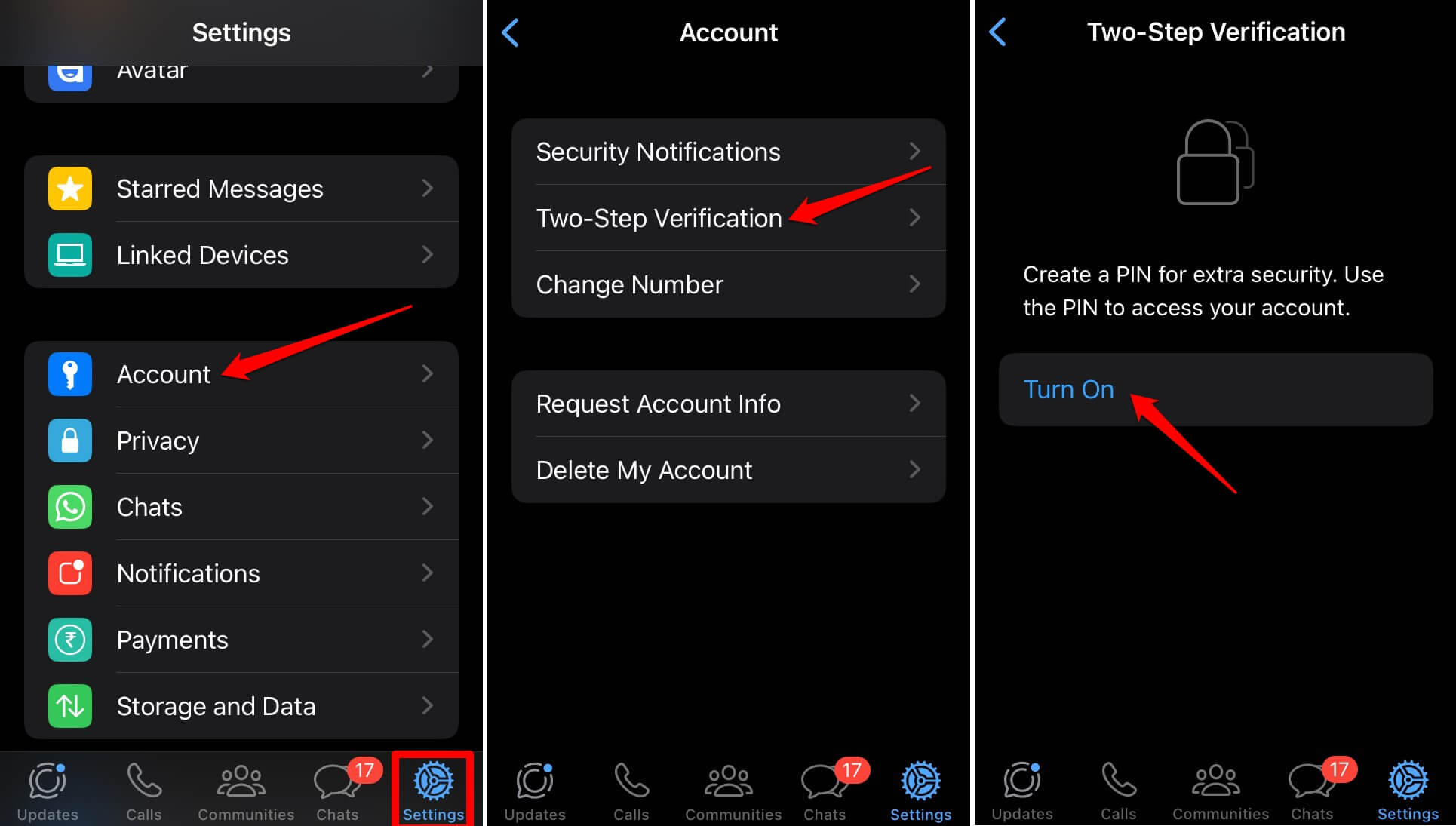
Te mostraré un ejemplo intentando activar la 2FA en WhatsApp.
- Lanza WhatsApp en iPhone.
- Toca la pestaña Configuración.
- A continuación, toca en Cuenta > Verificación en dos pasos.
- Presiona el botón Activar y configura un PIN.
También tenemos guías sobre cómo habilitar la autenticación de dos factores en Snapchat y Steam.
4. Establece un Acceso Directo para Bloquear Aplicaciones en iPhone
También puedes ser un poco creativo y bloquear aplicaciones en tu iPhone usando un acceso directo. Este es un proceso que consume tiempo. Aquí están los pasos para crear un acceso directo para bloquear la aplicación Notas en iPhone.
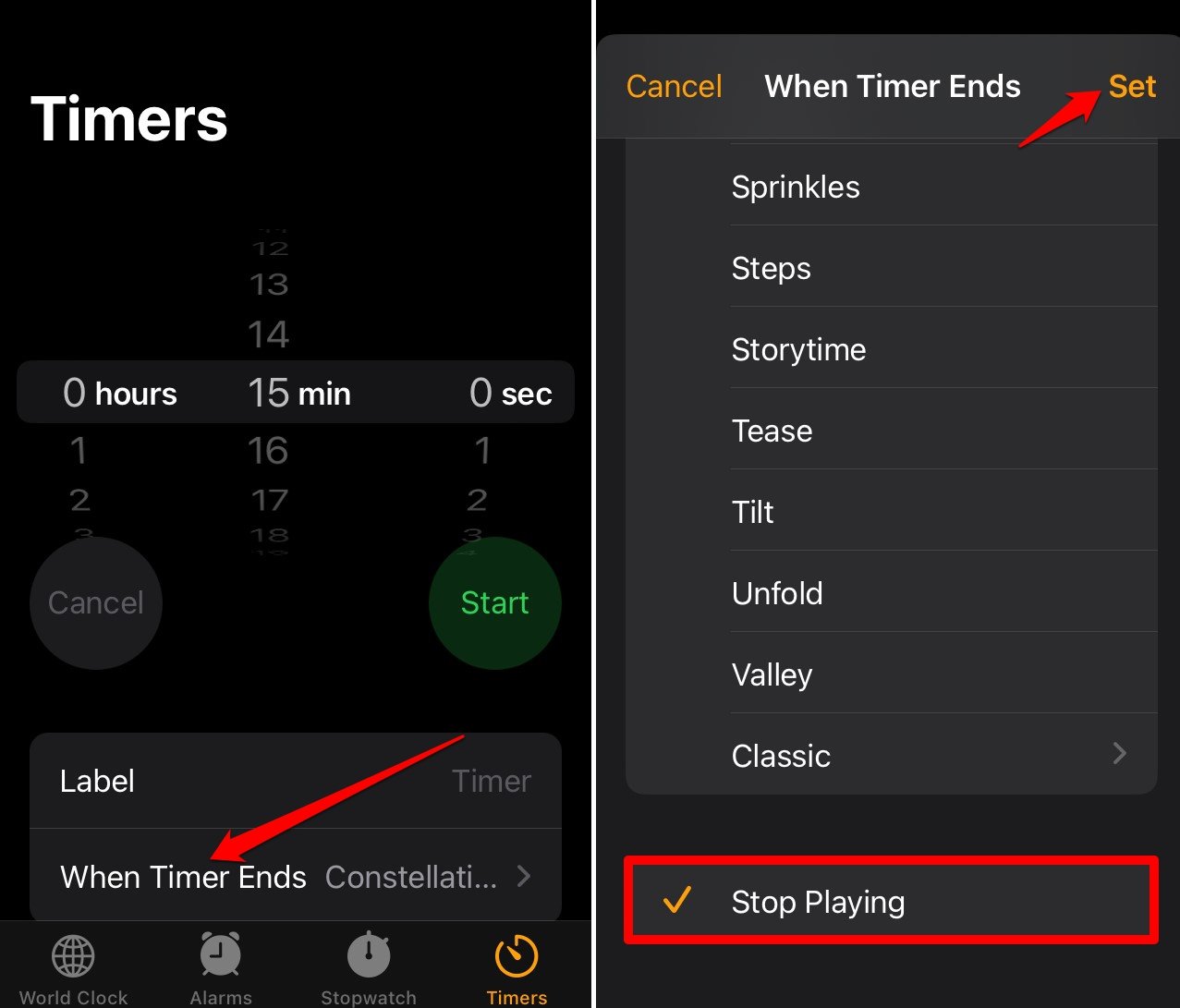
- Lanza la aplicación Reloj y toca en Temporizador.
- Toca en Cuando termine el temporizador.
- Ve a Detener reproducción y selecciónalo.
- Toca en Establecer.
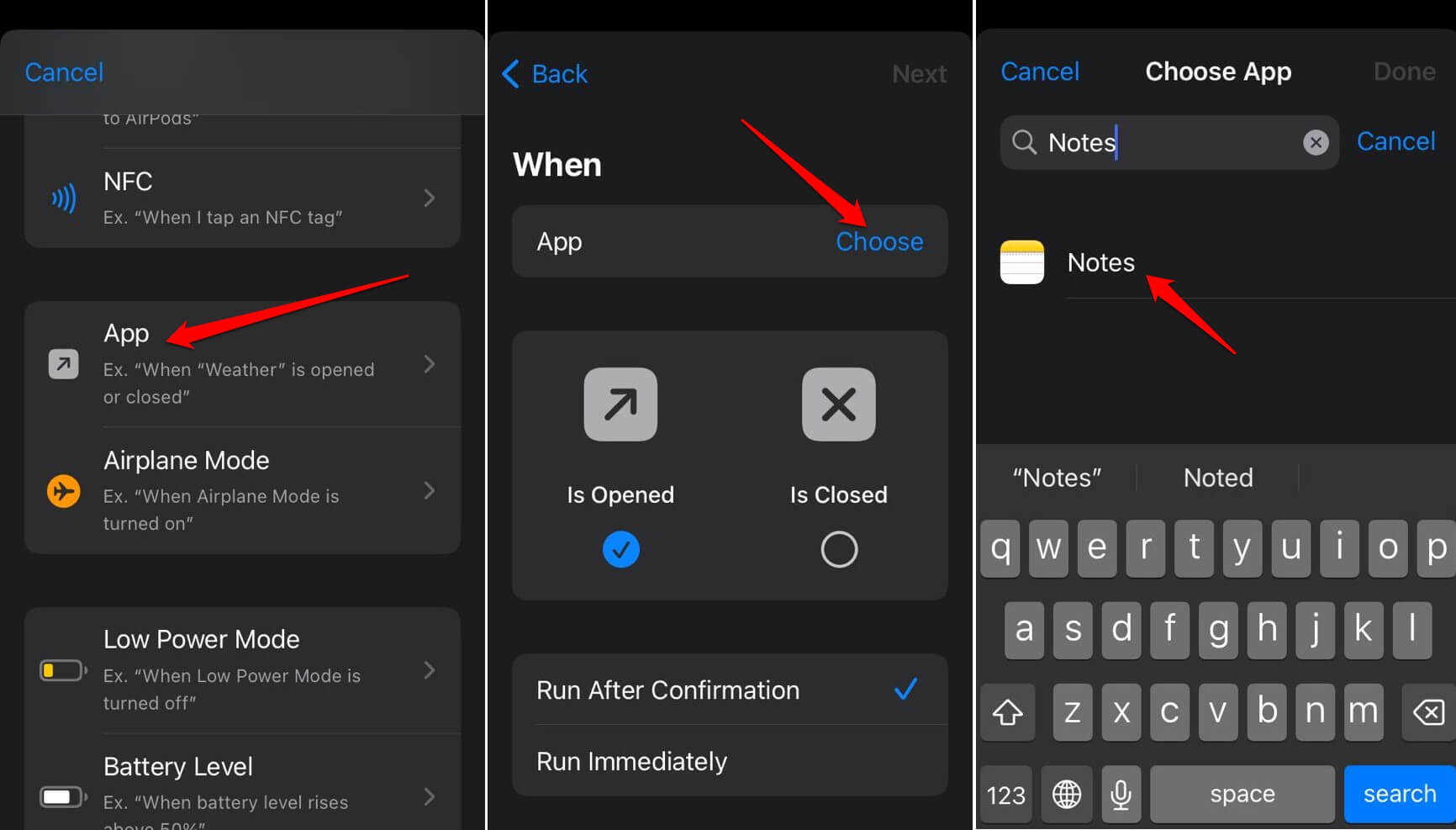
- Lanza la aplicación Atajos.
- En la parte inferior de la pantalla, toca en Automatización > Nueva Automatización.
- Presiona la opción Aplicación > Elegir.
- Selecciona la aplicación Notas escribiéndola en el campo de búsqueda.
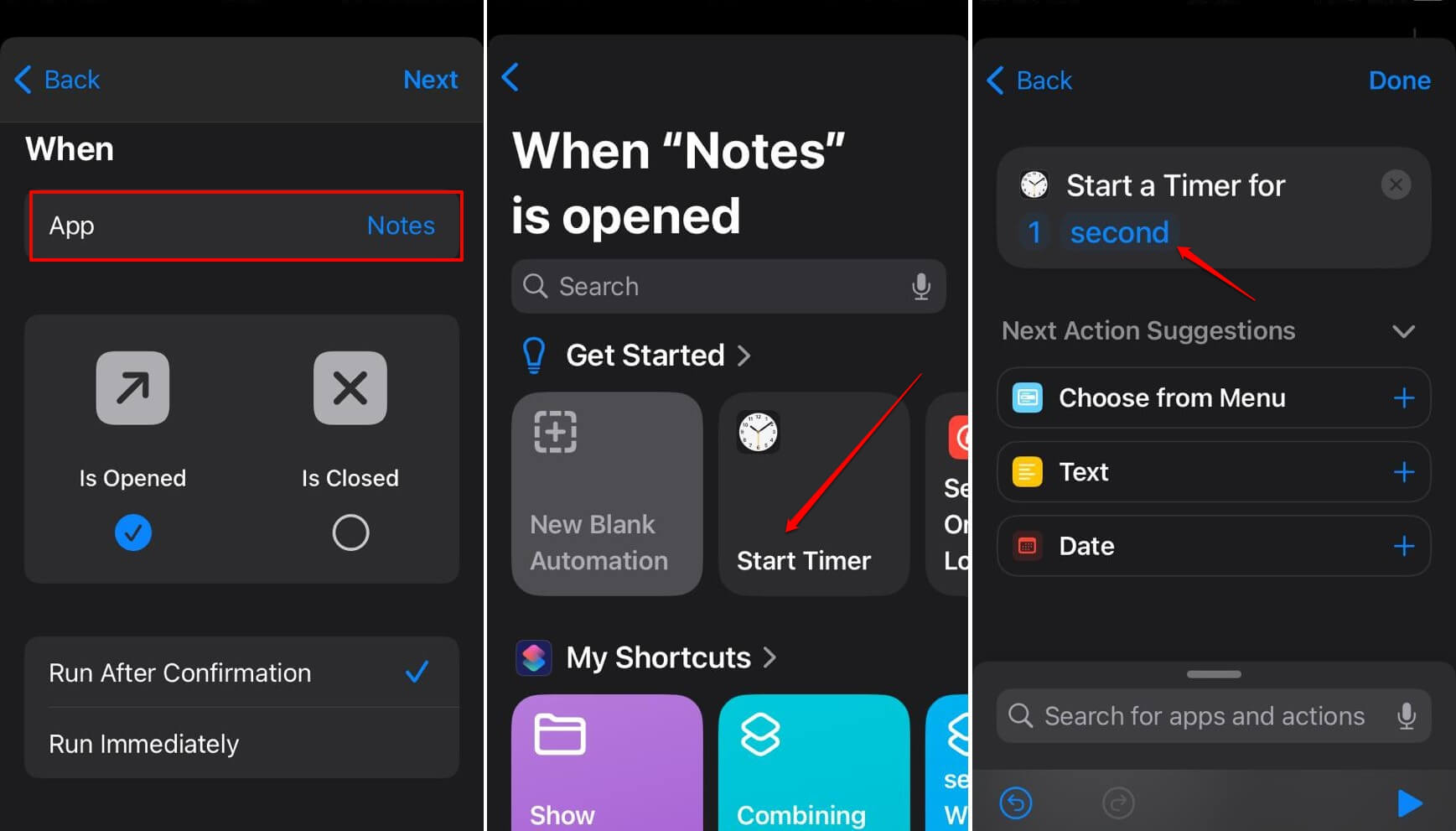
- Toca en Siguiente > Agregar acción.
- Establece la acción “Iniciar temporizador”.
- A continuación, ingresa el tiempo como 1 segundo y toca en Listo.
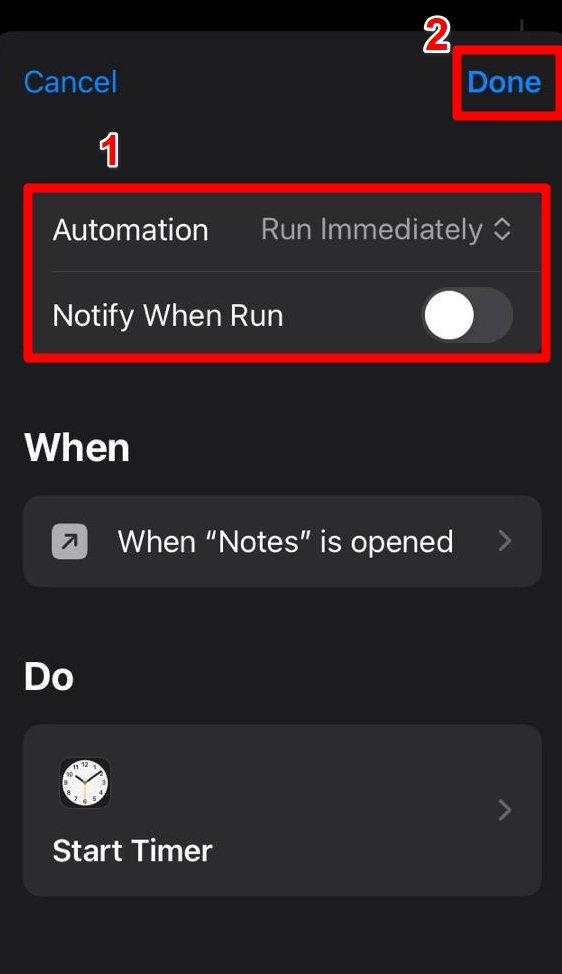
- Establece la Automatización para Ejecutar inmediatamente.
- Desactiva Notificar al ejecutar.
- Finalmente, toca en Listo para guardar los cambios y habilitar la automatización.
¿Cómo funciona esto? Bueno, cuando alguien intenta acceder a la aplicación Notas, la aplicación solo se desbloqueará cuando el usuario original del iPhone la desbloquee con Face ID o el código de acceso.
Puedes usar los mismos pasos para crear un acceso directo para bloquear cualquier aplicación instalada en tu iPhone. Solo reemplaza el nombre de la aplicación por otra diferente al designar el nombre de la aplicación. El resto de los pasos permanece igual.
Asegura el Acceso a tus Aplicaciones de iPhone
No hay problema en prestar tu iPhone a tu hermano o amigo por un tiempo para hacer una llamada o enviar un mensaje. Sin embargo, no querrías arriesgarte a que husmeen en cosas personales en cualquier aplicación que uses. Es mejor bloquear las aplicaciones en tu iPhone. Espero que encuentres útil esta guía.
Si tienes alguna opinión sobre ¿Cómo bloquear aplicaciones en iPhone?, no dudes en dejarla en el cuadro de comentarios a continuación. Además, suscríbete a nuestro canal de YouTube de DigitBin para tutoriales en video. ¡Saludos!
Recibe nuevas publicaciones en tu bandeja de entrada.
No spam. Cancela la suscripción en cualquier momento.