Correo en Mac · 3 min read · Oct 27, 2025
¿Cómo cerrar sesión en Mail en macOS?

¿No quieres recibir correos electrónicos en tu Mail de macOS? Para dejar de sincronizar tus correos en tu Mac, puedes cerrar sesión en la aplicación Mail.
En este artículo, hemos proporcionado pasos detallados para cerrar sesión en Mail en macOS, ya sea temporal o permanentemente, dependiendo de tu necesidad.
¿En qué se diferencia la aplicación Mail de los servicios de correo web?
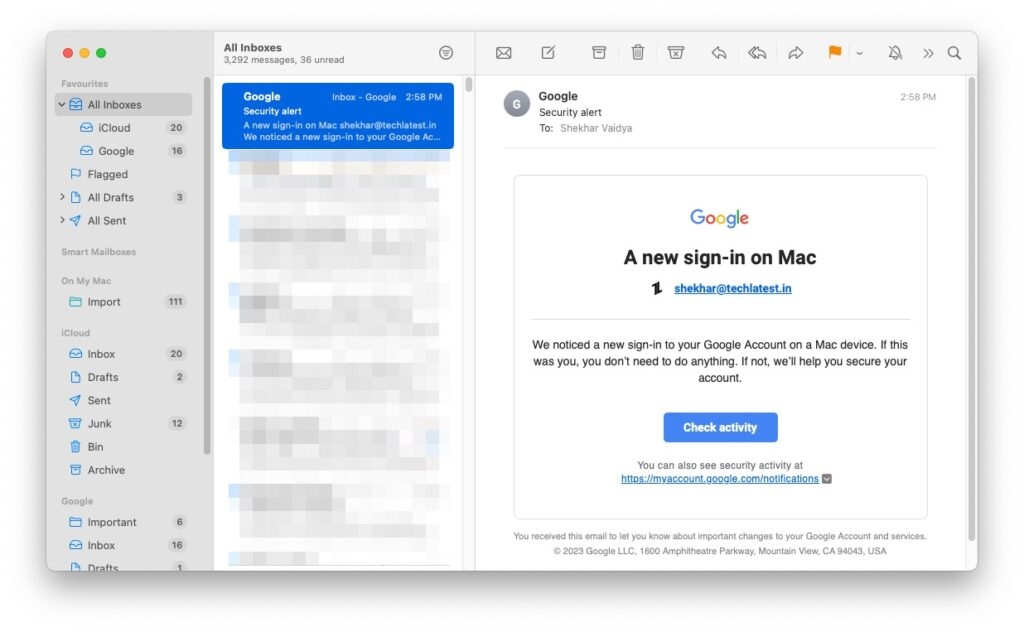
La principal diferencia entre la aplicación Mail y los servicios de WebMail es que cada vez que un usuario cierra sesión en la cuenta de correo electrónico, no desea volver a iniciar sesión en esa cuenta.
Porque cerrar sesión en la aplicación Mail significa que el usuario no quiere enviar ni recibir correos electrónicos con esa cuenta.
Por el contrario, cerrar sesión en servicios de webmail como Gmail u Outlook significa que solo estás eliminando las cookies que te ayudarán a iniciar sesión rápidamente en el navegador web.
Dado que el navegador no guarda los detalles de tu correo electrónico, cerrar sesión en el webmail no tiene un impacto.
¿Cómo cerrar sesión en Mail en Mac?
Si deseas cerrar sesión en la aplicación Mail en tu Mac, aquí te mostramos cómo hacerlo:
Primero, abre la aplicación Mail.
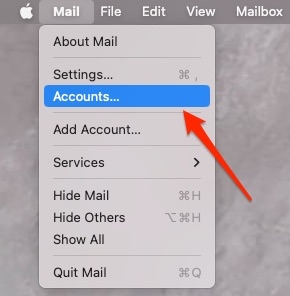
Ahora, navega a la sección Mail de la barra de menú y haz clic en Cuentas presente en la parte superior.
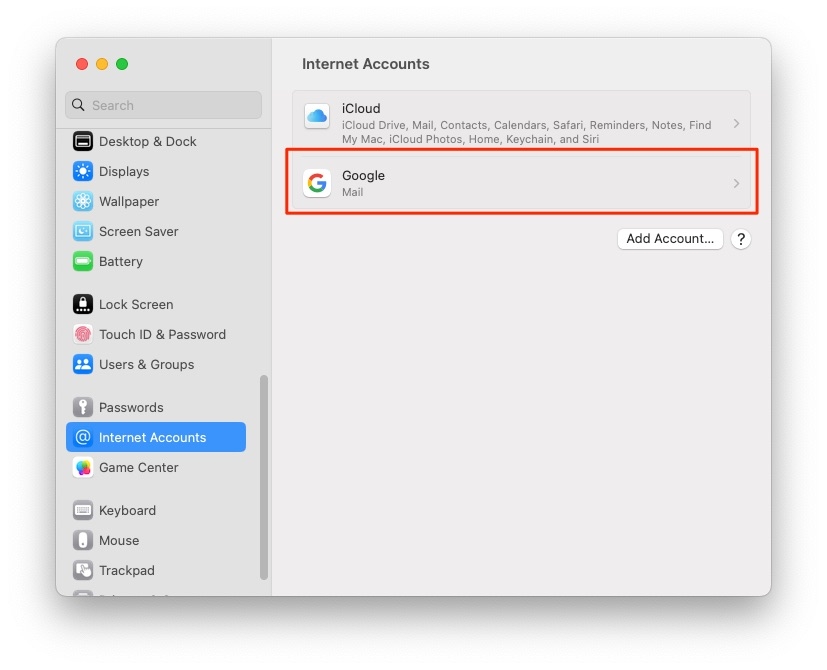
- Ahora, haz clic en la cuenta de correo de la que deseas cerrar sesión.
- Finalmente, desmarca la opción de correo.
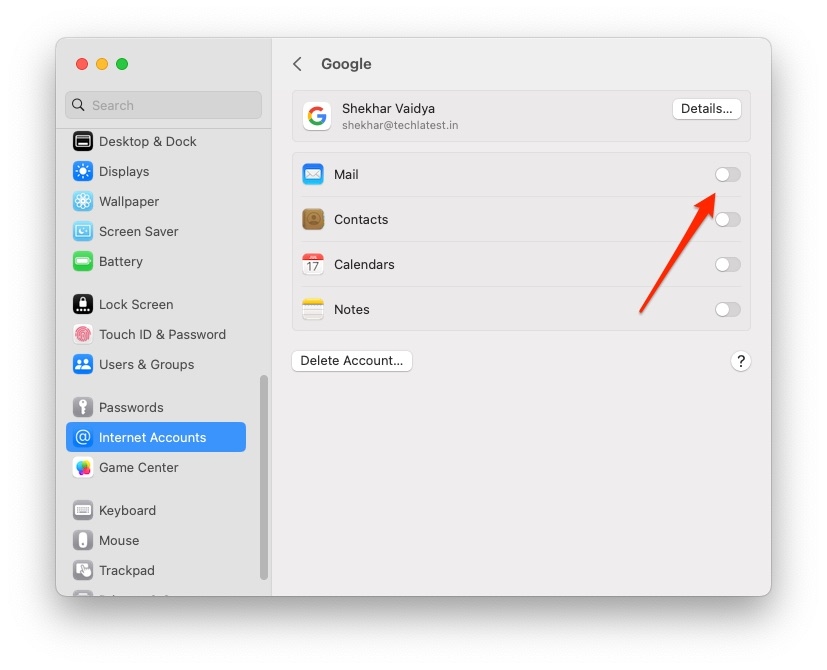
Ahora, puedes ver que la cuenta de correo específica está deshabilitada en tu Mac, y has cerrado sesión con éxito. Puedes repetir el mismo proceso con múltiples otras cuentas en el Mac.
¿Cómo eliminar permanentemente la cuenta de correo de Mac?
Si no deseas usar la cuenta de correo en tu Mac, entonces puedes proceder a eliminarla permanentemente. Aquí te mostramos cómo hacerlo:
Primero, inicia la aplicación Mail.
Ahora, haz clic en el menú Mail presente en la parte superior y elige la opción Cuentas presente en el menú desplegable.
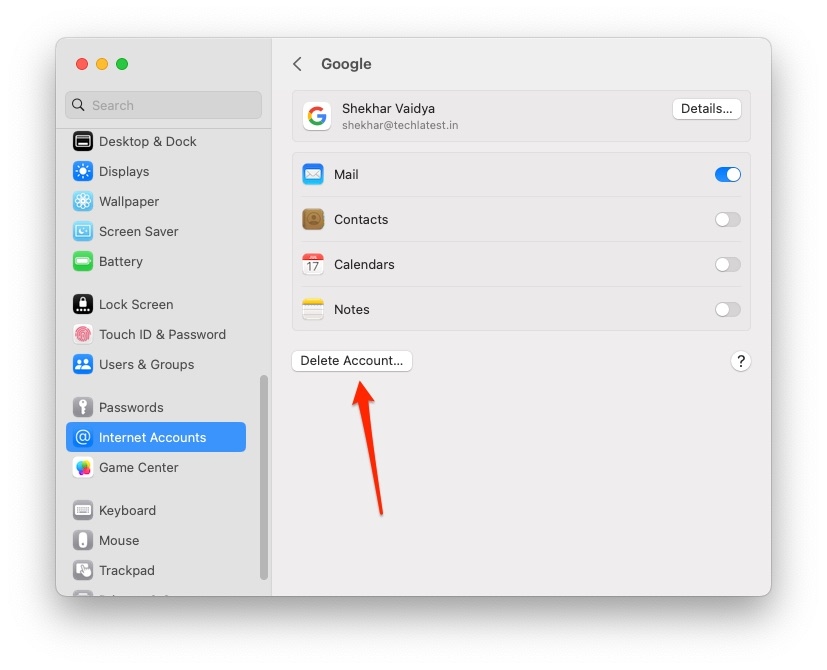
Ahora, selecciona la cuenta que deseas eliminar permanentemente.
Haz clic en el botón Eliminar Cuenta para quitar la cuenta de correo de tu sistema permanentemente.
- Finalmente, haz clic en el botón Ok para cerrar sesión en Mail en macOS.
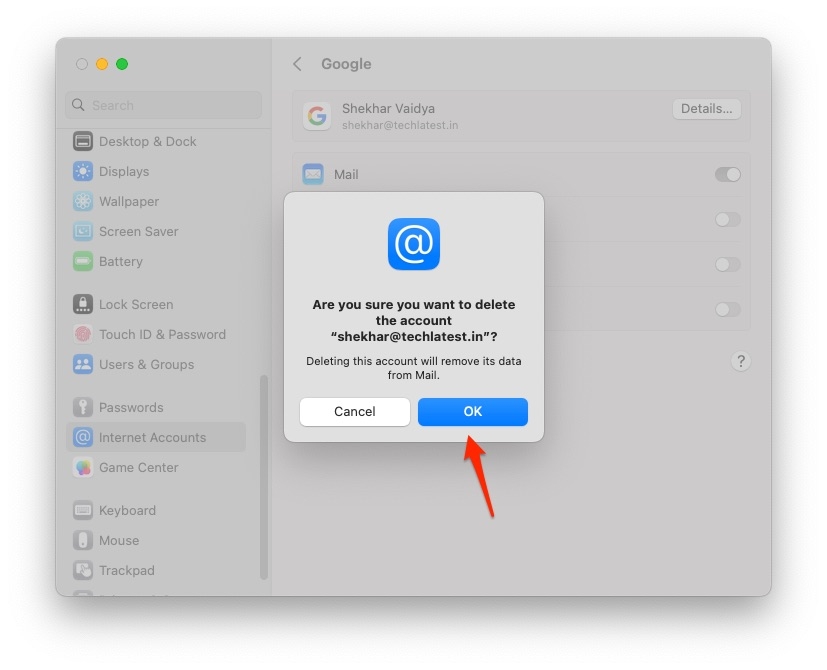
Ahora, ya no recibirás correos de ese correo específico, y los datos descargados de iCloud se eliminarán.
Mover o copiar los correos antes de eliminar la cuenta de correo permanentemente
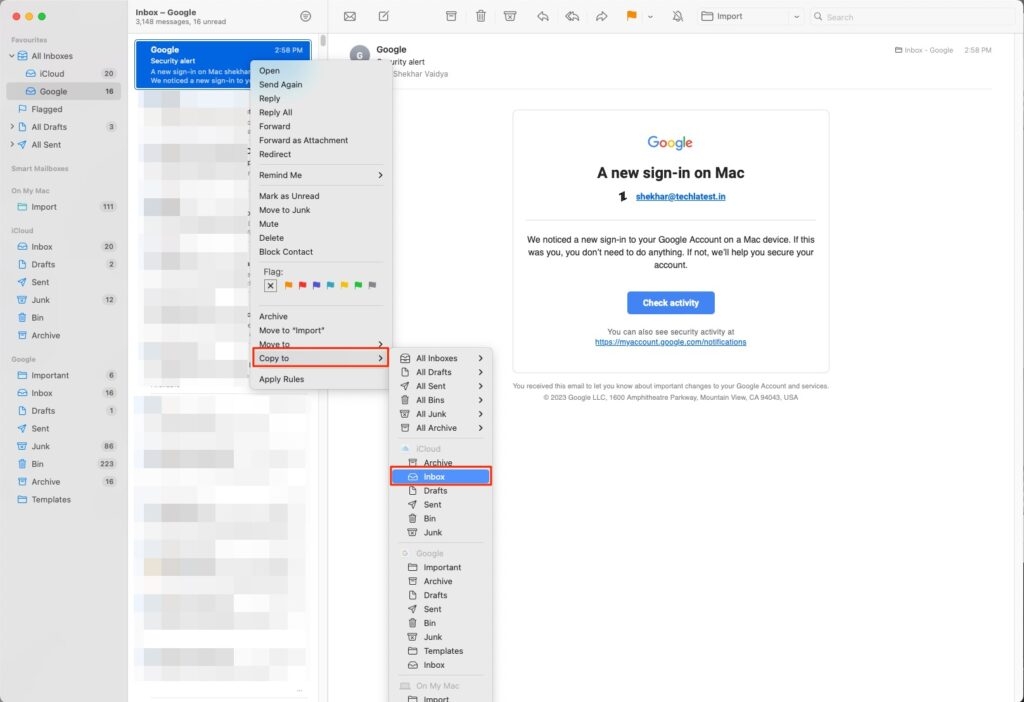
Si tienes correos importantes que deseas conservar, se recomienda moverlos o copiarlos a otra cuenta de correo. Aquí te mostramos cómo hacerlo:
Primero, selecciona el correo que te gustaría conservar.
Ahora, presiona Comando + Clic para mover o copiar los correos a la ubicación deseada. También puedes mover los correos a la ubicación deseada realizando una acción de arrastrar y soltar.
Conclusión
Esperamos que este artículo te haya proporcionado información clara sobre cómo cerrar sesión en Mail en Mac. Ya sea que desees eliminar el correo temporal o permanentemente, los pasos anteriores deberían poder ayudarte con el cierre de sesión.
Recibe nuevas publicaciones en tu bandeja de entrada.
No spam. Cancela la suscripción en cualquier momento.