Uso de CPU · 5 min read · Sep 25, 2025
¿Cómo reducir el uso de CPU de WindowServer en tu Mac?

Si estás revisando regularmente el Monitor de Actividad en tu Mac, verás que un proceso llamado WindowServer está consumiendo demasiada potencia de CPU.
Todos sabemos que cualquier proceso, por esencial que sea, no debería estar utilizando tanta potencia de CPU, así que definitivamente te sorprenderá.
Bueno, no te preocupes más, ya que te vamos a contar todo sobre el proceso WindowServer y también cómo reducir el uso de CPU de WindowServer en tu Mac.
¿Qué es el proceso WindowServer en Mac? ¿Es seguro?
El proceso WindowServer es el proceso de macOS que se encarga de manejar todo el aspecto visual del escritorio, como la barra de Dock, la barra de menú y otros.
Básicamente, es el proceso que controla la interacción entre la interfaz de usuario y el hardware de macOS, y también es bastante importante.
Dado que el proceso WindowServer es una parte integral de macOS, es obviamente seguro, y hay razones por las que estás viendo un mayor uso de CPU del proceso WindowServer en tu Mac.
Si tienes demasiadas carpetas o archivos en tu escritorio o has activado efectos como la transparencia o las sombras, entonces el proceso WindowServer puede sobrecargarse y consumir demasiada potencia de CPU.
En el peor de los casos, si el proceso WindowServer consume demasiada potencia de CPU, puede causar que los programas se retrasen y que acceder al Finder se vuelva difícil.
¿Cómo reducir el uso de CPU de WindowServer en tu Mac?
1. Reduce el número de archivos/carpetas en tu escritorio
Por ejemplo, si tienes 20 archivos en tu escritorio y 10 carpetas junto a ellos, entonces significa que tienes 30 elementos visuales en tu escritorio.
Y dado que mencionamos anteriormente que el proceso WindowServer maneja todos los elementos visuales en tu escritorio, necesitará ejecutarse 30 veces para producir estos resultados.
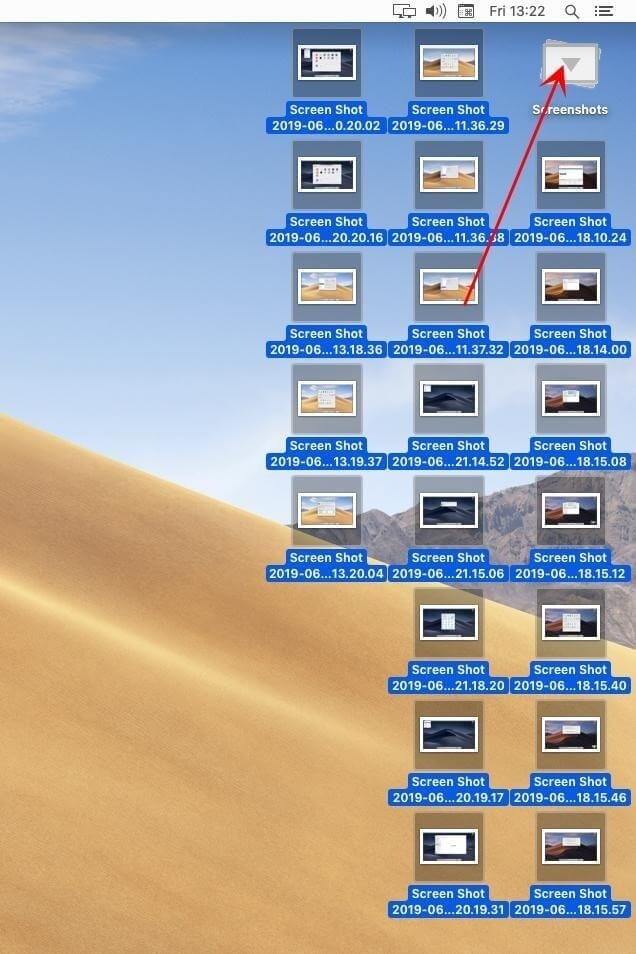
En lugar de esto, si puedes reducir los archivos a cero incluyéndolos todos dentro de una sola carpeta, entonces tus elementos pueden reducirse a 10-11 carpetas, y si puedes reducir las carpetas a solo una, entonces sería ideal.
2. Cierra ventanas innecesarias
Para este momento, ya debes saber que cuanto más elementos tengas en tu Mac, más difícil le resultará al proceso WindowServer ejecutarse y consumirá potencia de CPU.
Por lo tanto, si tienes demasiadas ventanas abiertas en tu Mac, te recomendamos que cierres las ventanas que no son necesarias.
Esto incluye todas las pestañas del navegador que tienes abiertas en segundo plano pero que ya no son útiles, así como programas que puedan estar abiertos en segundo plano.
3. Desactiva los efectos de transparencia
Ya hemos mencionado anteriormente que si has activado efectos de transparencia en tu PC, entonces son responsables de que el proceso WindowServer consuma demasiada potencia de CPU, ya que estos procesos son intensivos en recursos.
Sin embargo, si desactivas estos efectos de transparencia en tu Mac, entonces el uso de CPU puede reducirse considerablemente.
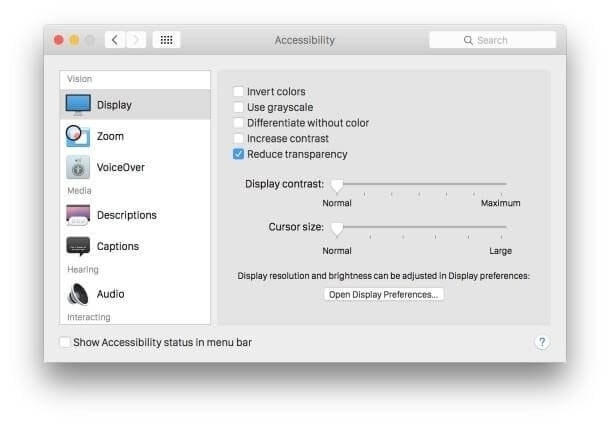
Para desactivar los efectos de transparencia en tu Mac, sigue estos pasos:
- Ve a Preferencias del Sistema > Accesibilidad y dirígete a la opción Pantalla.
- Marca la casilla junto a Reducir Transparencia.
Esto reducirá los efectos de transparencia en tu escritorio, pero te ayudará a disminuir el uso de CPU de WindowServer en tu Mac.
4. Reduce escritorios adicionales
Hemos escuchado de varios usuarios que enfrentaban el problema de alto uso de CPU de WindowServer que pudieron reducir el uso de CPU al disminuir los escritorios adicionales que tenían en ejecución en su Mac.
Así que lo probamos en nuestra Mac y encontramos que este método funciona, por eso lo hemos añadido a nuestra lista.

Para reducir escritorios adicionales, debes seguir los pasos mencionados a continuación:
- Ve a Mission Control en tu Mac presionando el botón F5.
- Pasa el puntero del mouse sobre el escritorio que no estás usando en este momento.
- Haz clic en el botón X para cerrarlo.
5. Desactiva espacios para múltiples pantallas
Si estás utilizando múltiples pantallas configuradas con tu Mac, entonces debes tener un espacio separado para cada pantalla que has conectado.
Sin embargo, esto también provoca que el proceso WindowServer consuma alta potencia de CPU, por lo que te recomendamos desactivar los espacios para cada pantalla para reducir el uso de CPU.
- Para hacer esto, ve a Preferencias del Sistema y luego a Mission Control.
- Aquí, haz clic en la configuración que dice Las pantallas tienen espacios separados y desactívala.
- Ahora, reinicia tu Mac para que los cambios surtan efecto, y luego notarás que el uso de CPU de WindowServer se reducirá.
6. Elimina aplicaciones de tu Mac
Algunas de las aplicaciones instaladas en tu Mac también pueden ser responsables de que tu proceso WindowServer consuma alta potencia de CPU.
Esta es la razón por la que te recomendamos que verifiques manualmente qué aplicación está consumiendo demasiada potencia de CPU y luego la elimines de tu Mac para que se pueda reducir el uso de CPU.
Revisa la lista de tus aplicaciones instaladas y elimina las que ya no estás usando.
Además, elimina las aplicaciones que no recuerdas haber instalado porque pueden haber venido empaquetadas con algunas otras aplicaciones que instalaste.
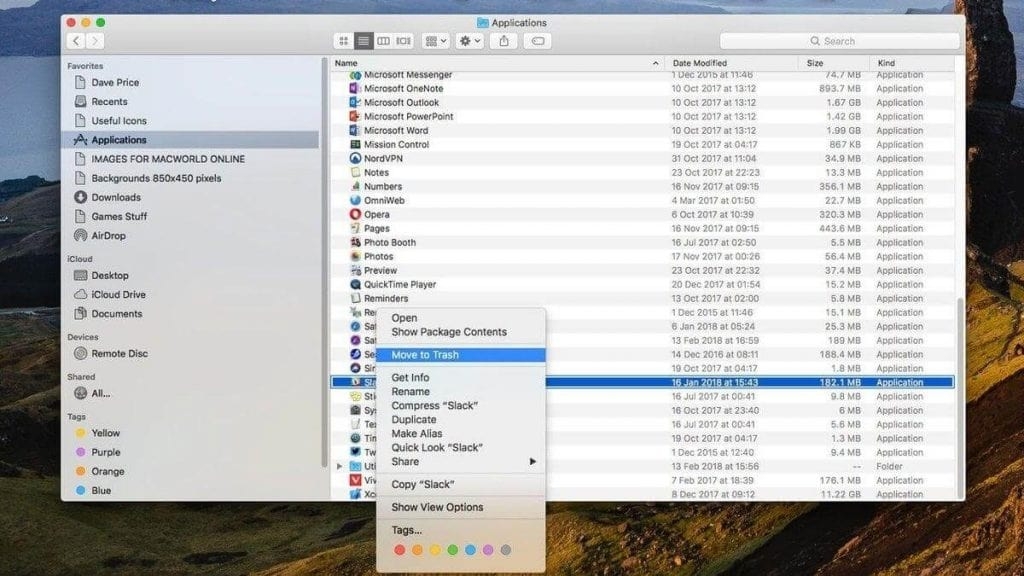
Para eliminar una aplicación en tu Mac, sigue estos pasos:
- Localiza la aplicación dentro del Finder y luego arrastra el archivo a la carpeta Papelera.
- Se te pedirá que ingreses tu Nombre de Usuario y Contraseña, que debes introducir.
- Después de eso, la aplicación será eliminada de tu Mac.
Una vez que la aplicación sea eliminada de tu Mac, verifica si tu problema de alto uso de CPU de WindowServer está solucionado o no.
Es muy probable que tu problema se haya solucionado ahora después de probar todos los métodos mencionados anteriormente.
Conclusión
En este artículo, hemos mencionado todos los métodos efectivos para reducir el uso de CPU de WindowServer en tu Mac.
Además, te dijimos anteriormente que dado que el proceso WindowServer es un proceso interno de macOS, es totalmente seguro, y el alto uso de CPU es un problema conocido que necesitamos gestionar.
Este problema suele ocurrir en dispositivos Mac más antiguos que ejecutan la última versión de macOS, que requiere más cantidad de RAM y CPU, que no está disponible debido a hardware obsoleto.
Si estás enfrentando constantemente el problema de alto uso de CPU de WindowServer en tu Mac, entonces te recomendamos que actualices tu Mac porque tu uso es mucho mayor de lo que tu sistema puede manejar.
Recibe nuevas publicaciones en tu bandeja de entrada.
No spam. Cancela la suscripción en cualquier momento.