Videollamadas · 5 min read · Nov 10, 2025
¿Cómo hacer una videollamada en WhatsApp Web usando la aplicación de escritorio?

En esta guía, voy a explicarte cómo hacer fácilmente una videollamada en WhatsApp Web y en la aplicación de escritorio de WhatsApp. Las videollamadas se consideraban una función de alta tecnología hasta que la pandemia golpeó en 2020. La gente se conectaba y se reunía con sus familias a través de video diariamente en varias plataformas.
WhatsApp siempre se lleva la palma por su simplicidad y naturaleza independiente de la plataforma entre todas las demás aplicaciones y servicios que ofrecen funciones de videollamada. Anteriormente, la videollamada de WhatsApp estaba limitada a llamadas uno a uno. Sin embargo, viendo la demanda, WhatsApp ahora admite hasta 8 usuarios en conferencias de video.
También puedes realizar tu videollamada en la aplicación de escritorio de WhatsApp. La función es compatible en dos modos, retrato y paisaje. Además, al igual que la mensajería regular de WhatsApp y las llamadas de voz de WhatsApp, la función de videollamada es bastante segura con cifrado de extremo a extremo.
¿Cuál es el soporte del sistema para las videollamadas de WhatsApp en la aplicación de escritorio?
Cuando hablamos de aplicaciones de escritorio para WhatsApp, las plataformas principales son Windows OS y macOS. Para realizar una videollamada de WhatsApp, debes usar macOS 10 o superior. De manera similar, los usuarios de Windows deben tener Windows 10 (64 bits) o la última versión del sistema operativo para usar la videollamada en WhatsApp.
Requisitos previos para hacer una videollamada en WhatsApp Web (aplicación de escritorio)
Aquí tienes la lista de algunas cosas que necesitas tener antes de comenzar una sesión de videollamada en WhatsApp.
- Instala la última versión de WhatsApp en el escritorio. Puedes obtener la aplicación desde Microsoft Store o descargar el WhatsAppSetup.exe desde el sitio web oficial de WhatsApp.
- La aplicación de escritorio de WhatsApp debe poder usar el micrófono y la cámara de la computadora.
- Además, asegúrate de actualizar la versión de WhatsApp a la última versión en tu smartphone. Esto es importante ya que vincularás WhatsApp desde el smartphone a tu aplicación de escritorio.
- Una cámara web de buena calidad (preferiblemente 720p o superior). También puedes usar la cámara web integrada de tu laptop.
- Una conexión a internet estable o WiFi a la que estén conectados tanto tu smartphone como tu escritorio, ya que necesitas estar en línea en ambos dispositivos. Tu WhatsApp del smartphone debe permanecer vinculado a la aplicación de PC para realizar o hacer llamadas.
Pasos para hacer una videollamada de WhatsApp a través de la aplicación de escritorio
Primero, necesitas vincular la aplicación de WhatsApp del smartphone y la aplicación de escritorio de WhatsApp.
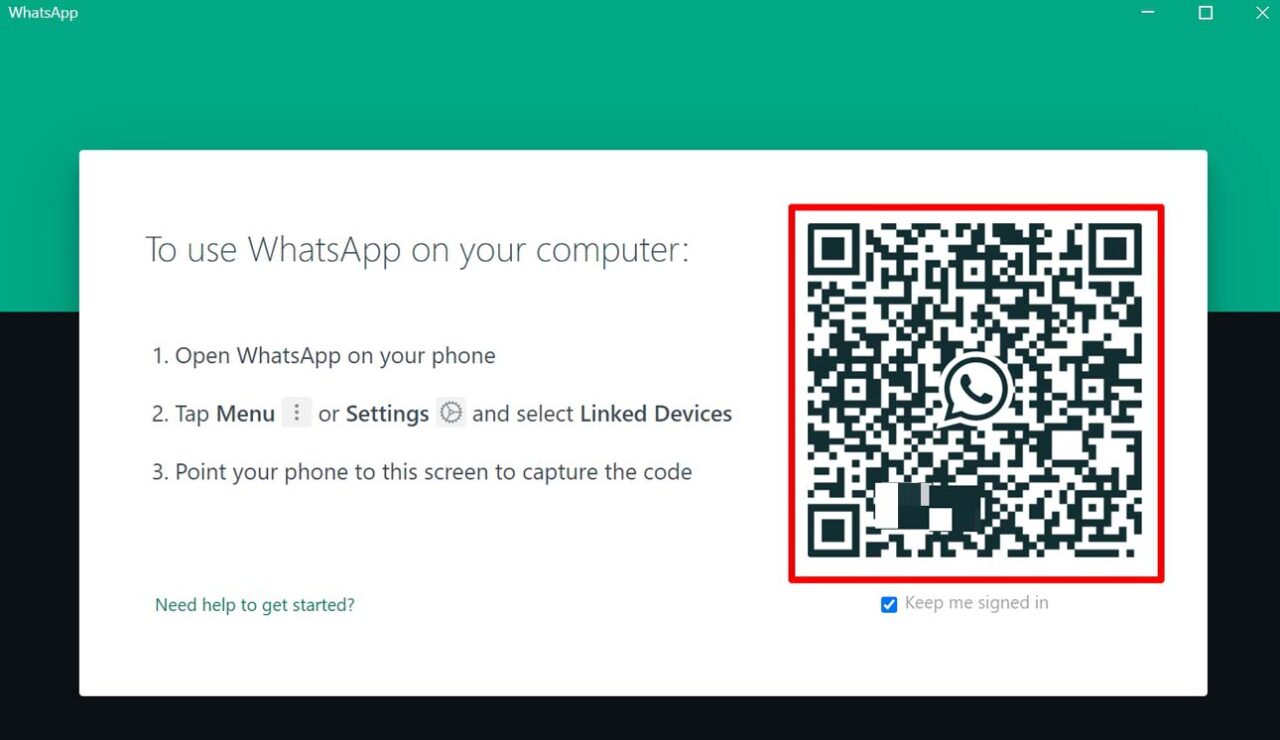
- Abre la aplicación de escritorio de WhatsApp en tu PC. Se te indicará que te conectes a la PC escaneando el código QR usando WhatsApp desde tu teléfono.
- A continuación, toma tu smartphone y abre WhatsApp.
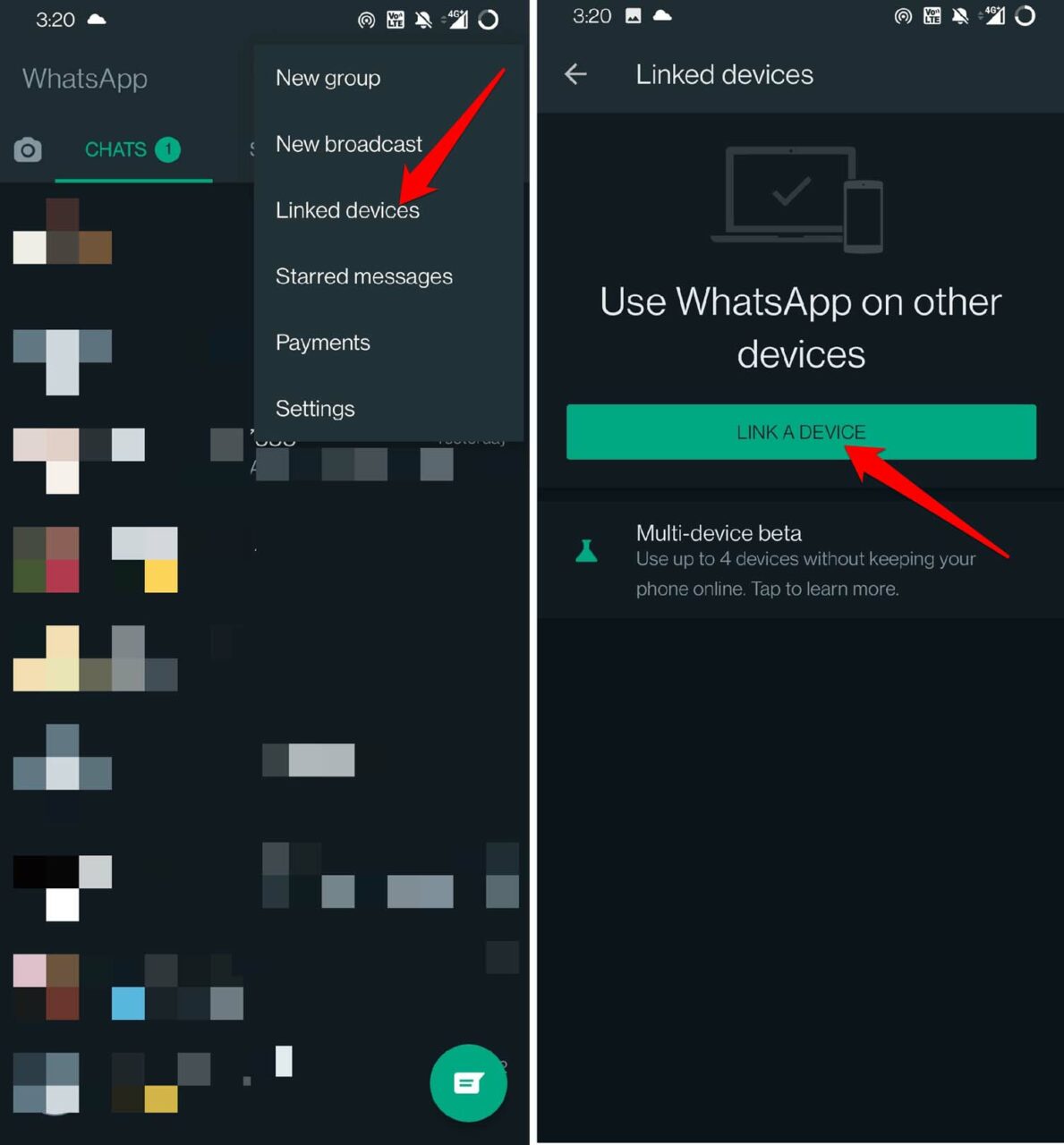
- Toca el botón de 3 puntos en la esquina superior derecha, y del menú, selecciona Dispositivos vinculados.
- Toca en Vincular un dispositivo y autentica ingresando la contraseña/pin del teléfono o la huella digital.
- Se abrirá el escáner de QR, y debes apuntarlo al código QR que se muestra en la aplicación de escritorio de WhatsApp.
- Inmediatamente tu teléfono estará vinculado a la PC, y WhatsApp se abrirá en la pantalla de la computadora.
Cómo hacer la videollamada de WhatsApp
- Abre cualquier chat existente con cualquier persona con la que desees comenzar una videollamada.
- A medida que se abre el chat en la parte superior, donde se mostrará el nombre del contacto, allí solo verás un ícono de cámara.
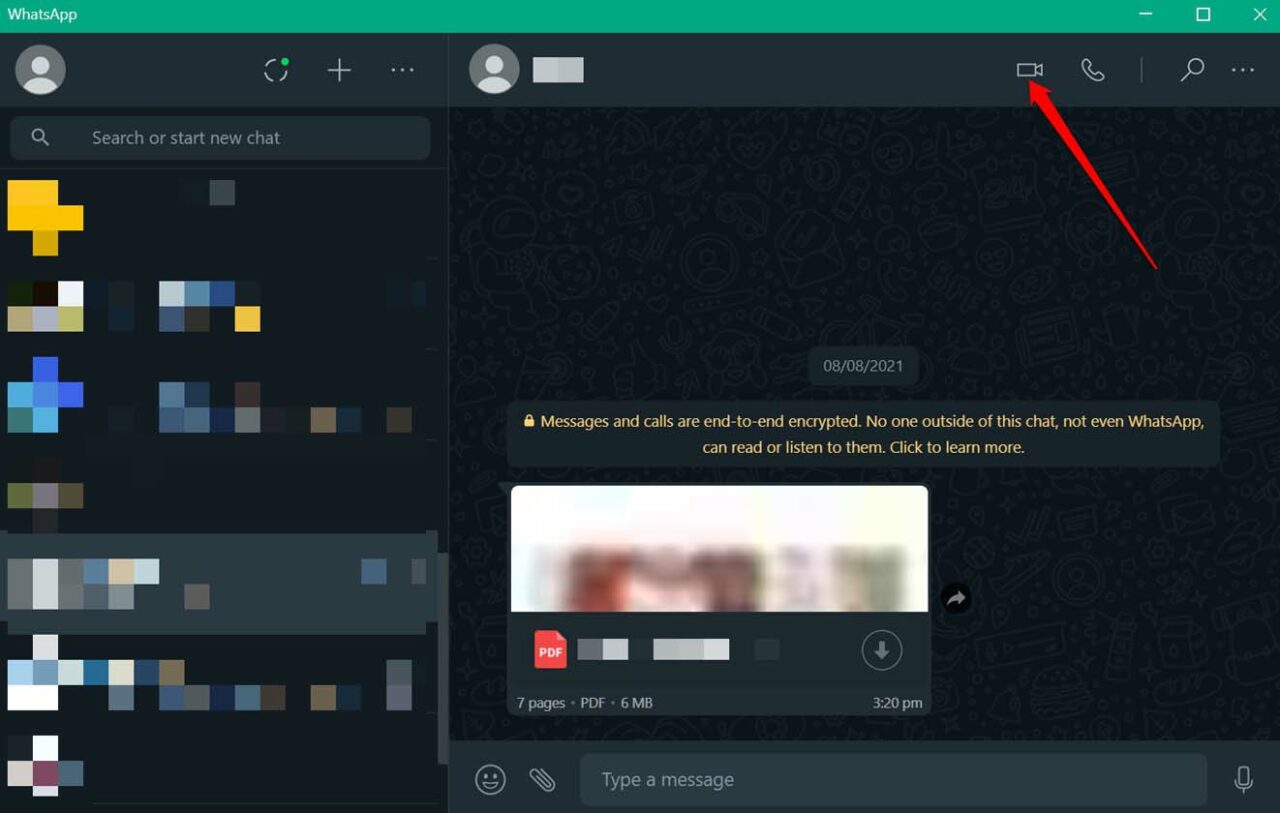
- Haz clic en el ícono de la cámara para iniciar una videollamada con ese contacto.
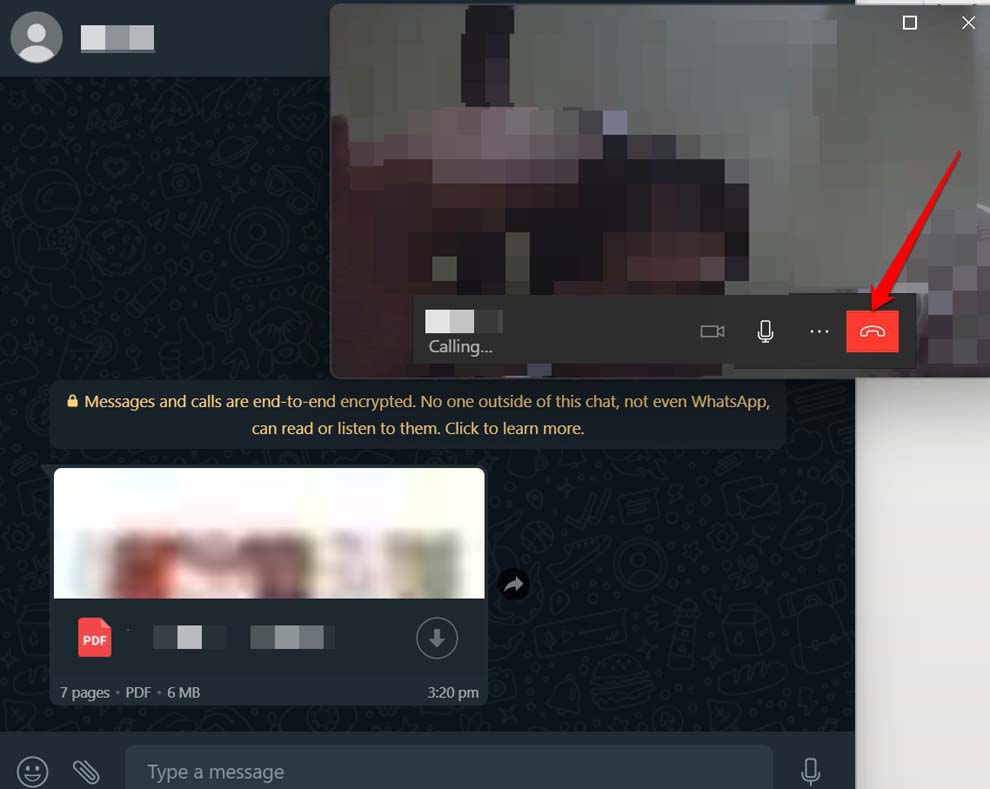
- Cuando desees cortar o finalizar la videollamada, simplemente haz clic en el ícono de llamada telefónica roja, y la sesión se terminará.
Ten en cuenta que es importante que el contacto al que intentas llamar por video debe estar en WhatsApp para conectarse a través de la videollamada de WhatsApp.
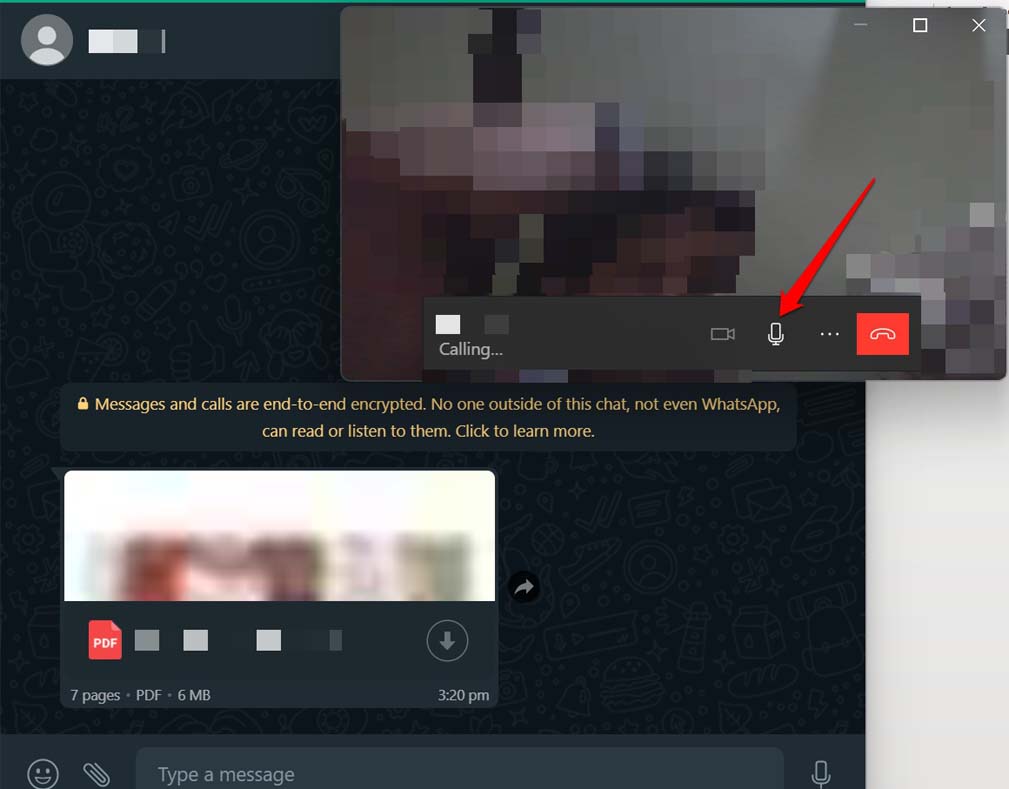
Cómo silenciar tu micrófono durante una videollamada
Para permitir que la otra persona en la videollamada hable, puedes silenciar tu micrófono para evitar retroalimentación innecesaria. Para hacerlo, simplemente haz clic en el ícono del micrófono para apagarlo. Más tarde, cuando sea tu turno de hablar, puedes hacer clic en el ícono del micrófono nuevamente para habilitarlo.
Cómo recibir una solicitud de videollamada en WhatsApp
Ahora, déjame mostrarte cómo se ve en el extremo receptor de la videollamada de WhatsApp. Anteriormente vimos cómo crear una llamada con cualquier contacto en nuestros contactos de WhatsApp.
Si estás esperando una videollamada en WhatsApp y cuando llega una llamada a tu teléfono, verás tres opciones. Tienes opciones para recibir la llamada entrante, rechazar la llamada o enviar un mensaje al llamador.
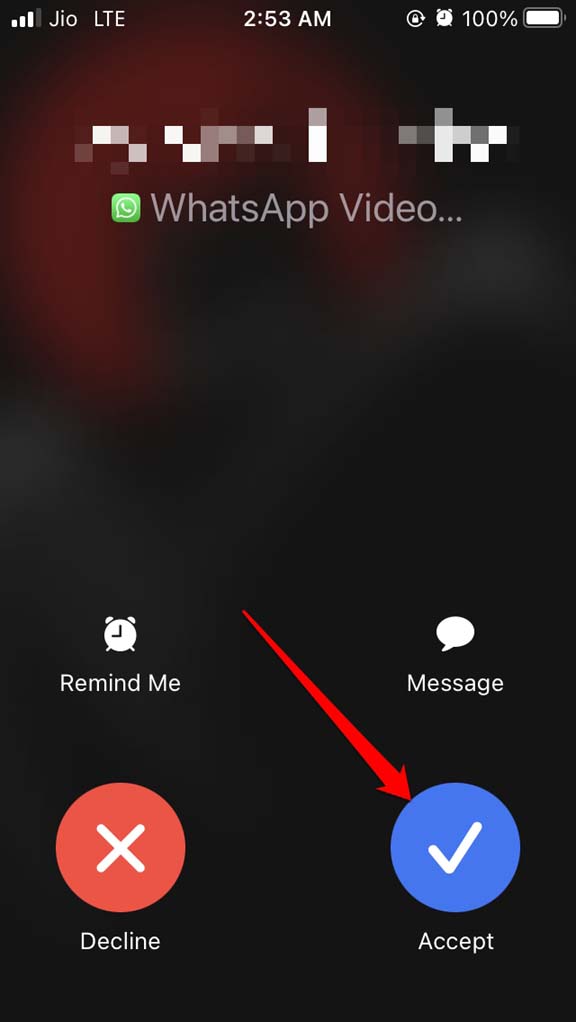
La llamada entrante durará unos 20 a 30 segundos o menos, y si no recibes la llamada, se rechazará automáticamente.
¿Es diferente la videollamada de WhatsApp en la versión web que en la aplicación de escritorio?
No. casi no hay diferencia. Solo la forma en que vinculaste tu aplicación de WhatsApp del smartphone con la aplicación de escritorio, de manera similar abre WhatsApp en el navegador web. Luego vincula el WhatsApp del smartphone. El resto del proceso para iniciar una videollamada permanece igual.
Así que, así es como puedes hacer una videollamada en la aplicación de escritorio de WhatsApp o en WhatsApp web. Siempre asegúrate de tener una conexión a internet estable; de lo contrario, habrá mucha interferencia y retraso durante la llamada.
Si tienes alguna opinión sobre ¿Cómo hacer una videollamada en WhatsApp Web usando la aplicación de escritorio?, no dudes en dejarla en el cuadro de comentarios a continuación. Además, suscríbete a nuestro canal de YouTube de DigitBin para tutoriales en video. ¡Salud!
Recibe nuevas publicaciones en tu bandeja de entrada.
No spam. Cancela la suscripción en cualquier momento.