Notion · 3 min read · Nov 02, 2025
Cómo hacer una agenda semanal en Notion

¿Tienes una gran semana por delante? ¿Algunas tareas importantes y necesitas un planificador semanal? Bueno, puedes hacer fácilmente una agenda semanal en Notion. El planificador semanal es realmente importante ahora, gracias a este confinamiento debido a la pandemia de COVID-19. Es muy importante realizar todas las tareas asignadas de la semana en una fecha particular. Bueno, uno puede hacer una agenda semanal en Notion y mantener todo en orden.
Aquí te mostramos cómo hacer una agenda semanal en la aplicación Notion.
Hacer una agenda semanal en Notion
Aquí hay algunos pasos simples que puedes seguir para hacer una agenda semanal en la aplicación Notion desde cero.
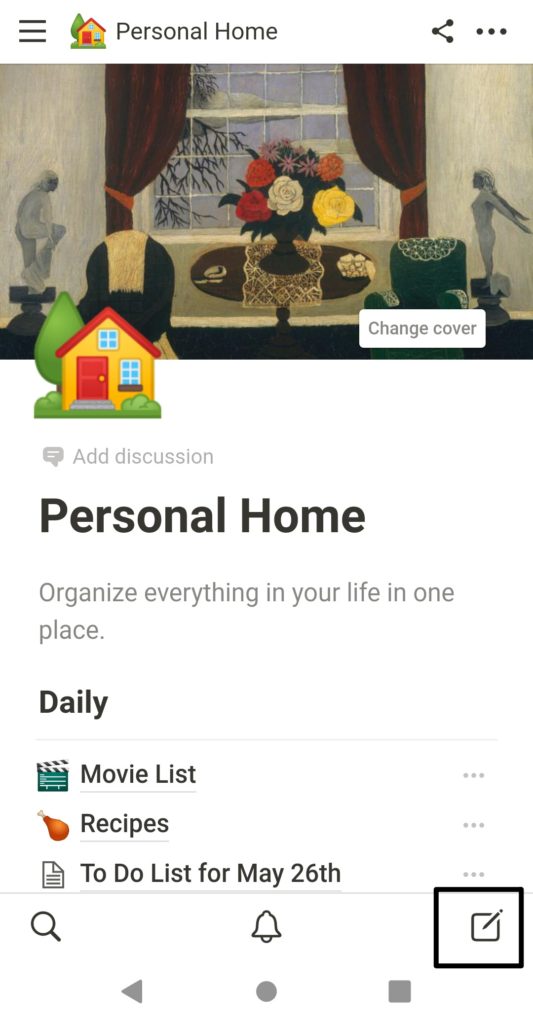
Paso 1: Ve a la aplicación Notion, haz clic en la esquina inferior derecha para crear una nueva página.
Paso 2: Verás una nueva página sin título. Haz clic en ‘Sin título’.
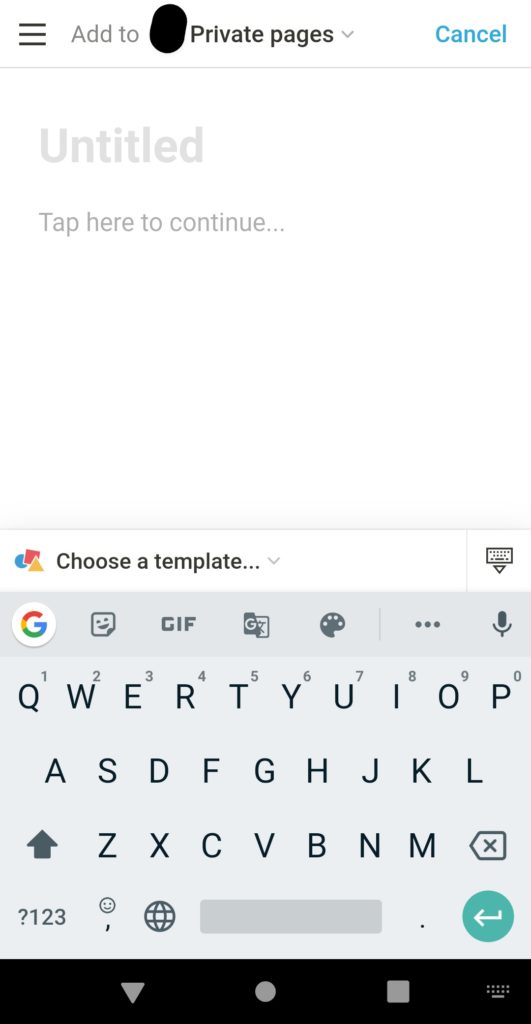
Paso 3: Escribe un título adecuado para tu agenda semanal y presiona enter.

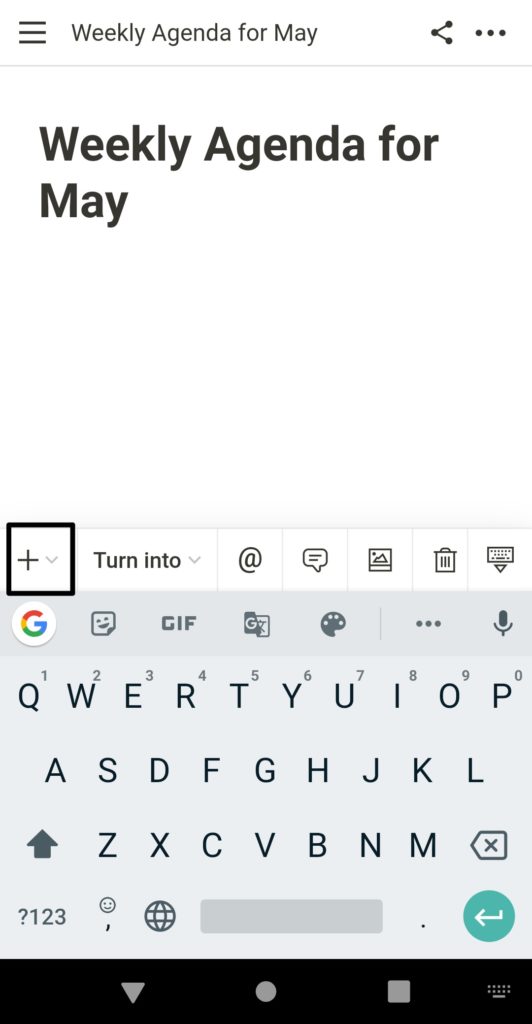
Paso 4: Para insertar un nuevo bloque, haz clic en el signo ‘+’ en la esquina inferior izquierda.
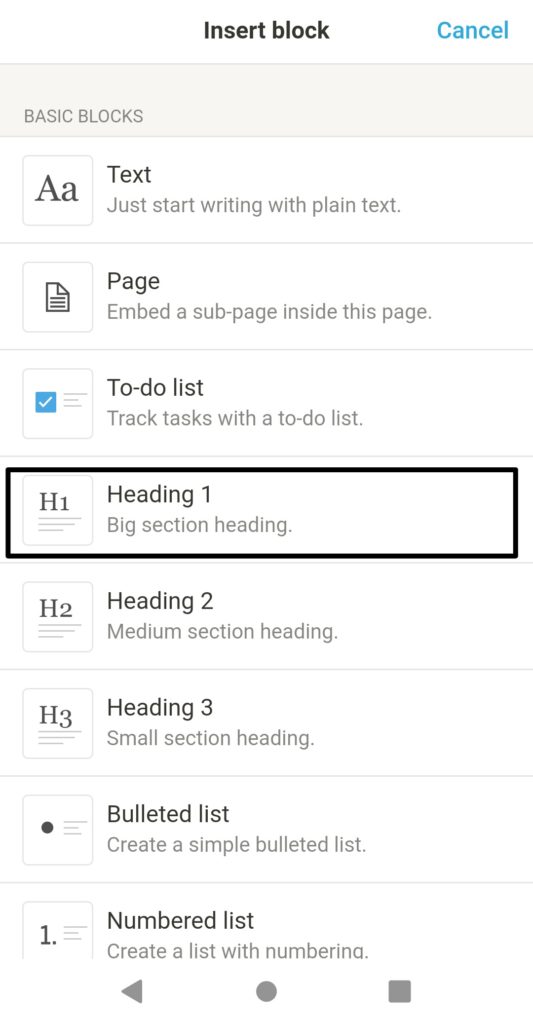
Paso 5: En los bloques, selecciona ‘Encabezado 1’ y escribe un encabezado adecuado.
Paso 6: Haz clic en el signo ‘+’ nuevamente para agregar un nuevo bloque.
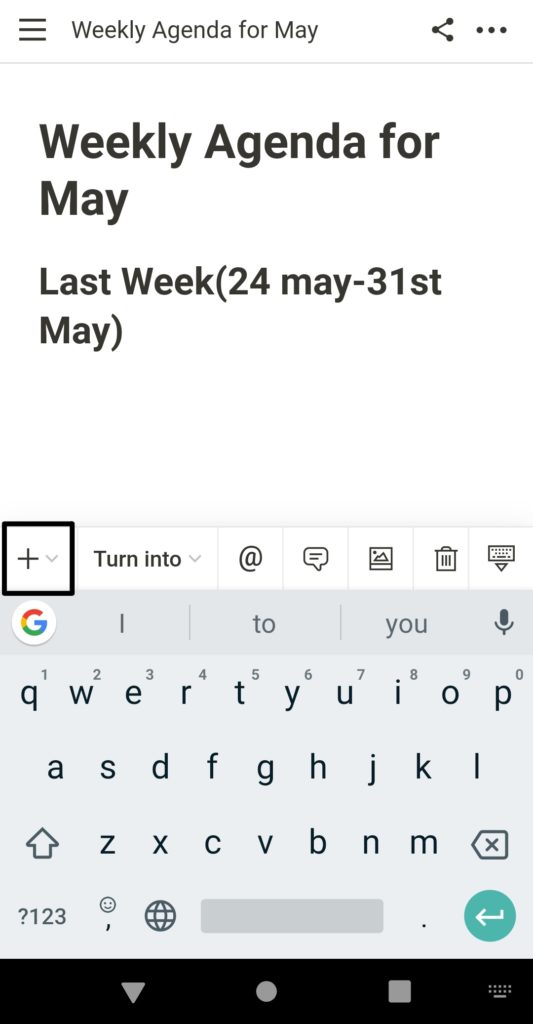
Paso 7: Desplázate hacia abajo y encuentra ‘Divisor’ en los bloques y haz clic en él.
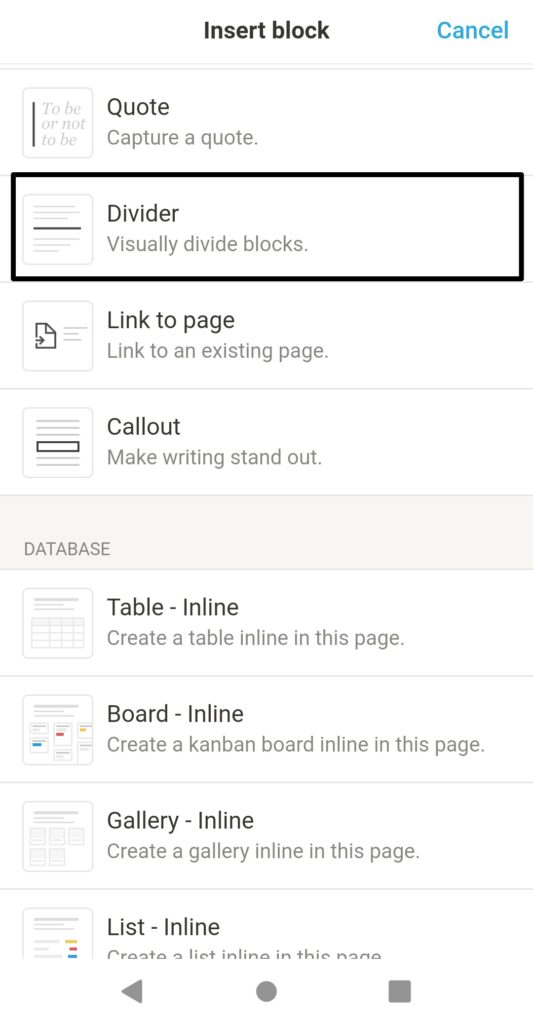
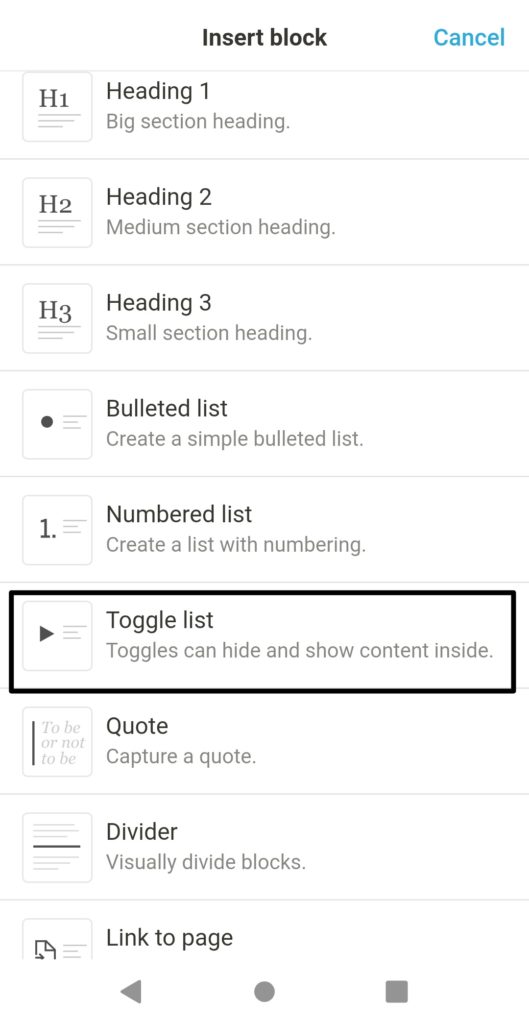
Paso 8: Ahora haz clic en el signo ‘+’ nuevamente y encuentra ‘Lista desplegable’ en los bloques y haz clic en él.
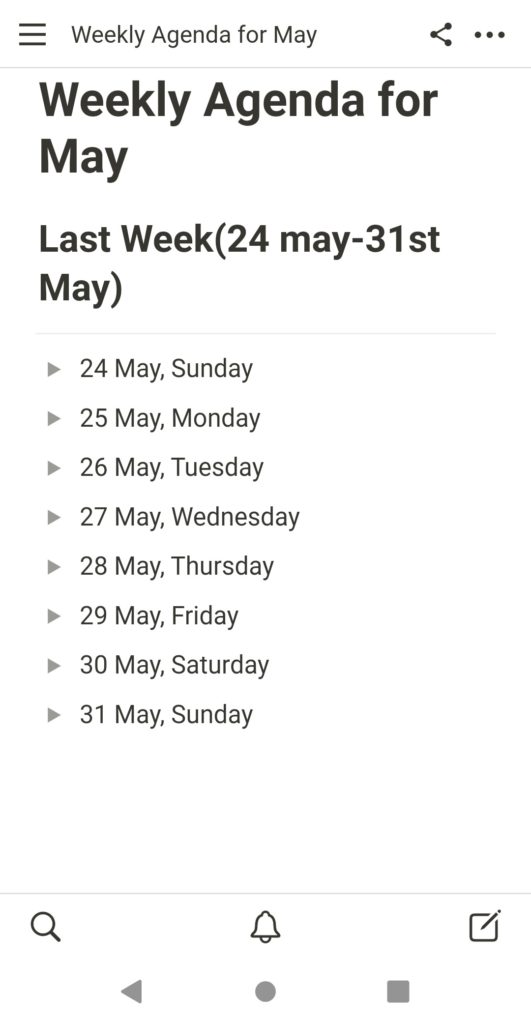
Paso 9: Ingresa días y fechas adecuados en la lista desplegable para la semana.
Paso 10: Ve al primer desplegable y haz clic en la flecha para agregar tareas a la lista desplegable. Haz clic en ‘Desplegable vacío. Haz clic o suelta bloques dentro’ y selecciona ‘Lista de tareas’.
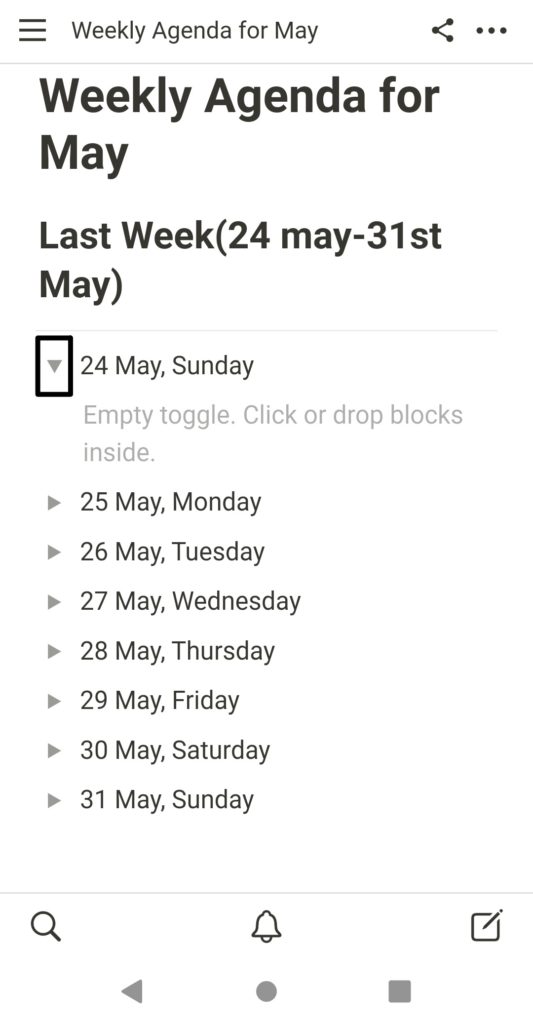
Paso 11: Puedes agregar tus tareas para un día particular de la semana.
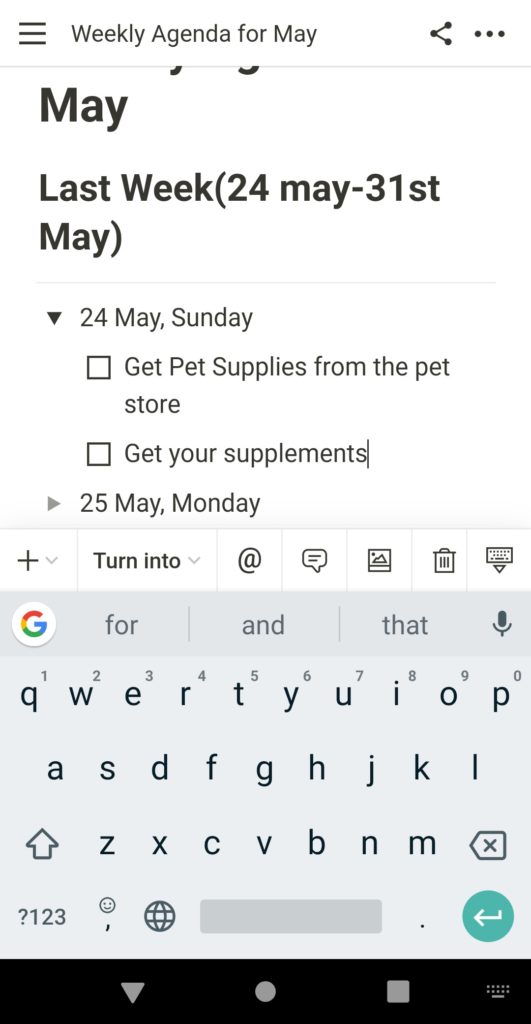
Paso 12: Para hacer una lista dentro de una lista, haz clic en la flecha junto a un día en particular y luego agrega una nueva lista desplegable haciendo clic en el signo ‘+’. Por ejemplo, si deseas agregar una lista de compras, escribe ‘lista de compras’ en el encabezado desplegable y haz clic en la flecha para expandirla.
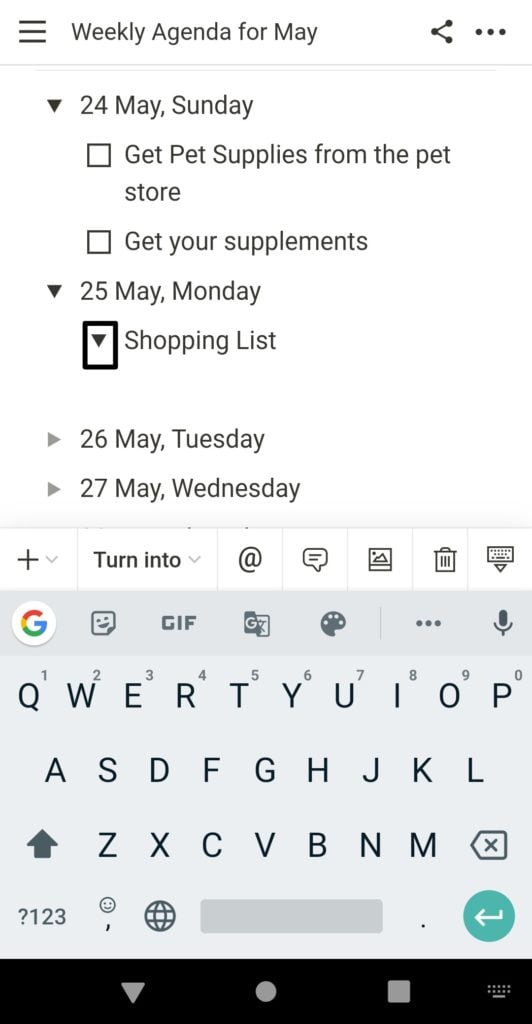
Paso 13: Haz clic en ‘Desplegable vacío. Haz clic o suelta bloques dentro’ y selecciona ‘Lista de tareas’.
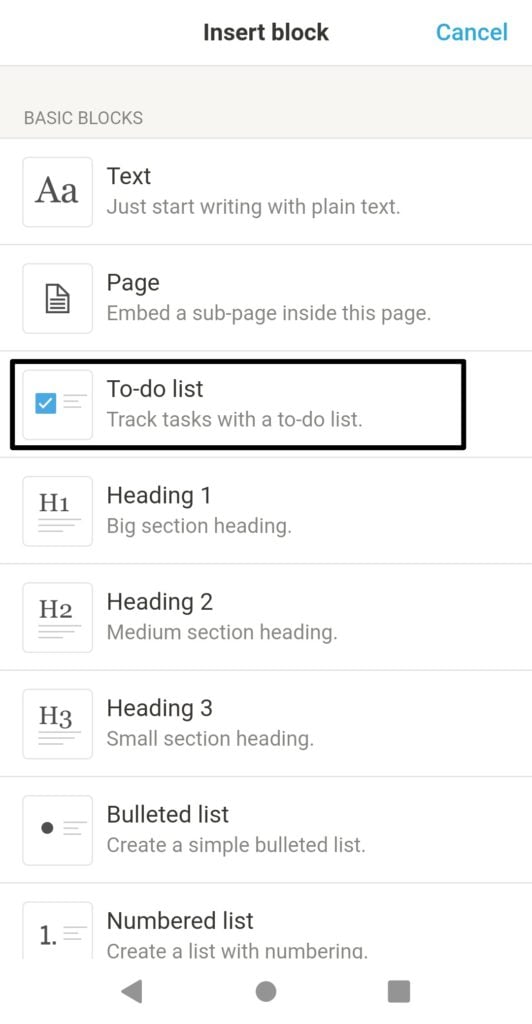
Paso 14: Haz tu lista de compras presionando enter y cuando quieras terminar la lista, simplemente presiona el botón de retroceso.
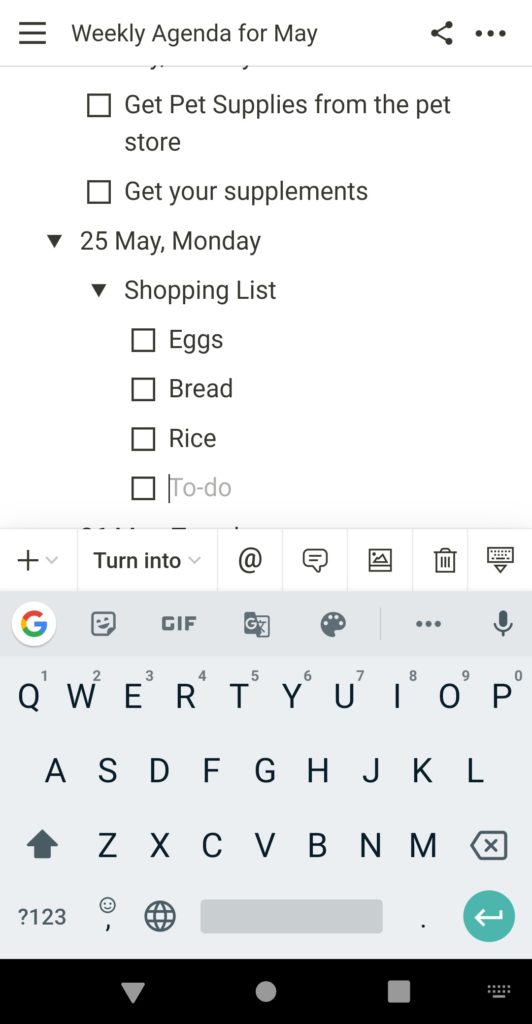
Paso 15: Haz clic en ‘+’ para agregar más tareas del día en la lista de tareas. De manera similar, haz la lista completa para la semana y sal.
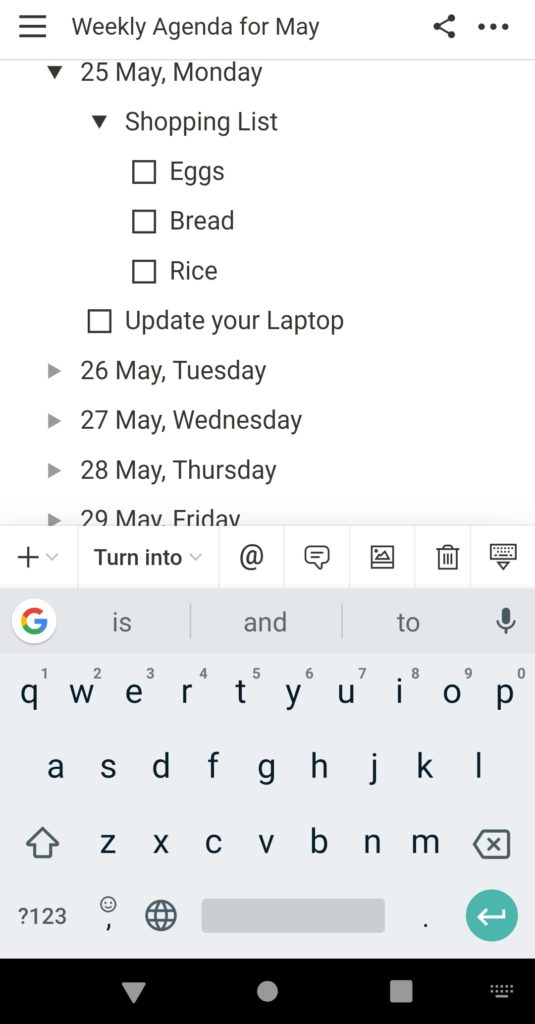
Paso 16: Puedes acceder a la lista haciendo clic en la esquina superior izquierda en la página de inicio.

Paso 17: Administra tu agenda semanal marcando las casillas de verificación.
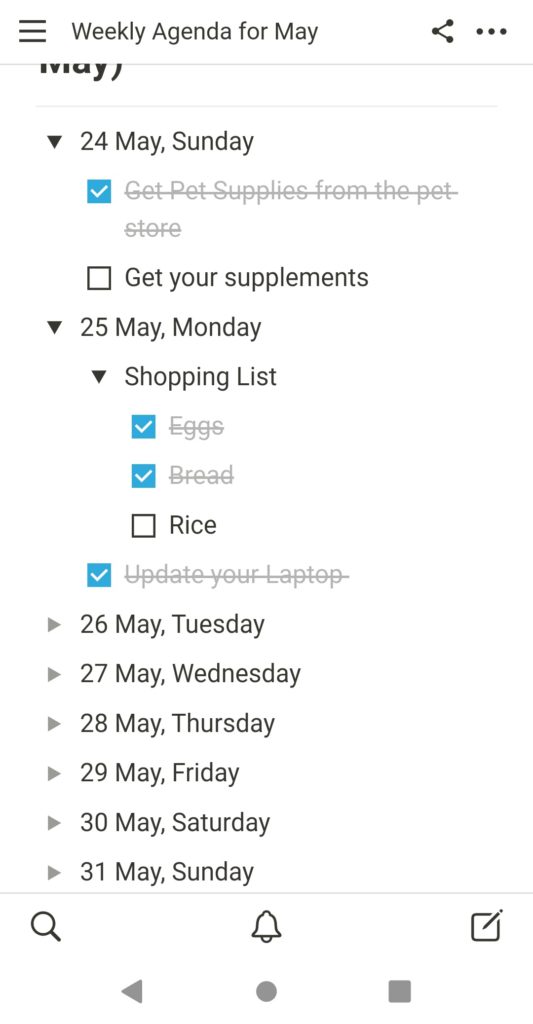
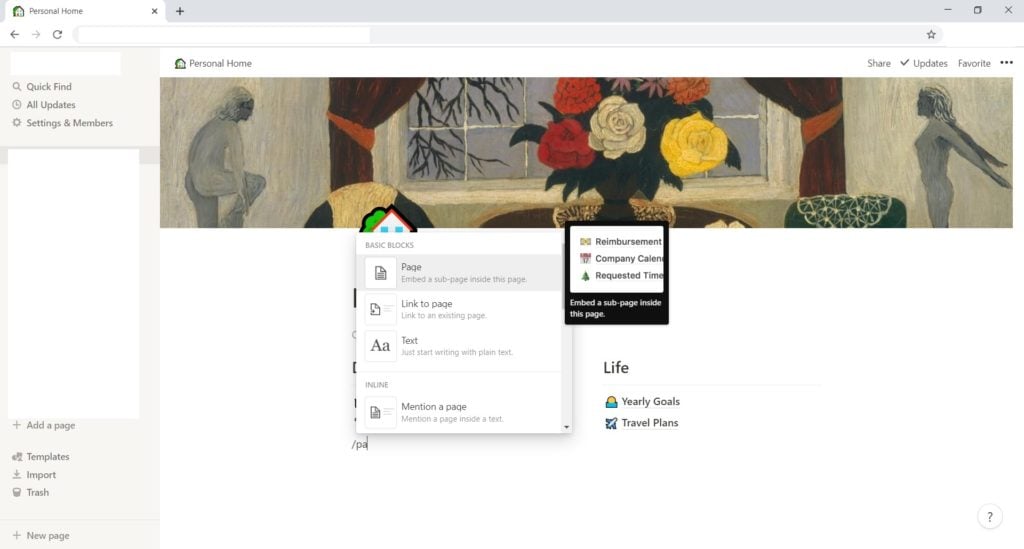
Así que estos fueron los pasos por los cuales puedes hacer una agenda semanal en la aplicación Notion. El proceso para escritorio es bastante simple también, solo ve al sitio web oficial de Notion e inicia sesión. Escribe ‘/pa’ para crear una nueva página y sigue todos los pasos anteriores.
Leer más sobre
Cómo crear una lista de tareas en Notion
Cómo crear un rastreador de actividades en Notion
Recibe nuevas publicaciones en tu bandeja de entrada.
No spam. Cancela la suscripción en cualquier momento.