Edición de imágenes · 5 min read · Dec 20, 2025
Cómo hacer el fondo transparente en la aplicación Fotos de Windows

En esta guía, he explicado cómo hacer que el fondo de una imagen sea transparente utilizando la aplicación Fotos de Windows. Microsoft Windows ha mejorado sus productos a pasos agigantados en los últimos años. Aparte de hacer el fondo transparente, puedes ajustar el desenfoque de fondo en una foto.
Supongamos que no te gusta el fondo poco interesante detrás del sujeto de la foto. En ese caso, puedes agregar una opción de color sólido como fondo, reemplazando la imagen original en el fondo. A menudo, los editores de imágenes cambian de la aplicación Fotos de Windows a otras aplicaciones de edición de imágenes para eliminar el fondo de una imagen.
Ahora, directamente en la aplicación Fotos de Windows, puedes editar una imagen, eliminar/desenfocar el fondo molesto y ajustar el desenfoque de fondo a tus requisitos. Todas estas funciones son gratuitas en la aplicación Fotos de Windows. Vamos a revisar los pasos.
Hacer que el fondo de una imagen sea transparente en la aplicación Fotos de Microsoft
Sigue los pasos para hacer que el fondo de una imagen sea transparente utilizando la aplicación Fotos de Windows.
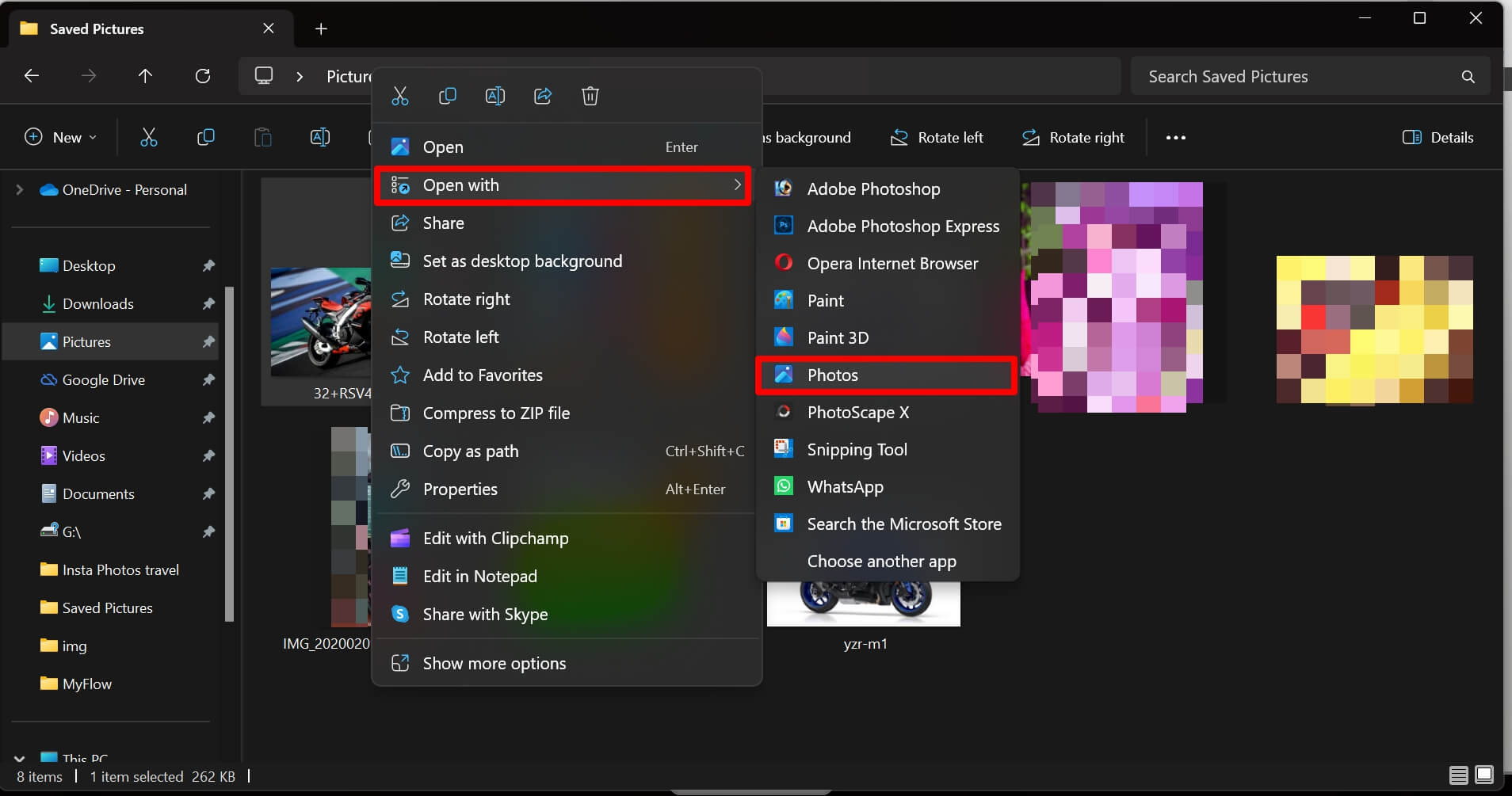
- Haz clic derecho en la imagen cuyo fondo deseas hacer transparente.
- Selecciona Abrir con > Aplicación Fotos.
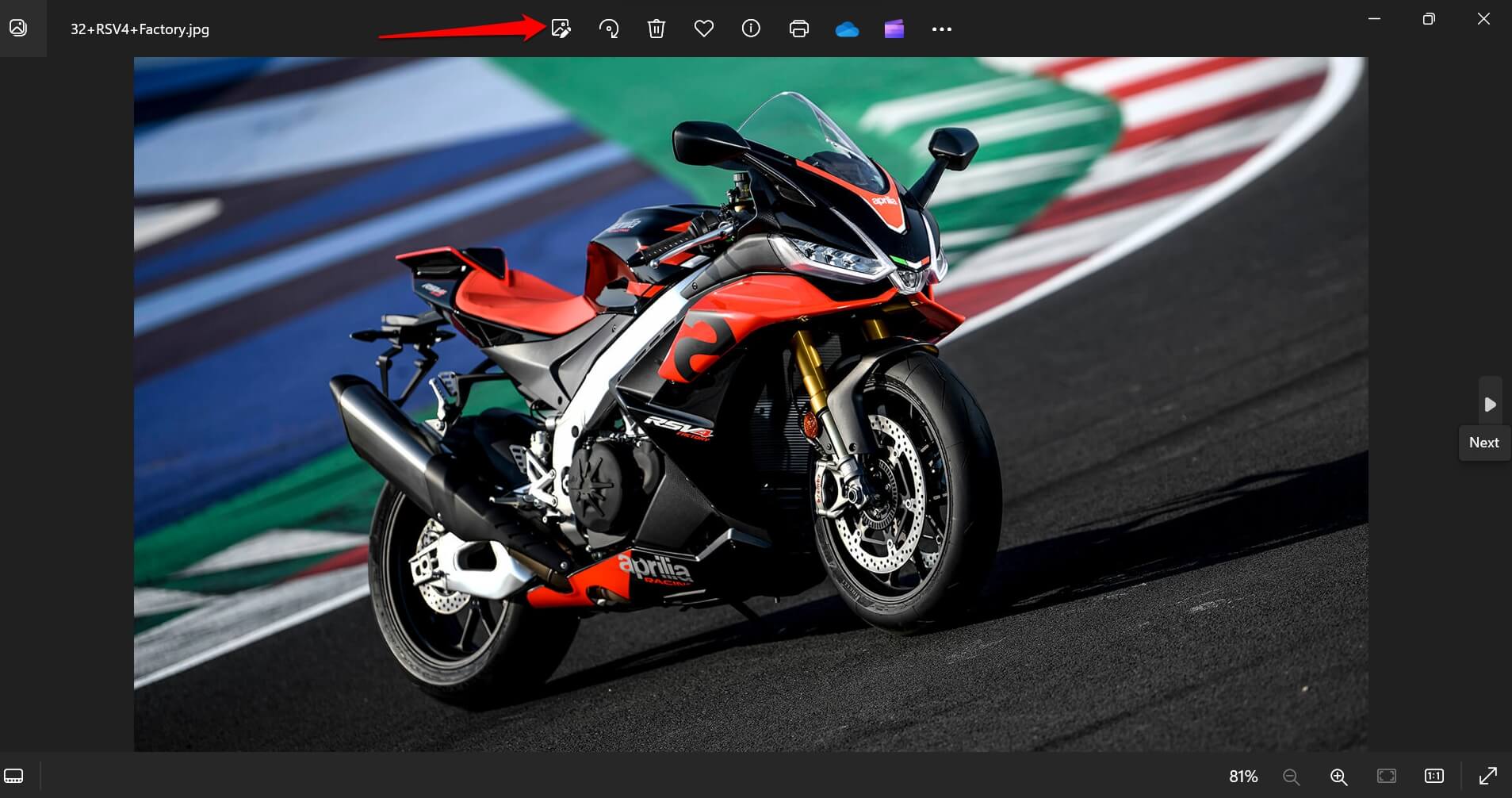
- Cuando la imagen se muestre en la aplicación Fotos, haz clic en el ícono de Editar o presiona Ctrl + E.
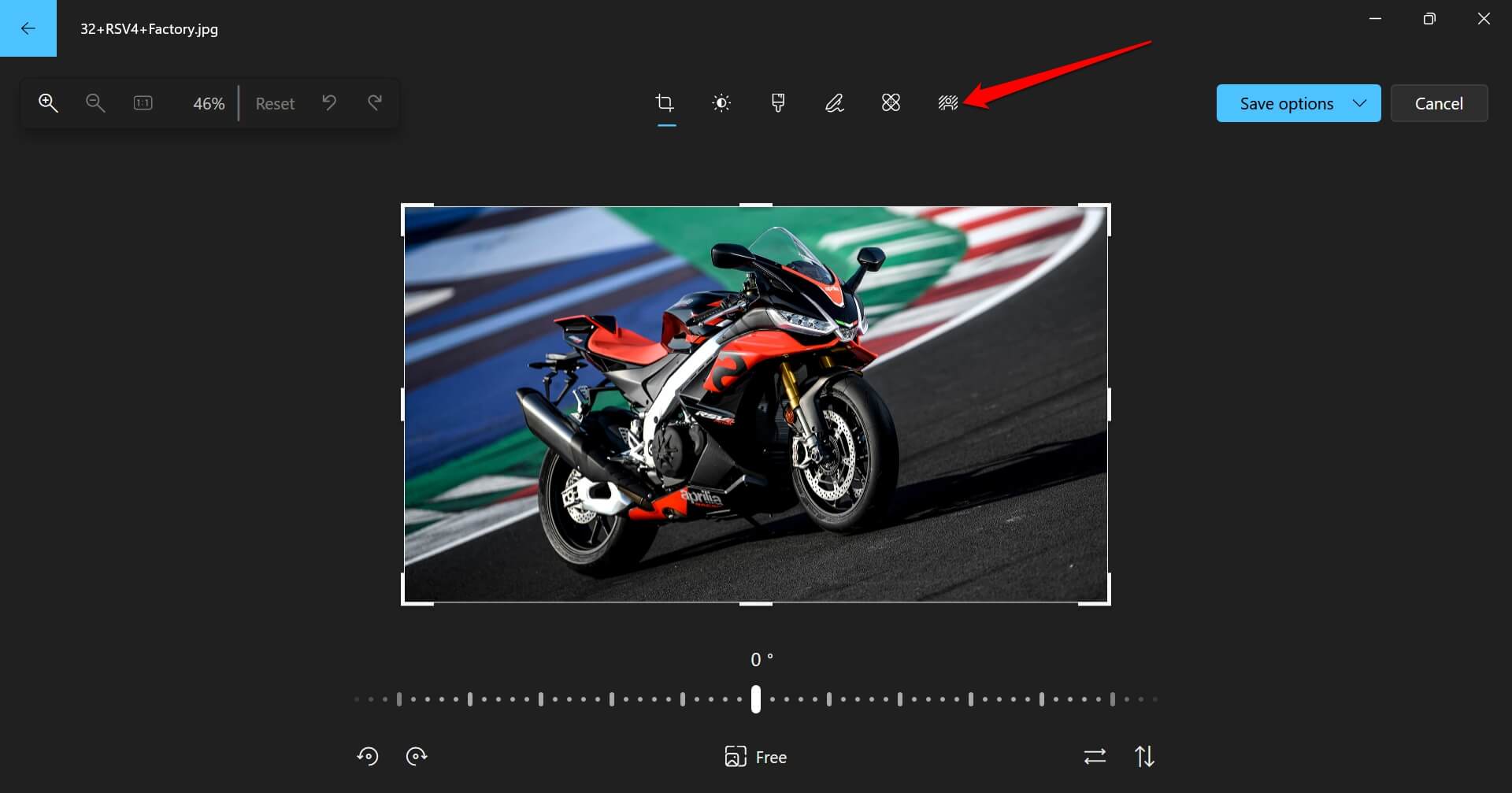
- En la parte superior de la pantalla, haz clic en el ícono de Desenfoque de fondo.
- Haz clic en Eliminar para deshacerte del fondo de la imagen seleccionada.
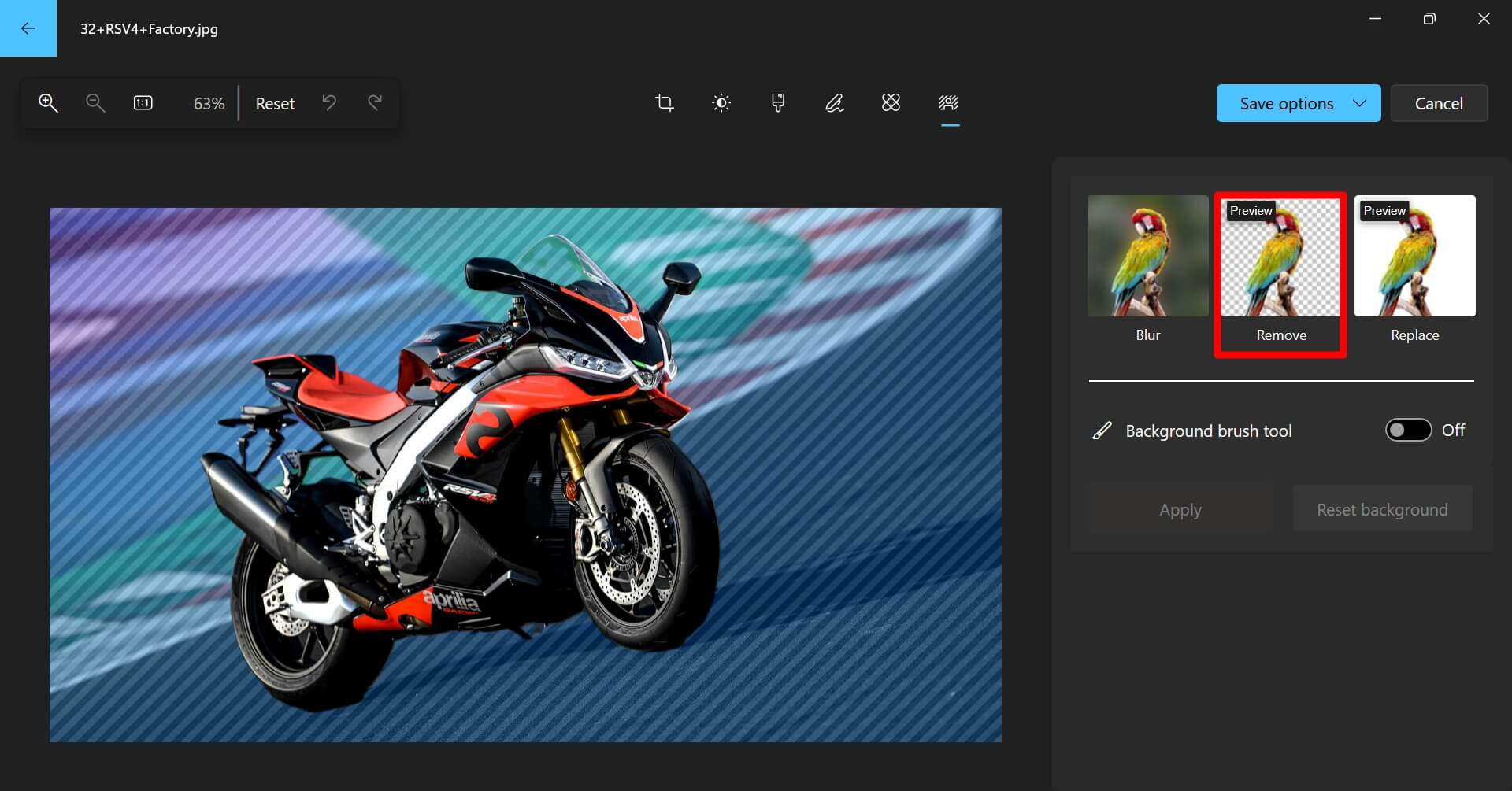
- Para finalizar la edición, haz clic en Aplicar.
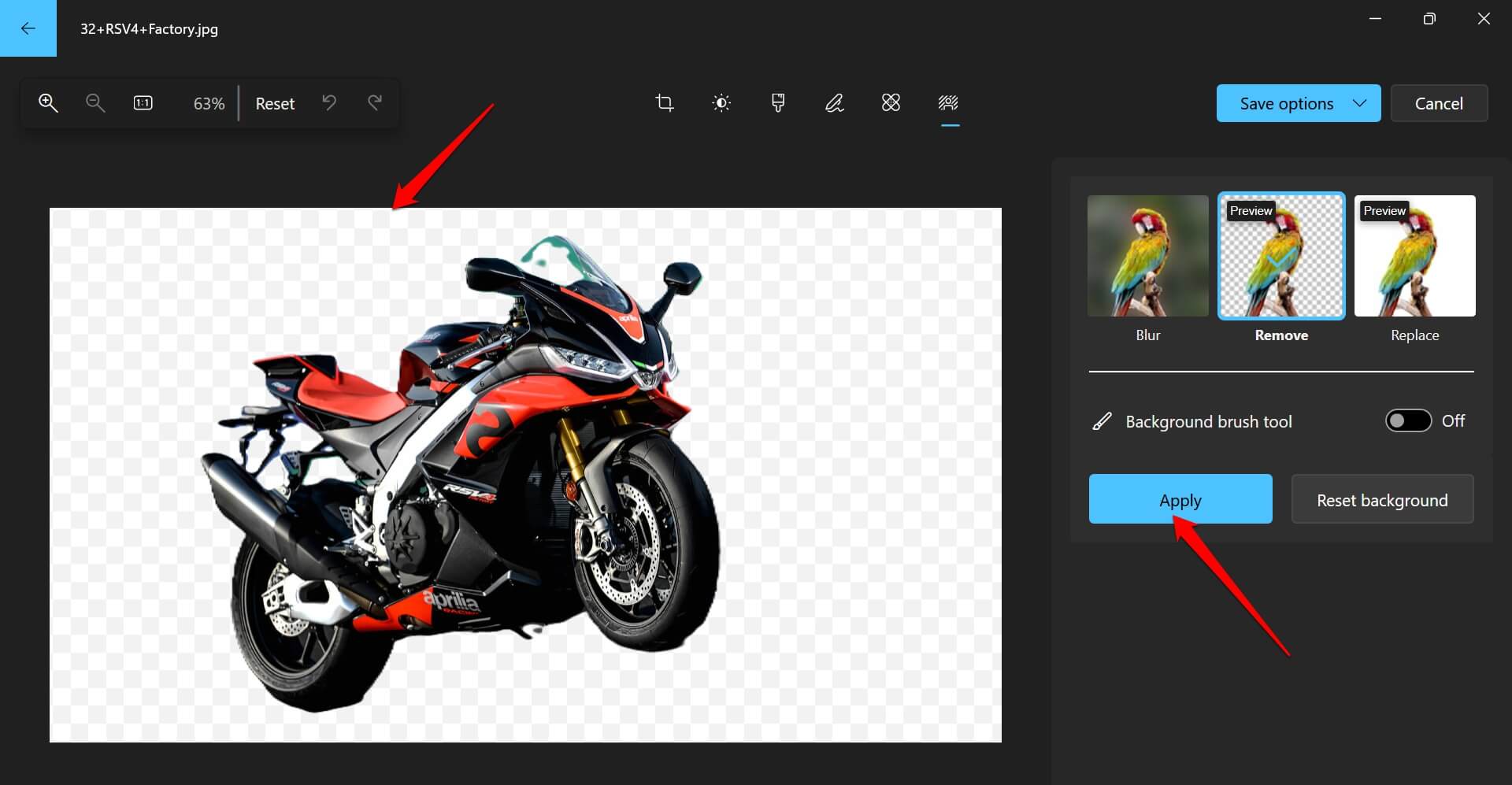
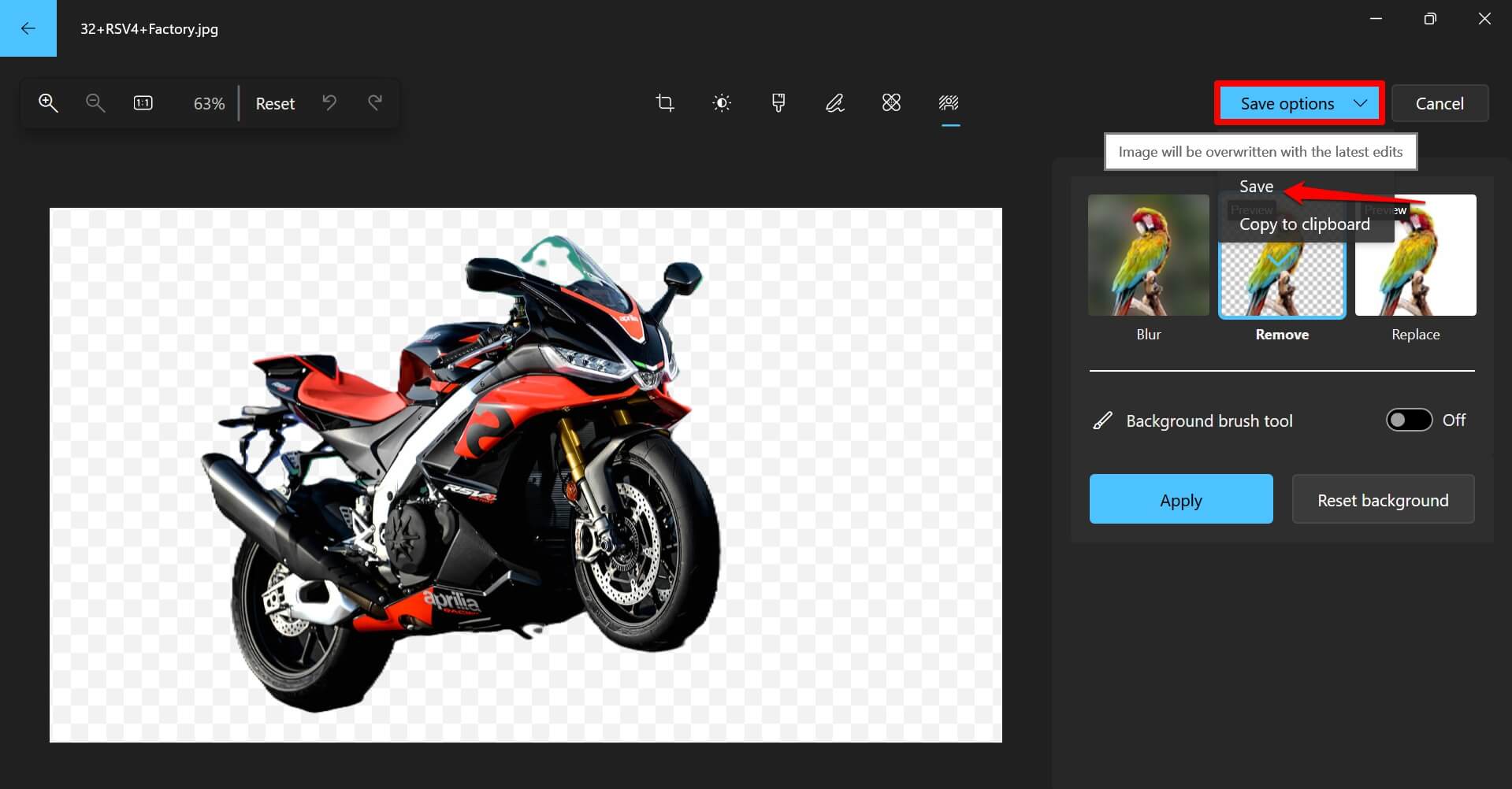
- Haz clic en Opciones de Guardado > selecciona Guardar para almacenar la imagen editada.
Aumentar o disminuir la presencia del fondo de la imagen
Para personalizar la textura del fondo según tus necesidades,
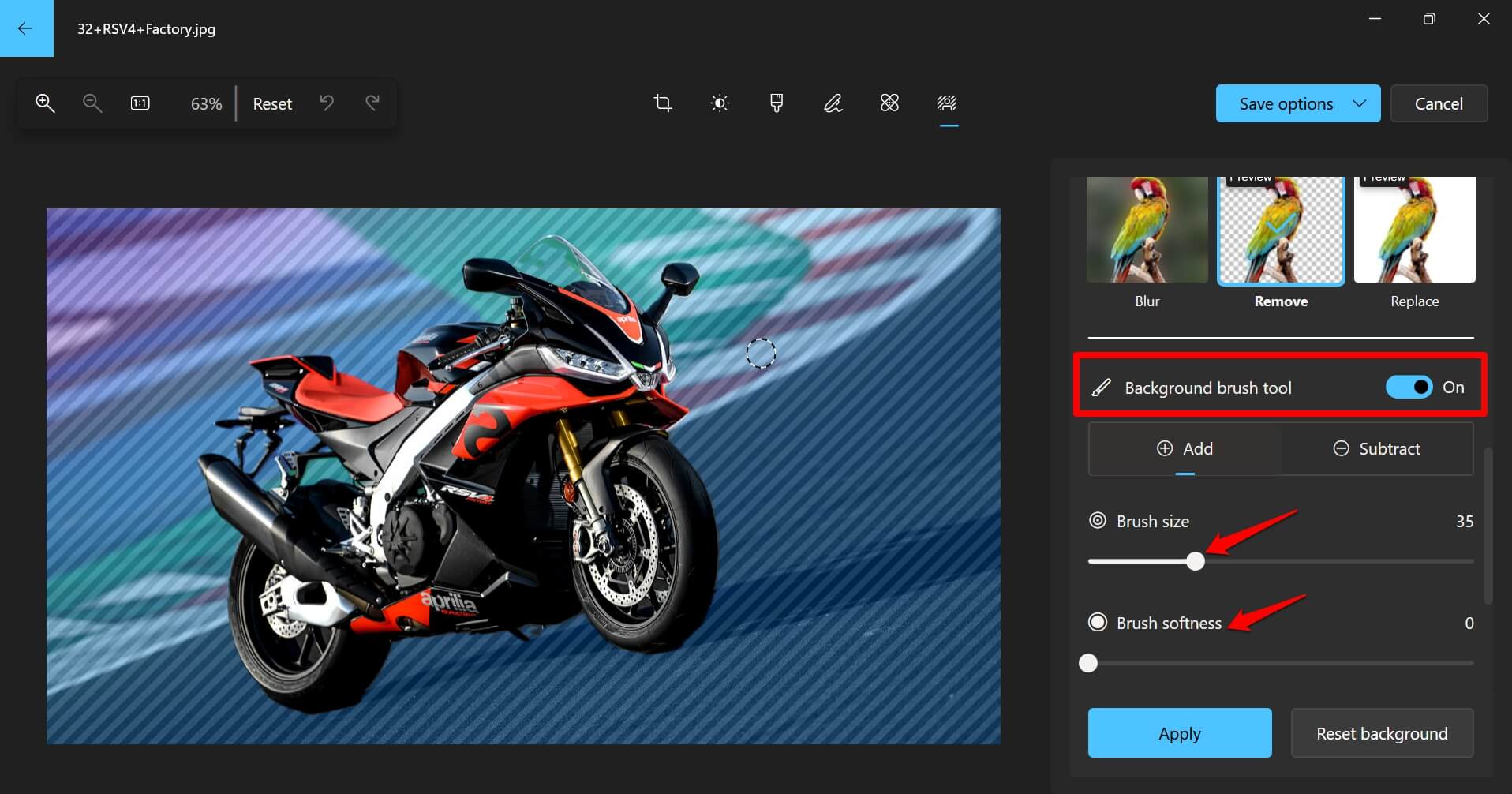
- Activa el interruptor junto a la Herramienta de pincel de fondo.
- Haz clic en Agregar para aumentar la intensidad del fondo.
- Haz clic en Restar para disminuir la presencia del fondo.
- Puedes aumentar/disminuir el Tamaño del pincel y la Suavidad para ajustar manualmente la transparencia del fondo de la imagen.
- Una vez que hayas terminado de ajustar la presencia del fondo de la imagen, haz clic en Opciones de Guardado y selecciona Guardar del menú desplegable.
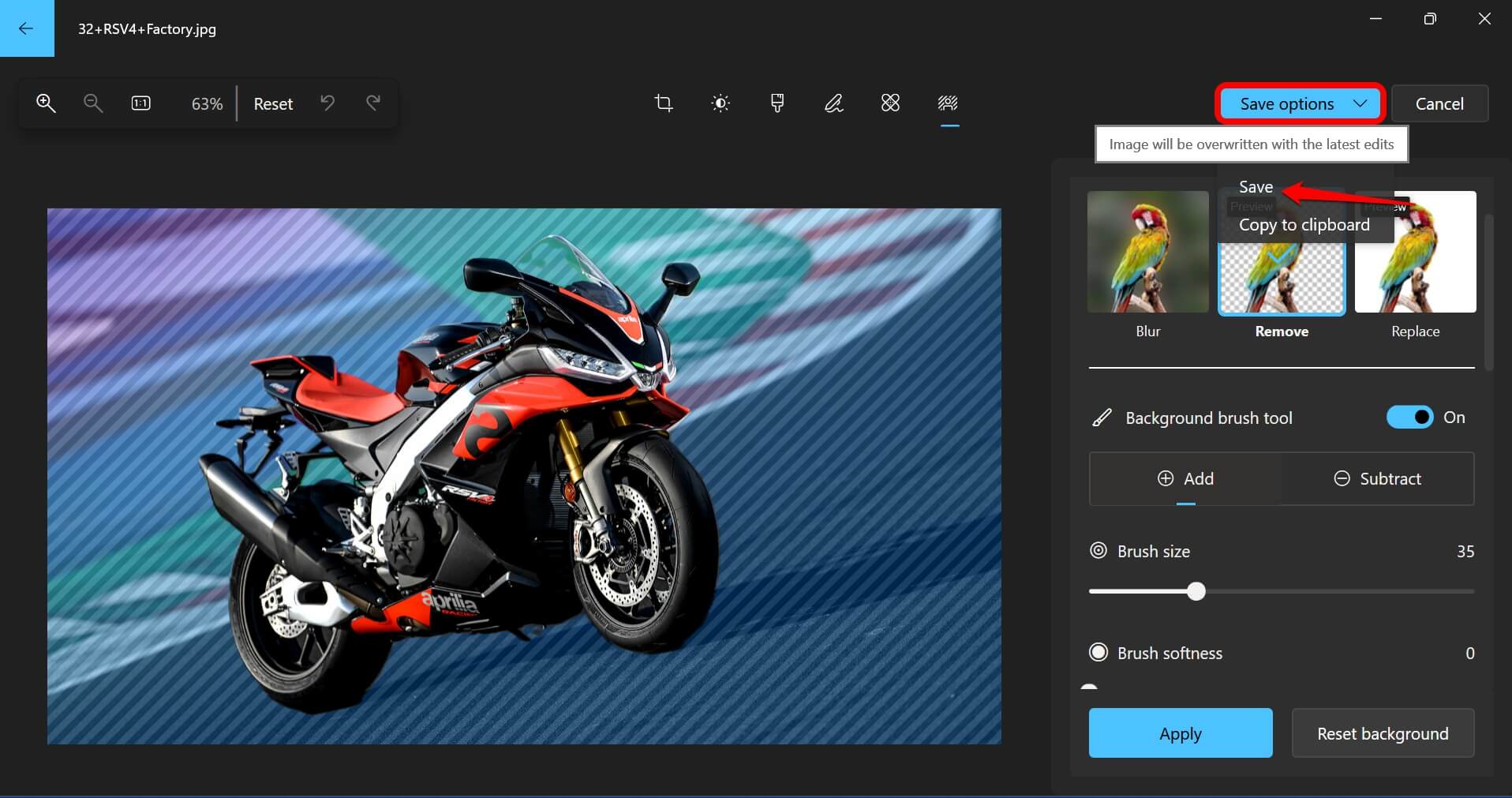
NOTA: Si seleccionas Guardar como Copia, tanto la imagen original con fondo como la imagen editada sin fondo se guardarán.
PNG es el formato de imagen predeterminado en el que se guarda la imagen editada. Sin embargo, puedes cambiar a JPEG u otros formatos de imagen al guardar la imagen.
Si necesitas usar la imagen editada sin el fondo de inmediato, toma una captura de pantalla usando PrtSc o Windows + Shift + S (Herramienta de recorte). Selecciona la parte de la imagen que deseas usar y pégala en el otro editor de imágenes que estés utilizando.
Establecer desenfoque de fondo en el fondo de una imagen utilizando Fotos de Windows
En lugar de hacer que el fondo de una imagen sea transparente, puedes desenfocarlo.
Abre la imagen en la aplicación Fotos de Windows.
Haz clic en el ícono de Editar.
A continuación, haz clic en el ícono de Desenfoque de fondo.
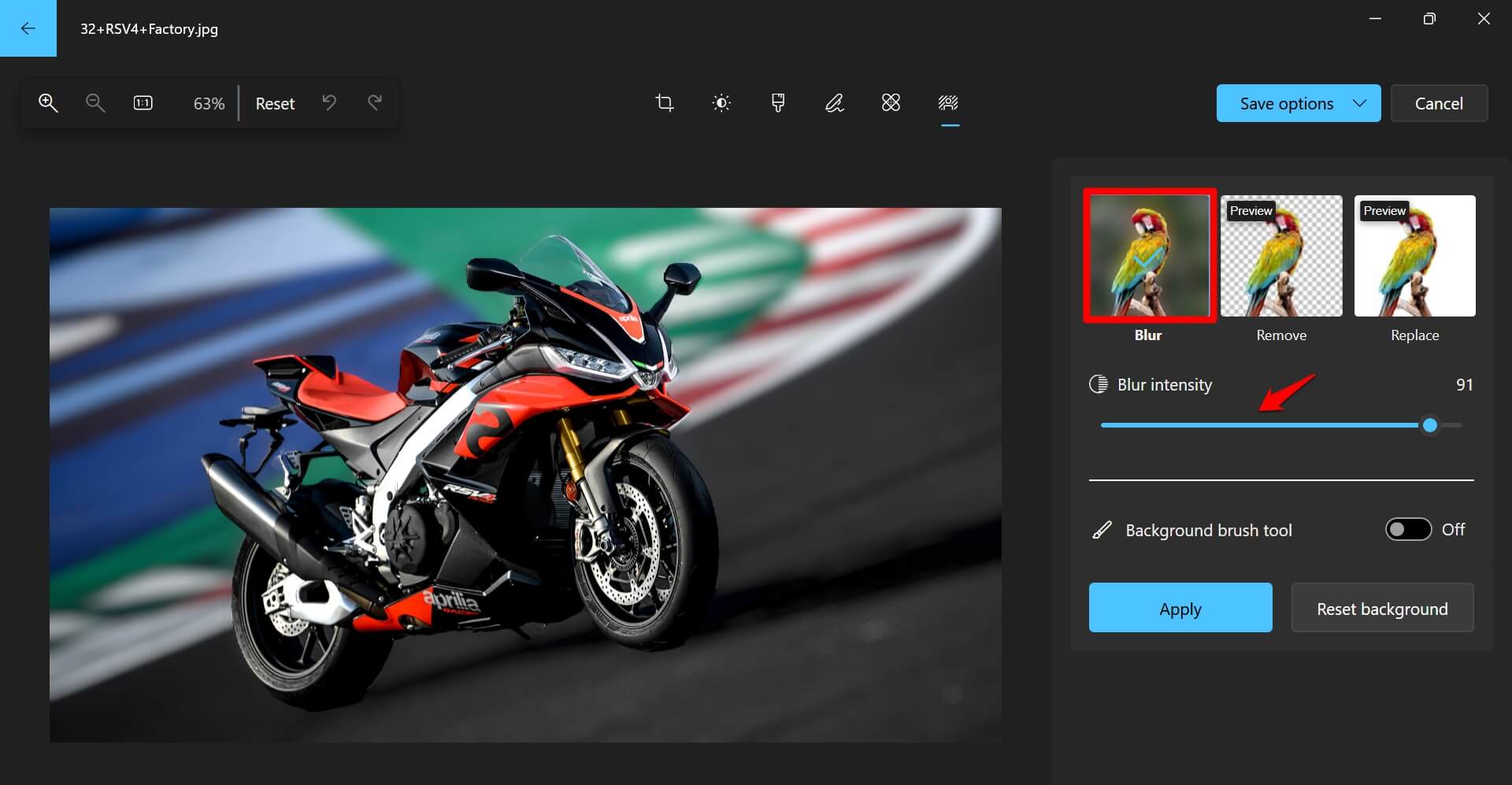
Haz clic en el efecto Desenfoque.
Ajusta la Intensidad del desenfoque deslizando el puntero hacia adelante y hacia atrás.
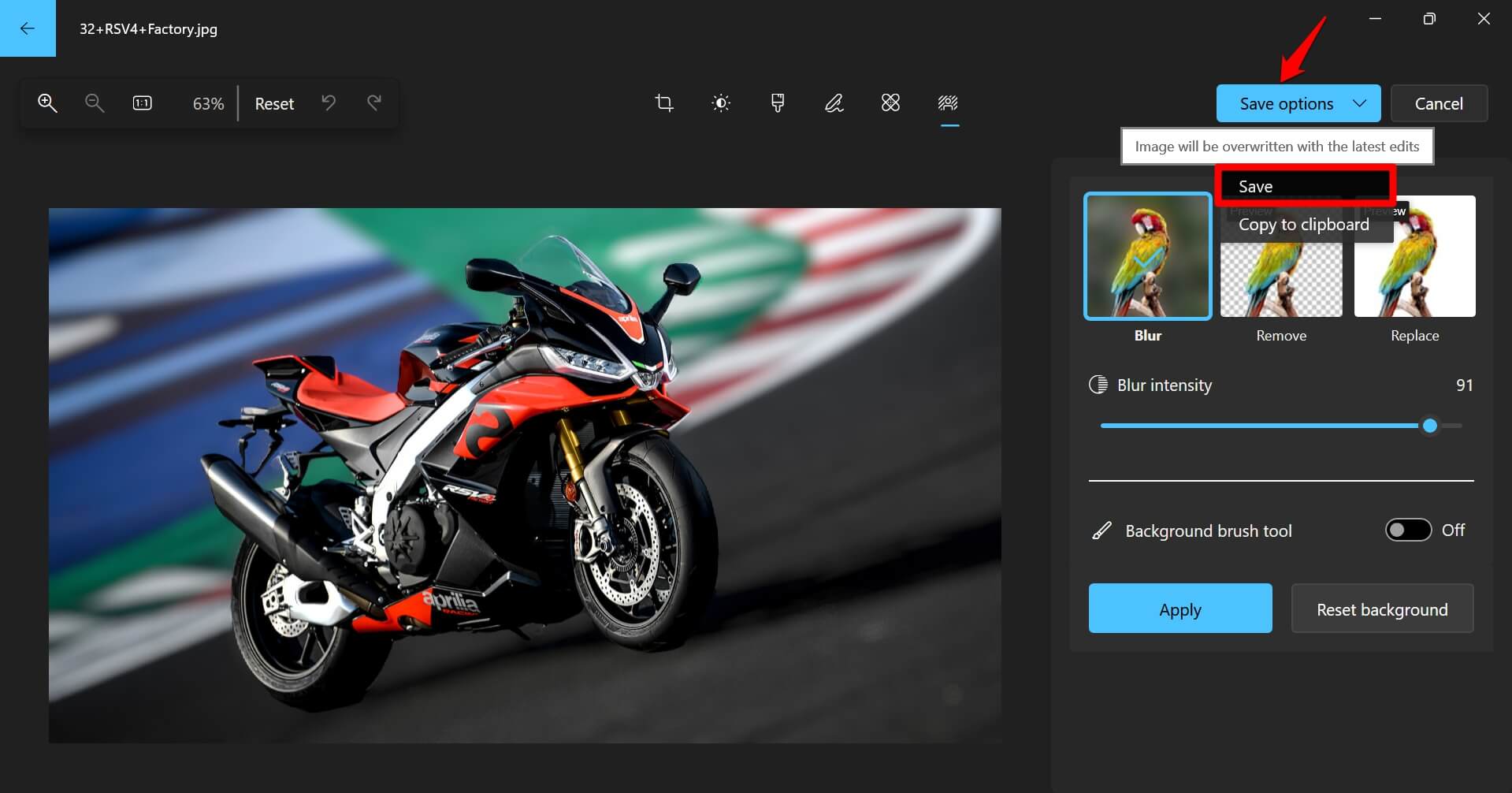
Para guardar la imagen, haz clic en Opciones de Guardado y selecciona Guardar/Guardar como Copia.
Reemplazar la imagen de fondo en la aplicación Fotos de Windows
En lugar del fondo aburrido y distractor de la imagen, puedes usar un color sólido en el fondo de la foto. Aquí te mostramos cómo hacerlo fácilmente en la aplicación Fotos de Windows.
Inicia la aplicación Fotos.
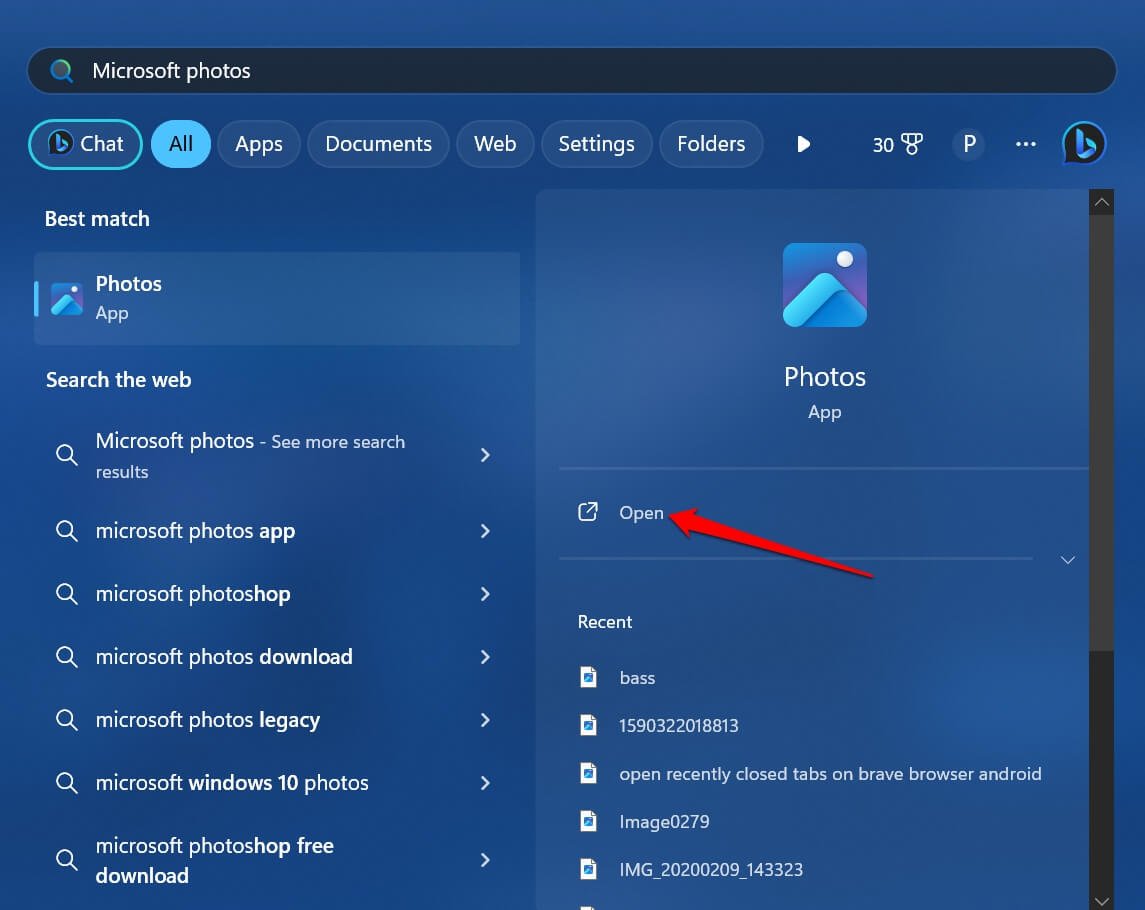
Presiona Ctrl + O y busca la imagen cuyo fondo deseas reemplazar.
Después de que la imagen se abra en la aplicación Fotos, presiona Ctrl + E para abrir el panel de edición.
Haz clic en el ícono de Desenfoque de fondo.
Desde el panel de efectos, selecciona Reemplazar.
Ahora, selecciona cualquier tono de color sólido del repositorio de colores.
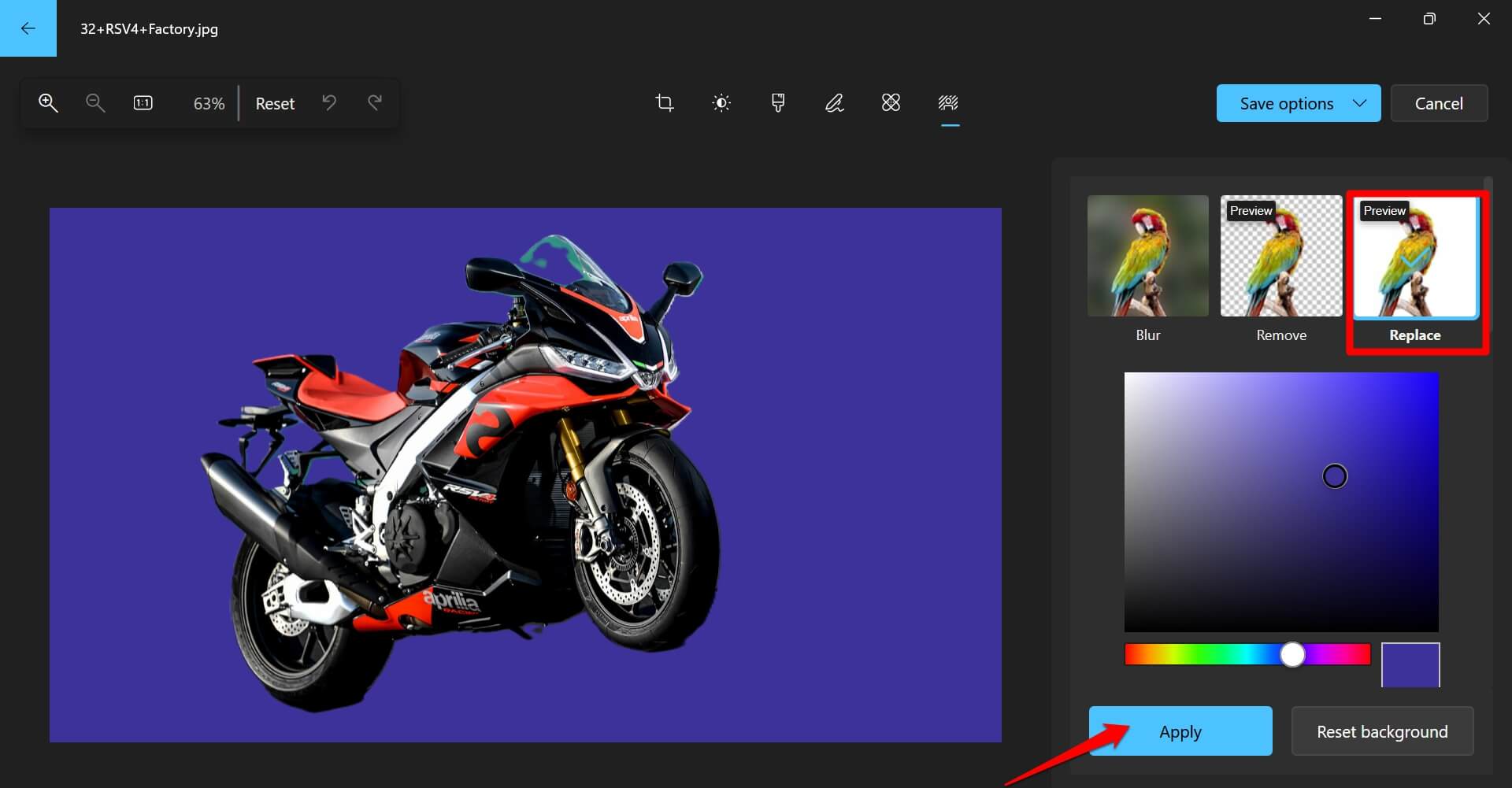
De lo contrario, puedes activar la Herramienta de Pincel de Fondo y ajustar la textura del fondo utilizando la herramienta de pincel.
Para guardar la imagen editada, haz clic en Opciones de Guardado y selecciona Guardar / Guardar como Copia.
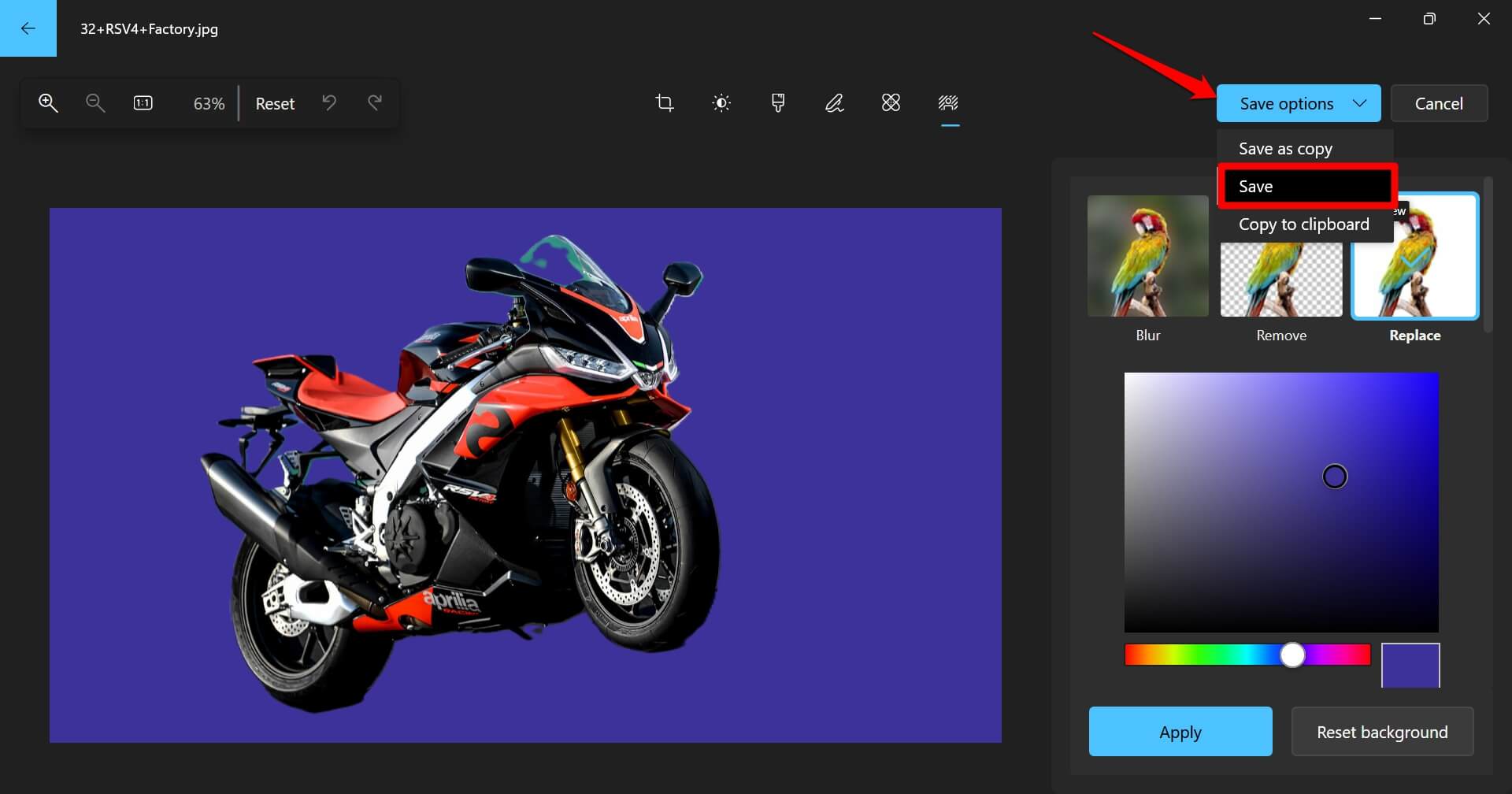
Nombra el archivo y guárdalo en cualquier carpeta.
Preguntas Frecuentes (FAQs)
No veo las opciones de desenfoque de fondo en el panel de edición de Fotos de Windows
Puede que no estés utilizando la última versión de la aplicación Fotos. Te sugiero actualizar la aplicación Fotos de Windows. Inicia Microsoft Store y ve a Biblioteca. Haz clic en Obtener actualizaciones para comenzar a instalar las actualizaciones de la aplicación disponibles.
¿La calidad de la imagen disminuirá si utilizo los efectos de desenfoque de fondo en la aplicación Fotos?
Te sugiero guardar la imagen en formato de archivo PNG para mantener la calidad después de editarla. Incluso si guardas la imagen editada en formato JPEG, no habrá una pérdida significativa en la calidad de la imagen.
Conclusión
Eliminar el fondo de una imagen se ha vuelto más fácil con la aplicación Fotos de Microsoft. No tienes que usar ninguna aplicación de terceros de pago para eliminar el fondo de una imagen de manera eficiente. Puedes desenfocar el fondo, reemplazarlo con un color sólido o hacerlo completamente transparente al instante en la aplicación Fotos para Windows 11.
Si tienes algún comentario sobre Cómo hacer el fondo transparente en la aplicación Fotos de Windows, no dudes en dejarlo en el cuadro de comentarios a continuación. Además, suscríbete a nuestro canal de YouTube DigitBin para tutoriales en video. ¡Salud!
Recibe nuevas publicaciones en tu bandeja de entrada.
No spam. Cancela la suscripción en cualquier momento.