Imágenes fotorealistas · 6 min read · Nov 11, 2025
¿Cómo hacer imágenes fotorealistas en Midjourney?
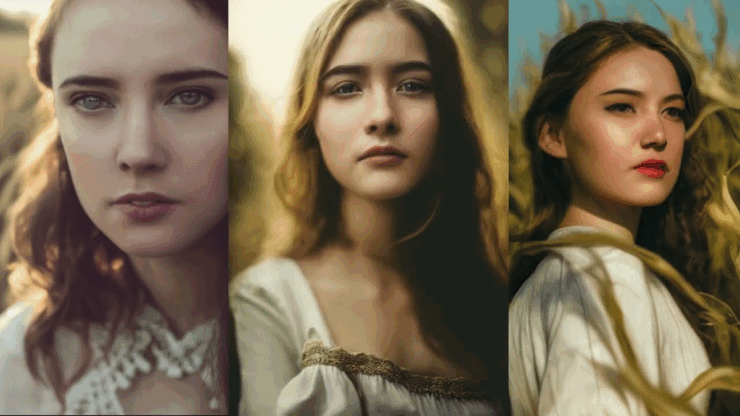
Midjourney es, sin duda, el mejor generador de imágenes basado en IA que verás. A pesar de estar basado en un servidor de Discord, también han producido algunas obras de arte galardonadas. Aunque usar Midjourney suena como un juego de niños, hay muchas cosas involucradas que un nuevo usuario desconoce por completo. Por supuesto, se necesitan simples indicaciones para generar imágenes, pero nuevamente, cuando se trata de generar una imagen precisa de tu imaginación, hay varias cosas que necesitas saber.
En otras palabras, generar imágenes fotorealistas no es tan fácil como parece al usar esta herramienta. De hecho, es posible que necesites pasar un buen tiempo entendiendo el modelo antes de comenzar a generar las imágenes de tu imaginación. Pero no te preocupes; después de todo, no es ciencia espacial. Además, te tenemos cubierto. En este artículo, veremos algunos métodos y consejos increíbles que te ayudarán a hacer imágenes fotorealistas en Midjourney.
Consejos para hacer imágenes de IA realistas en Midjourney
Crear imágenes fuera de este mundo solo describiendo tus pensamientos con palabras puede ser realmente divertido. Sin embargo, cuando Midjourney no logra generar la imagen deseada en tu mente, puede convertirse en una experiencia frustrante. Si estás pasando por una fase similar, podríamos tener la solución. Los siguientes métodos te ayudarán a describir tus pensamientos de una mejor manera y hacer imágenes fotorealistas en Midjourney.
1. Sé más específico con tus indicaciones
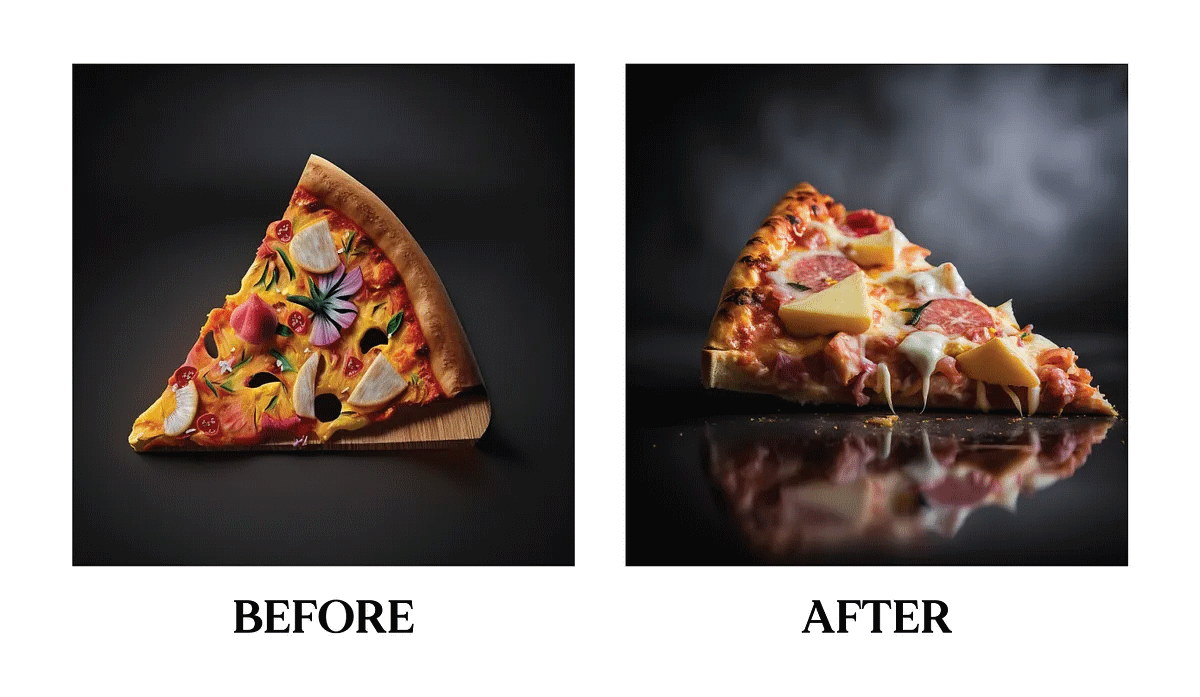
Dado que todo el proceso de generación de imágenes depende de tus indicaciones, debes tener cuidado al enviarlas. Para hacer imágenes fotorealistas, necesitas ser muy específico con tus pensamientos y escribir de manera adecuada para que el modelo entienda la descripción. Además, hay ciertas palabras clave que te ayudarán a obtener el resultado deseado. Por ejemplo, si buscas una imagen fotorealista, no olvides mencionar el término “fotorealista” en tu indicación.
Además, si tienes alguna idea sobre fotografía, sería como la cereza en el pastel. Puedes describir aún más tus pensamientos junto con detalles como el tipo de imagen que deseas, como retrato, paisaje, etc. Además, también puedes usar tus habilidades y especificar el modelo de cámara, ISO, apertura, velocidad de obturación y varias otras referencias. Esto solo permitirá que el modelo entienda tus requisitos de manera clara y directa. Al final, verás resultados mucho mejores que antes.
2. Menciona la relación de aspecto de la imagen
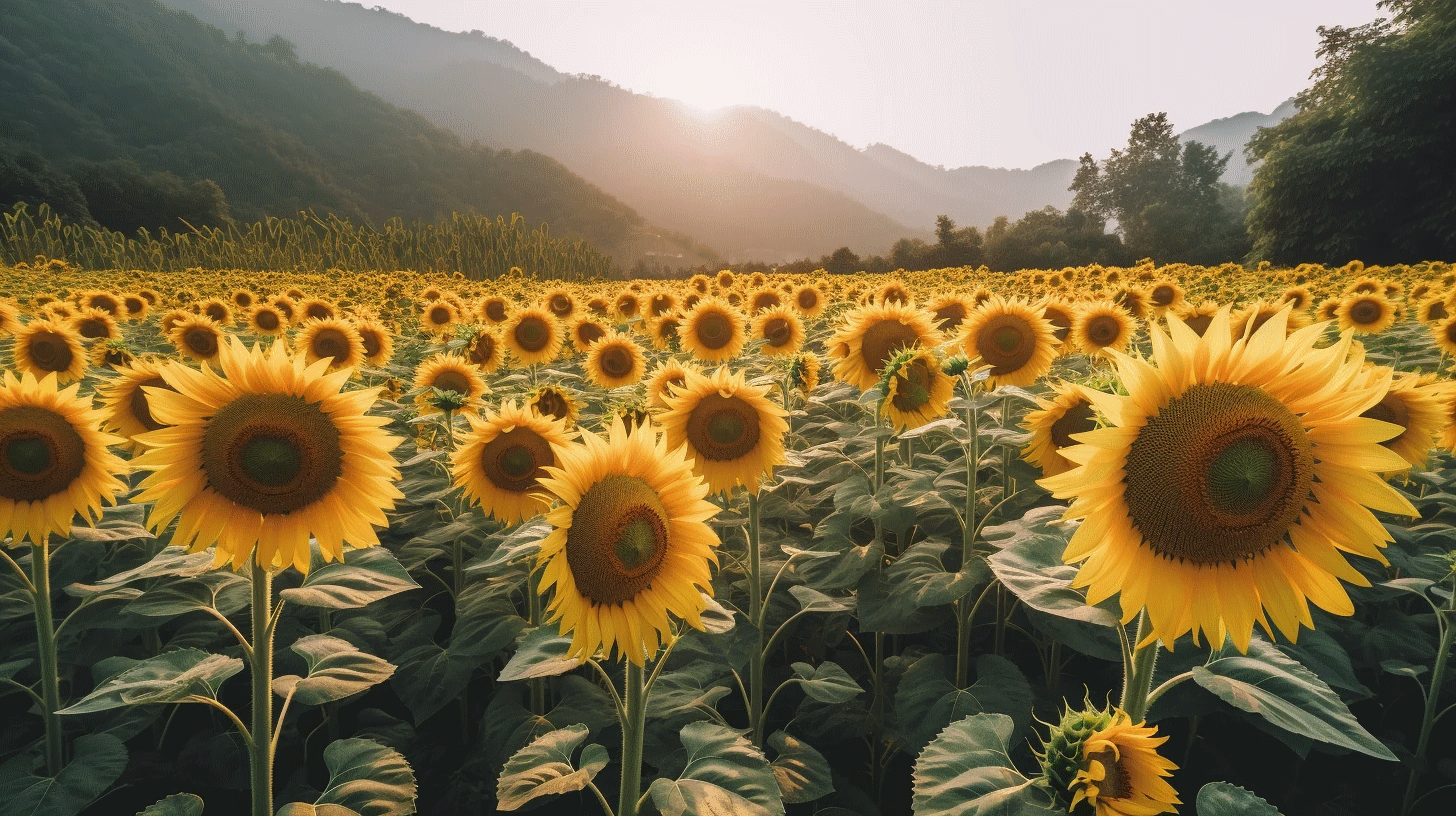
Por defecto, Midjourney establece la relación de aspecto de las imágenes como 1:1. Sin embargo, según el tipo de imagen que desees, podrías tener un requisito diferente. Por lo tanto, siempre se sugiere mencionar la relación de aspecto de tus imágenes según tus necesidades. Por ejemplo, según retratos, paisajes o imágenes largas, puedes establecer las respectivas relaciones de aspecto.
Algunas relaciones de aspecto comúnmente utilizadas son 3:2, 2:3, 4:3, 16:9, etc. Además, ten en cuenta que Midjourney tiene un parámetro separado para establecer la relación de aspecto, por lo que no necesitas mencionarlo con tus propias palabras. Simplemente escribe la indicación de la imagen y al final, añade el parámetro de relación de aspecto seguido del valor. La sintaxis se ve algo así:
imagine prompt description --ar 3. Usa pesos de indicaciones
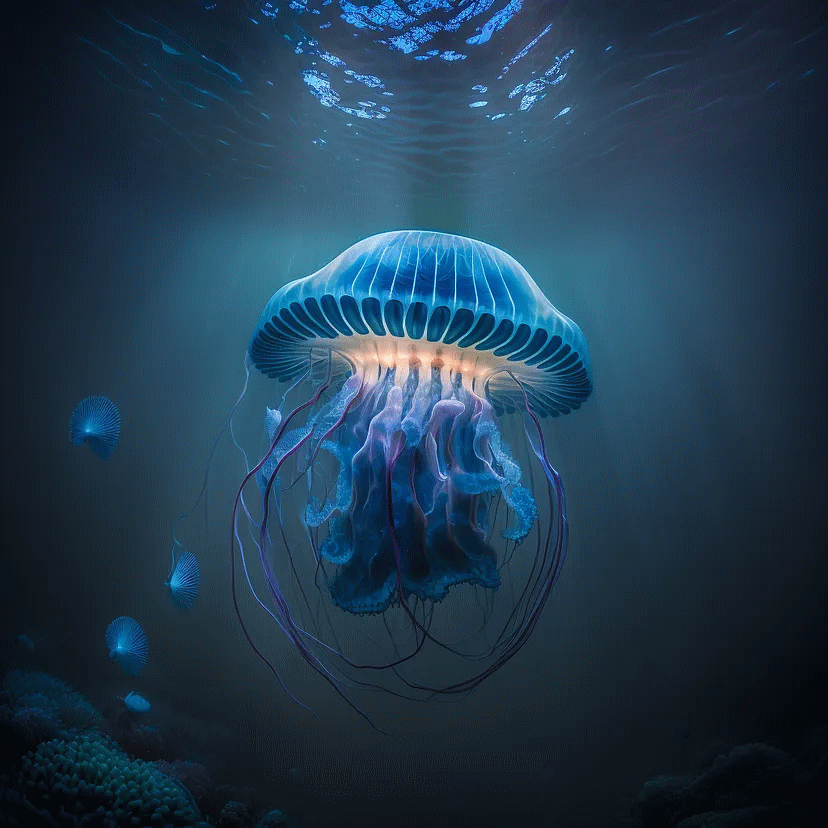
Al recrear una imagen fotorealista, tenemos muchos parámetros a considerar. De manera similar, si la imagen consiste en múltiples objetos o colores, podríamos tener diferentes niveles de preferencias para cada objeto. Por ejemplo, el sujeto principal tendría más preferencia sobre el fondo.
Afortunadamente, podemos especificar nuestras preferencias en Midjourney con la ayuda de pesos de indicaciones de imagen. Esto ayuda a cuidar los pequeños detalles en la imagen para obtener el resultado deseado. Al usar los pesos de imagen correctamente, podemos hacer que Midjourney se enfoque al máximo en las secciones más importantes antes que en cualquier otra cosa. Asimismo, también podemos usar este concepto para cuidar colores, sombras, etc.
Para usar pesos de imagen para distinguir las diversas partes de la imagen según nuestra preferencia, podemos usar el símbolo ::. La siguiente indicación consiste en 4 partes diferentes en una imagen separadas según la preferencia del usuario.
imagine ::5 :: 3 ::4 :: Aquí, el prompt 1 es cuatro veces mayor que el prompt 4, mientras que el prompt 2 es tres veces y el prompt 3 es cuatro veces mayor que el prompt 4.
4. Usa palabras clave negativas
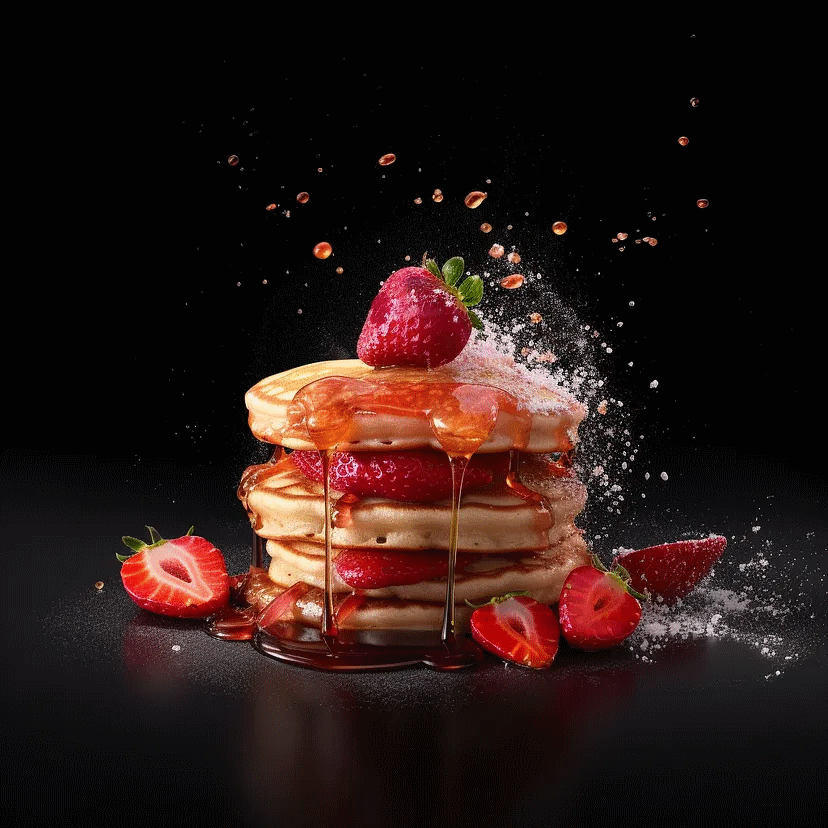
A menudo, Midjourney genera tu imagen conteniendo algunos objetos, colores o elementos adicionales para completar la imagen. Sin embargo, si tienes algo específico en mente, puedes usar palabras clave negativas para evitar que la herramienta genere tales elementos. Las palabras clave negativas son muy útiles para eliminar esas cosas no deseadas de tu imagen.
Lo mejor es que Midjourney tiene un parámetro separado para mencionar palabras clave negativas. Así, ahorra algo de tu energía al evitar que tengas que escribir una oración completa sobre lo que no agregar a la imagen. Supongamos que deseas generar una imagen de un panqueque con un montón de fresas y otros condimentos deliciosos. Sin embargo, los condimentos podrían incluir jarabe de cereza, miel, piña, arándanos, etc. Así que si deseas generar una imagen sin piñas como condimento, puedes usar las palabras clave negativas en tu indicación de Midjourney.
imagine make a delicious image of a strawberry pancake --no pinappleAhora, este comando te dará la imagen que necesitas. Eliminará cualquier elemento de piña y generará una imagen completamente nueva.
5. Genera diferentes variantes de imagen
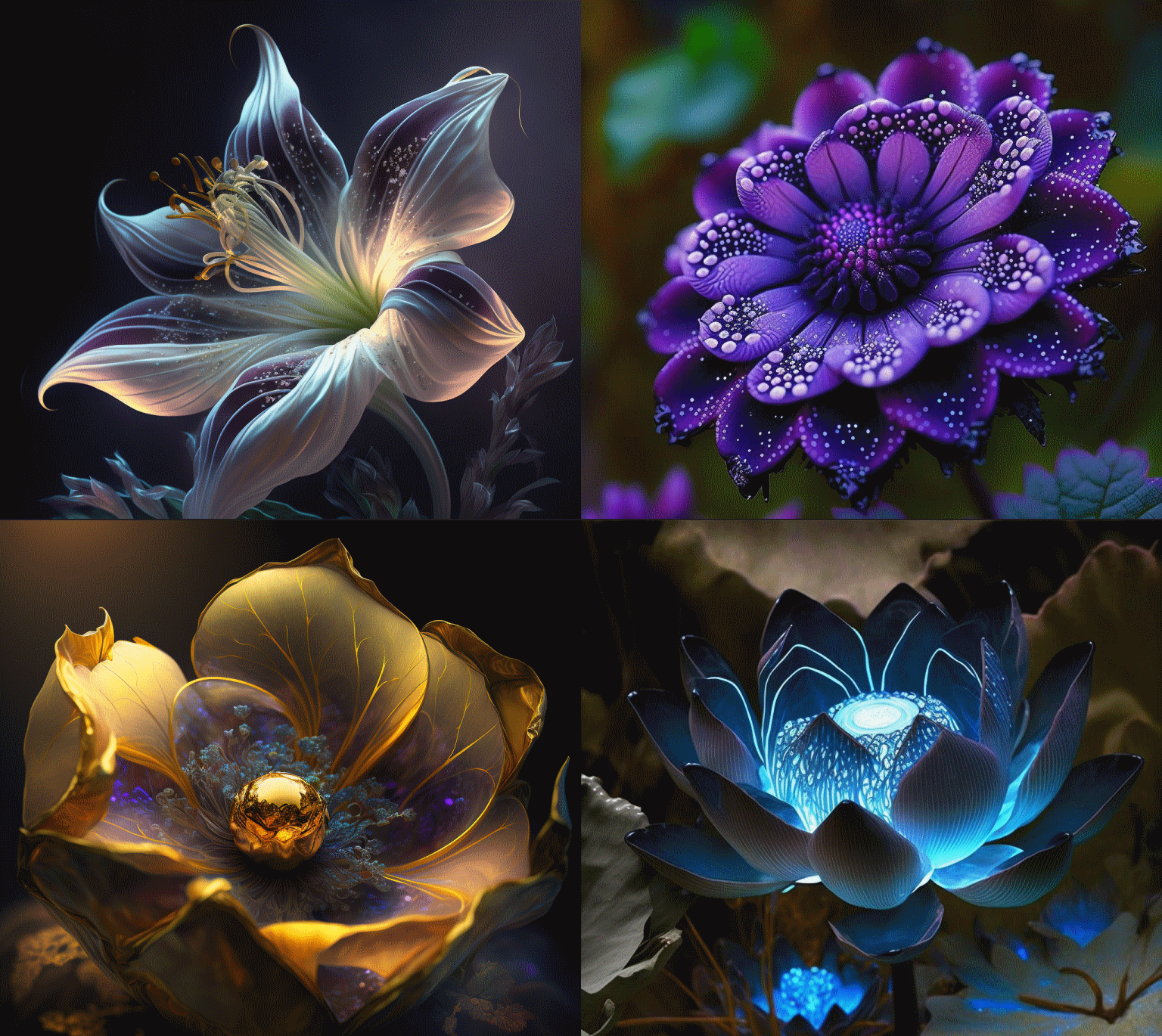
Ahora, ¿sabías que podrías generar diferentes variantes de imagen a partir de un solo comando? Bueno, podrías decir que Midjourney ya genera diferentes variantes para un comando, ¿no? Pero ofrece algunos comandos de permutación que te ayudan a generar un conjunto de imágenes para diferentes variantes en lugar de generarlas juntas. Entonces, ¿eso te hace pensar?
Bueno, esta funcionalidad ha eliminado la necesidad de solicitar el mismo prompt para generar las mismas imágenes pero con algunos cambios menores. Por ejemplo, supongamos que deseas generar un conjunto de flores ficticias. Si pasas un prompt regular, te dará un cubo lleno de una variedad de flores o tal vez un conjunto de imágenes que contengan solo un tipo de flor.
Sin embargo, si deseas generar un conjunto de imágenes para una flor a la vez y tienes algunas especies en mente, no necesitas copiar y pegar el prompt con diferentes nombres de flores cada vez. En su lugar, simplemente sigue el ejemplo de prompt a continuación para hacerlo.
imagine make a photorealistic image of fictional flowers from species {Luminous Lily, Faeiris Blossom, Elasian Bloom, Enchanted Lotus}Este prompt generará un conjunto de imágenes con flores funcionales de los parámetros mencionados que contienen las especies Luminous Lily, Faeiris Blossom, Elasian Bloom y Enchanted Lotus por separado. Puedes elegir las mejores de las diferentes variantes.
Palabras finales
Con IA como Midjourney, hemos encontrado un avance para dar vida a nuestra imaginación. Sin embargo, a diferencia de nuestra imaginación, estas herramientas no tienen el poder de pensar por sí solas. Necesitan nuestros pensamientos para mostrar el resultado final ante nuestros ojos. Por lo tanto, si fallamos al escribir las indicaciones correctamente, terminaremos obteniendo un resultado insatisfactorio. Y hacer una imagen fotorealista en Midjourney definitivamente requiere algo de experiencia en expresar tus pensamientos correctamente. Pero, con suerte, estos métodos de indicaciones de Midjourney te ayudarán a hacerle saber a la IA lo que realmente necesitas.
Si tienes alguna opinión sobre ¿Cómo hacer imágenes fotorealistas en Midjourney?, no dudes en dejarla en el cuadro de comentarios a continuación. Además, suscríbete a nuestro canal de YouTube DigitBin para tutoriales en video. ¡Salud!
Recibe nuevas publicaciones en tu bandeja de entrada.
No spam. Cancela la suscripción en cualquier momento.