RAM Salud · 6 min read · Oct 08, 2025
¿Cómo Asegurarte de que la RAM de tu PC esté Saludable?
Resumen Rápido
- Limpia los contactos de la RAM – Retira y limpia las memorias RAM con alcohol isopropílico.
- Ejecuta el Diagnóstico de Memoria de Windows – Busca en Inicio → Reiniciar y escanear.
- Usa MemTest86 – Arranca desde USB, realiza una prueba completa para detectar fallos.
- Reemplaza la RAM defectuosa – Solo los módulos defectuosos necesitan ser reemplazados.
- ¿Sin problemas de RAM? – Revisa tu SSD/HDD.
Últimamente, mi PC ha estado funcionando lentamente, las aplicaciones se congelan y a veces se bloquean. Al principio, lo ignoré, pensando que tal vez tenía demasiadas pestañas abiertas en Chrome o necesitaba una actualización de Windows. Pero incluso después de limpiar las cosas, los problemas persistieron. Fue entonces cuando empecé a preguntarme si había algo mal con el hardware, específicamente, la RAM.
La RAM (también conocida como Memoria de Acceso Aleatorio) juega un papel importante en el funcionamiento fluido de tu computadora. Si está defectuosa, todo se ralentiza o se bloquea sin previo aviso. Me di cuenta de que nunca había verificado la salud de mi RAM antes. Así que decidí averiguar cómo hacerlo de manera segura sin dañar los componentes eléctricos.
Después de investigar un poco, descubrí que hay algunas señales claras y herramientas que pueden ayudarte a verificar si tu RAM está en buen estado. No es tan complicado como parece, y saber cómo detectar problemas temprano puede ahorrarte muchos inconvenientes, especialmente en lo que respecta al rendimiento. En esta guía, te guiaré sobre cómo asegurarte de que la RAM de tu PC esté saludable, basado en mi propia experiencia.
¿Cómo Encontrar si la Memoria RAM está en Buen Estado en tu Computadora?
Si también te has estado preguntando por qué tu sistema informático se siente más lento de lo habitual, o si los bloqueos aleatorios se están volviendo más frecuentes, podría ser un buen momento para verificar la salud de tu RAM. Revisar regularmente tu RAM con las herramientas adecuadas puede ayudarte a detectar problemas temprano y evitarte dolores de cabeza en el futuro.
Aquí hay una lista de verificación que he preparado buscando en múltiples artículos, foros y publicaciones de blogs en internet sobre la salud de la RAM y su mantenimiento.
Paso 1: Limpiar los Puntos de Conexión de la RAM
- Primero, asegúrate de abrir el panel trasero de tu CPU o Laptop para acceder al área de la ranura de RAM.
- Aquí, retira cuidadosamente la RAM de las ranuras. Estas ranuras son muy frágiles, así que asegúrate de no ejercer presión excesiva al retirar los módulos de RAM.
- Limpia los puntos de conexión de la RAM (de color dorado) usando un hisopo de algodón sumergido en quitaesmalte, solución diluyente o solución de alcohol isopropílico.
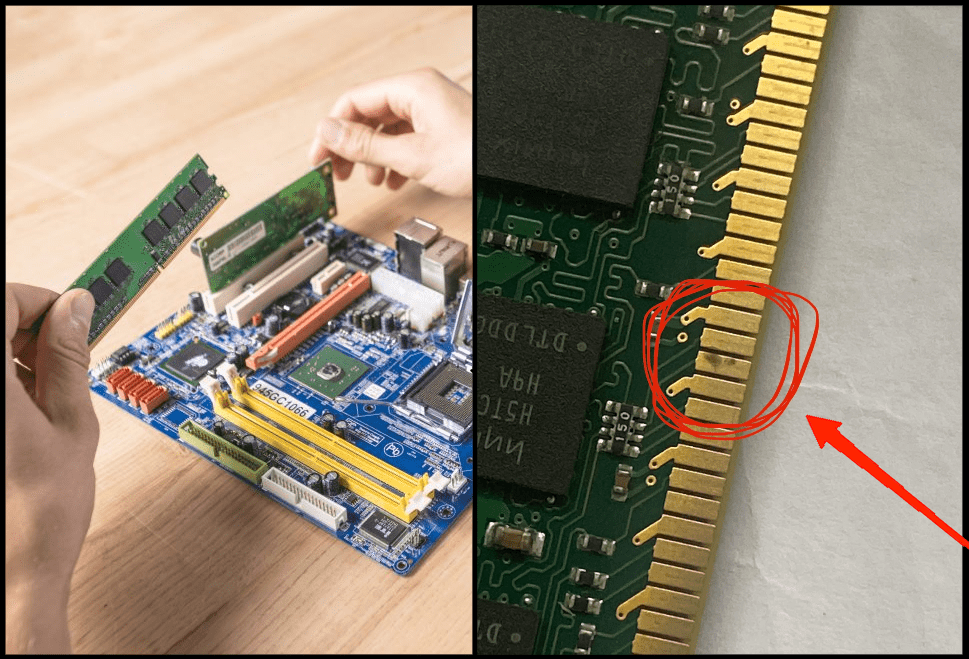
- Una vez limpiados, seca los módulos de RAM a fondo para asegurarte de que no quede humedad.
- Ahora, limpia la ranura de RAM soplando aire en ella, y luego vuelve a insertar los módulos de RAM en su posición original.
Paso 2: Ejecutar el Diagnóstico de Memoria de Windows
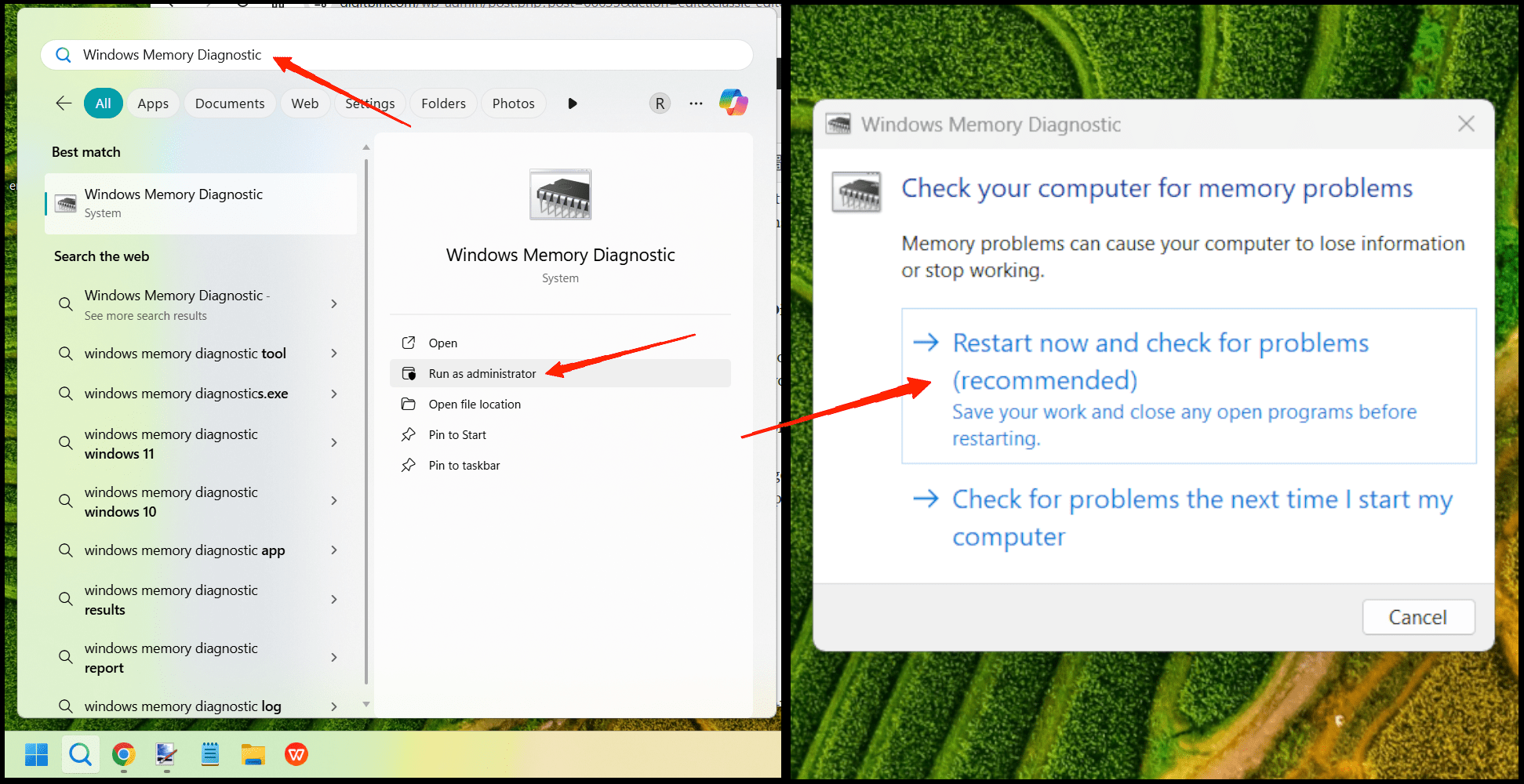
- Abre el menú de inicio de Windows, escribe “ Diagnóstico de Memoria de Windows “ y haz clic en la opción “ Ejecutar como administrador ”.
- Haz clic en la opción “Reiniciar ahora y comprobar si hay problemas”. Esto reiniciará tu computadora/laptop y comenzará a escanear la RAM en busca de problemas. Ten en cuenta que no podrás usar tu computadora mientras se ejecuta la prueba.
- Tu computadora se reiniciará y aparecerá una pantalla para la Herramienta de Diagnóstico de Memoria de Windows. No necesitas hacer nada; solo deja que ejecute la prueba.
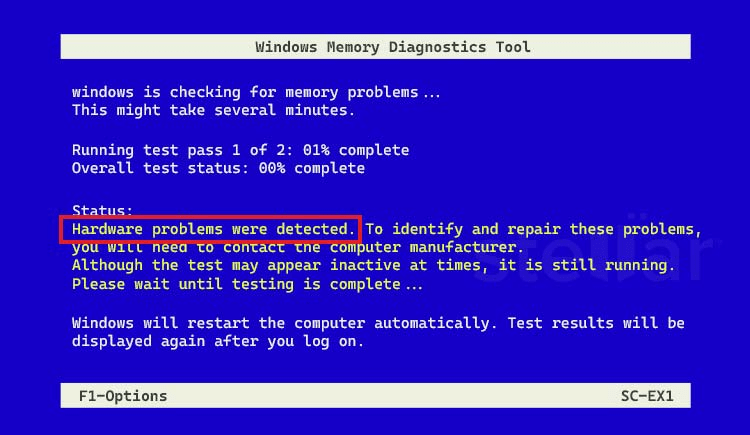
- Mientras se ejecuta la prueba, verás una barra de progreso y un mensaje que muestra si se encuentran problemas.
Si en algún momento ves errores, significa que hay un fallo de hardware con tu RAM y necesita ser reemplazada. Si no ves errores, entonces pasa al paso 3 a continuación.
Paso 3: Ejecutar el Diagnóstico MemTest86
- Descarga y lanza el software de diagnóstico MemTest86.
- Inserta una unidad flash en tu computadora y elige la opción “ Escribir imagen en unidad USB ”.
- Luego selecciona la opción “ Verificación de imagen posterior ” desde la izquierda y haz clic en el botón “ Escribir ”.
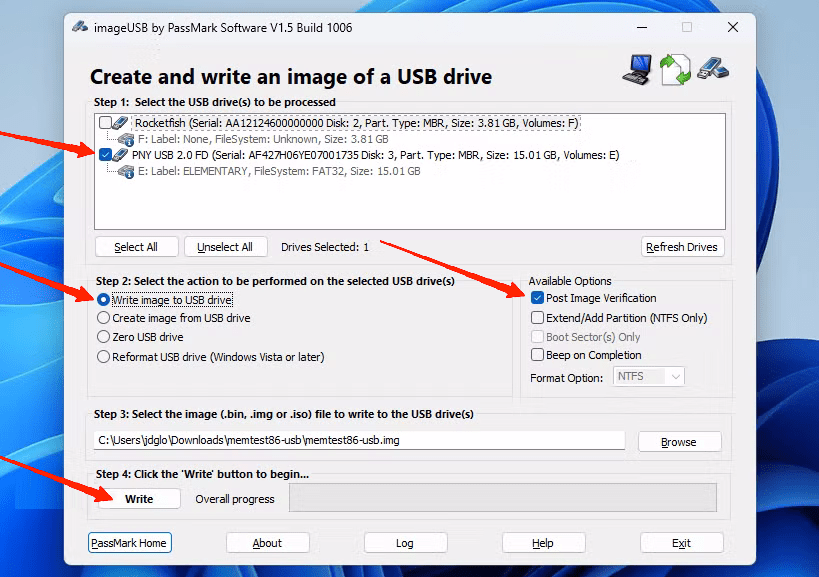
- Reinicia tu computadora y arranca desde este nuevo disco de medios creado.
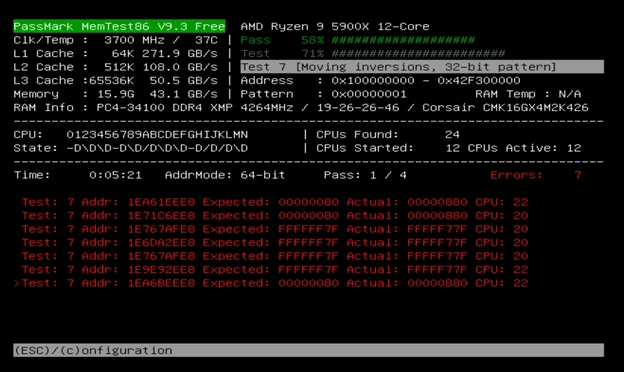
- MemTest86 se lanzará por sí solo y comenzará a probar la memoria de tu computadora. La prueba puede tardar varias horas, dependiendo de cuánta RAM tenga tu computadora.
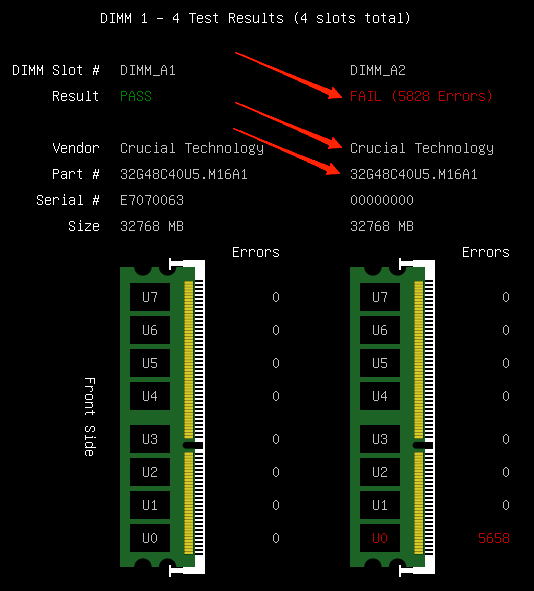
- Una vez finalizada, verás los detalles del módulo de RAM defectuoso, como el proveedor y el número de parte, en la página de resultados como se destaca. Debes retirar o reemplazar los módulos de RAM defectuosos.
Preguntas Frecuentes (FAQs)
Mientras investigaba el tema de la RAM saludable en línea, me encontré con una gran cantidad de preguntas que la gente tenía sobre este tema. Así que he recopilado algunas de las consultas más frecuentes y he tratado de responderlas aquí.
Preg: ¿Cómo sé si mi RAM está fallando?
Resp: Si presencias frecuentes bloqueos del sistema, reinicios aleatorios, programas que se congelan o la infame Pantalla Azul de la Muerte (BSOD), entonces indica que hay algún problema con la RAM. Un rendimiento más lento o errores al instalar software también pueden indicar RAM defectuosa.
Preg: Tengo dos módulos de RAM en mi PC, y uno de ellos está defectuoso. ¿Debo cambiar ambos módulos de RAM?
Resp: Solo necesitas cambiar el módulo de RAM que está defectuoso. Si no hay RAM de reemplazo disponible, también puedes hacer funcionar tu computadora con un solo módulo de RAM saludable.
Preg: ¿Puede la RAM defectuosa dañar mi PC?
Resp: Una RAM defectuosa o poco saludable no dañará los componentes de tu computadora, pero puede llevar a la corrupción de archivos y a la inestabilidad del sistema.
Preg: He seguido todos los pasos mencionados anteriormente y no he encontrado problemas con mi RAM.
Resp: Si has seguido todos los pasos anteriores y no encuentras problemas con la RAM, significa que la RAM de tu computadora está saludable y funcional. En tales casos, los problemas pueden estar en tu dispositivo de almacenamiento, ya sea HDD o SSD.
Preg: ¿Con qué frecuencia debo verificar la salud de mi RAM?
Resp: Verificarla una o dos veces al año como parte del mantenimiento de rutina es suficiente.
Preg: ¿Puedo arreglar la RAM defectuosa o debo reemplazarla?
Resp: Si encuentras que hay problemas con tu RAM, debes reemplazarla de inmediato, ya que la RAM defectuosa no puede ser reparada.
Conclusión
Si tu RAM no está en un estado saludable, es defectuosa o está bajo estrés, todo, desde la navegación básica por internet, la multitarea y los juegos, se ve afectado. Por mi propia experiencia, he aprendido que incluso pequeños signos como el retraso o el congelamiento pueden señalar problemas más profundos. Revisar regularmente tu RAM con las herramientas y procesos adecuados compartidos anteriormente puede ayudarte a detectar problemas temprano.
Si tienes alguna opinión sobre ¿Cómo Asegurarte de que la RAM de tu PC esté Saludable?, no dudes en dejarla en el cuadro de comentarios a continuación. Además, suscríbete a nuestro canal de YouTube de DigitBin para tutoriales en video. ¡Saludos!
Recibe nuevas publicaciones en tu bandeja de entrada.
No spam. Cancela la suscripción en cualquier momento.