Videollamadas · 3 min read · Jan 09, 2026
¿Cómo hacer una videollamada de WhatsApp en Windows 11?

Sin duda, WhatsApp es el mensajero más popular en todo el mundo. Propiedad de Facebook, el servicio atrae nuevos usuarios y los mantiene conectados con sus servicios. Comenzó como una aplicación solo para móviles para mensajería y se desarrolló en una aplicación multiplataforma todo en uno para la comunicación.
WhatsApp ha ofrecido llamadas de voz y video en sus aplicaciones de Android e iOS durante mucho tiempo. Pero ahora, esta función también está disponible para PC con Windows y Mac. Puedes hacer una llamada de voz o video usando la aplicación de escritorio de WhatsApp, y funciona tanto en orientación vertical como horizontal.
Actualmente, la función solo permite llamadas uno a uno. Pero WhatsApp dijo que hay planes para incluir llamadas de voz y video en grupo en un futuro cercano. Además, todas las llamadas a través de la aplicación de escritorio de WhatsApp están encriptadas de extremo a extremo. Así que aquí hay una guía simple para hacer una videollamada de WhatsApp en Windows 11.
¿Cómo instalar la aplicación de escritorio de WhatsApp en Windows 11?
Antes de aprender cómo hacer una videollamada de WhatsApp, conozcamos cómo instalar la aplicación de escritorio de WhatsApp en Windows 11. Sigue estos pasos para completar el trabajo:
Usando Microsoft Store.
- Abre Microsoft Store en tu PC con Windows 11.
- Busca WhatsApp en la barra de búsqueda.
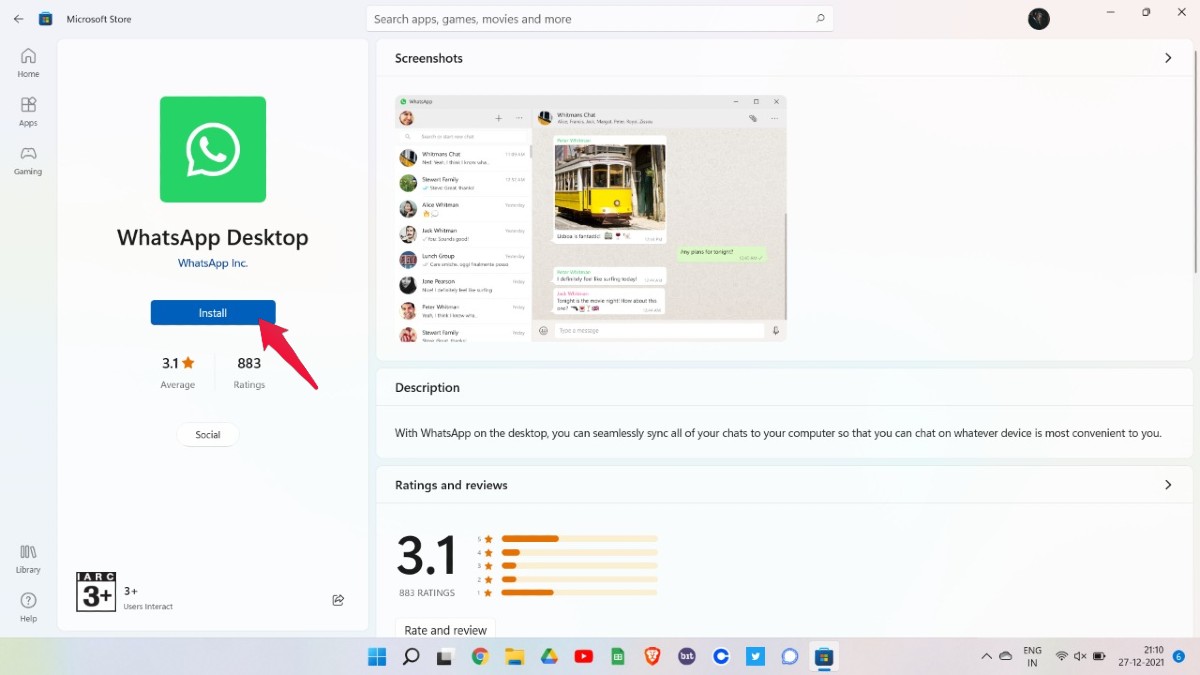
- Haz clic en Instalar.
Usando el sitio web oficial de WhatsApp.
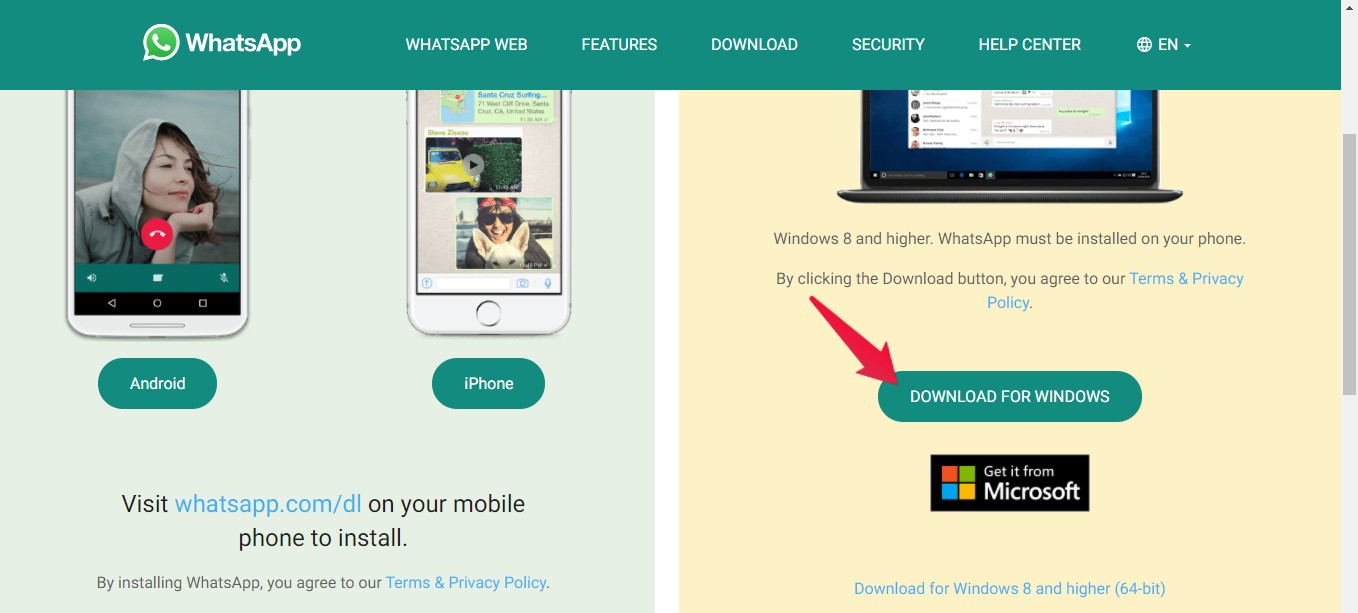
- Abre WhatsApp.com/download usando cualquier navegador web.
- Desplázate hacia abajo y haz clic en Descargar para Windows.
- Ve a descargas e instala WhatsAppSetup.exe en tu PC. Proceso de instalación simple.
Vinculando tu aplicación de escritorio de WhatsApp con el móvil.
Ahora necesitas vincular los dos clientes. Es un paso sencillo, ya que lo único que necesitas hacer es escanear el código QR con el escáner de código QR en tu teléfono. Sigue estos pasos para completar tu trabajo:
https://cdn.digitbin.com/wp-content/uploads/WhatsApp-Web-Android-and-iPhone.mp4
- Abre la aplicación de escritorio de WhatsApp en tu PC con Windows 11.
- Luego, abre WhatsApp en tu teléfono móvil.
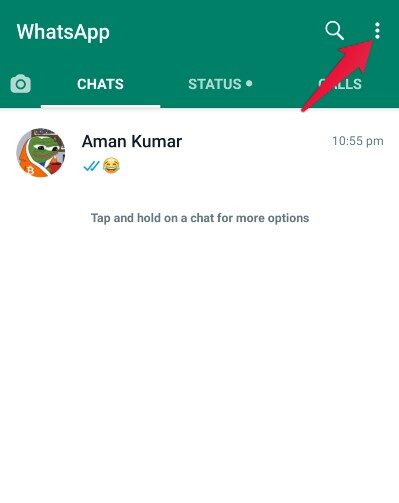
- Toca los tres puntos presentes en la esquina superior derecha.
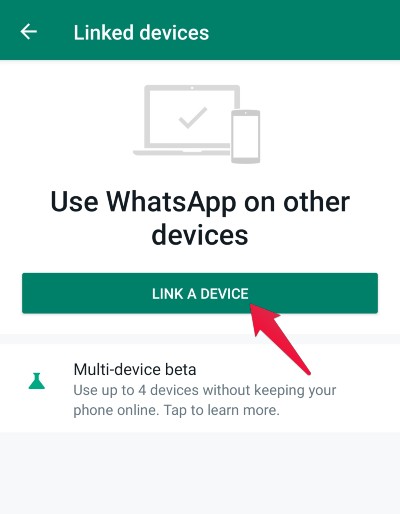
- Haz clic en Dispositivos vinculados.
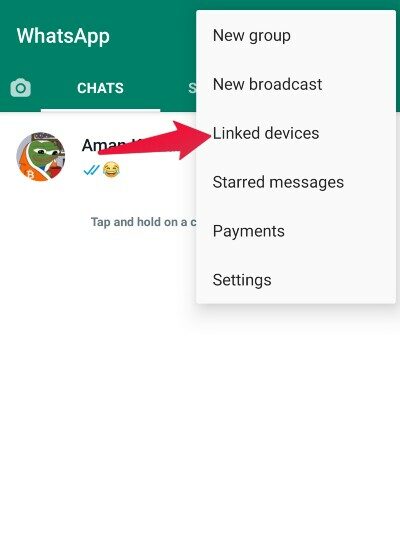
- Luego haz clic en Vincular un dispositivo. Se abrirá un escáner de código QR.
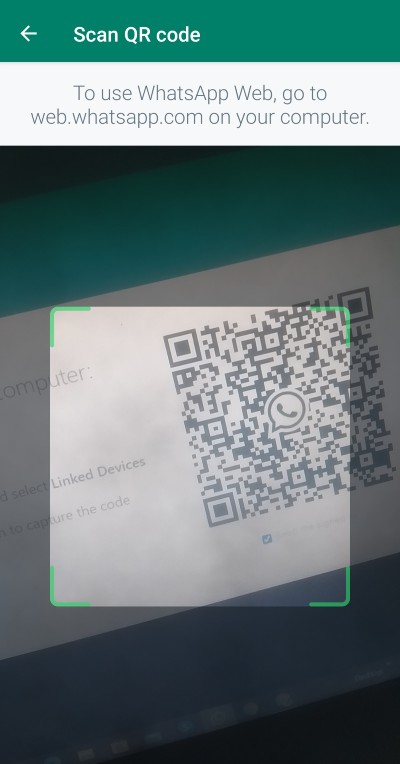
- Enfoca el escáner en el código QR, y las dos aplicaciones ahora estarán conectadas.
Haciendo una videollamada usando la aplicación de escritorio de WhatsApp.
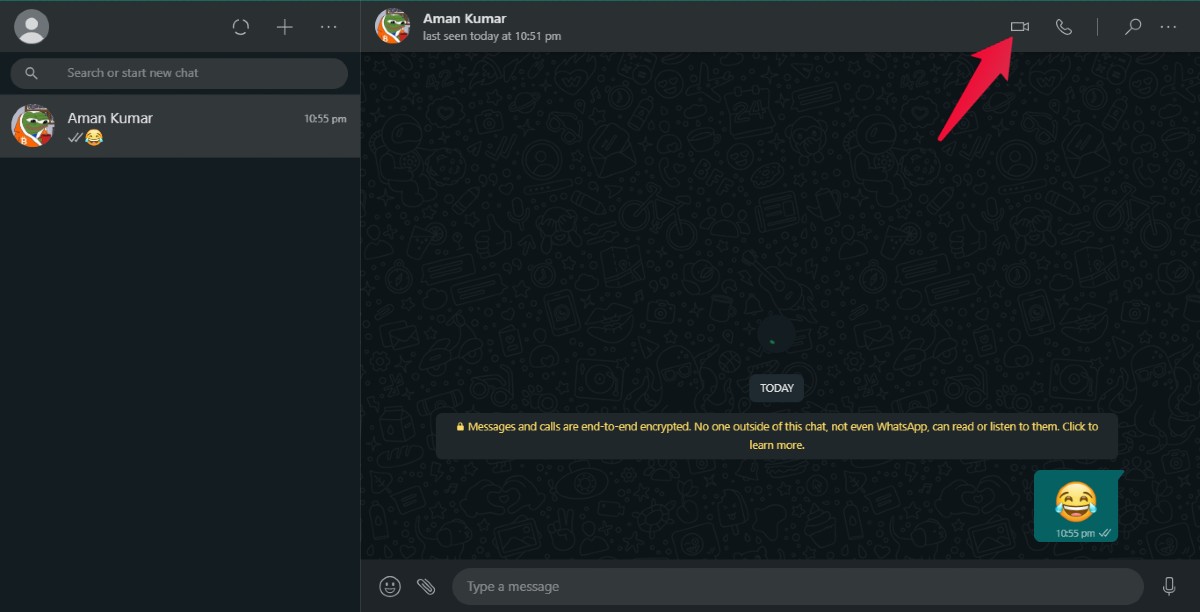
Abre el chat de la persona a la que deseas hacer una videollamada. Haz clic en el botón de Cámara presente en la parte superior de la pantalla para iniciar una videollamada. La sesión de videollamada comenzará en un momento.
Aceptando una videollamada en la aplicación de escritorio de WhatsApp.
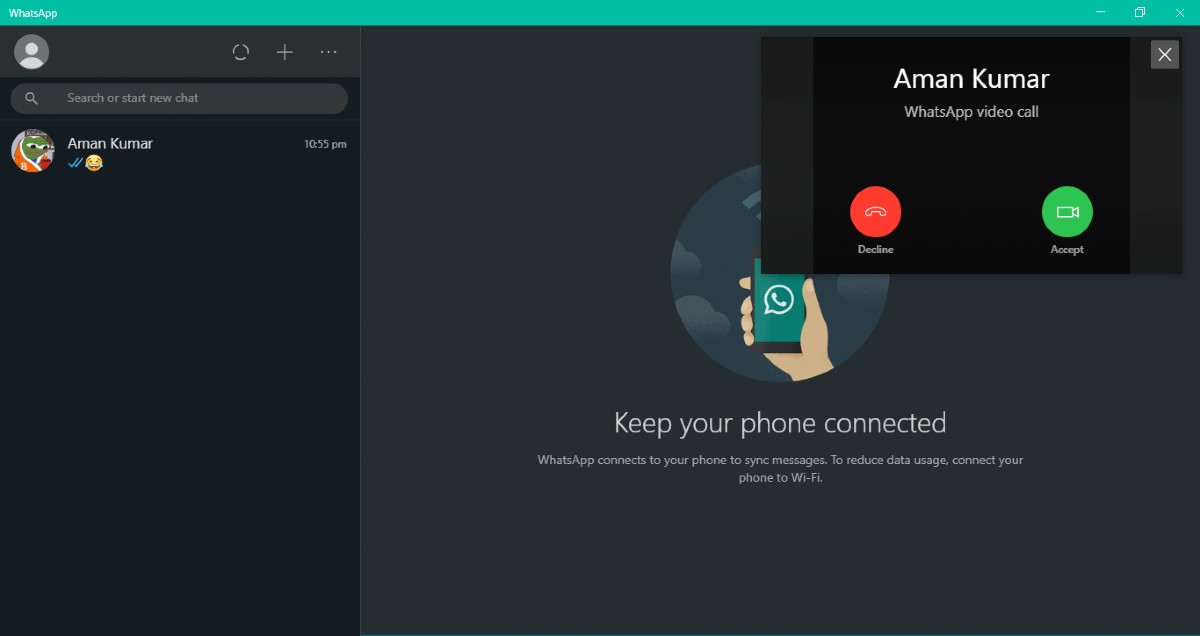
Cuando alguien te haga una videollamada, verás un aviso en la esquina superior derecha de tu pantalla. Haz clic en el botón de aceptar para recibir la llamada o si deseas rechazar la videollamada entrante, haz clic en rechazar.
¿Se puede usar la aplicación de escritorio de WhatsApp sin vincular tu dispositivo?
La versión de escritorio de WhatsApp no se puede usar como una aplicación independiente, al menos no por primera vez. Debido a que la aplicación móvil es el núcleo del ecosistema, necesitas conectar los dos sistemas antes de usar el cliente de escritorio para hacer videollamadas.
Conclusión
Esto fue todo sobre cómo hacer una videollamada usando la aplicación web de WhatsApp en Windows 11. La función de videollamada en las aplicaciones de escritorio de WhatsApp funciona de la misma manera que en las aplicaciones de Android o iOS, y WhatsApp también afirma que las llamadas están encriptadas de extremo a extremo.
Si tienes alguna opinión sobre ¿Cómo hacer una videollamada de WhatsApp en Windows 11?, no dudes en dejarla en el cuadro de comentarios a continuación. Además, suscríbete a nuestro canal de YouTube de DigitBin para tutoriales en video. ¡Salud!
Recibe nuevas publicaciones en tu bandeja de entrada.
No spam. Cancela la suscripción en cualquier momento.