Personalización · 5 min read · Nov 27, 2025
¿Cómo hacer transparente la barra de tareas de Windows 11?
¿Quieres hacer la barra de tareas transparente en Windows 11? En esta guía, he explicado algunos métodos que puedes usar para personalizar la barra de tareas de tu computadora con Windows. Sé que la mayoría de los usuarios de Windows siempre buscan diversas formas de personalizar diferentes elementos del sistema operativo Windows.
Si eres completamente nuevo en el sistema operativo Windows, entonces la barra de tareas es la sección inferior de la pantalla de Windows. Los íconos de todas las aplicaciones que abres se muestran en la barra de tareas. También consta de la tecla de Windows, el Explorador de archivos y el campo de búsqueda.
Para aplicaciones como navegadores y aplicaciones de videoconferencia que se utilizan con frecuencia, puedes anclarlas a la barra de tareas. Puedes acceder rápidamente a las aplicaciones con un clic desde la barra de tareas.
¿Por qué hacer la barra de tareas transparente en Windows 11?
Por lo general, estableces un fondo de pantalla creativo y genial en tu escritorio. Quieres que sea visible en toda la pantalla, pero en la parte inferior de la pantalla, la sección de la barra de tareas cubre algo de espacio, y una pequeña parte del fondo de pantalla permanecerá oculta bajo la barra de tareas.
Hacer la barra de tareas transparente solucionará ese problema con la visibilidad del fondo de pantalla y proporcionará una visión general ordenada del escritorio. La barra de tareas transparente en Windows 11 se ve más atractiva cuando usas el tema oscuro en tu PC.
NOTA: No hay un atajo o combinación de teclas en Windows 11 para habilitar la vista transparente de la barra de tareas.
Métodos principales para convertir la barra de tareas de Windows en transparente
Hay múltiples formas de hacer que la barra de tareas de Windows sea transparente. Vamos a revisarlas y los pasos relacionados en detalle.
1. Cambiar la barra de tareas desde la configuración de Windows
Puedes acceder a la configuración de personalización bajo la configuración principal de Windows 11 para hacer que la barra de tareas de tu PC con Windows sea transparente.
- Presiona las teclas de acceso rápido Windows + I para abrir Configuración.
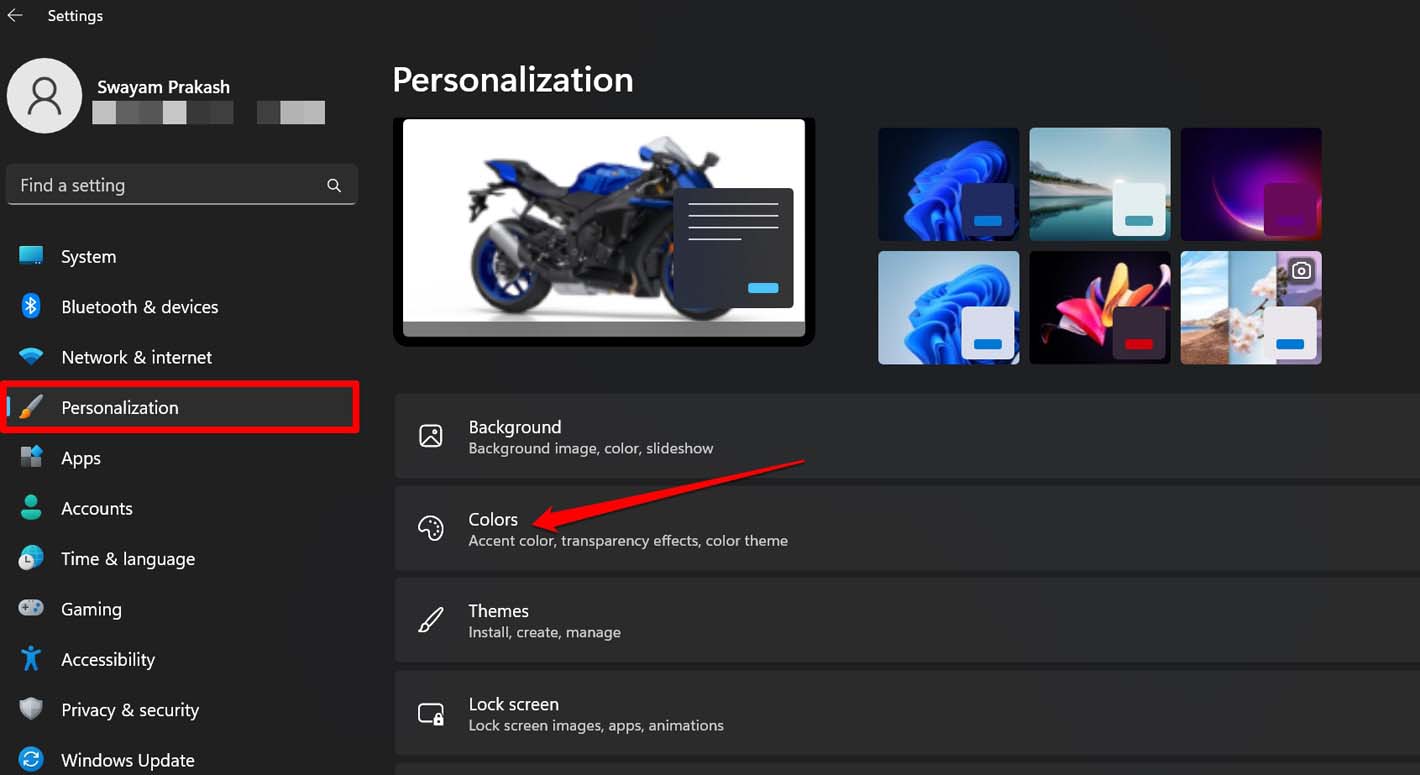
- En la configuración, haz clic en Personalización en el panel izquierdo.
- Luego haz clic en Colores.
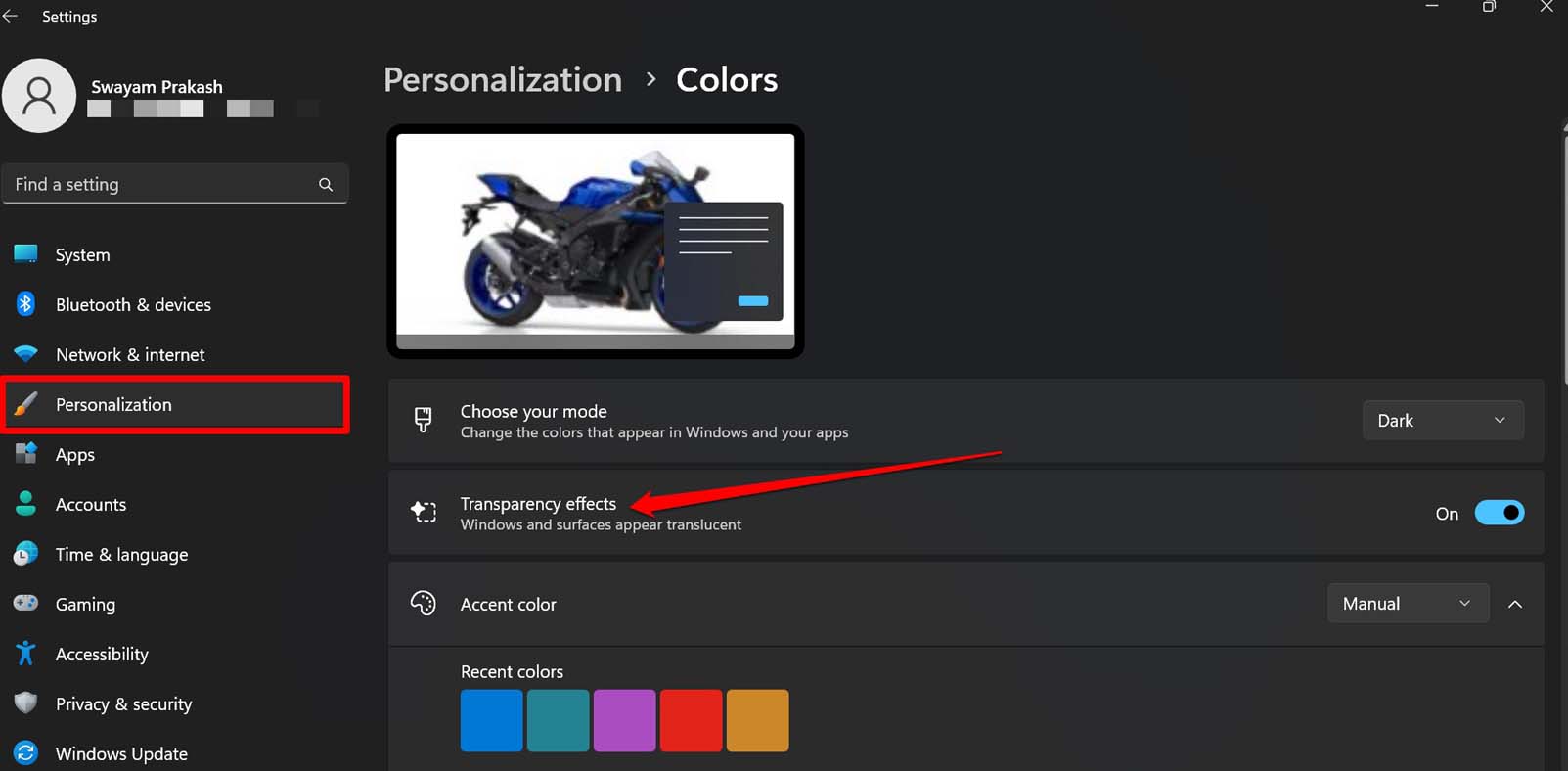
- Haz clic en el interruptor junto a Efectos de transparencia para hacer que la barra de tareas de Windows y otros elementos de la interfaz sean translúcidos.
2. Administrar la apariencia de la barra de tareas desde la configuración de accesibilidad de Windows
Dentro de la configuración de Windows, administra la configuración de accesibilidad para hacer que la barra de tareas sea transparente. Aquí están los pasos para ti.
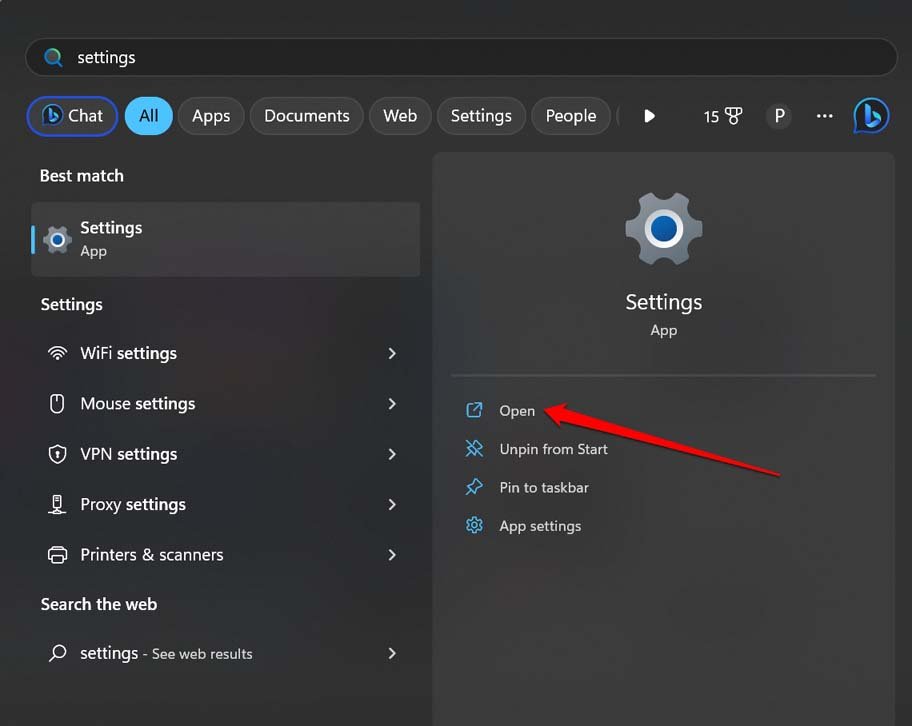
- Presiona la tecla de Windows para abrir la búsqueda.
- Escribe configuración y haz clic en Abrir cuando la aplicación de Configuración aparezca en el resultado de búsqueda.
- En el panel izquierdo, haz clic en Accesibilidad.
- A continuación, haz clic en Efectos visuales.
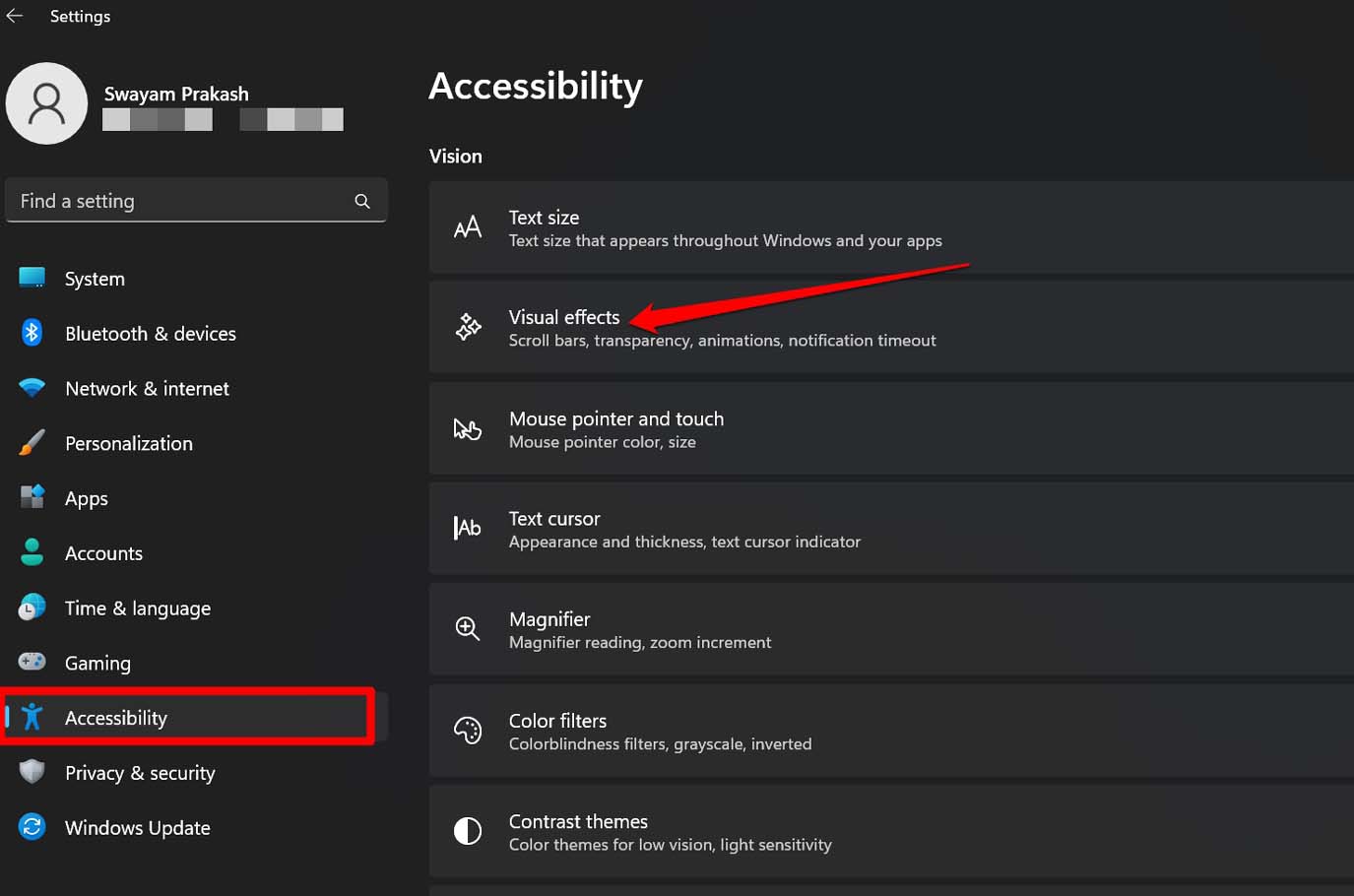
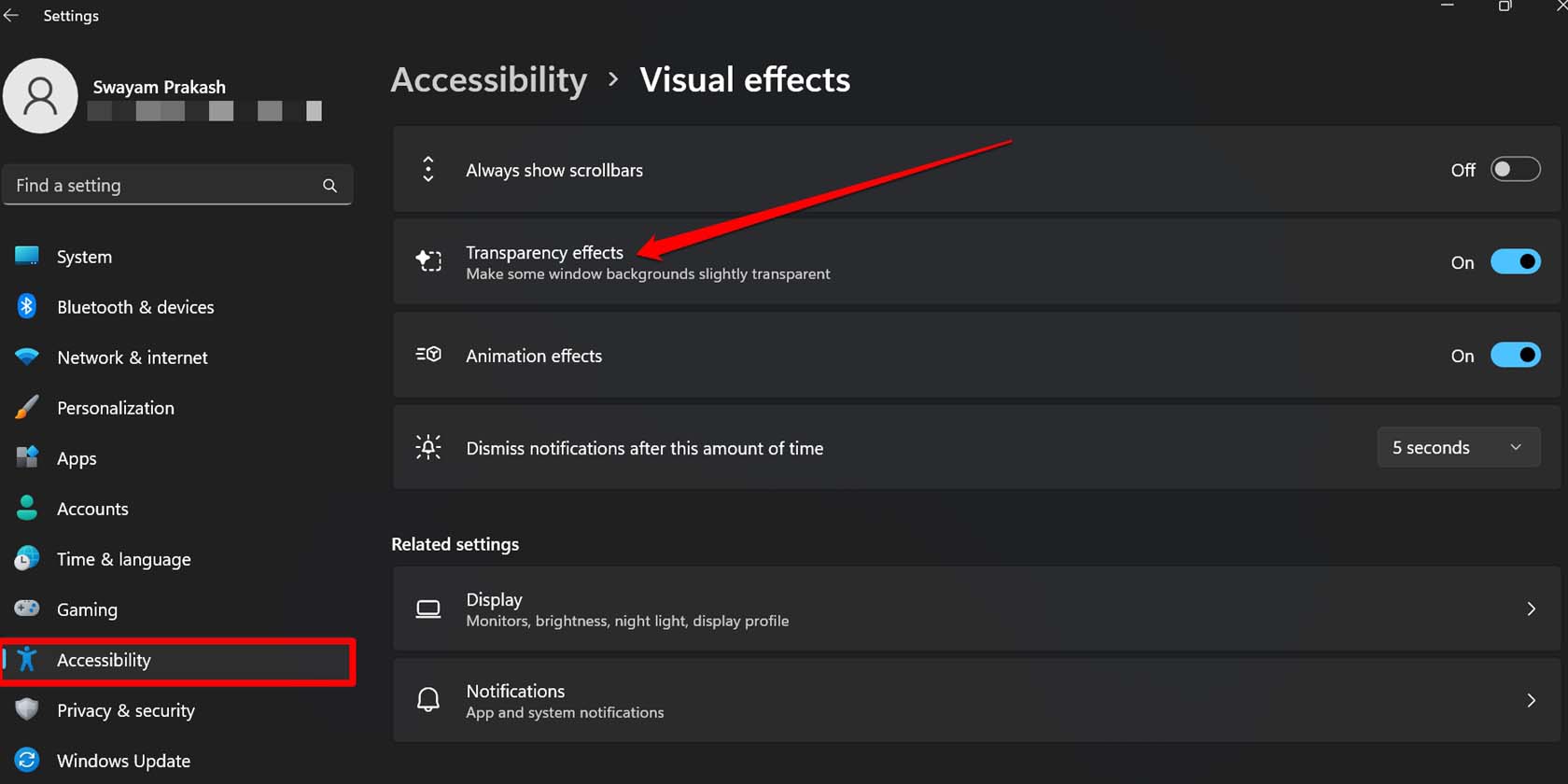
- En Efectos visuales, encontrarás la opción Efectos de transparencia. Haz clic en el interruptor junto a ella para hacer que la barra de tareas sea transparente.
3. Modificar el registro de Windows para hacer la barra de tareas transparente
Al modificar el registro de Windows, puedes cambiar la apariencia de la barra de tareas en Windows 11. Recuerda que modificar el registro puede hacer que algunas aplicaciones en el sistema operativo Windows o el sistema se comporten de manera extraña. Para mantenerte a salvo, antes de modificar el registro, haz una copia de seguridad del registro de Windows y guárdala en un almacenamiento externo.
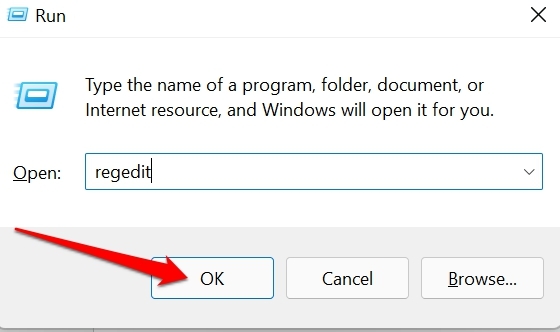
- Presiona Windows + R para abrir el cuadro de ejecución.
- Escribe regedit y presiona enter.
- Sigue la ruta mencionada a continuación una vez que accedas al Registro.
HKEY_Local_Machine\Software\Microsoft\Windows\DWM - Haz clic derecho en DWM > haz clic en Nuevo > selecciona ‘ Valor DWORD (32 bits).’
- Cambia el nombre del valor DWORD de 32 bits a ForceEffectMode.
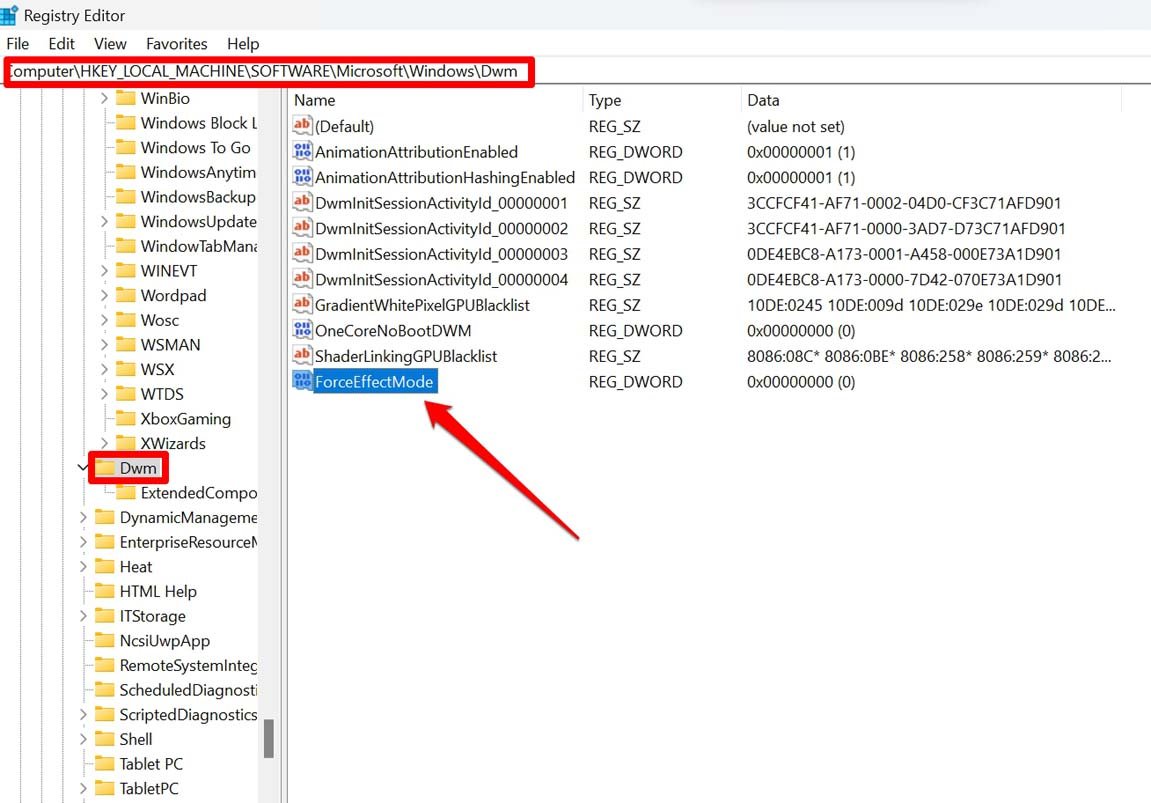
- Haz doble clic en ForceEffectMode y establece el valor de datos como 1.
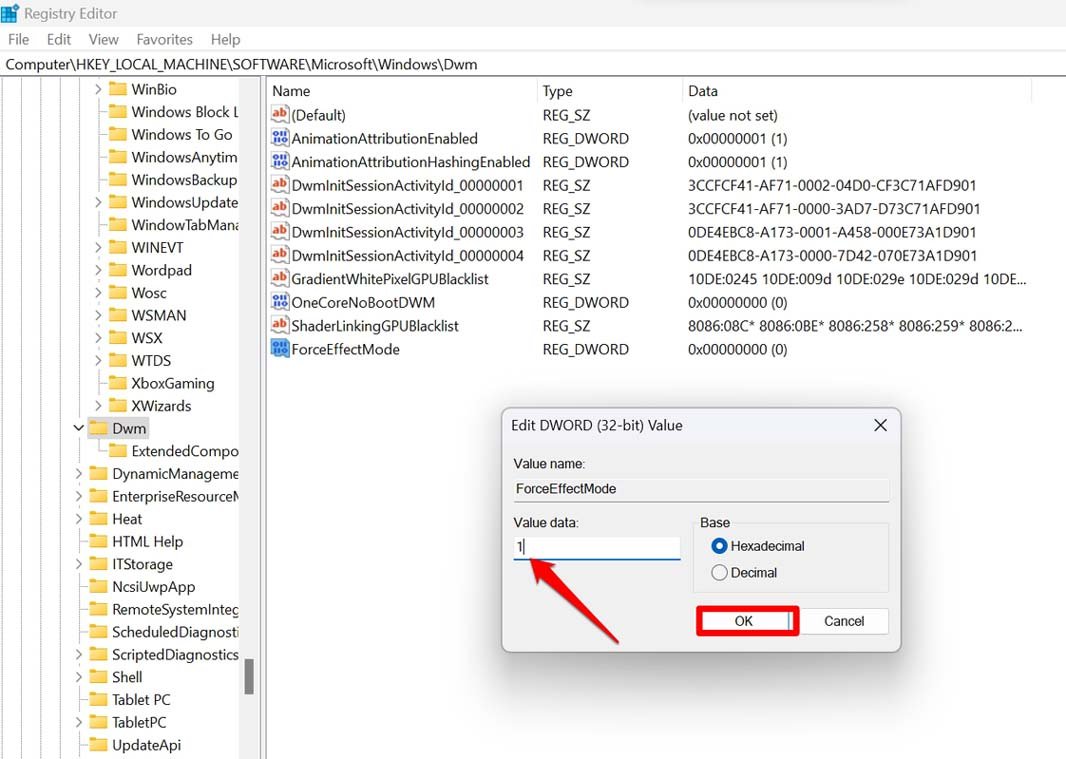
- Ahora cierra la ventana del registro y reinicia la PC.
Hay otra forma de crear un nuevo valor DWORD de 32 bits como el ejemplo anterior. Luego establece un valor de datos para hacer que la barra de tareas sea transparente.
Presiona Windows + R para abrir el cuadro de ejecución.
Escribe regedit y presiona enter.
Sigue la ruta mencionada a continuación una vez que accedas al Registro.
HKEY_Local_Machine\Software\Microsoft\Windows\CurrentVersion\Explorer\AdvancedHaz clic derecho en Advanced > haz clic en Nuevo > selecciona ‘ Valor DWORD (32 bits).’
Cambia el nombre del valor DWORD de 32 bits a UseOLEDTaskbarTransparency.
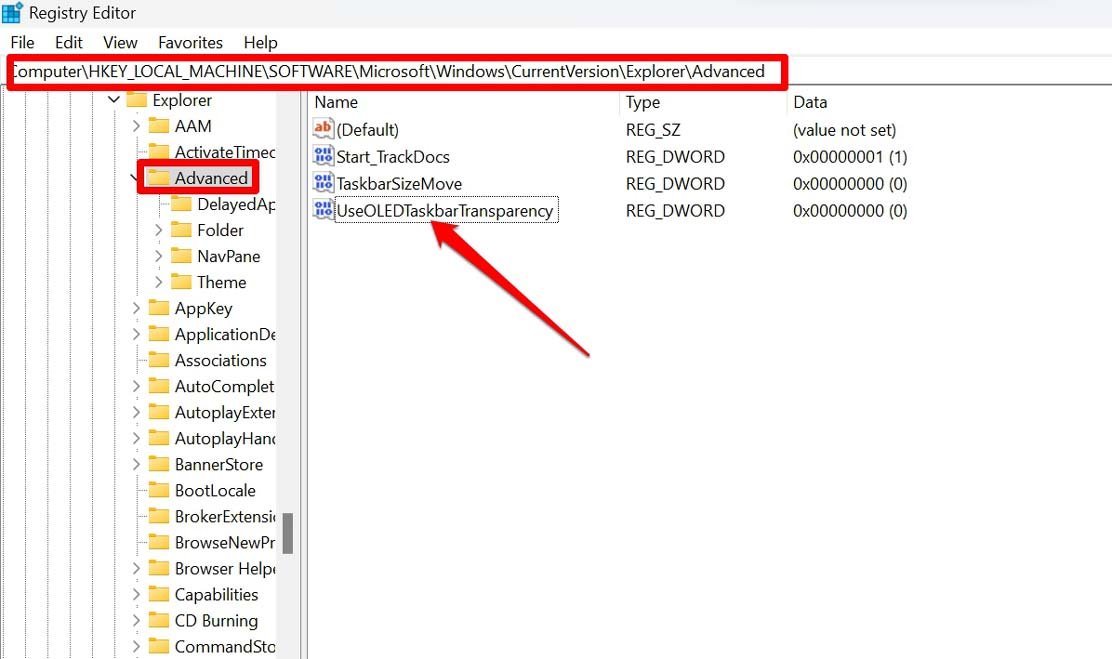
Haz doble clic en UseOLEDTaskbarTransparency y establece su valor de datos como 1.
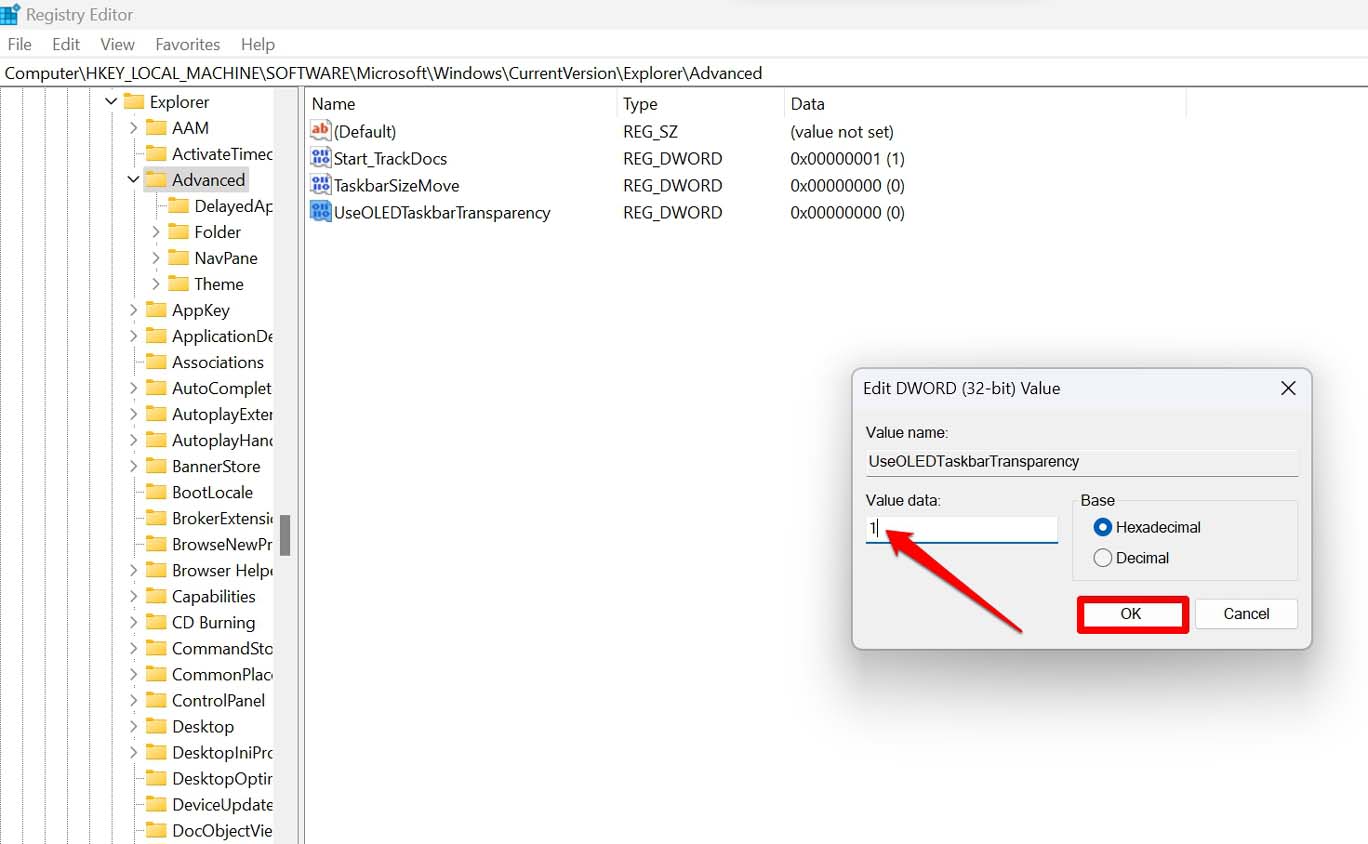
Sal de la configuración del registro y reinicia la PC.
Descargo de responsabilidad: Modificar el registro del sistema operativo Windows puede hacer que el sistema o algunas aplicaciones funcionen mal. Procede con la modificación bajo tu propio riesgo. DigitBin o el autor no se harán responsables de ningún problema incidental que surja en tu PC debido a la modificación del registro.
4. Usar aplicaciones de terceros para hacer la barra de tareas de Windows 11 transparente
Si deseas ampliar el alcance de la personalización, entonces puedes explorar eso utilizando aplicaciones de terceros. Hay numerosas aplicaciones disponibles en la Microsoft Store que pueden hacer que la barra de tareas del sistema operativo Windows sea transparente y también ofrecer más personalización.
Puedes usar aplicaciones gratuitas como TranslucnetTB o aplicaciones de pago como TaskbarX para personalizar la barra de tareas y hacerla transparente. Ve a la Microsoft Store y descarga/instala la aplicación en tu PC. Inicia la aplicación y habilita la configuración necesaria en la aplicación para cambiar la barra de tareas.
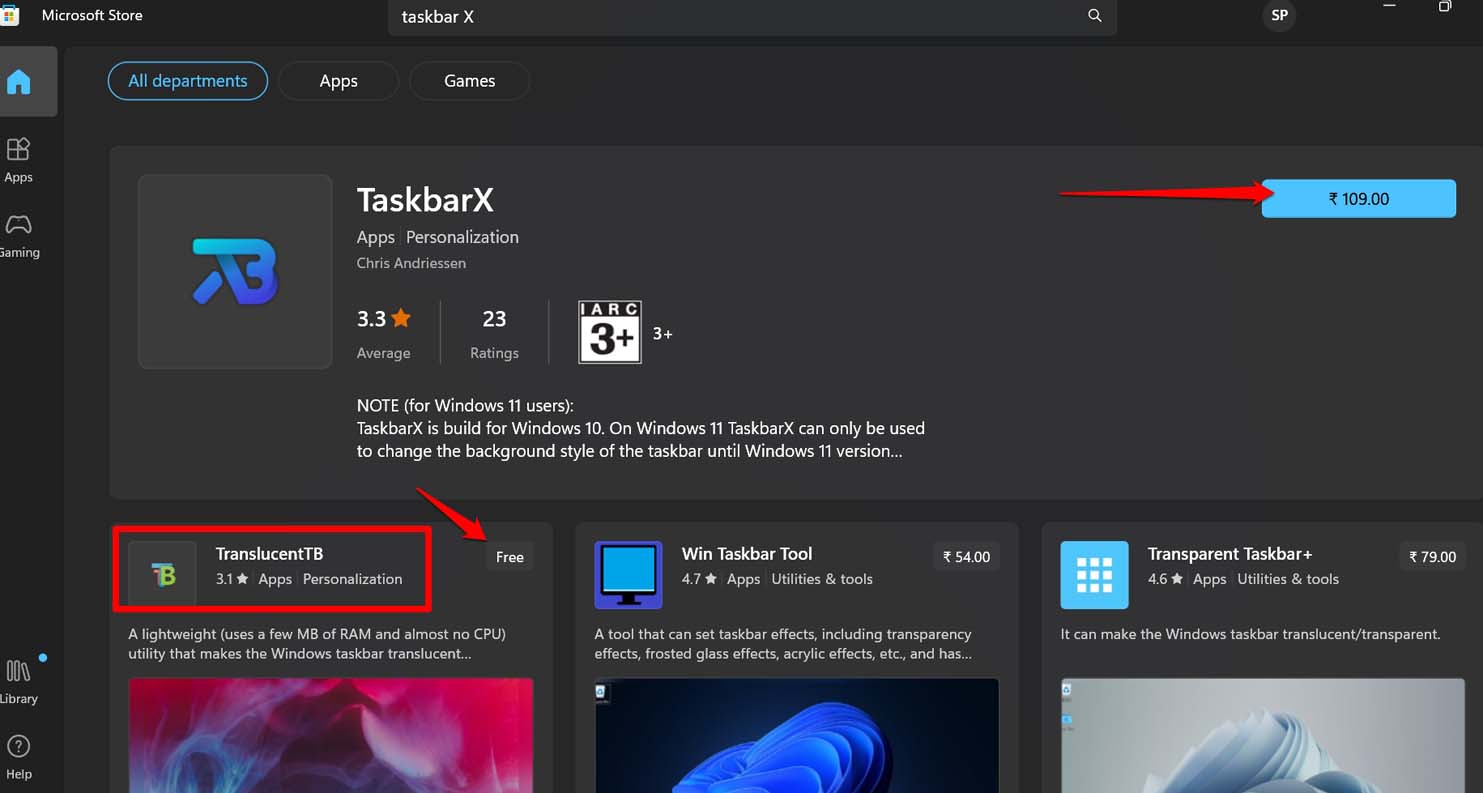
La personalización de la apariencia de la barra de tareas es divertida
Estos son todos los métodos para hacer que la barra de tareas sea transparente en Windows 11. Espero que puedas implementarlos y personalizar la apariencia de la barra de tareas en el escritorio. El alcance de la experimentación siempre se vuelve interesante y agradable con el sistema operativo Windows.
Si tienes alguna opinión sobre ¿Cómo hacer transparente la barra de tareas de Windows 11?, no dudes en dejarla en el cuadro de comentarios a continuación. Además, suscríbete a nuestro canal de YouTube de DigitBin para tutoriales en video. ¡Salud!
Recibe nuevas publicaciones en tu bandeja de entrada.
No spam. Cancela la suscripción en cualquier momento.