VPN Android · 4 min read · Dec 18, 2025
¿Cómo agregar manualmente un perfil de VPN en un teléfono Android?
En este mundo en línea, la privacidad se ha convertido en un mito. Nadie está a salvo en esta era en línea. Cada paso que realizas en línea, ya sea una publicación en redes sociales, un correo electrónico o una compra en línea, puede ser rastreado. Muchas organizaciones, incluido nuestro gobierno, nos vigilan y rastrean todos nuestros datos, mantienen un registro completo de lo que estamos buscando y a dónde estamos visitando en Internet. (ISP rastrea nuestra búsqueda)
Para proteger esta información de filtraciones, el primer paso es comprar y usar una VPN de confianza. La VPN proporciona casi un 100% de privacidad, incluso tus datos están ocultos de tu ISP si estás usando una VPN de confianza.
¿Qué es una VPN o Red Privada Virtual?

Una Red Privada Virtual (VPN) es una de las formas más populares de ocultar tu dirección IP. La VPN hace esto al canalizar todo tu tráfico de datos a través de sus servidores privados. También encripta el tráfico entrante y saliente, asegurando que tu ISP no pueda monitorearlo ni rastrearlo.
La VPN luego oculta tu dirección IP con la dirección del servidor al que estás conectado. De esta manera, si estás en EE. UU., pero te conectas a un servidor en España, tu dirección IP indicará que estás en España.
¿Cómo funciona una VPN?
El servicio de VPN cambia tu dirección IP por la del servidor (dirección IP de otro país, donde se encuentra el servidor), así que una vez que visitas cualquier sitio usando VPN, tu dirección IP cambiada es recibida por ese sitio, lo que significa que estás en otro país, pero en realidad no lo estás. Por ejemplo: si estás en Rusia y usas un servicio de VPN de EE. UU., cuando visites cualquier sitio, tu dirección IP indicará que tu ubicación está en algún lugar de EE. UU.
La VPN (Red Privada Virtual) es importante para asegurar tu privacidad en línea. ¿No es incómodo saber que alguien te está espiando, que todo lo que haces en la web está siendo rastreado y grabado por alguien? Pero muchas de las organizaciones líderes, incluso nuestro gobierno, nuestros ISP, siempre nos están vigilando. Nada es secreto en el mundo de la web.
Si deseas proteger tu privacidad, debes usar un servicio de VPN. ¿Qué tan barato será cuando estés usando alguna plataforma en línea para consultar a un médico? Quieres proteger tu privacidad, por eso usaste la web, pero aquí también todo está siendo grabado. De manera similar, tenemos varias dudas que no se pueden preguntar a nadie y las buscamos en la web, pero aquí las personas nos están espiando, por eso necesitas una VPN.
Agregar manualmente un perfil de VPN en Android
Aunque hoy en día la mayoría de los servicios de VPN ofrecen su aplicación dedicada para conectarse a su servidor y ese método a menudo se recomienda también, pero si no deseas la aplicación y en su lugar quieres agregar manualmente el perfil de VPN a tu dispositivo Android, sigue los pasos a continuación:
Todos los pasos se realizan en un dispositivo con Android Stock (Pixel), puedes seguir pasos similares con tu dispositivo también.
- Abre la aplicación Configuración desde el cajón de aplicaciones.
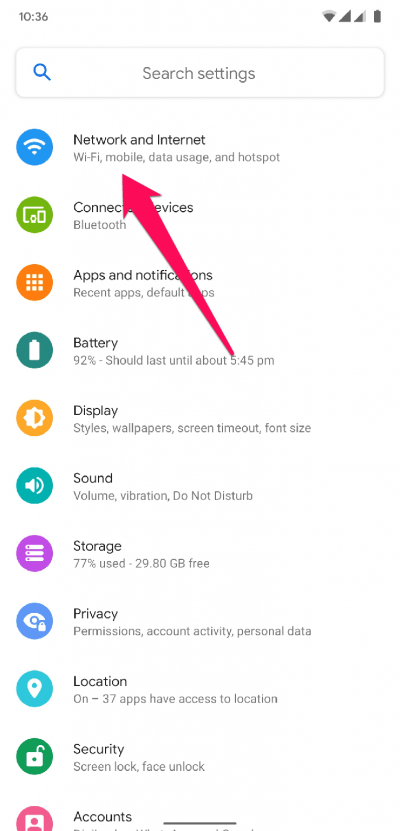
- Ahora, navega a la Configuración de red e Internet.
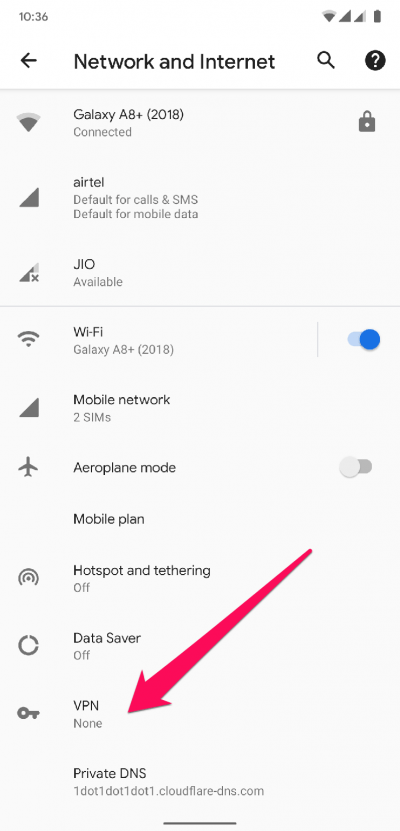
- Después de abrirlo, desplázate hacia abajo y busca la configuración de VPN.
- Ahora, abre la configuración de VPN.
- Verás la lista de todas las VPN utilizadas anteriormente. Para agregar manualmente un perfil de VPN, toca el icono + en la esquina superior derecha.
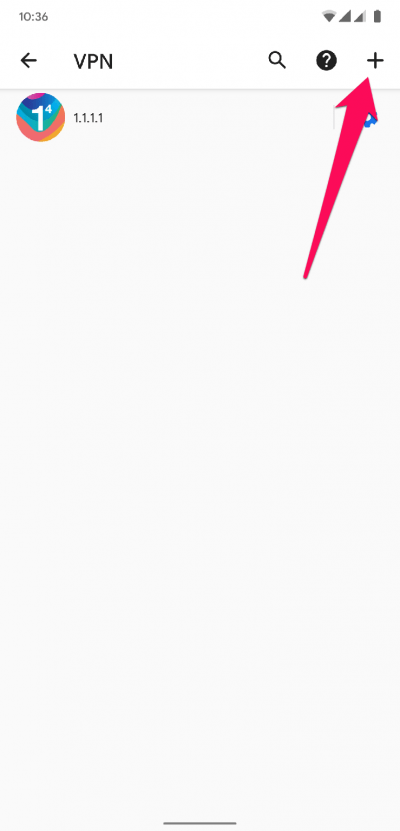
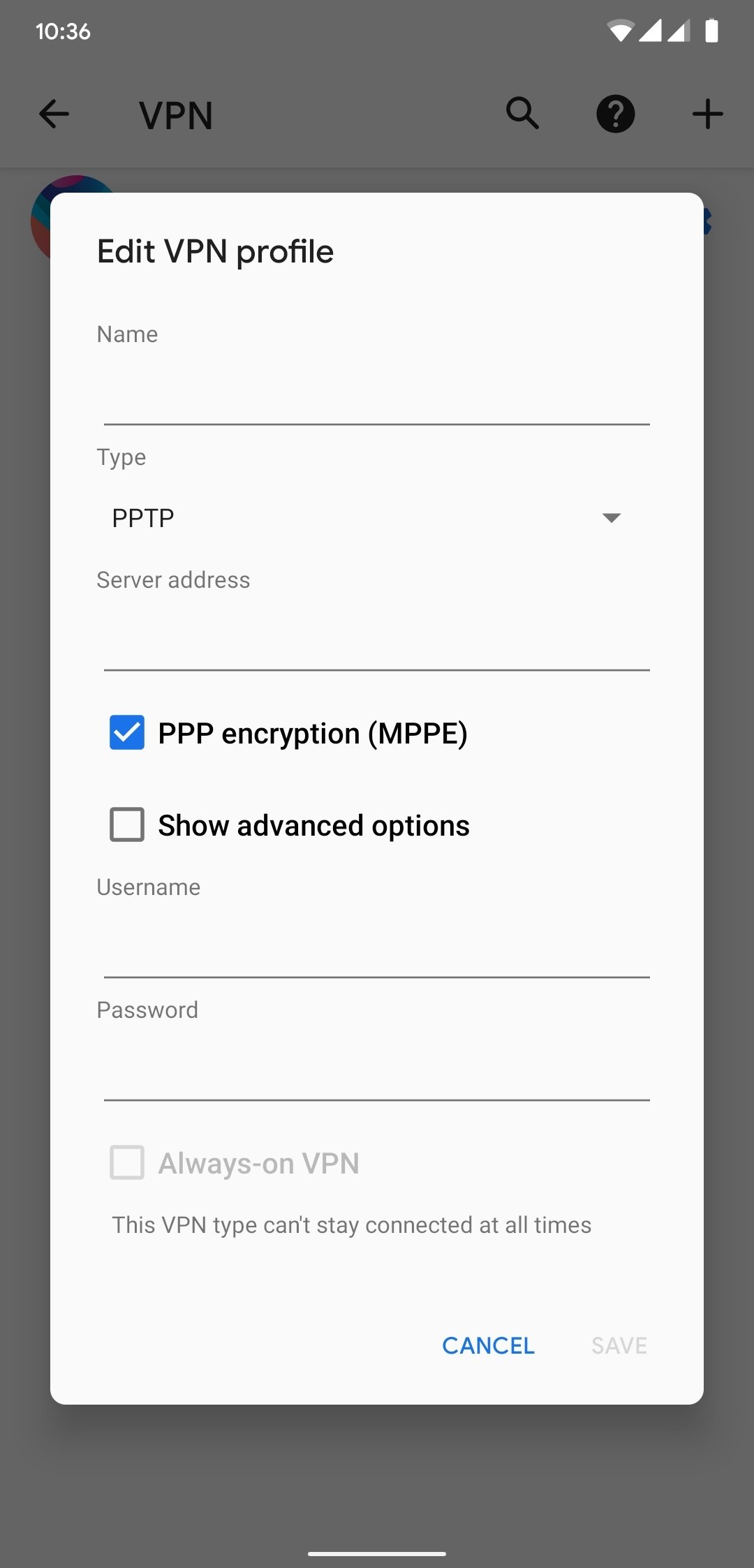
- Finalmente, ingresa todos los detalles proporcionados por el proveedor del servicio de VPN y toca en Guardar.
Demostración
Para fines de demostración, vamos a usar NameCheap VPN.
Paso 1: Abre el panel de control de tu proveedor de VPN.
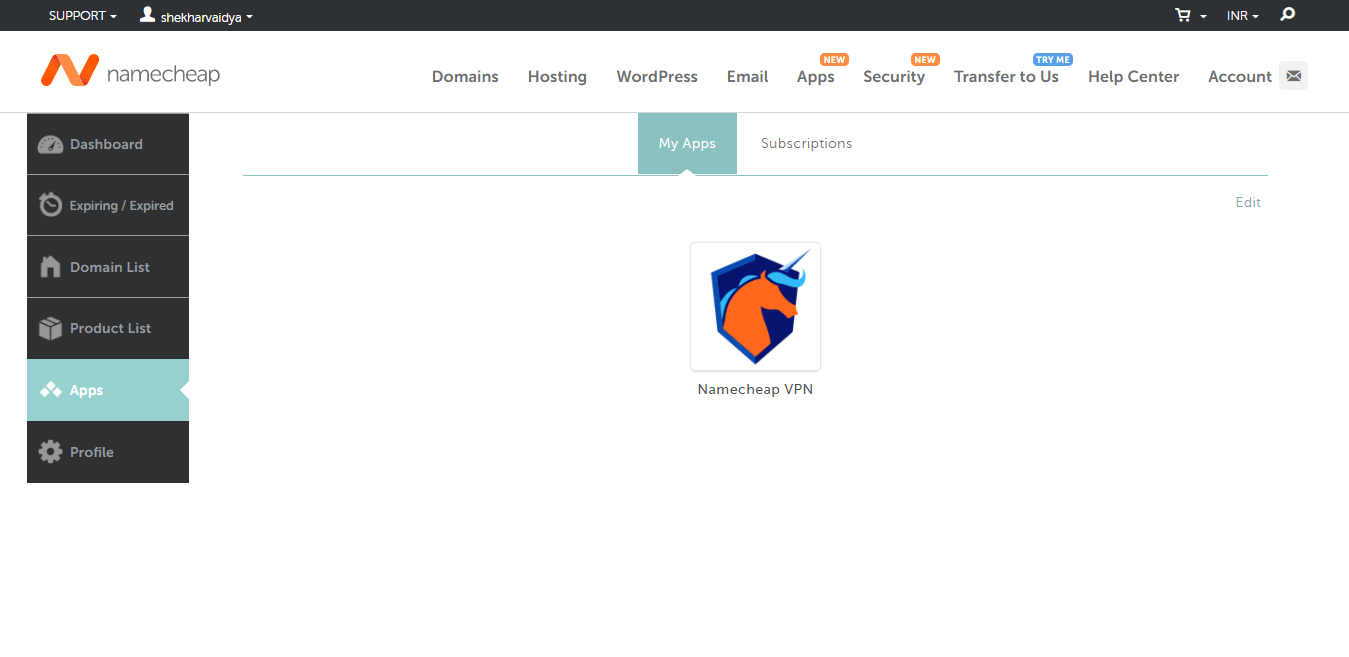
Paso 2: Abre la configuración de VPN.
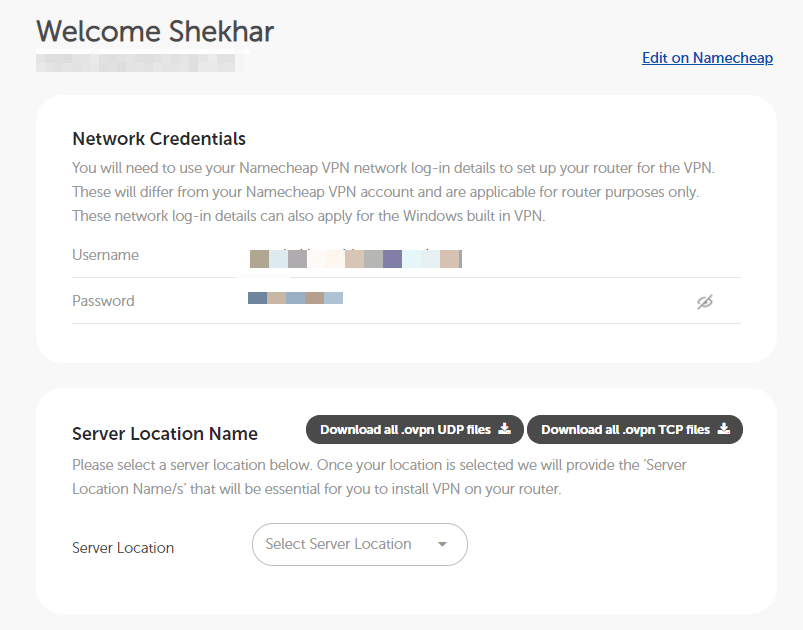
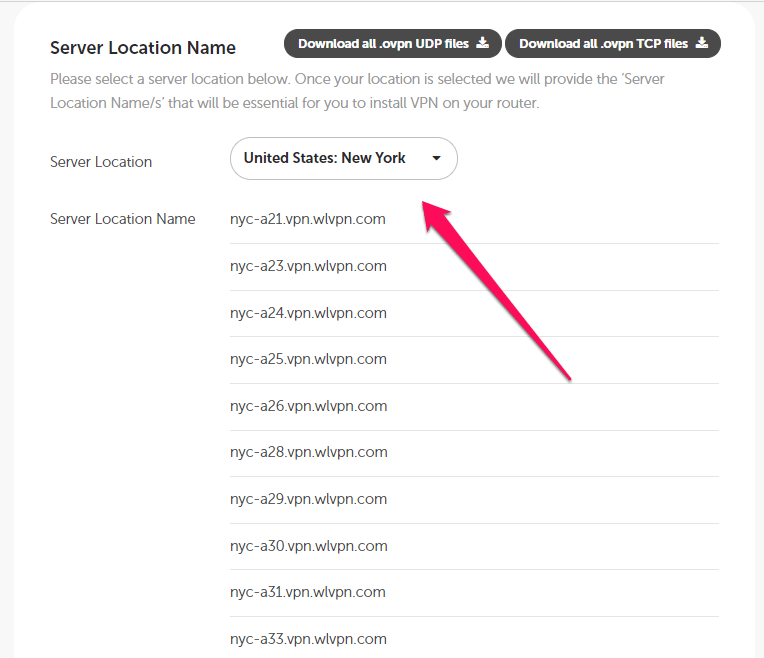
Paso 3: Luego selecciona tu servidor preferido para VPN y anota los detalles del servidor.
Paso 4: Ahora, regresa a tu VPN en Android, como se mencionó en los pasos anteriores.
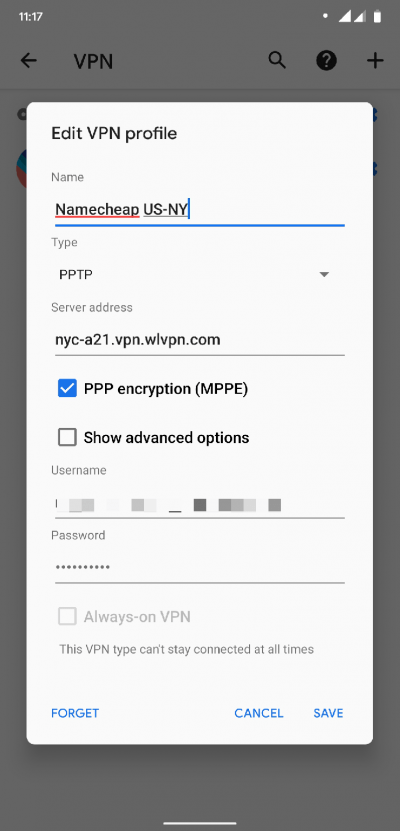
Paso 5: Ingresa todos los detalles proporcionados por el proveedor del servicio de VPN. Luego presiona el botón Guardar.
- Nombre: Cualquier cosa que prefieras
- Tipo: PPTP
- Dirección del servidor: Ya la tenemos de la configuración de VPN.
- Nombre de usuario: Proporcionado por la empresa de VPN
- Contraseña: Proporcionada por la empresa de VPN
Paso 6: Verás la lista de todos los perfiles agregados.
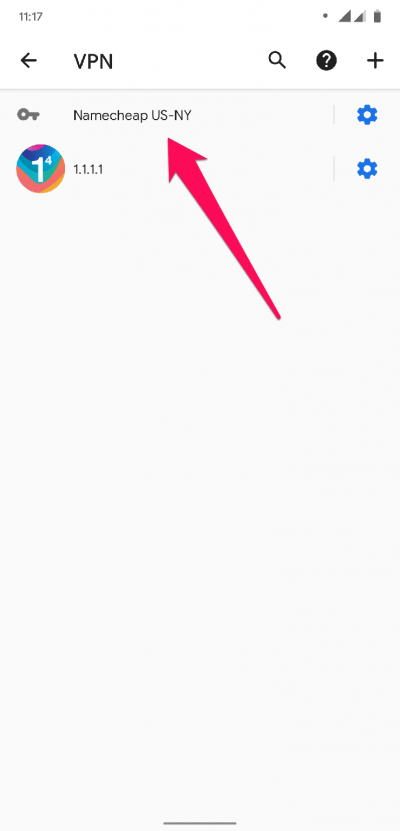
Paso 7: Toca el perfil que deseas conectar.
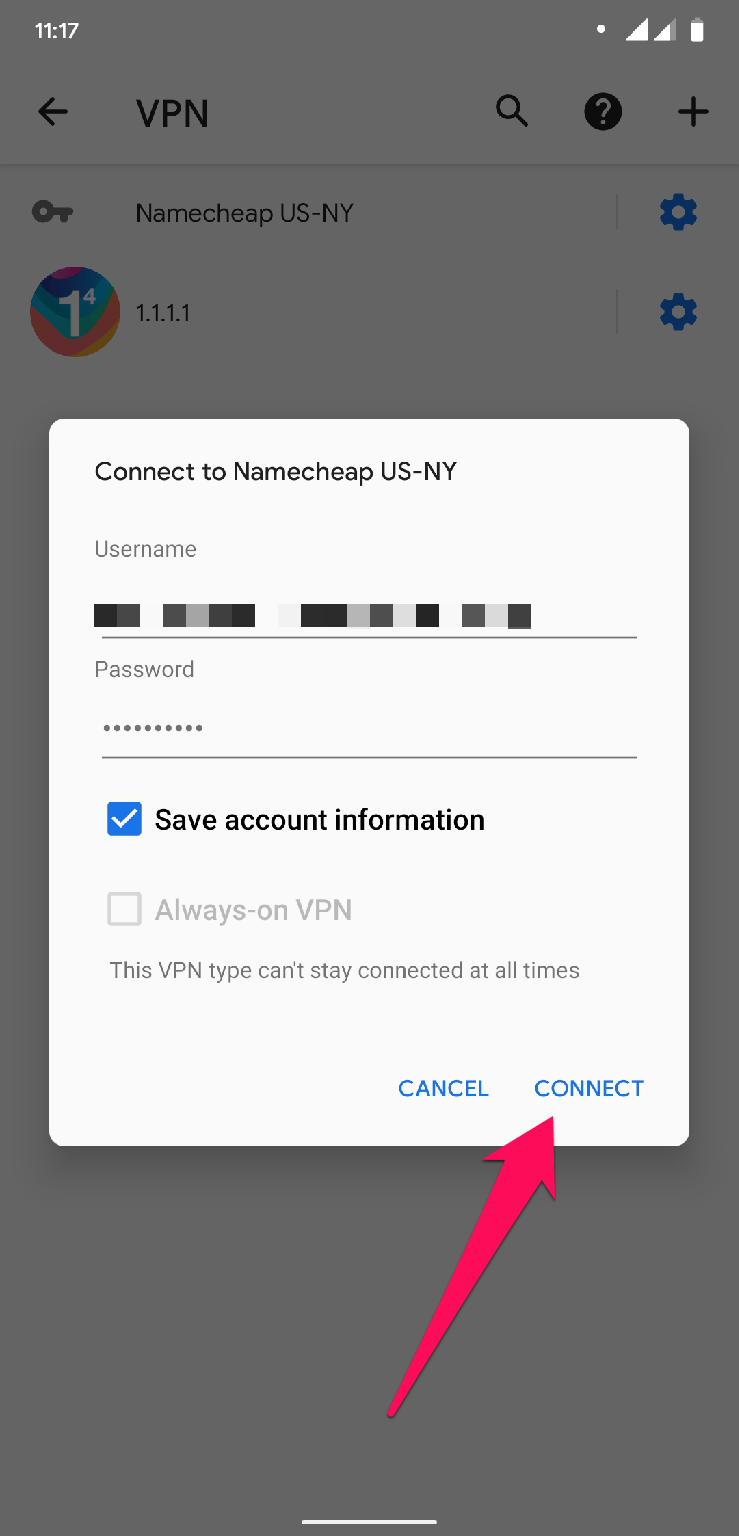
Paso 8: Y finalmente toca el botón Conectar.
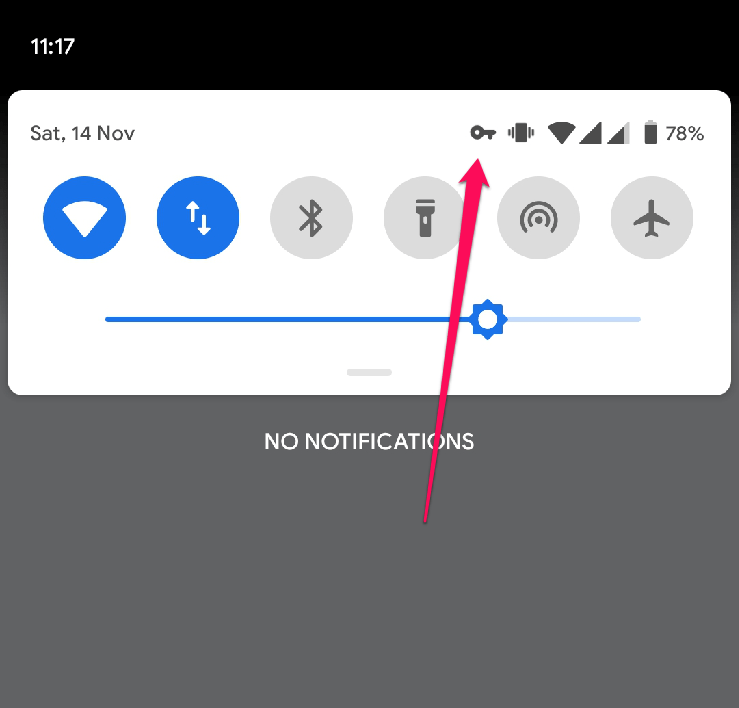
Puedes verificar si la VPN está conectada o no. Si ves un icono de llave en la barra de estado de tu teléfono inteligente, eso significa que la VPN está conectada con éxito.
Si tienes alguna opinión sobre ¿Cómo agregar manualmente un perfil de VPN en un teléfono Android?, no dudes en dejarla en el cuadro de comentarios a continuación. Además, suscríbete a nuestro canal de YouTube de DigitBin para tutoriales en video. ¡Salud!
Recibe nuevas publicaciones en tu bandeja de entrada.
No spam. Cancela la suscripción en cualquier momento.