Tecnología · 3 min read · Dec 10, 2025
Cómo reflejar la pantalla de Android o iOS en la TV
Puedes hacer prácticamente todo con tu smartphone y con las pantallas grandes, es fácil ver buen contenido en un teléfono. Pero hay momentos en los que quieres ver algo en una pantalla grande como la de la TV y ahí es donde quieres reflejar la pantalla de Android o iOS en la TV.
Bueno, gracias al reflejo de pantalla, puedes reflejar fácilmente la pantalla de Android o iOS en la TV y ver el contenido en tus pantallas grandes.
En este artículo, te mostraremos cómo reflejar la pantalla de Android o iOS en la TV y ver el contenido en la TV usando pasos simples.
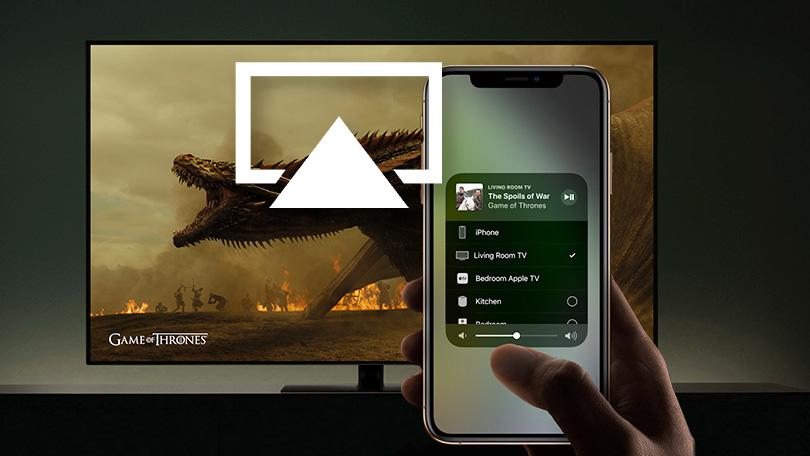
Cómo reflejar la pantalla de Android o iOS en la TV
Reflejando la pantalla de Android en la TV
Usando Chromecast
La mayoría de las TVs inteligentes Android tienen Chromecast integrado y puedes usar eso para el reflejo de pantalla, pero si tienes una TV no inteligente, también puedes comprar un dispositivo Chromecast y conectarlo para convertir tu TV normal en una inteligente.
Requisitos:
- Dispositivo Chromecast (si tu TV no tiene hardware Chromecast integrado).
- Cuenta de Google.
- Dispositivo Android que ejecute Android 5.0 o superior.
- Una TV con puerto HDMI (si deseas conectar el dispositivo Chromecast).
- Acceso a una red inalámbrica y una conexión a internet estable.
Nota: Si estás conectando Google Chromecast a una TV no inteligente, conecta el dispositivo y cambia la salida de la TV a HDMI y descarga la aplicación Google Home desde Play Store y haz clic en Comenzar en la aplicación Google Home y configura tu dispositivo Chromecast siguiendo las instrucciones. Para TVs Android con Chromecast integrado, configura también tu aplicación Google Home en tu dispositivo Android.
Después de la configuración exitosa de tu dispositivo Chromecast y la aplicación Google Home, sigue estos pasos:
Paso 1: Conecta tu dispositivo Android a la misma red Wi-Fi que tu dispositivo Chromecast o TV Android con Chromecast integrado.
Paso 2: Abre la aplicación Google Home.
Paso 3: En la esquina superior izquierda, haz clic en el ícono de tres líneas y selecciona ‘Transmitir pantalla/audio’.
Paso 4: Selecciona tu dispositivo Chromecast y comienza a reflejar.
Eso es todo y ya estás listo. También puedes ‘Desconectar’ y detener el reflejo desde el mismo menú.
Usando Miracast
Las TVs de Internet económicas de Samsung, Sony y LG utilizan Miracast. Y para transmitir tu dispositivo Android usando Miracast es muy simple. Solo abre el Wi-Fi de tu dispositivo Android y luego ve a Transmitir desde el menú desplegable o configuraciones, encuentra tu dispositivo y comienza a reflejar. Es bastante fácil.
Reflejando pantallas de iOS en la TV
Usando Chromecast
iOS no soporta el reflejo de pantalla a través de Chromecast. Sin embargo, puedes reproducir música y videos desde tu dispositivo iOS usando la función ‘Transmitir’. Si tu dispositivo iOS está conectado a la misma red que tu dispositivo Chromecast, verás el ícono de transmisión en la esquina superior derecha de tu aplicación preferida.
Chromecast para iPhone/iPad requiere iOS 11 o superior. Solo configura tu Chromecast para iOS y descarga la aplicación Google Home y estarás listo.
Usando el adaptador digital AV de Apple
Paso 1: Conecta el adaptador Lightning a Digital AV de Apple a tu iPhone.
Paso 2: Usa un cable HDMI para conectar el adaptador a tu TV.
Paso 3: Cambia la salida de la TV a HDMI.
Eso es todo y ya estás listo.
Usando ApowerMirror TV
Paso 1: Descarga la aplicación ApowerMirror en tu TV Android desde Play Store.
Paso 2: Descarga la aplicación ApowerMirror en tu dispositivo iOS desde App Store.
Paso 3: Conecta tu TV y dispositivo iOS a la misma red Wi-Fi y lanza la aplicación en ambos.
Paso 4: Cuando la aplicación detecte tu TV en tu dispositivo iOS, tócalo.
Paso 5: Ve a ‘Centro de control’ y desde el menú desplegable en la esquina superior derecha, selecciona ‘Reflejo de pantalla’ y toca el nombre que dice ‘Apowersoft’.
Eso es todo y ya estás listo.
Así que estos fueron algunos de los métodos por los cuales puedes reflejar la pantalla de Android o iOS en la TV. Usa estos métodos y háznoslo saber.
Más como esto
- ¿Cómo usar un dispositivo móvil para ver Netflix en la TV?
- Cómo ver JioTV en Windows 10
- 5+ métodos para transmitir la pantalla de Android a Windows 10
- ¿Los servicios de streaming reemplazarán la TV clásica en India?
Recibe nuevas publicaciones en tu bandeja de entrada.
No spam. Cancela la suscripción en cualquier momento.