Tecnología · 4 min read · Jan 10, 2026
¿Cómo reflejar la pantalla de Android en Windows 11?
Windows 11 trae muchos cambios estéticos al sistema operativo Windows. Por ejemplo, la paleta de colores ha sido ajustada para proporcionar un atractivo más moderno, además hay un menú de inicio centrado en la barra de tareas. Windows 11 pronto soportará aplicaciones de Android; ahora hay soporte para widgets, mejor soporte para escritorios virtuales y mucho más. La multitarea también ha mejorado.
Y hablando de multitarea, puedes hacer uso de la función de Pantalla Inalámbrica para reflejar la pantalla de tu teléfono Android en Windows 11 y multitarea sin esfuerzo. Alternar entre tu teléfono Android y tu PC puede ser una tarea agotadora. Aquí es donde esta guía resulta útil.
Esta guía te mostrará cómo puedes configurar tu PC con Windows 11 como un receptor inalámbrico Miracast y proyectar la pantalla de tu teléfono Android en él. Cabe destacar que esto también te permitirá proyectar los archivos de tu teléfono en una pantalla más grande de tu PC. Dicho esto, vamos a ello.
¿Windows 11 tiene reflejo de pantalla?
Es posible conectar la pantalla de tu computadora con Windows 11 a varios periféricos de varias maneras. En contraste, Miracast te permite transmitir contenido desde tu computadora a un televisor inteligente de forma inalámbrica. Con Windows 11, la tecnología está integrada en el sistema operativo y no se puede descargar o instalar manualmente. Proyectar tu pantalla de forma inalámbrica no es ni consume tiempo ni es arriesgado utilizando dispositivos móviles que soportan la transmisión de pantalla.
Habilitar Pantalla Inalámbrica en Windows 11
Bueno, lo primero que necesitas hacer si deseas transmitir la pantalla de un teléfono Android en tu pantalla de Windows 11 es habilitar la función de Pantalla Inalámbrica en tu PC. Mientras que para algunos, esta función puede venir preinstalada con Windows 11 (como en mi caso, estaba preinstalada), para otros, puede que necesites instalarla manualmente. Sea cual sea el caso, veamos los pasos para instalar la función opcional de Pantalla Inalámbrica en tu PC con Windows 11.
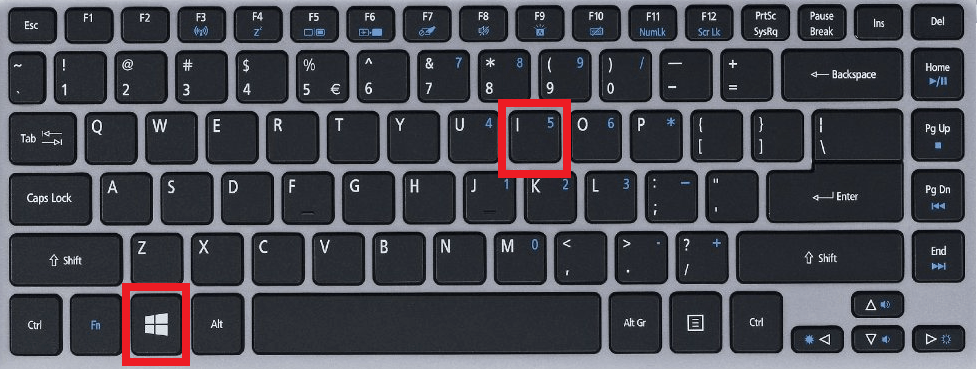
- Presiona la tecla de Windows + I en tu teclado para abrir el menú de Configuración de Windows. Alternativamente, puedes hacer clic derecho en el botón del menú de inicio en la barra de tareas y seleccionar Configuración de la lista de opciones que aparece.
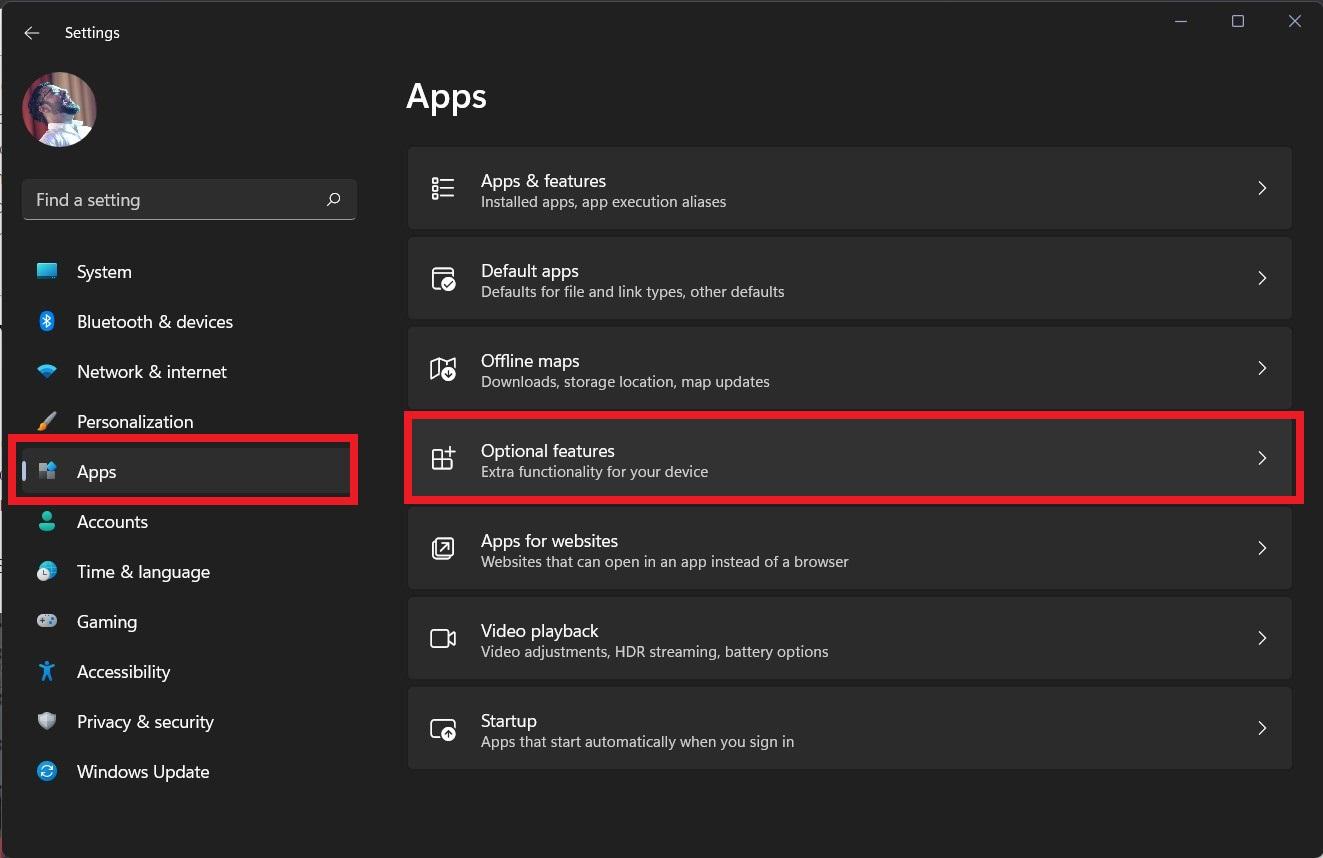
- En el panel izquierdo, selecciona Aplicaciones. Ahora, en el lado derecho, haz clic en Funciones opcionales.
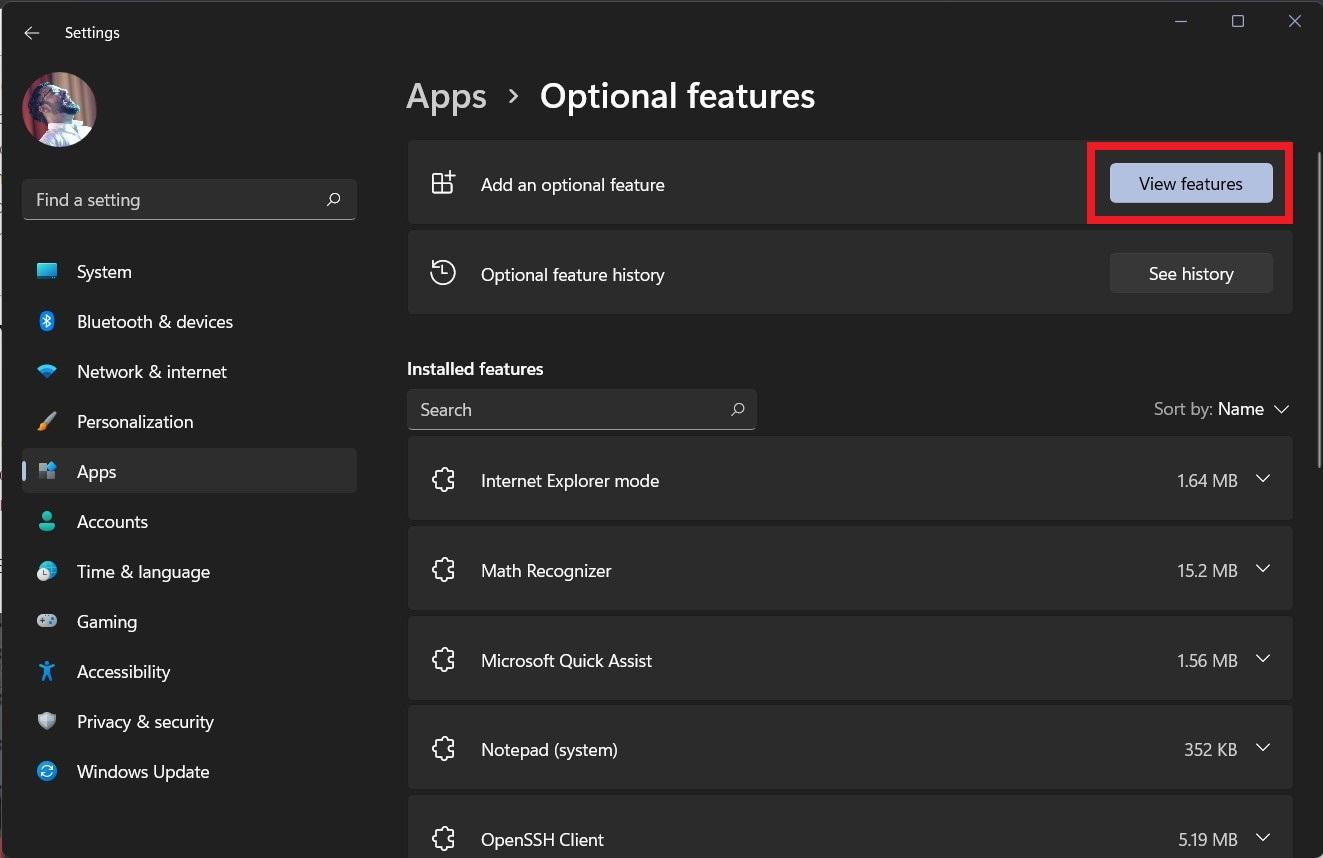
- Necesitas hacer clic en el botón Ver características situado junto a Agregar una función opcional en la parte superior.
- Puedes buscar Pantalla Inalámbrica o desplazarte hacia abajo y seleccionar la función Pantalla Inalámbrica. Marca la casilla junto a ella y haz clic en Siguiente. Luego, haz clic en Instalar en la siguiente página y deja que la función se instale en tu PC.
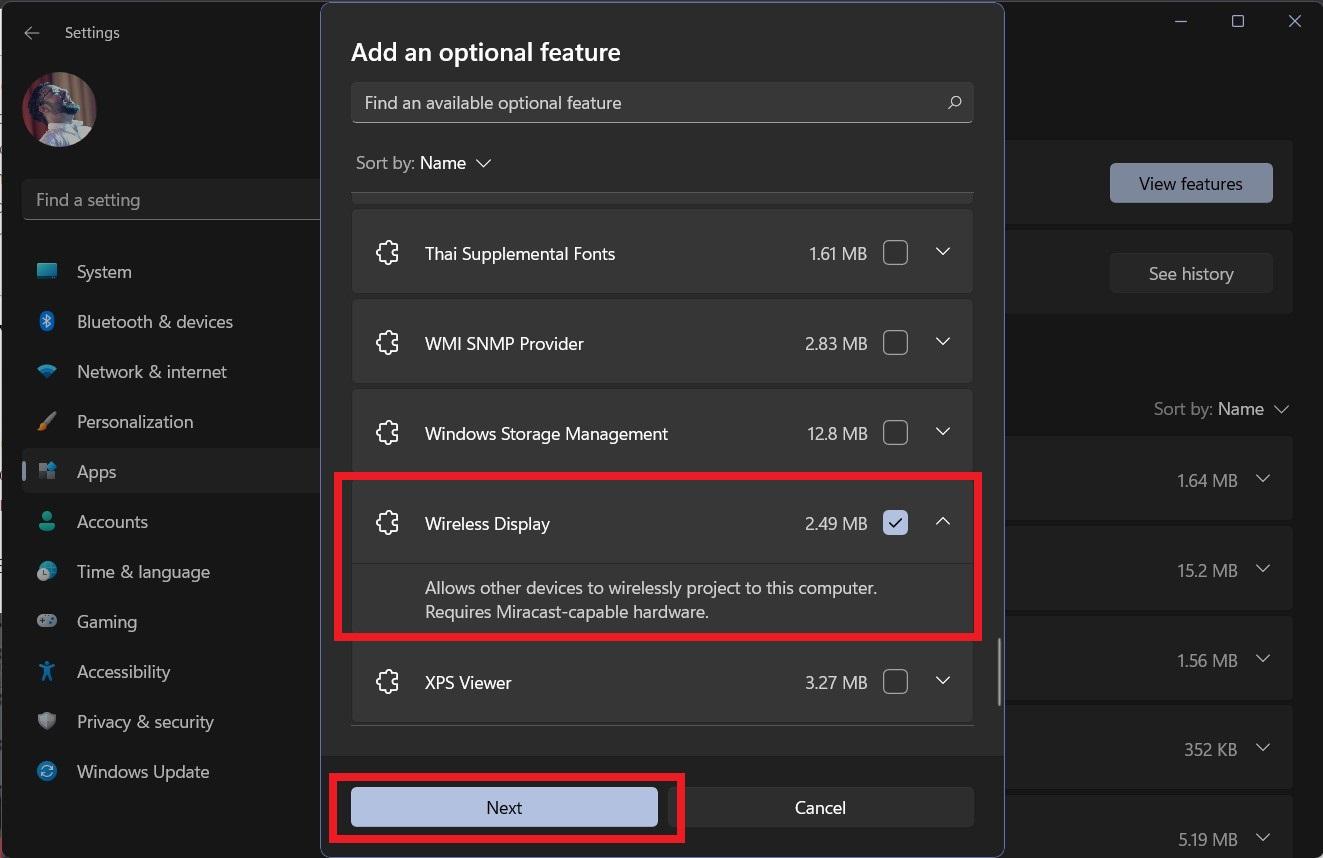
- ¡Eso es todo!
Usar Pantalla Inalámbrica en Windows 11
La Pantalla Inalámbrica opcional que has instalado permite a otros dispositivos transmitir sus pantallas de forma inalámbrica a tu PC. Como se mencionó, esta función puede ser conveniente para aquellos que tienen que alternar entre sus PCs y teléfonos móviles. Puedes hacer uso de esta función y simplemente transmitir la pantalla de tu teléfono en tu PC con Windows 11.
Ahora que hemos habilitado la función de Pantalla Inalámbrica en Windows 11, veamos los pasos que necesitas seguir para usarla.
- Haz clic en el botón del menú Inicio y busca Configuración de proyección. Ábrelo.
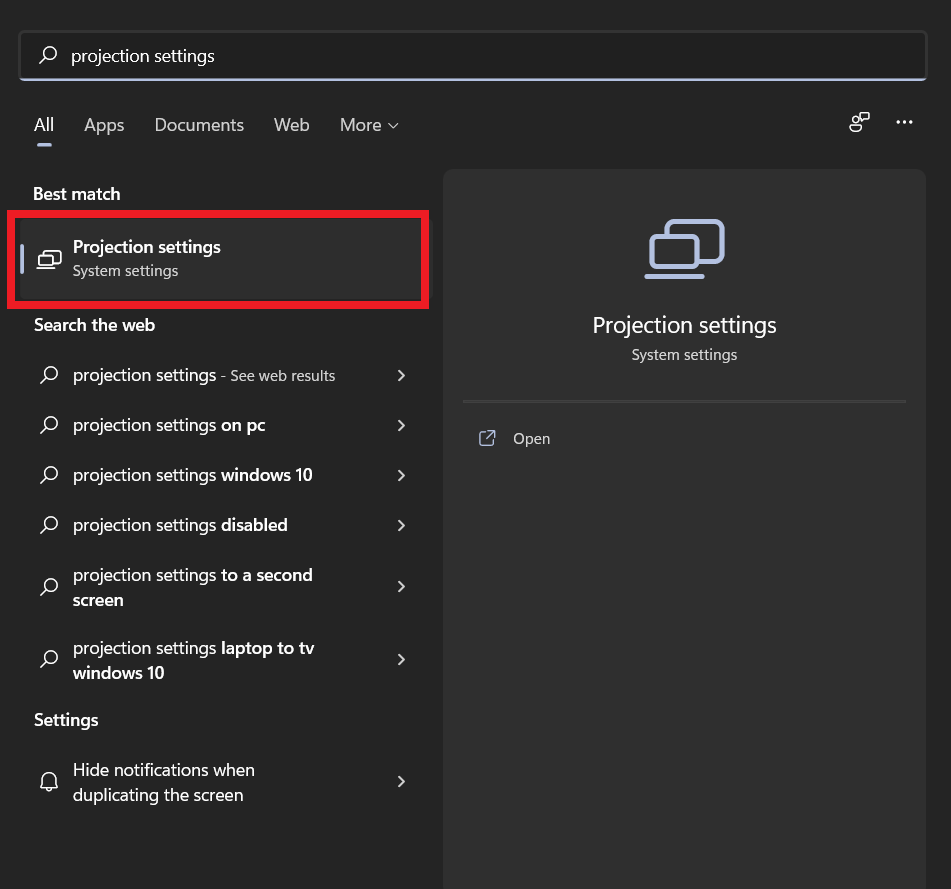
- Se abrirá una nueva ventana de Proyectando a este PC, donde debes seleccionar un par de opciones para preparar tu PC para la transmisión.
—
Primero, necesitas seleccionar Disponible en todas partes en redes seguras bajo la opción Algunos dispositivos Windows y Android pueden proyectar a este PC cuando dices que está bien en el menú desplegable.
—
Segundo, en el siguiente menú desplegable que dice Preguntar para proyectar este PC, selecciona la opción Solo la primera vez.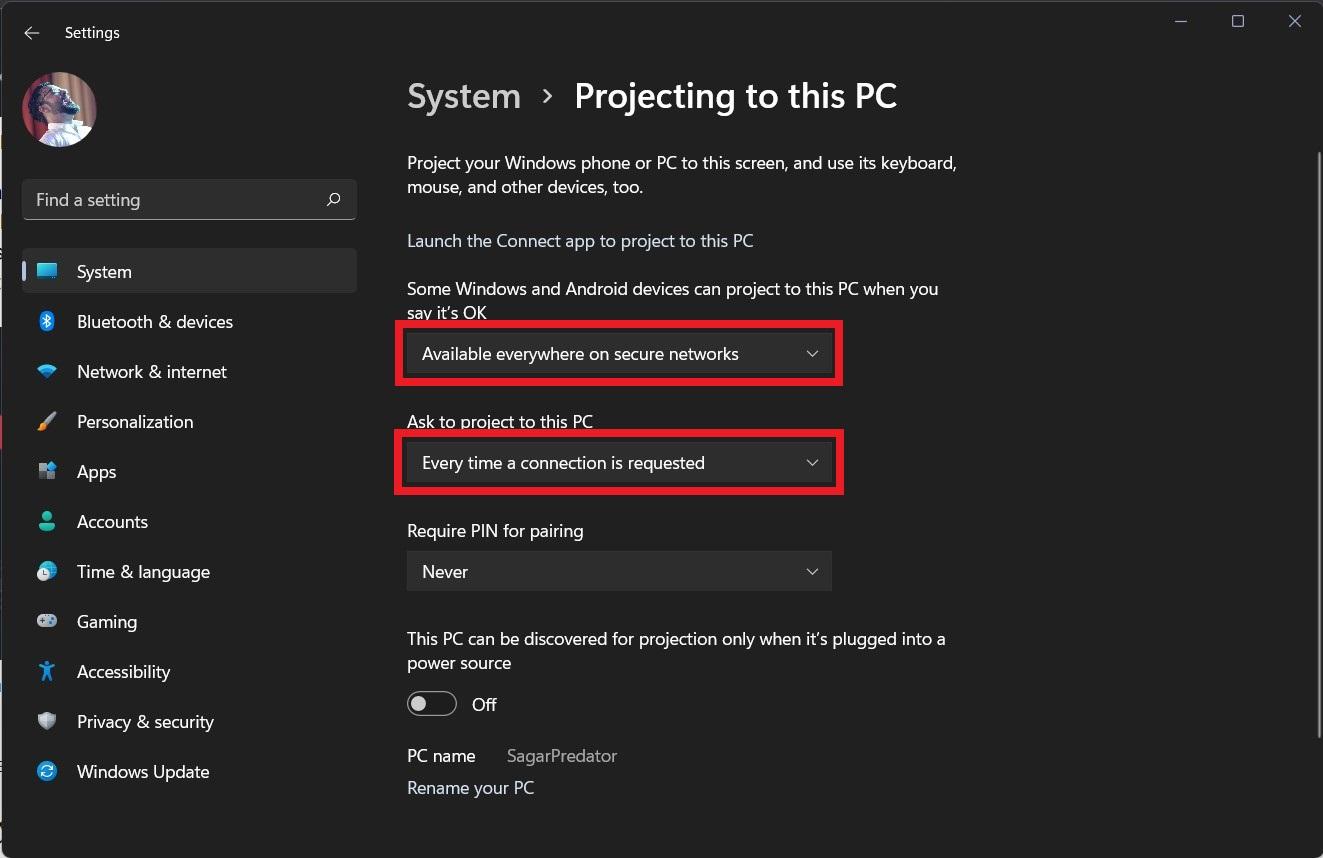
- Después de seleccionar todo, haz clic en el botón de enlace Iniciar la aplicación Conectar para proyectar este PC en la parte superior.
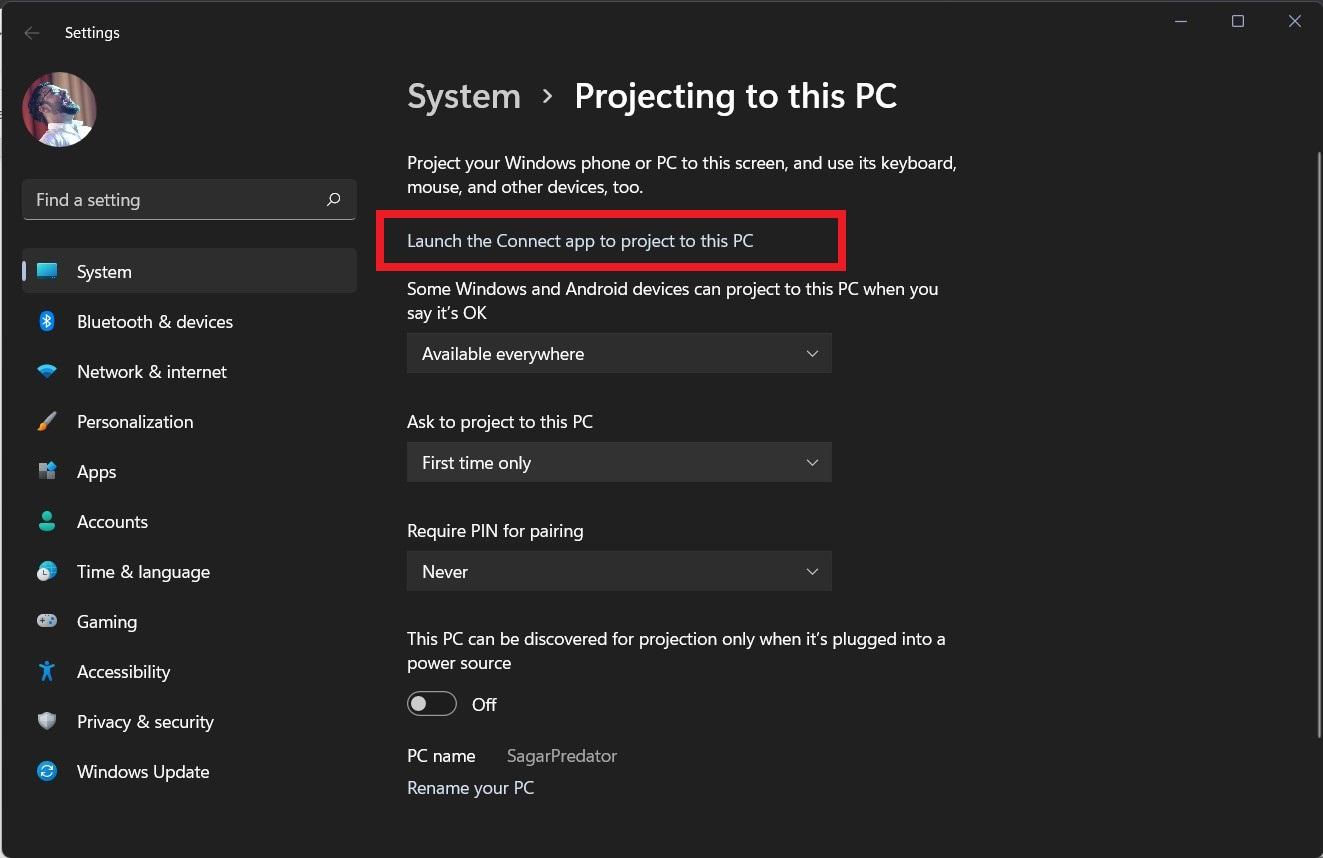
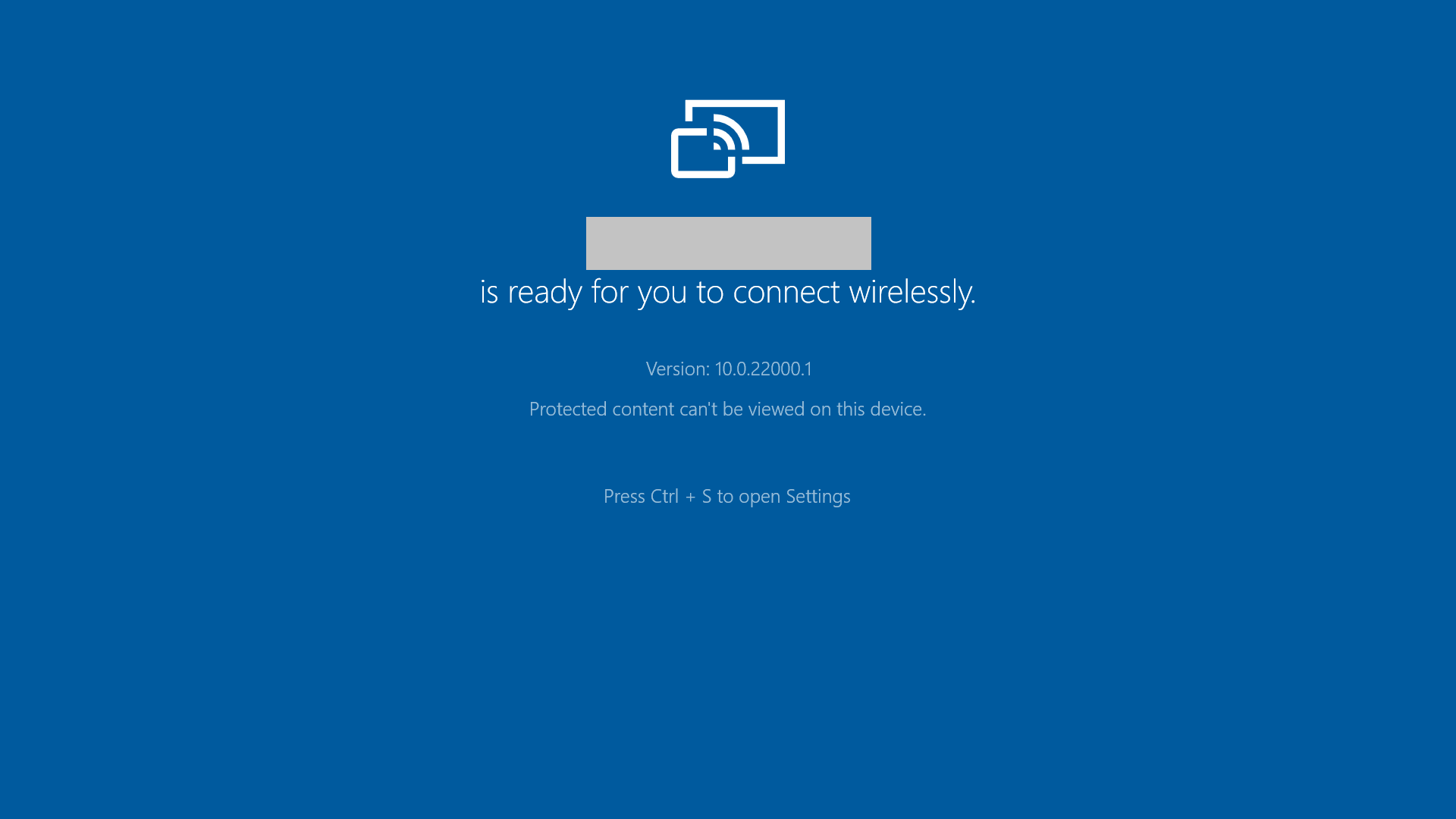
- Aparecerá una pantalla azul en pantalla completa, que indica que tu PC con Windows 11 está lista para la transmisión.
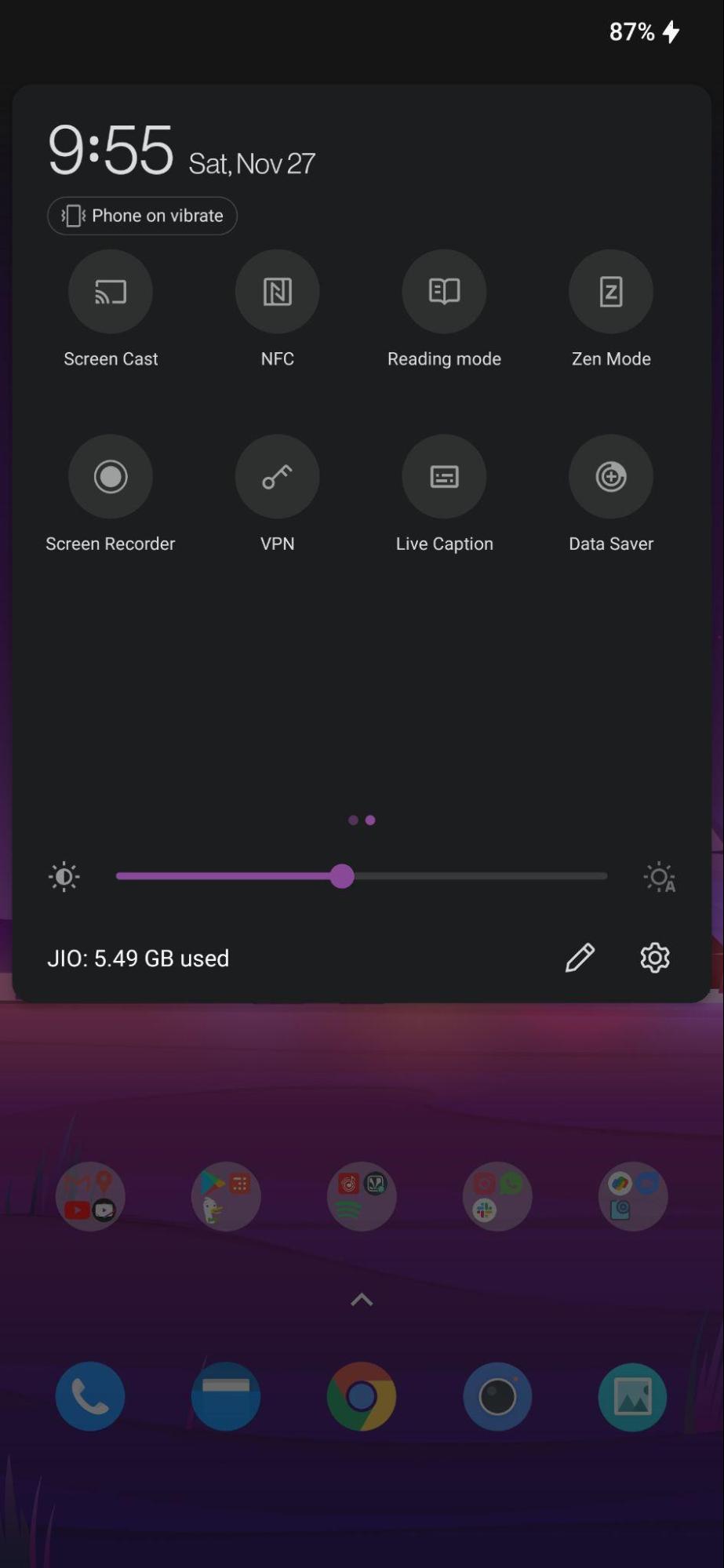
- Ahora, puedes ir a tu smartphone y deslizar hacia abajo en la pantalla de inicio de tu teléfono para abrir el menú de Configuración Rápida.
- Desde el menú de Configuración Rápida, selecciona la opción Transmisión de pantalla. Si no está disponible, ve a la configuración de Android y busca las opciones de Transmitir/Reflejar.
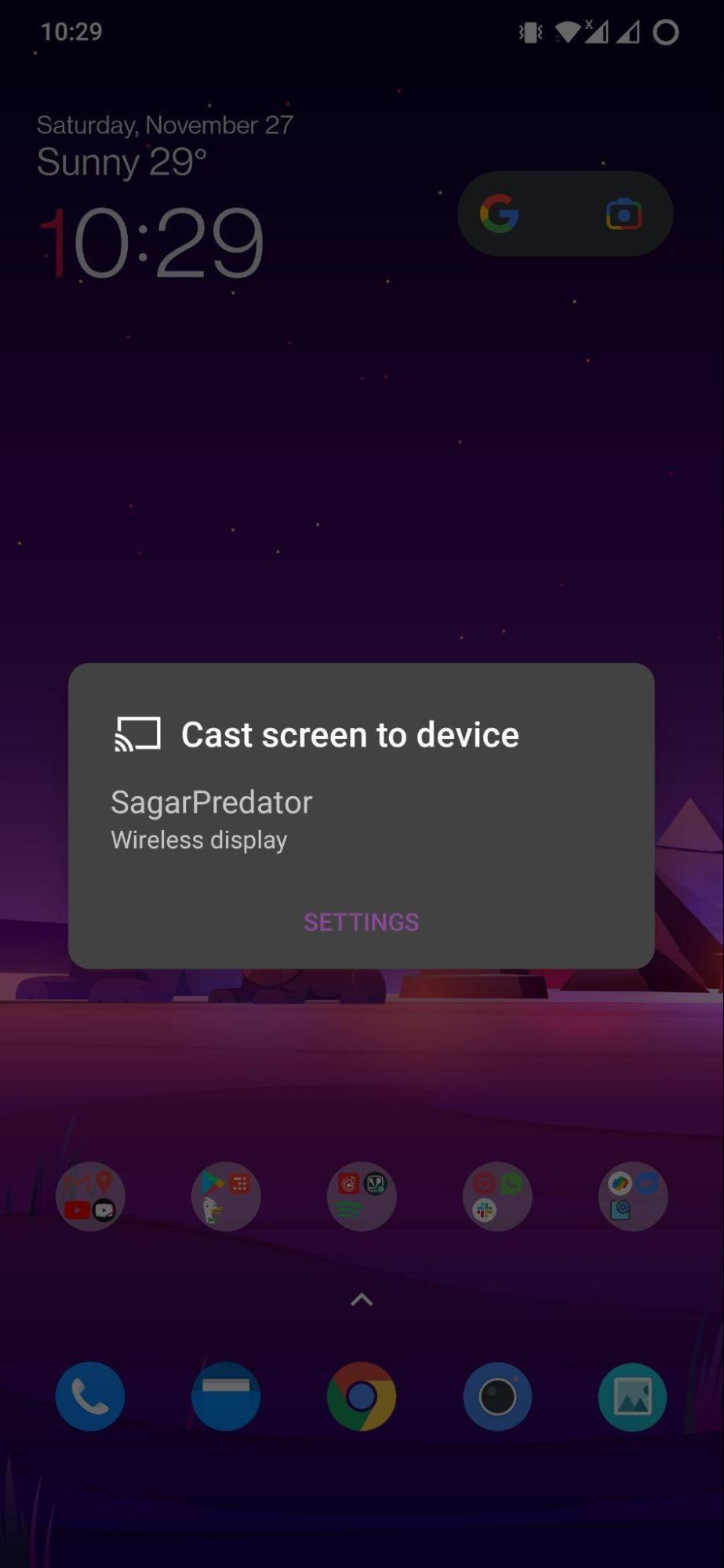
- Ten en cuenta que tu PC con Windows 11 y tu teléfono Android deben estar conectados a la misma red inalámbrica para que la transmisión funcione.
- Selecciona tu PC de la lista de opciones de transmisión inalámbrica disponibles, ¡y eso es todo!. Verás la pantalla de tu teléfono reflejada en la pantalla de tu PC con Windows 11.
- Tu pantalla de Android se reflejará en tu laptop o PC con Windows 11.
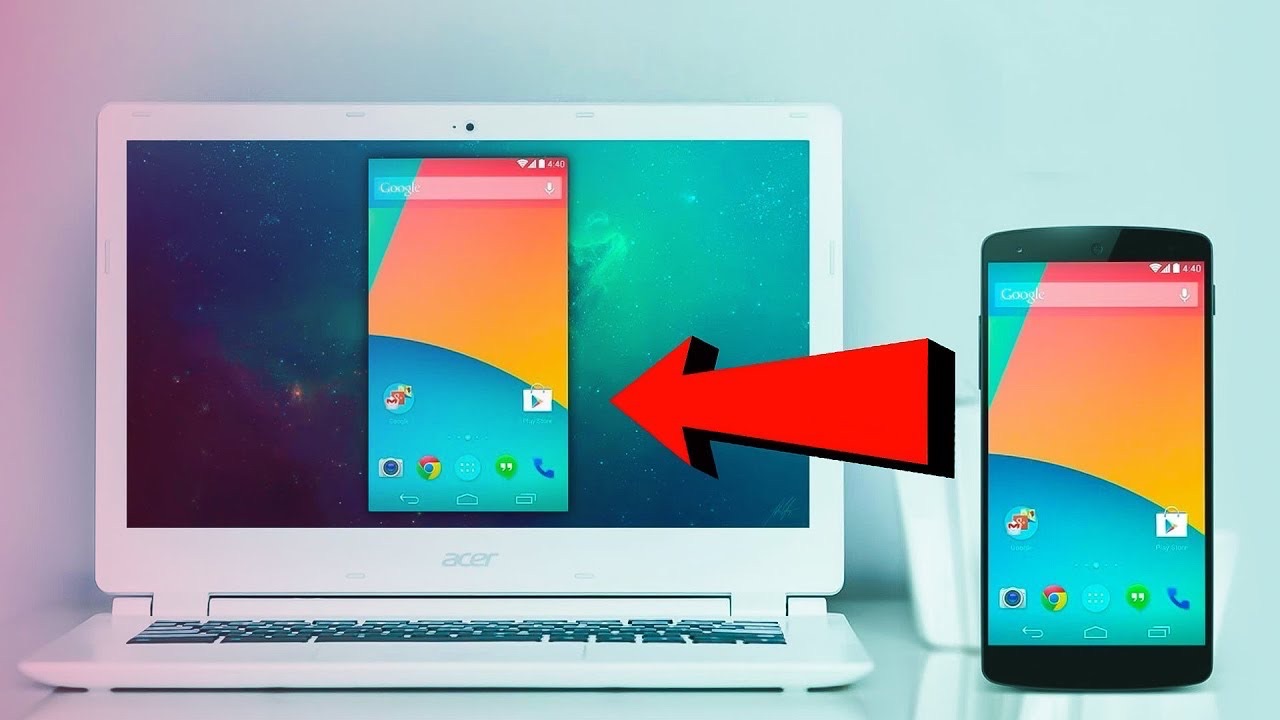
Ahora puedes proyectar fácilmente la pantalla de cualquier teléfono Android en la pantalla de tu PC con Windows 11 siguiendo los pasos mencionados anteriormente. Si estás interesado, tenemos una guía dedicada sobre cómo puedes transmitir la pantalla de Windows 11 a tu Android TV. Esto te permitirá ver tu contenido multimedia favorito o navegar por internet directamente en tu gran pantalla de Android TV. Puedes consultar la guía aquí.
Si tienes alguna opinión sobre ¿Cómo reflejar la pantalla de Android en Windows 11?, no dudes en dejarla en el cuadro de comentarios a continuación. Además, suscríbete a nuestro canal de YouTube de DigitBin para tutoriales en video. ¡Saludos!
Recibe nuevas publicaciones en tu bandeja de entrada.
No spam. Cancela la suscripción en cualquier momento.