Tecnología · 6 min read · Oct 25, 2025
Cómo reflejar Mac en Roku

Si estás buscando disfrutar del contenido de tu Mac en una pantalla de TV más grande, es posible que hayas encontrado Roku como una solución decente. Usando Roku, puedes ver tus videos, fotos, presentaciones y más de tu Mac en una pantalla grande. Además, al reflejar tu Mac en Roku, también puedes ver contenido que no está disponible en los canales nativos de Roku.
Pero, ¿cómo puedes reflejar tu Mac en un Roku? Eso lo descubriremos en esta guía. Exploraremos diferentes métodos para dispositivos Roku que soportan AirPlay y para aquellos que no. Comencemos.
Si tu Roku Soporta AirPlay
Si tu Roku soporta AirPlay, puedes usar AirPlay para reflejar tu Mac en Roku. AirPlay es una función útil en los dispositivos Apple modernos que te permite compartir la pantalla de tu Mac con otros dispositivos, incluyendo Roku. Puedes usar esta función para reflejar lo que estás viendo en tu Mac en tu dispositivo Roku.
Pero antes de hacer eso, asegúrate de lo siguiente:
- Tu Mac está ejecutando una versión de macOS de al menos 10.14.5.
- Tanto tu dispositivo Roku como tu Mac utilizan la misma conexión a internet.
- Tu dispositivo Roku soporta HomeKit y AirPlay.
Para verificar si tu dispositivo Roku soporta HomeKit y AirPlay, sigue estos pasos:
- Ve a la pantalla de inicio de tu Roku.
- Selecciona “Configuración”> “Sistema”> “Acerca de.” Si tu Roku ejecuta un OS 9.4 o superior, es compatible con AirPlay y HomeKit.
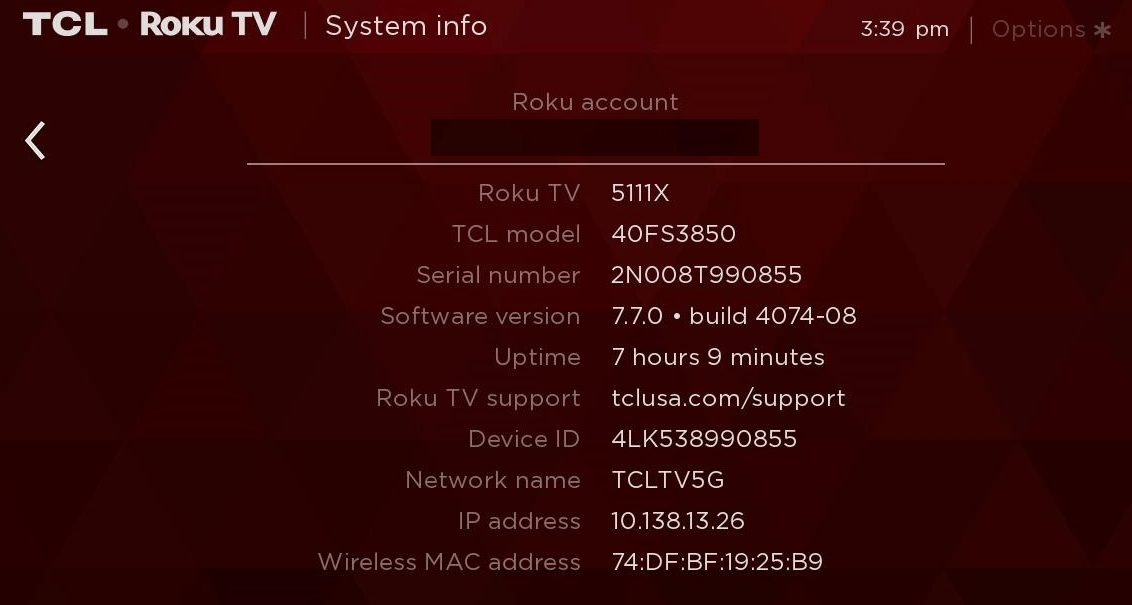
- Nuevamente, ve a “Configuración”> “Apple AirPlay y HomeKit.”
- Activa AirPlay en “ Activado.”
Una vez hecho esto, sigue estos pasos para reflejar la pantalla de tu Mac en Roku:
- Haz clic en el botón del Centro de Control en la esquina superior derecha de la barra de menú de macOS y selecciona “ Reflejar Pantalla.”
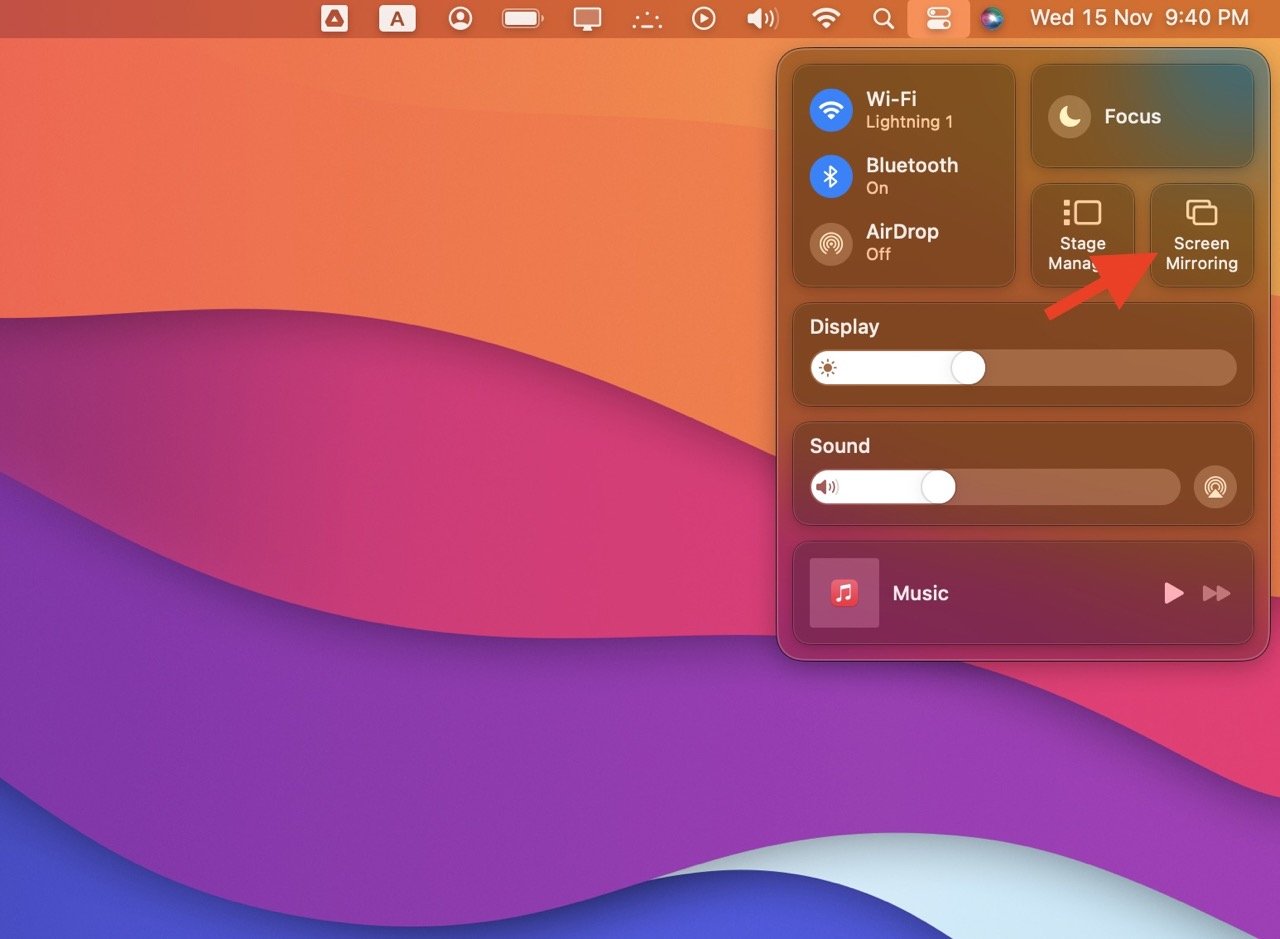
- Selecciona tu dispositivo Roku para comenzar a reflejar tu Mac.
Esto reflejará toda la pantalla de tu Mac en Roku.
Pero si deseas reflejar un solo archivo en tu Roku, haz esto:
- Abre el video o foto en tu Mac.
- Haz clic en el ícono de AirPlay en la aplicación, que se parece a un rectángulo con un triángulo apuntando hacia adentro desde la parte inferior.
- Elige el nombre de tu Roku de la lista para comenzar a reflejar el archivo particular.
Si tu Roku No Soporta AirPlay
En caso de que tu dispositivo Roku no soporte AirPlay, hay dos maneras de reflejar tu Mac en tu dispositivo Roku. La primera es usar una aplicación de terceros para reflejar la pantalla de tu Mac en Roku. La segunda es usar un cable HDMI para mostrar tu Mac en la pantalla conectada a tu dispositivo Roku.
1. Usa una Herramienta de Terceros para Reflejar Mac en Roku
Aquí hay algunas aplicaciones de terceros populares que ofrecen un reflejo fluido de Mac en Roku.
JustStream
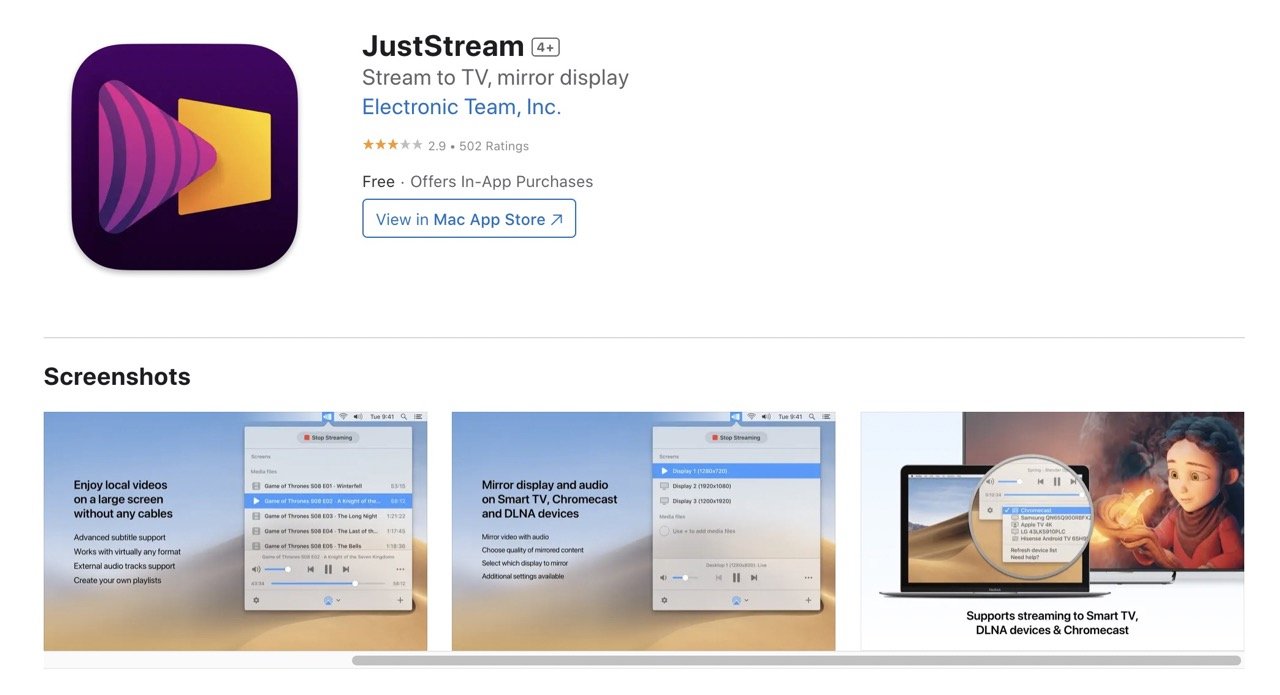
Precio : Versión gratuita con 20 minutos de transmisión y reflejo continuo. La versión Pro ofrece transmisión ilimitada a $9.99 (suscripción renovable automáticamente).
JustStream es una gran aplicación para Mac que refleja fácilmente tu pantalla en Roku. Soporta una amplia gama de formatos de video y puede incluso cambiarlos según sea necesario mientras la usas.
Además, puedes usar subtítulos externos o incrustados, personalizarlos al transmitir y crear listas de reproducción para un entretenimiento ininterrumpido. Con soporte nativo para M1, ofrece una conversión de video fluida y un reflejo sin problemas en dispositivos como Roku.
Veamos cómo puedes reflejar tu Mac en Roku usando JustStream:
- Asegúrate de que tu dispositivo Roku esté conectado a la misma red que tu Mac.
- Instala y lanza la aplicación JustStream en tu Mac.
- Bajo “Pantallas,” selecciona la pantalla que deseas reflejar.
- Selecciona el botón “Iniciar Transmisión.”
- Elige tu dispositivo Roku e ingresa el código de 4 dígitos para comenzar a reflejar tu Mac en Roku.
Además de JustStream, también puedes usar Airbeam TV u Omni Player para reflejar tu Mac en Roku.
Airbeam TV

Precio: Gratis para descargar y usar. Las funciones avanzadas están disponibles de por vida por $14.99.
AirBeamTV es una solución fácil de usar para reflejar la pantalla de tu Mac en Roku. Ya sea que estés transmitiendo películas, dando presentaciones o compartiendo fotos, AirBeamTV ofrece visuales y sonido de alta definición.
Ofrece una prueba gratuita y una compra única con acceso de por vida a un reflejo sin problemas. Después de descargar la aplicación, simplemente lanza la aplicación AirBeamTV en tu Mac, selecciona “Iniciar Reflejo,” y tu pantalla se mostrará instantáneamente en tu TV.
Omni Player
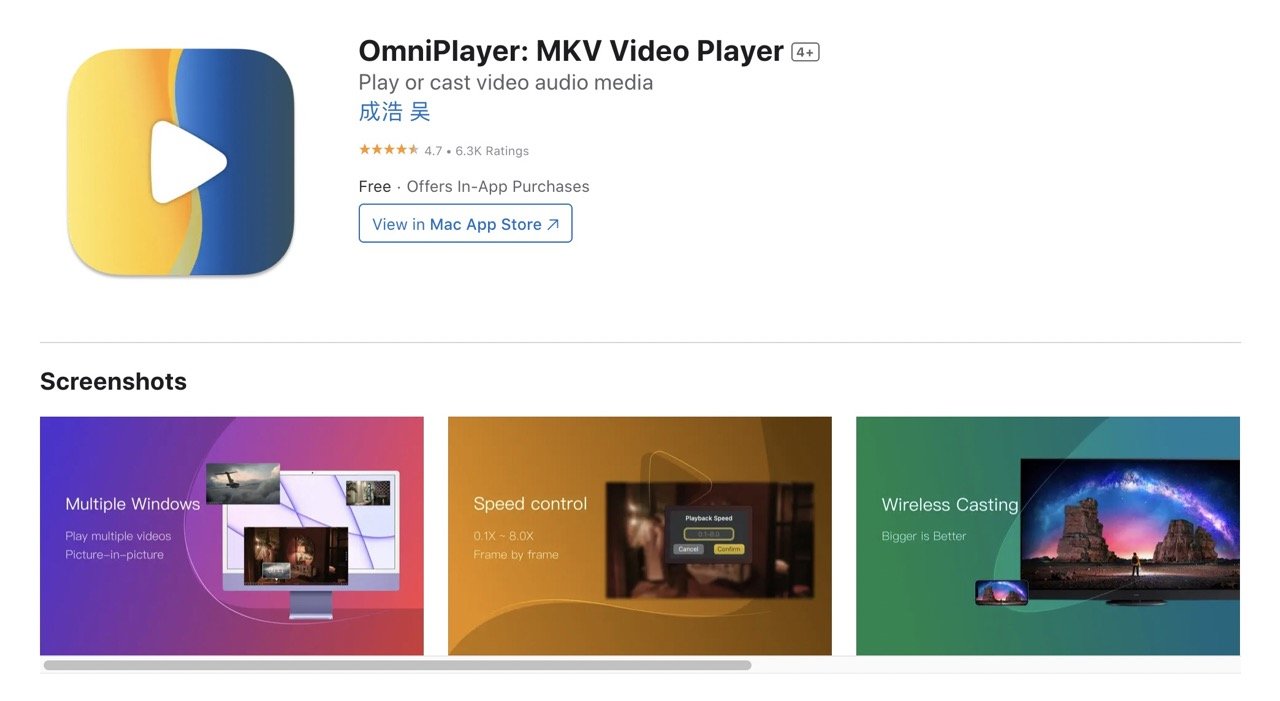
Precio: Gratis para descargar y usar. La versión VIP está disponible de por vida por $9.99.
Omni Player es otra maravillosa aplicación para reflejar la pantalla de tu Mac en Roku. Ofrece una gama de características versátiles, incluyendo soporte para varios tipos de medios. Puedes reproducir sin esfuerzo casi cualquier formato de videos y audios de servidores locales y remotos a través de protocolos SAMBA/FTP.
Además, también soporta videos y audios en línea accesibles a través de protocolos HTTP/HTTPS. Otra característica interesante de Omni Player es que puedes reproducir videos de YouTube y Vimeo directamente usando sus URLs de página web, todo mientras evitas anuncios en línea.
2. Usa un Cable HDMI para Reflejar Mac en Roku
Una forma simple y confiable de reflejar tu Mac en Roku es usando un cable HDMI. Todo lo que necesitas hacer es conectar tu Mac y Roku a través de un cable HDMI. Ten en cuenta que si tu Mac tiene Mini DisplayPort, necesitarás un adaptador adicional para asegurarte de que el video y el sonido funcionen en la TV.
Preguntas Frecuentes
¿Por qué no puedo encontrar la opción de AirPlay en mi Roku?
Si no puedes encontrar la opción de AirPlay en tu Roku, puede ser porque tu Roku carece de soporte para AirPlay. Aparte de eso, también puede ser porque la función ha sido desactivada. Puedes activarla yendo a Configuración en tu dispositivo Roku, seleccionando “Apple AirPlay y HomeKit” y activando AirPlay en “Activado.”
¿Es AirPlay la única forma de reflejar un Mac en Roku?
AirPlay es una forma efectiva de reflejar tu Mac en Roku, siempre que tu dispositivo Roku soporte AirPlay. También puedes usar una aplicación de reflejo de terceros como JustStream para reflejar tu Mac en tu Roku.
Palabras Finales
Puedes reflejar Mac en Roku de diferentes maneras: usando un cable, AirPlay, o a través de aplicaciones de terceros. Sin embargo, a veces, reflejar tu Mac en Roku no funciona como se espera. Una razón común es una conexión Wi-Fi débil. Esto puede hacer que el reflejo sea lento o no funcione en absoluto. Dicho esto, algunas aplicaciones y sitios web no te permitirán reflejar su contenido en absoluto.
Aparte de eso, si tus configuraciones no son correctas o si ambos dispositivos no están en la misma red, el reflejo puede fallar. Así que, asegúrate de tener una conexión a internet fuerte, aplicaciones compatibles y ambos dispositivos en la misma red para un reflejo fluido.
¿Qué método funcionó para ti? ¡Déjamelo saber en los comentarios a continuación!
Si tienes alguna opinión sobre Cómo Reflejar Mac en Roku, no dudes en dejarla en el cuadro de comentarios a continuación. Además, suscríbete a nuestro canal de YouTube DigitBin para tutoriales en video. ¡Salud!
Recibe nuevas publicaciones en tu bandeja de entrada.
No spam. Cancela la suscripción en cualquier momento.