AirPods · 5 min read · Dec 17, 2025
¿Cómo silenciar los AirPods? [La manera fácil]

Los AirPods son dispositivos costosos. Sin embargo, cuando encuentras un pequeño inconveniente al usarlos, podrías sentirte decepcionado con tu compra.
De manera similar, cuando encuentras problemas como dificultad para silenciar llamadas telefónicas, reuniones o notificaciones de Siri, puede molestarte. Pero no te preocupes, ya que nuestra guía te cubre sobre cómo silenciar tus AirPods.
¿Cómo silenciar los AirPods?

Antes de entender cómo silenciar los AirPods, debes saber que no hay un método directo ni ninguna función incorporada para silenciar los AirPods. Por lo tanto, tendrás que conectarlos a un dispositivo o software. Además, no pienses en bloquear el micrófono de los AirPods, ya que encontrarás 4 micrófonos en cada par de AirPods.
Recientemente, con iOS 12, Apple ha equipado funciones de toque en los AirPods. Toca dos veces cualquiera de tus auriculares y activará Siri. Así podrás responder o finalizar una llamada, reproducir o incluso pausar música con ello.
Cuando quitas los AirPods de tus oídos, el sensor de los AirPods lo detectará y pausará la música. Más tarde, cuando los pongas en tus oídos, los AirPods reanudarán tu música.
Sin embargo, la desventaja de la función de toque es que no puedes usarla para silenciar tus AirPods. Muchos usuarios la encuentran molesta, y varios están irritados por esta desventaja; sin embargo, los auriculares de Apple están diseñados para funcionar de esta manera.
¿Te preguntas ahora cómo puedes usar un software o dispositivo para silenciar tus AirPods? Si es así, desplázate para leer más, ¡y estos métodos se ejecutan en cualquier generación de AirPods!
¿Cómo silenciar los AirPods en una llamada?

Hay dos métodos para silenciar los AirPods durante una llamada; sin embargo, el primero requiere más toques, y muchos de ustedes podrían haberlo usado antes. ¡Así que conozcamos el método antes de pasar al segundo!
- Toca la pantalla de tu iPhone.
- Desbloquea el iPhone con tu PIN único, Touch ID, o cualquier otra biometría que hayas usado para seguridad.
- Verás la última aplicación requerida para el propósito en tu pantalla de inicio.
- En la parte superior de la pantalla de tu teléfono, verás tu llamada en curso; navega a la configuración de la llamada.
- Luego verás un ícono de micrófono; tócalo para silenciar tus AirPods, y tócalo una vez más cuando quieras desactivarlo.
La mayoría de ustedes podría estar familiarizado con este método. Sin embargo, puedes comprender fácilmente que es un inconveniente. Tendrás que usar varios toques y seguir un largo procedimiento para silenciar tus AirPods tocando. El método consume 10 segundos de tu tiempo.
Pero hay un método rápido y fácil para hacer lo mismo.
¡Sigue los pasos a continuación para hacerlo más rápido:
- Desde tu pantalla de bloqueo, haz clic en el nombre o número de tu llamada en curso para acceder a la llamada activa.
- Se abrirán la Configuración de la Llamada.
- Haz clic en el ícono del micrófono; esto silenciará y activará tus AirPods según sea necesario.
Sí, es un método más fácil y rápido ya que no tienes que desbloquear tu teléfono y luego acceder a tu aplicación de teléfono para silenciar una llamada. Por lo tanto, es mejor que el anterior.
¿Cómo silenciar los AirPods en Zoom o Microsoft Teams?
Nuevamente encontrarás varios métodos para silenciar los AirPods mientras usas aplicaciones de videoconferencia como Microsoft Teams o Zoom.
Sigue los pasos a continuación para silenciar tus AirPods mientras usas Zoom:
Cuando usas AirPods en tu computadora para llamadas de conferencia, están emparejados como un dispositivo Bluetooth. Por lo tanto, mientras configuras el proceso de emparejamiento, asegúrate de que tus AirPods tengan la configuración “Usar AirPods (Manos Libres)” en la aplicación. Puedes hacerlo accediendo a la configuración de reproducción de Zoom.
- Conecta tus AirPods.
- Cuando quieras silenciar, toca el ícono del micrófono dado en la aplicación Zoom.
- El ícono tendrá una línea diagonal roja cuando tu micrófono esté en silencio. Para activar el sonido, toca el ícono.
En tu teléfono, PC o MacBook, el ícono del micrófono estará ubicado en la parte inferior de tu pantalla. Además, el ícono del micrófono está situado en la parte superior de tu pantalla en una tableta.
Sigue los pasos a continuación para silenciar los AirPods mientras usas Microsoft Teams
Ninguna generación de AirPods admite completamente las funcionalidades de MS Teams. Por lo tanto, debes hacer algunos ajustes menores en tu dispositivo para que funcionen.
- Desconecta tus AirPods de cualquier otro dispositivo al que estén conectados.
- Conecta tus AirPods con el micrófono y altavoz de tu computadora.
- Desconéctalo y luego conecta el micrófono y el altavoz a tus AirPods.
- Ve a Microsoft Teams y navega a Configuración.
- Toca en dispositivos y cambia tu dispositivo a AirPods en modo Manos Libres.
- Haz clic en el ícono del micrófono en Teams y toca para silenciar el micrófono.
- Si ya está en silencio, verás una línea diagonal en el ícono, tócalo para activar el sonido.
Alternativamente, puedes usar una combinación de las teclas Ctrl+Barra espaciadora si usas una PC y para Mac, usa una combinación de Opción+Barra espaciadora. Sin embargo, estas combinaciones de teclas activarán el sonido del micrófono, y cuando las sueltes, te silenciará.
¿Cómo silenciar las notificaciones de los AirPods?
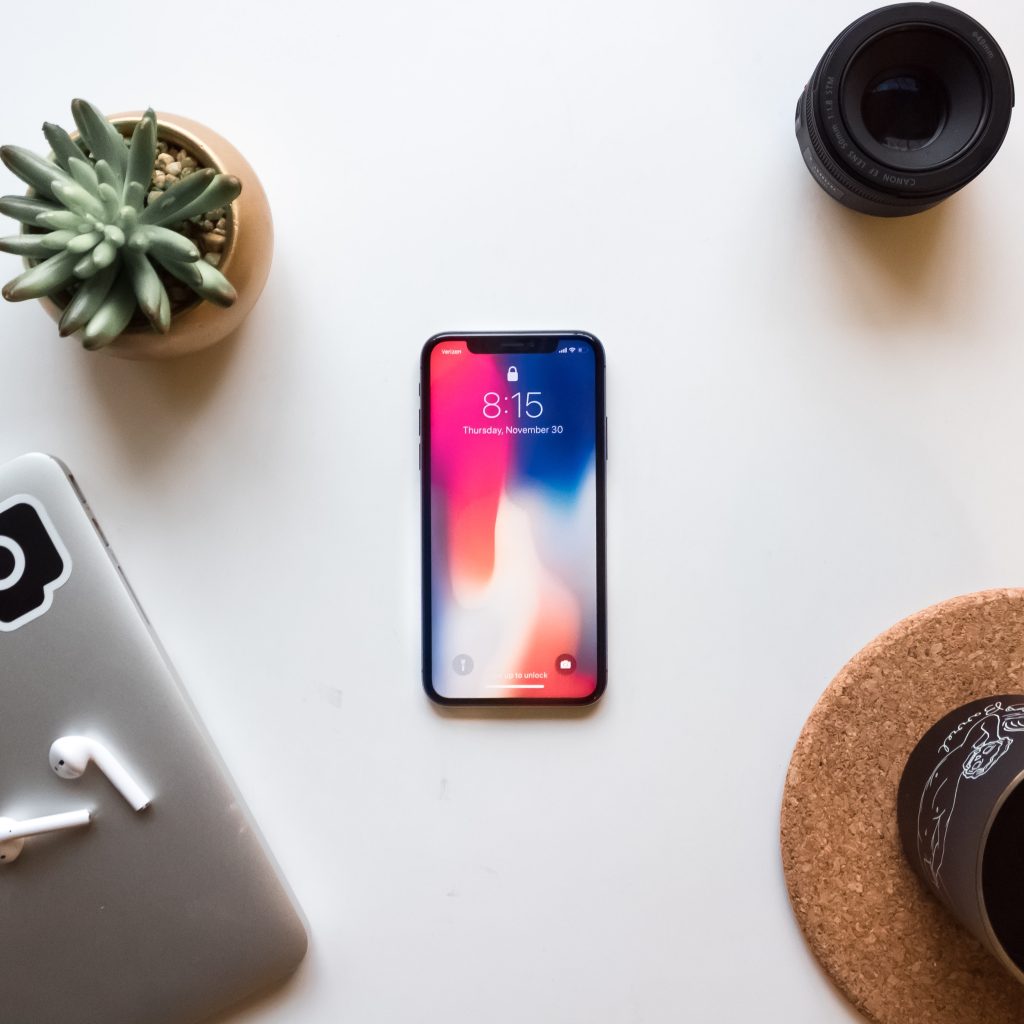
Siri está hecha para la conveniencia. Sin embargo, las notificaciones de AirPods a través de Siri son embarazosas y problemáticas en la mayoría de los escenarios. Si te interrumpen las notificaciones de Siri en tu iPhone, iPad y dispositivos similares. Recibirás notificaciones de aplicaciones, mensajes, llamadas y recordatorios. Sin embargo, sigue los pasos a continuación para desactivarlas:
- Navega a Configuración.
- Toca la lista de Notificaciones.
- Ve a Anunciar notificaciones para desactivar Siri en los AirPods.
Alternativamente, puedes explorar las Notificaciones y seleccionar una aplicación cuyas notificaciones deseas desactivar, como la de una aplicación o similar.
¡Felicidades! Ahora has desactivado a Siri, y cuando aparezca una notificación, tus AirPods no interrumpirán nada.
Preguntas Frecuentes
¿Por qué los AirPods dejan de reproducir música aleatoriamente mientras están conectados a tu iPhone?
Los AirPods tienen una función de Detección Automática de Oídos que pausa tu actividad si detecta algún movimiento. Por lo tanto, tu música se pausará mientras sus sensores malinterpretan cualquier actividad.
¿Cómo desactivar la Detección Automática de Oídos de los AirPods?
Ve a Configuración, navega a Bluetooth y haz clic en el ícono “i” junto a tus AirPods. La Detección Automática de Oídos estará activada. Toca para desactivarla.
La Palabra Final
Los AirPods son los mejores auriculares disponibles en el mercado. Además, ya sea para llamadas telefónicas, reuniones o escuchar música, obtendrás la mejor y más sonora experiencia con ellos. Sin embargo, a menudo tienes que silenciar tus AirPods para concentrarte o evitar interrupciones.
Pero, Apple no tiene una opción directa para silenciar los AirPods. Considerando las necesidades de sus usuarios, esperemos que Apple lo agregue en el futuro.
Si tienes alguna consulta, ¡déjanos saber en la sección de comentarios a continuación!
Recibe nuevas publicaciones en tu bandeja de entrada.
No spam. Cancela la suscripción en cualquier momento.