iPhone · 3 min read · Dec 09, 2025
¿Cómo silenciar llamadas de un contacto específico en tu iPhone?

¿Estás recibiendo un montón de llamadas de spam e inapropiadas de una persona que no conoces y estás buscando una manera de silenciar solo ese número en particular? Estamos aquí para ayudarte de varias maneras. La opción de “no molestar” en Android e iPhone es una forma eficiente de silenciar todas o algunas llamadas. Sin embargo, esta opción no te permitirá bloquear un contacto individual.
Así que esto llevó a muchas personas a concluir que bloquearlos es la única manera. Puedes pensar en bloquear a la persona, pero sería un movimiento grosero si la persona está cerca de ti y no estás contestando sus llamadas porque son molestas. Por eso estamos aquí con una idea para ayudarte en lugar de que bloquees directamente al contacto.
Siguiendo el método mencionado, no tienes que preocuparte de que el propietario del contacto silenciado se entere de que lo estás ignorando. Además, la persona escuchará el sonido de timbre predeterminado y no te verás perturbado. Aunque puedes silenciar fácilmente a un contacto que envía mensajes inapropiados, iOS no tiene una función específica para silenciar a un llamador inapropiado. Pero hay un truco fácil para esto.
Pasos para silenciar contactos en iPhone y silenciar llamadas
Como ya mencionamos, bloquear un contacto hará que la persona al otro lado sepa que está bloqueada, y eso es demasiado grosero; puedes configurar un tono de llamada inaudible para el contacto en particular del que necesitas deshacerte. De esta manera, el llamador escuchará el sonido de timbre predeterminado mientras llama, y no te verás perturbado.
Simplemente apaga el modo vibratorio para las llamadas si está activado y prueba este método. Tu teléfono comenzará a sonar una vez que el llamador te llame, pero el tono de llamada no será audible para nadie alrededor del teléfono. El tono de llamada será un archivo mp3 plano de 0 decibelios. Sigue los siguientes pasos para activar este truco.
Paso 1: Prepara el tono de llamada
Abre la aplicación “iTunes Store” en tu iPhone para comprar un tono de llamada silencioso. Alternativamente, si no quieres gastar dinero, puedes navegar por internet para encontrar tonos de llamada silenciosos gratuitos como archivos mp3. También puedes descargar cualquier aplicación gratuita para crear tonos de llamada para grabar un tono de llamada silencioso tú mismo.
Paso 2: Selecciona el contacto que deseas silenciar
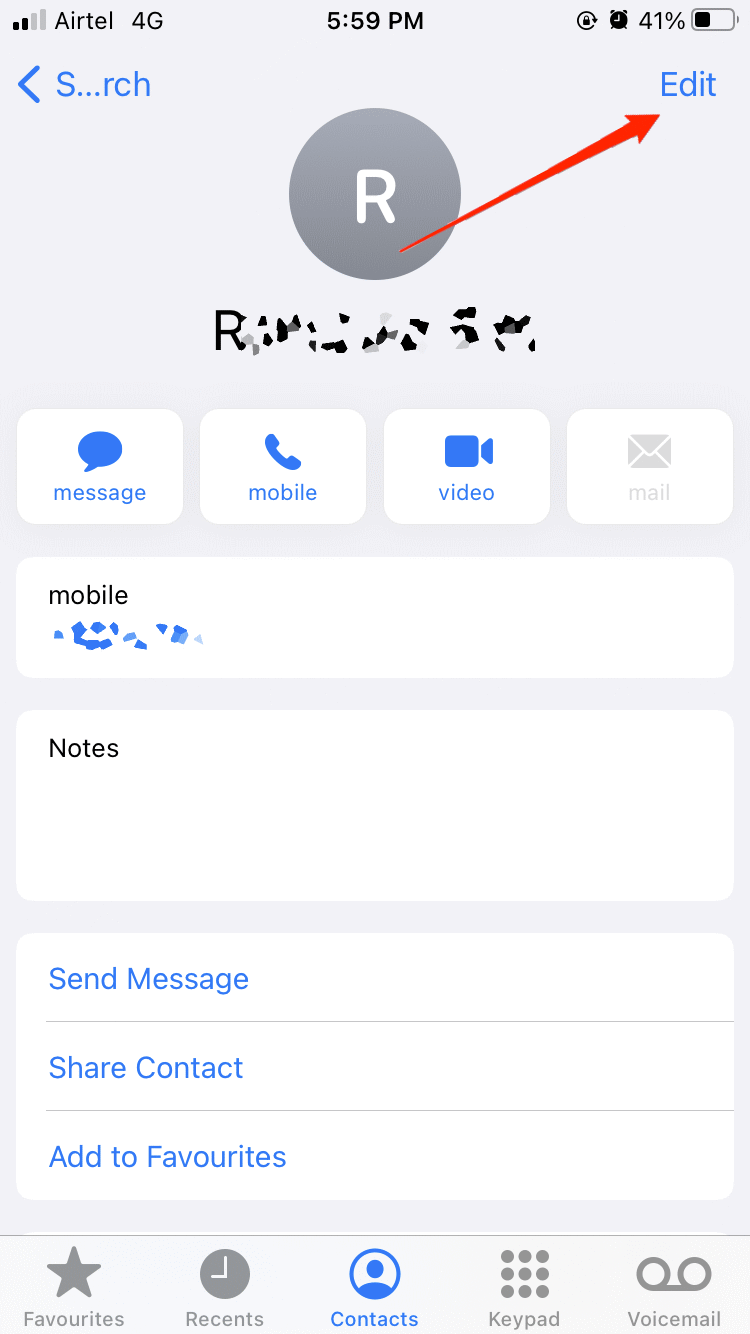
Para continuar con este truco, tendrás que guardar el contacto que deseas silenciar en los contactos de tu iPhone. Ignora este paso si ya lo has guardado. Ahora, lanza la aplicación “Teléfono” en tu iPhone y navega a la sección de Contactos. Encuentra y elige el contacto que deseas silenciar utilizando la barra de búsqueda.
Paso 3: Configura el nuevo tono de llamada inaudible para el contacto
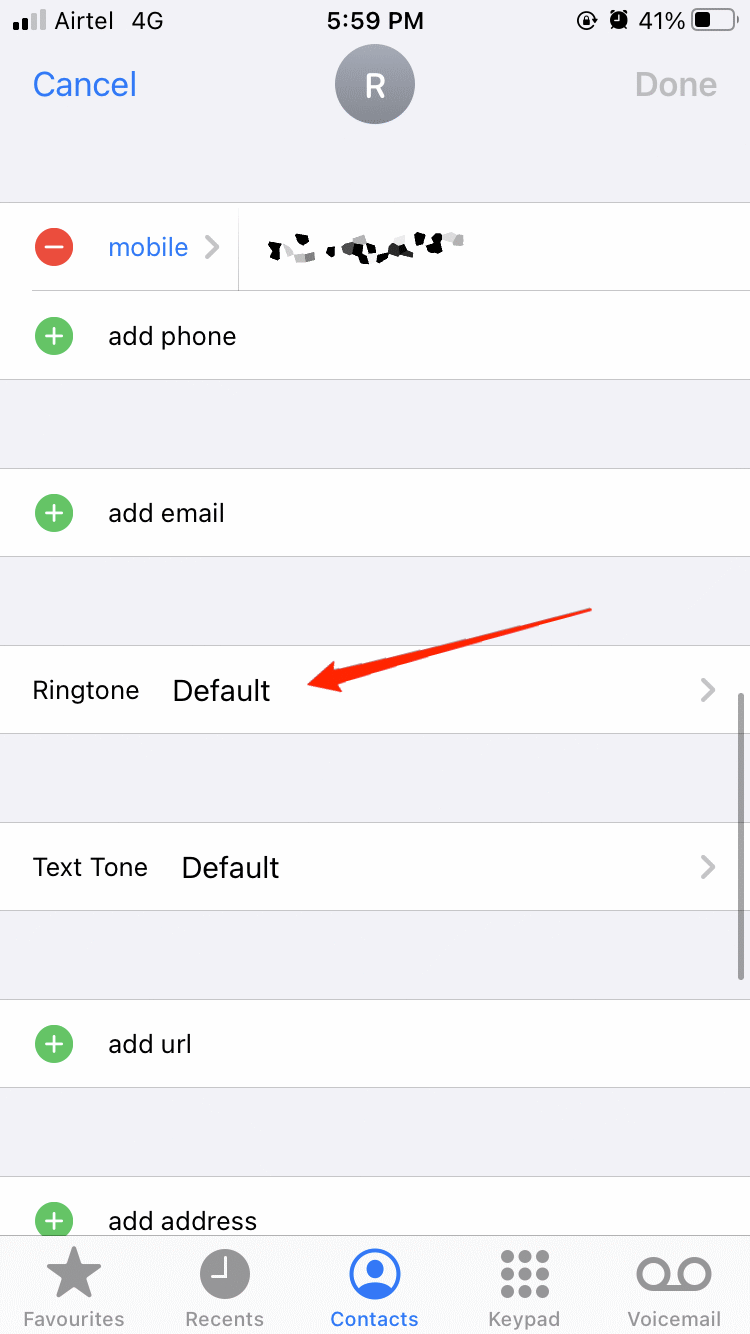
Una vez que llegues a la página del contacto, toca en editar en la esquina superior derecha de la página. Ahora llegarás a la página de personalización.
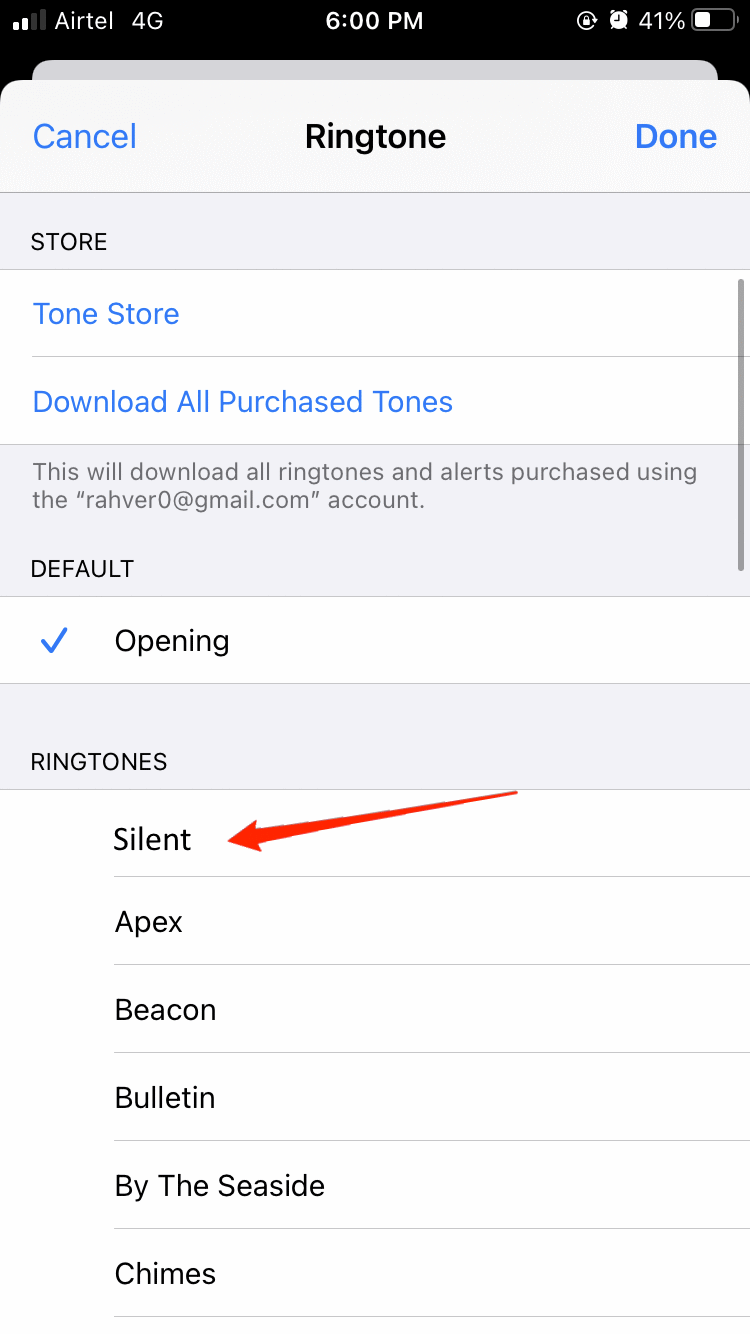
Toca en tono de llamada y cambia el tono de llamada predeterminado por tu tono de llamada inaudible descargado.
Paso 4: Desactiva la vibración para el nuevo tono de llamada
Ahora selecciona el tono de llamada que acabas de agregar al contacto. La vibración se habilitará automáticamente para este tono de llamada.
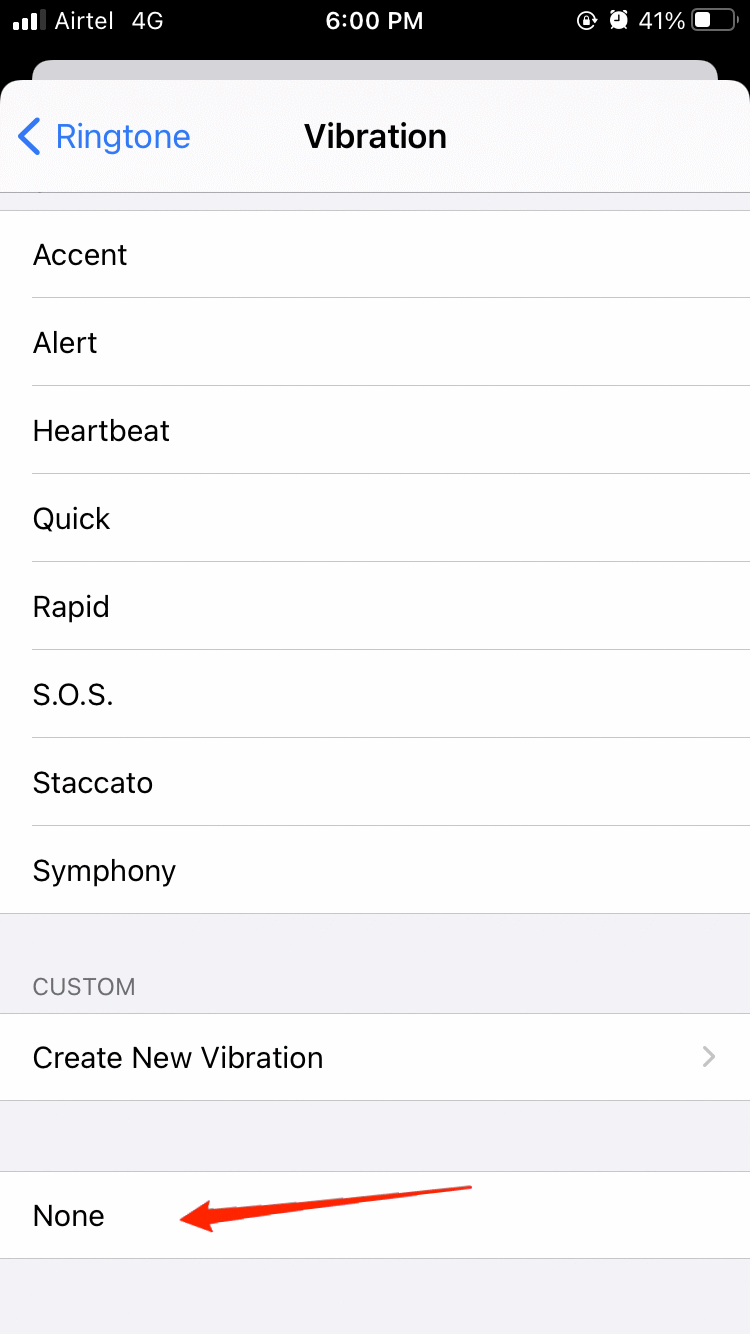
Toca en la columna de vibración, desplázate hacia abajo y toca en “ Ninguno “ para desactivar la vibración para este contacto.
Si omites este paso, toda la idea se arruinará ya que tu teléfono comenzará a vibrar una vez que recibas una llamada de este contacto, lo que nuevamente te interrumpirá.
Palabras finales
Una vez que hayas editado la configuración mencionada para este contacto, regresa a la página del menú que apareció anteriormente y toca en “Listo” para cambiar la configuración de manera segura. ¡Bien hecho! Si has seguido los pasos mencionados anteriormente para silenciar un contacto individual, no te verás perturbado por una llamada de esa persona nuevamente.
Si tienes alguna opinión sobre ¿Cómo silenciar llamadas de un contacto específico en tu iPhone?, no dudes en dejarla en el cuadro de comentarios a continuación. Además, suscríbete a nuestro canal de YouTube de DigitBin para tutoriales en video. ¡Salud!
Recibe nuevas publicaciones en tu bandeja de entrada.
No spam. Cancela la suscripción en cualquier momento.