APK Files · 7 min read · Sep 17, 2025
Cómo abrir archivos APK en todos los sistemas operativos
Ya seas un desarrollador de aplicaciones o un entusiasta que quiere ejecutar archivos APK de Android en tu sistema Windows o Mac; hay muchas maneras de ejecutar tales archivos. A continuación, se presentan algunos trucos verificados para abrir archivos APK en todas las plataformas, incluyendo Windows y Mac.
Android captura todo el mercado, por lo que a veces es necesario en nuestro campo usar archivos APK en dispositivos Windows, Mac, Linux, Android o iPhone. Generalmente, pensamos que es imposible porque todos tienen un ecosistema diferente. Pero puedes abrir fácilmente archivos APK utilizando emuladores y extensiones de terceros.
¿Qué son los archivos APK?
¿Qué es un archivo APK y qué significa? Imagina un cubo con un conjunto de todas las cosas necesarias para una vida exitosa de una aplicación: código, recursos, íconos, etc. Esta es el alma de un archivo APK. Los archivos APK son algo similares a otros formatos como ZIP que están comprimidos pero requieren un contexto específico para funcionar: el sistema operativo Android.
Formas de abrir archivos APK en Windows, Mac, Linux, Android e iOS
El archivo APK ayuda mucho cuando una aplicación está prohibida en la Play Store, pero a través de APK, puedes descargarla de muchas otras fuentes y usarla en cualquier sistema operativo mediante los métodos a continuación.
¿Cómo abrir APK en PC o Laptop con Windows?
Cada amante de la tecnología está acostumbrado a Windows, pero ¿cómo usar un archivo APK de Android en él y ejecutar juegos o aplicaciones en Windows? La forma más fácil de usar archivos APK en Windows es a través de emuladores de Android que lo hacen factible.
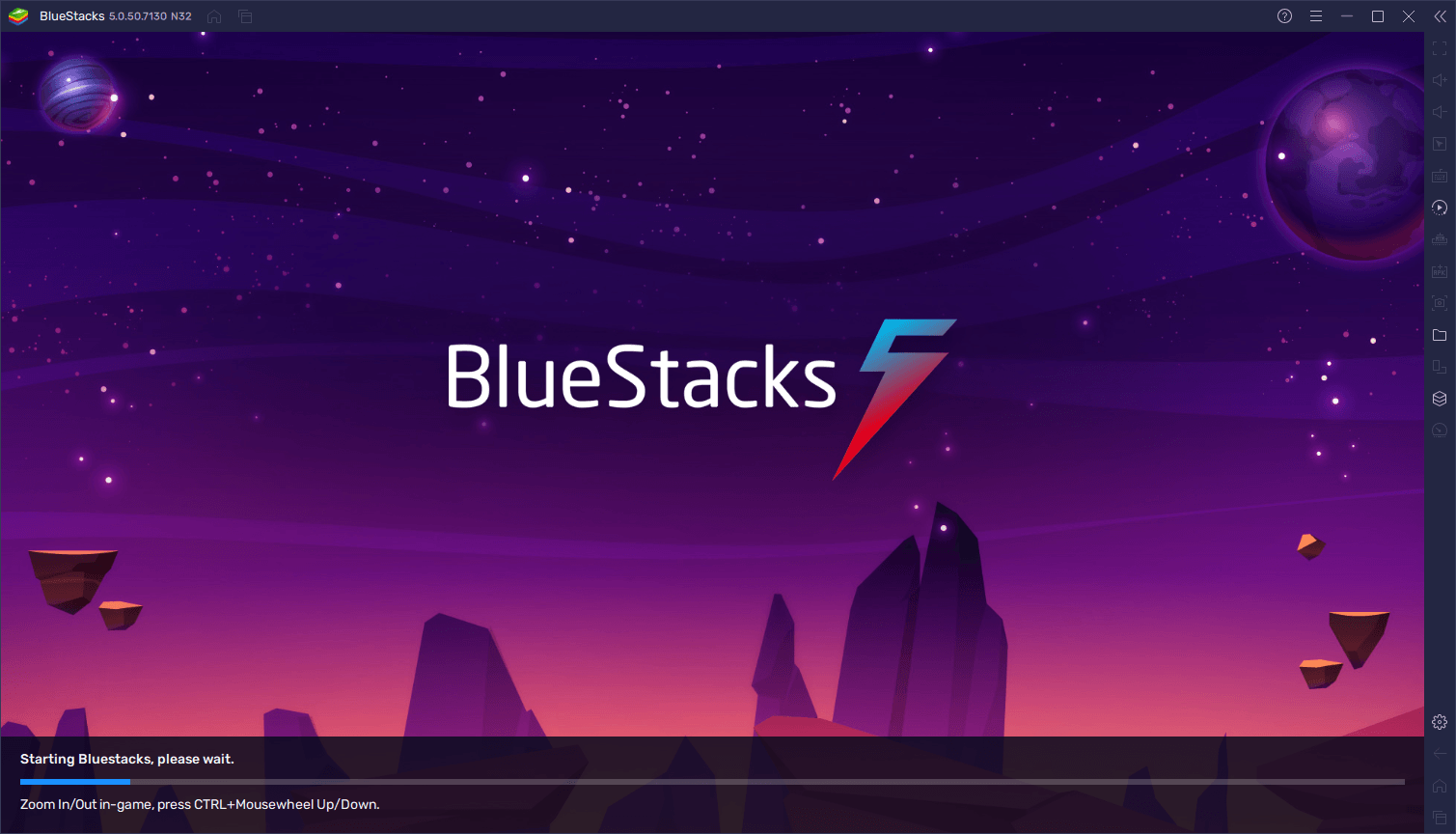
Paso 1: Para acceder al archivo APK en una PC o Laptop con Windows, necesitas instalar uno de estos dos emuladores de Android: Bluestacks o Nox Player. (Los usuarios generalmente usan Bluestacks debido a su diseño de interfaz simple).
Paso 2: Después de descargar, simplemente instálalo en tu sistema y crea una cuenta con tu correo de Google.
Paso 3: En el panel de control, encontrarás una opción para abrir el archivo APK en el emulador o cargar el archivo APK.
Paso 4: Simplemente haz clic en esa opción en Bluestacks o Nox Player y abre el archivo APK sin problemas; no importa si es un archivo APK de una aplicación o un juego.
ARC Welder (Extensión de Chrome)
Esta útil extensión de Chrome facilita la ejecución de aplicaciones de Android en el navegador Chrome en Windows. Aunque carece de la funcionalidad de un verdadero emulador, es útil para probar aplicaciones básicas. Sigue las indicaciones de ARC Welder para cargar y ejecutar el APK: Instala ARC Welder desde la Chrome Web Store (o carga el archivo *.crx).
¿Cómo abrir APK en Mac?
Todos saben cuán estricto es el ecosistema de Apple con respecto a su seguridad. Pero hay una única forma legítima a través de la cual puedes acceder a archivos APK en Mac sin instalar un programa malicioso.
Debes instalar un emulador de Android de terceros, por ejemplo, Bluestacks en tu Mac, y usar aplicaciones de Android en tu macOS.
Al igual que en Windows, tus opciones para APK en Mac implican emuladores. Bluestacks también tiene una versión compatible con Mac y otros emuladores como NoxPlayer son compatibles con Mac. Usarlos para facilitar la descompilación de APK se asemeja estrechamente al enfoque de Windows.
¿Cómo abrir APK en Linux?
Varios herramientas de macOS y Windows son convenientes para ejecutar aplicaciones de Android (como Bluestacks). Pero, ¿qué pasa con Linux y Ubuntu? Puedes probar una herramienta gratuita y de código abierto para ejecutar aplicaciones de Android en Linux, que es Anbox. Se basa en la última versión de AOSP y proporciona un ecosistema Android basado en ventanas.
Mirando por dentro: Me encanta el hecho de que Linux puede manejar inherentemente archivos comprimidos. Es muy fácil: simplemente haz clic derecho en el archivo APK y elige “Extraer aquí” o usa tu administrador de archivos comprimidos favorito. Esta acción expandirá el contenido del APK y mostrará sus recursos, código (en un formato especial) y otros componentes. No permite la ejecución directa de la aplicación, pero permite ver los activos en la aplicación como imágenes o diseños.
Poder de emulación: Al igual que Windows y Mac, Linux puede usar emuladores para crear un entorno basado en Android. Las opciones más destacadas incluyen.
Anbox: Con Anbox, un contenedor gratuito y de código abierto, puedes ejecutar aplicaciones de Android directamente en tu computadora Linux. El proceso de instalación puede requerir algunas acciones más en comparación con el software estándar, pero en general, es una combinación óptima de velocidad y usabilidad.
Waydroid: Dirigido a sistemas que utilizan la solución de servidor de visualización Wayland, un estándar en las versiones más recientes de Ubuntu, Fedora y otros sistemas, Waydroid es una solución más ligera en comparación con Anbox.
Android Studio (para desarrolladores): Aunque Android Studio está dirigido a desarrolladores, proporciona las herramientas necesarias para generar y ejecutar tus propias aplicaciones de Android. Para aquellos interesados en un enfoque más técnico, es posible utilizar el emulador integrado de Android Studio para un análisis más cercano de los archivos APK.
Nota: Los emuladores pueden ejercer presión adicional sobre los recursos del sistema, por lo tanto, es importante asegurarse de que el entorno de Linux esté bien equipado con RAM y procesador para un funcionamiento fluido.
Habiendo entendido estas formas, puedes abrir eficientemente archivos APK en tu dispositivo Linux. Ten en cuenta que aunque no siempre es posible o permitido ejecutar un archivo APK directamente, Linux proporciona utilidades esenciales para estudiar e interactuar con tales archivos de manera indirecta.
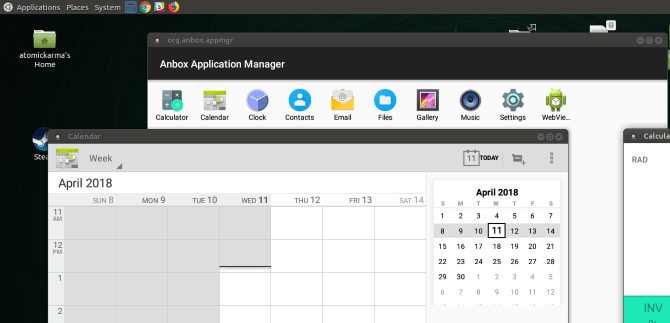
- Primero, autentica que tu distribución soporte paquetes snap.
- Instala o actualiza el servicio snap.
- Instala Anbox y lánzalo desde tu escritorio de Linux.
- Descarga cualquier archivo APK y ejecútalo.
- Espera mientras se instala el archivo APK.
- Ahora haz clic, y las aplicaciones de Android comenzarán a ejecutarse en tu escritorio de Linux.
NOTA: Anbox está en la etapa alfa, puede haber algunos problemas de estabilidad.
Aunque Anbox es gratuito, viene como un paquete snap. No puedes usar Anbox a menos que pueda desempaquetar e instalar snaps.
¿Cómo abrir APK en Android?
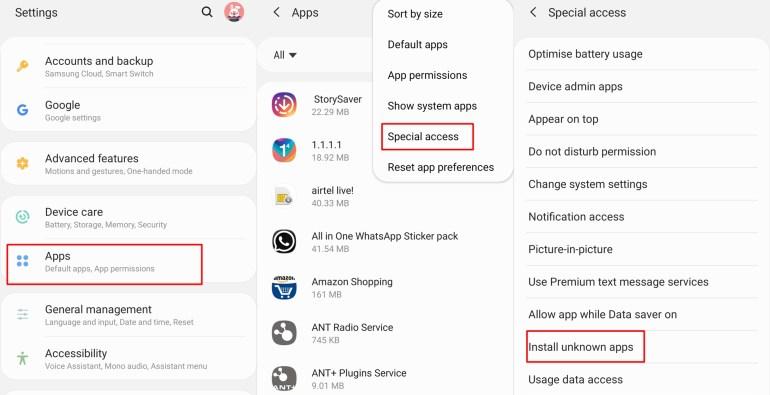
Debido a que Android soporta APK, es fácil manejar archivos APK en cualquier dispositivo Android. Pero se vuelve problemático cuando la aplicación no está disponible en la Google Play Store, y luego para instalar el APK en el sistema operativo Android, necesitas otorgar algunos permisos a través de la configuración de tu teléfono, solo sigue.
Descargar el APK: Toma las precauciones necesarias y solo instala archivos APK de sitios web de confianza. Las fuentes no verificadas pueden tener códigos maliciosos.
Habilitar Fuentes Desconocidas: Por defecto, Android limita la instalación de aplicaciones a la Google Play Store. Para eludir esto, ve a Configuración > Seguridad, y encuentra ‘ Fuentes Desconocidas ’.
Localizar e Instalar: Usa tu aplicación de administrador de archivos preferida para encontrar el archivo APK descargado. Presionarlo iniciará el proceso de instalación.
Archivo APK en iPhone o iOS
Los archivos APK no se pueden abrir en iOS (iPhone y iPad) debido a la seguridad. Es mejor encontrar algunas aplicaciones relacionadas en la App Store de Apple o conseguir una aplicación como un archivo *.IPA.
Debido a los altos estándares de seguridad que utiliza Apple, no se recomienda ni es posible acceder a archivos APK en iPhones o iPads directamente. Incluso algunas herramientas de terceros que afirman facilitar esto terminan siendo amenazas de seguridad y, por lo tanto, se consideran inseguras.
¿Cómo abrir archivo APK en Chrome OS?
Chrome OS soporta archivos APK directamente. Solo actualiza tu Chrome OS a las versiones más recientes y estarás listo para comenzar.
- En la parte inferior derecha, selecciona la hora.
- Selecciona Configuración.
- En la sección ‘Google Play Store’, junto a ‘Instalar aplicaciones y juegos de Google Play en tu Chromebook’, selecciona Activar.
Nota: Si no ves esta opción, tu Chromebook no funciona con aplicaciones de Android.
- Acepta los Términos y comienza a descargar aplicaciones de Android o carga aplicaciones de terceros.
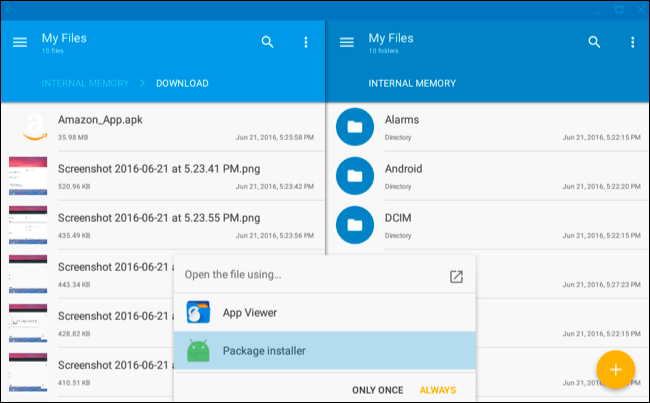
Para instalar APK en Chromebook
- Pon tu Chromebook en Modo Desarrollador
- Habilita Fuentes Desconocidas
- Instala el APK. ¡Listo!
Conclusión
Todos los archivos APK se almacenan en formato ZIP, pero cuando instalas una aplicación a través de la Google Play Store, se cambia a una extensión de archivo APK cuando las descargas en tus dispositivos Android.
Así que usa APK y siéntete libre de cualquier restricción, pero siempre adhiérete a las pautas y T&C. Ten en cuenta también los puntos a continuación.
- Nunca descargues archivos APK de otras fuentes que no confíes. Al hacerlo, puedes instalar programación maliciosa en tu dispositivo.
- La configuración del archivo APK se adquiere del Archivo de Archivo de Java o JAR. Para obtener datos adicionales sobre archivos JAR, lee la sección de archivos JAR.
- Para comprimir datos, el archivo APK utiliza un cálculo como el que se usa en un archivo ZIP.
Si tienes alguna opinión sobre Cómo abrir archivos APK en todos los sistemas operativos, no dudes en dejarla en el cuadro de comentarios a continuación. Además, suscríbete a nuestro canal de YouTube DigitBin para tutoriales en video. ¡Saludos!
Recibe nuevas publicaciones en tu bandeja de entrada.
No spam. Cancela la suscripción en cualquier momento.