Archivos HEIC · 5 min read · Dec 21, 2025
¿Cómo abrir archivos HEIC en Windows 11?

¿Alguna vez has intentado transferir algunas hermosas fotos de tu iPhone a tu computadora con Windows solo para encontrar un montón de archivos que tienen una extensión .HEIC que se niegan a abrir? No estás solo.
HEIC es un formato de archivo contemporáneo que Apple ha desarrollado para capturar imágenes a la mitad del tamaño de un JPEG tradicional sin sacrificar calidad.
El problema es que Windows no lo soporta completamente de forma nativa. Así que cuando intentas abrirlos, recibes un mensaje de error o una pantalla en blanco.
Así que, si eso te enfurece y estás buscando una guía paso a paso para abrir archivos HEIC en Windows, entonces esta guía es para ti.
¿Qué es un archivo HEIC?
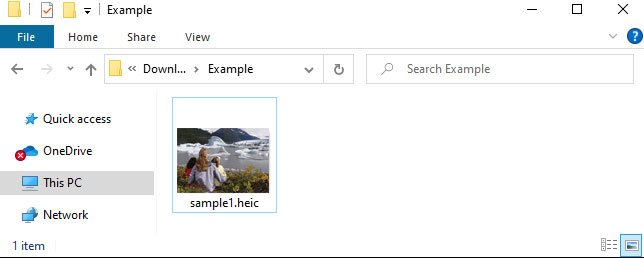
HEIC es la abreviatura de Contenedor de Imágenes de Alta Eficiencia y es parte del estándar HEIF (Formato de Imagen de Alta Eficiencia).
Este formato fue introducido por Apple en 2017 con iOS 11, y los iPhones y iPads lo han utilizado como el formato nativo para guardar fotos desde entonces.
Pero, ¿qué hace que HEIC sea diferente?
Las fotos HEIC funcionan utilizando el códec de imagen HEVC (Codificación de Video de Alta Eficiencia) para comprimir la información de la imagen. Esto significa:
Reduce el tamaño de los archivos pero mantiene la misma calidad de imagen
Combina dos o más imágenes en un archivo (como ráfagas o Live Photos)
Mejora el soporte de color y rango dinámico
Si bien es genial para ahorrar espacio en tu iPhone, lidiar con archivos HEIC en Windows es un dolor de cabeza, especialmente si estás usando software más antiguo y no has instalado las extensiones necesarias.
¿Por qué no puedo ver archivos HEIC de forma nativa en Windows?
Incluso con los avances en la compatibilidad de formatos de medios gracias a Windows 10 y 11, el soporte para HEIC no está incluido de forma predeterminada. Microsoft pide que instales dos extensiones para abrir archivos HEIC de la manera correcta.
Extensiones de Imagen HEIF (Gratis)
Extensiones de Video HEVC (Usualmente ₹85 / $0.99)
Sin esto, lanzará un error o mostrará una pantalla en blanco al abrir un archivo .HEIC.
Cómo abrir archivos HEIC en la aplicación Fotos de Windows 11/10
Si no deseas instalar ningún software de terceros, aquí hay una forma rápida y fácil de abrir un archivo HEIC en Windows:
Paso 1: Intenta abrir el archivo
Encuentra el archivo HEIC en el Explorador de Archivos.
Haz doble clic en él. Si Windows te pregunta cómo te gustaría abrir el archivo, selecciona la aplicación Fotos.
Si aparece el siguiente mensaje: “ El archivo requiere la Extensión de Imagen HEIF para ser abierto. “
Ten en cuenta que necesitarás tener instalado el complemento HEIF gratuito para usar esto.
Paso 2: Descargar la Extensión de Imagen HEIF
- Abre el mensaje y haz clic en el enlace “ Descargar e instalar ahora ”.
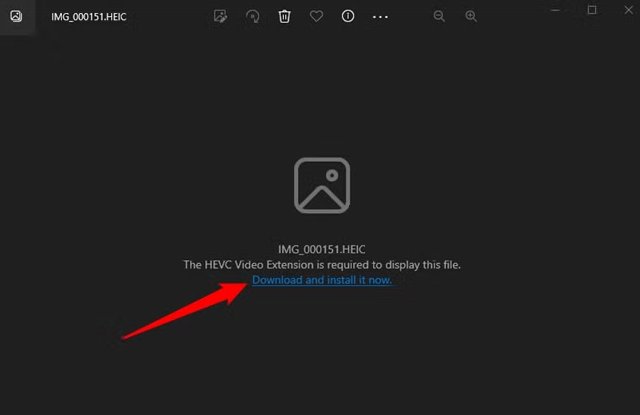
La Microsoft Store abrirá la página de Extensión de Imagen HEIF.
Haz clic en Instalar. La descarga es rápida y gratuita.
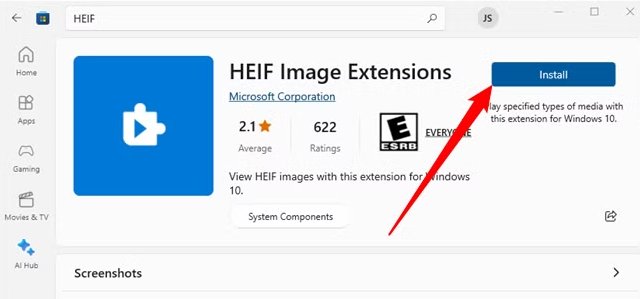
Esto incluye soporte HEIF, lo que permitirá que la aplicación Fotos lea los metadatos e imágenes HEIC.
Paso 3: Instalar Extensiones de Video HEVC (₹85 o $0.99) (Opcional)
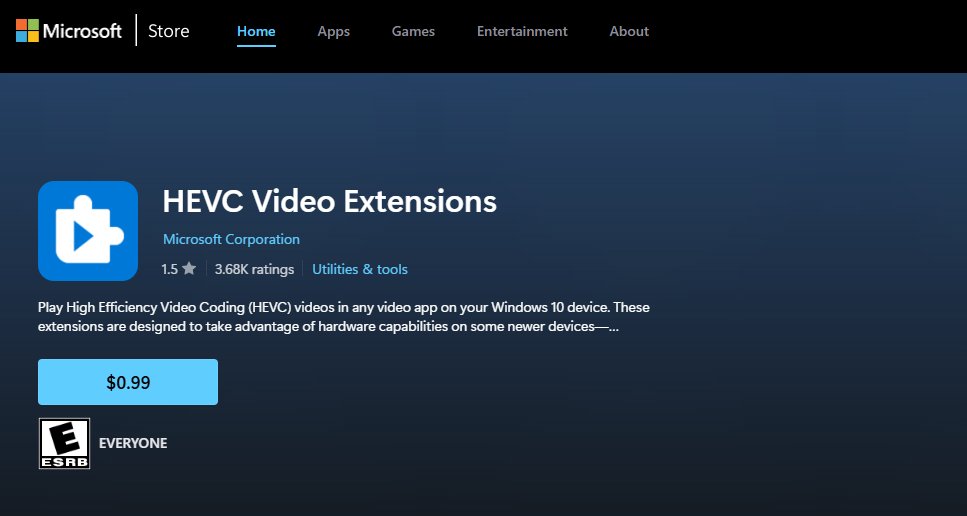
El formato HEIC depende del códec HEVC para decodificar correctamente las imágenes. Lamentablemente, esta extensión no se puede usar de forma gratuita en la mayoría de los países. Para obtenerla:
Dirígete a la Microsoft Store y busca Extensiones de Video HEVC.
Haz clic en Comprar extensión y luego en Instalar.
Paso 4: Abre tus archivos HEIC
Una vez que ambas extensiones estén instaladas:
Abre cualquier foto .HEIC usando la aplicación Fotos.
Verás la imagen como si fuera un JPG o PNG normal.
También puedes ver miniaturas en el Explorador de Archivos y usar herramientas de Windows como Presentación de Diapositivas.
Cómo convertir HEIC a JPEG en Windows
Si bien HEIC es un formato más eficiente, todavía hay muchas más aplicaciones, incluidos editores de imágenes y servicios web, que funcionan con JPEG, sin mencionar las aplicaciones de Windows.
Sigue leyendo para aprender cómo puedes convertir fácilmente archivos HEIC a JPEG de forma gratuita:
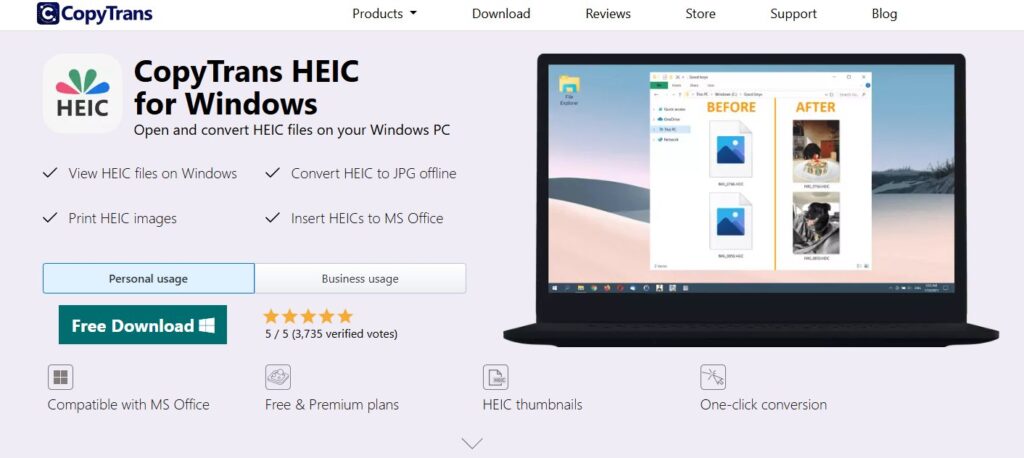
Opción 1: CopyTrans HEIC para Windows
CopyTrans HEIC es una utilidad gratuita que:
Te permite abrir y ver archivos HEIC en el Visor de Fotos de Windows.
Agrega una opción de “ Convertir a JPEG ” al hacer clic derecho.
Cómo usar:
- Descarga CopyTrans HEIC para Windows desde la página oficial e instálalo.
Haz clic derecho en cualquier archivo HEIC.
Haz clic en “ Convertir a JPEG con CopyTrans. “
El JPEG se guardará en la misma carpeta.
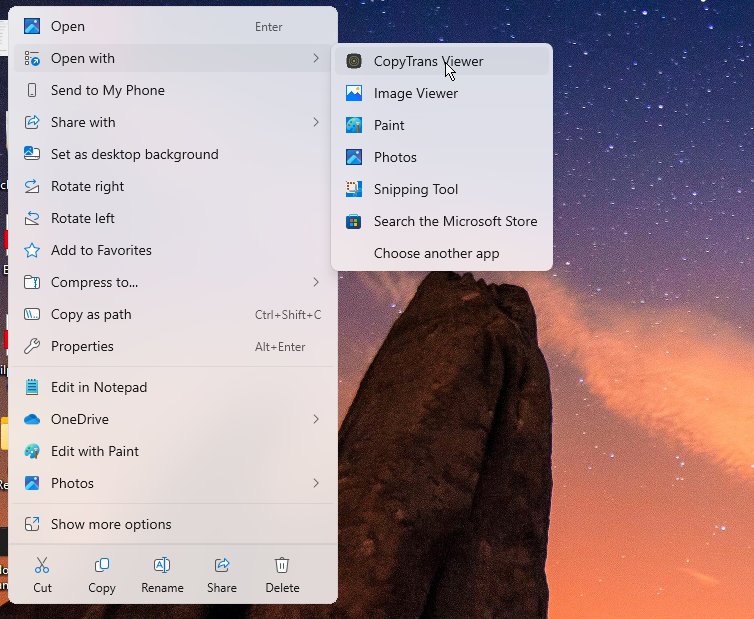
Es una herramienta ligera y no invasiva, y es buena si usas una versión más antigua de Windows o no quieres lidiar con las extensiones de la Microsoft Store.
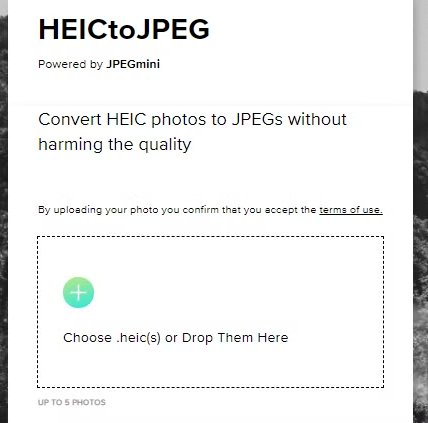
Opción 2: Usar herramientas en línea (HEICtoJPG.com)
Si prefieres no descargar e instalar software, puedes usar herramientas web para realizar el trabajo en una imagen.
Cómo usar:
Visita HEICtoJPG.com
Arrastra y suelta hasta 5 archivos HEIC.
Espera mientras se convierte.
Descarga los archivos JPEG convertidos.
Reflexiones finales
El formato HEIC es elegante, inteligente y orientado al futuro, pero aún está rezagado en lo que respecta al soporte universal. Afortunadamente, Windows 10 y 11 ahora ofrecen una forma más fácil de ver y convertir archivos HEIC en solo unos pocos clics.
Ya sea instalando los códecs oficiales de Microsoft, usando CopyTrans para conversiones rápidas, o simplemente confiando en herramientas en línea, ahora estás listo para lidiar con imágenes HEIC como un profesional.
Recibe nuevas publicaciones en tu bandeja de entrada.
No spam. Cancela la suscripción en cualquier momento.