PowerShell · 4 min read · Jan 08, 2026
¿Cómo abrir PowerShell como administrador por defecto en Windows 11?
Esta guía te hará consciente de dos métodos diferentes para abrir PowerShell como administrador por defecto en Windows 11. La consola de Windows PowerShell es más que solo tu shell de línea de comandos habitual. Posee una plétora de funcionalidades útiles y applets de comando que son beneficiosos tanto para los administradores del sistema como para los usuarios experimentados.
Con características como la capacidad de instalar/desinstalar aplicaciones, acceder al Registro de Windows, automatizar tareas o incluso realizar operaciones remotas, hay muchas cosas que un PowerShell podría ejecutar. Sin embargo, la mayoría de estos ajustes requieren tener privilegios de nivel administrativo.
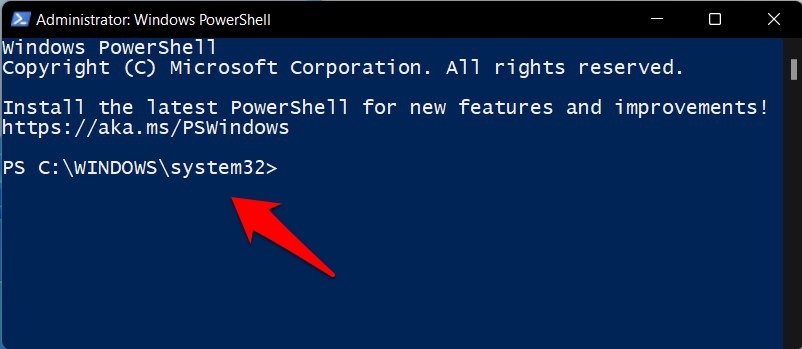
Pero cuando abres una ventana de PowerShell, su estado por defecto será en un modo no elevado (no admin). Así que una forma de salir es ir al menú de Inicio y luego lanzar manualmente la ventana de PowerShell como administrador cada vez que sea necesario. Esto puede ser suficiente para uno o dos usos, pero puede parecer un proceso engorroso de forma regular.
Si también compartes este pensamiento, entonces te alegrará saber que hay una forma eficiente de abordar este problema. Podrías instruir a tu PC para que siempre abra PowerShell como administrador por defecto en Windows 11. Y en esta guía, te mostraremos cómo hacerlo. Así que sin más preámbulos, comencemos.
Métodos para ejecutar PowerShell como administrador por defecto en Windows 11
Existen dos métodos diferentes para llevar a cabo la tarea mencionada anteriormente. Ambos enfoques requieren un poco de esfuerzo adicional, pero es solo para la configuración inicial. Solo necesitas hacer doble clic en el acceso directo de PowerShell a partir de su uso simultáneo, y se abrirá automáticamente con privilegios administrativos. Así que en esa nota, veamos ambos enfoques.
Método 1: Usando un archivo por lotes
En este método, crearemos un archivo por lotes a través de Notepad con una línea de comando específica. El comando, cuando se ejecute, lanzará directamente PowerShell como administrador. Sigue las instrucciones:
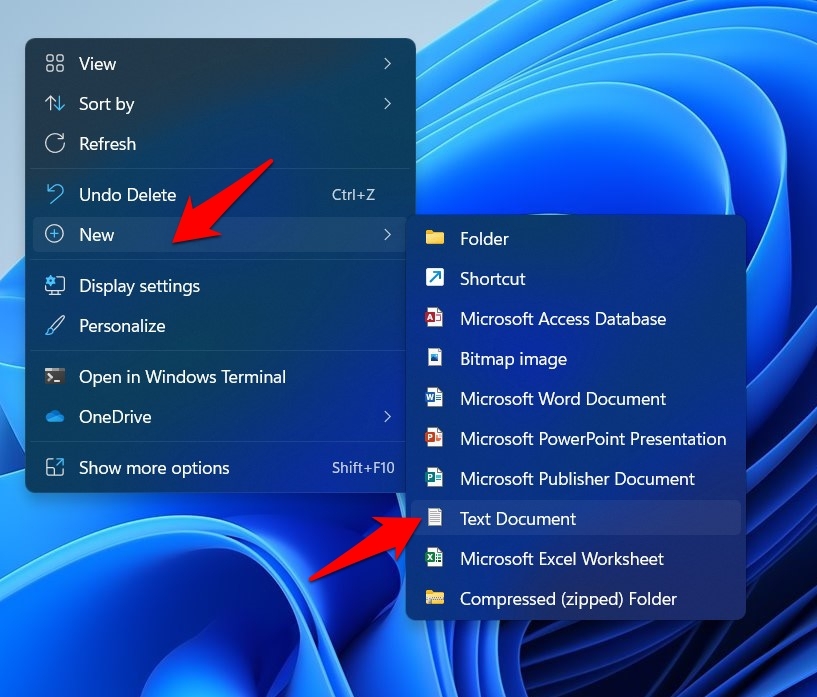
Para comenzar, haz clic derecho en un lugar vacío de tu escritorio.
Luego selecciona Nuevo > Documento de texto en el menú que aparece.
Ahora copia y pega el siguiente comando en este archivo:
Powershell.exe -Command "& {Start-Process Powershell.exe -Verb RunAs}"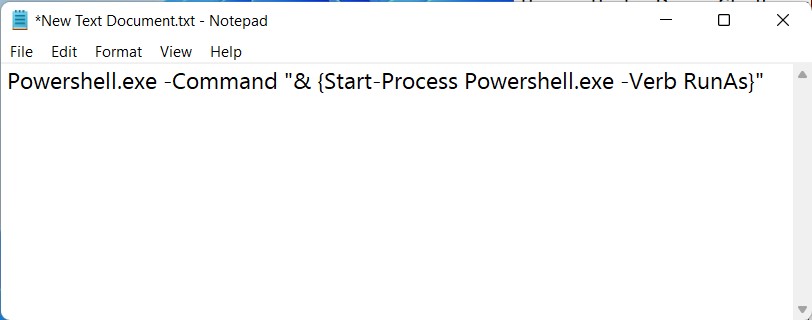
Luego ve a Archivo y selecciona la opción Guardar como.
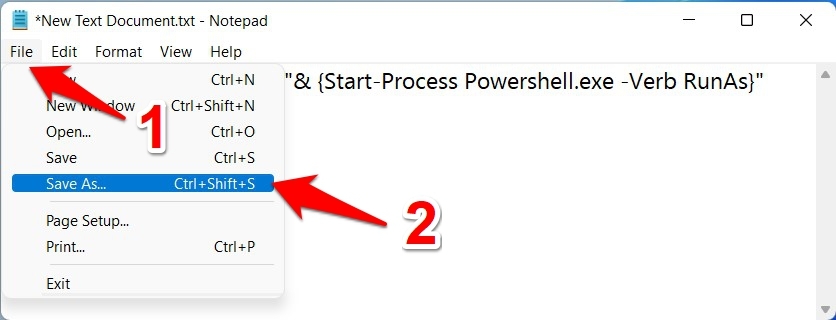
Cambia el ‘ Guardar como tipo ’ a Todos los archivos, nómbralo PowerShell.bat y haz clic en Guardar.
Ahora solo haz doble clic en este nuevo archivo por lotes creado, y lanzará PowerShell con privilegios elevados.
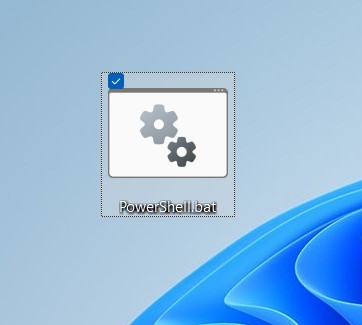
Así que este fue el primer método a través del cual podrías abrir PowerShell como administrador por defecto en Windows 11. Una cosa a tener en cuenta aquí es que podrías asignar cualquier nombre al archivo por lotes, pero asegúrate de mantener la extensión .bat únicamente.
Método 2: A través de un acceso directo en el escritorio
Crearemos un acceso directo en el escritorio que apuntará directamente al archivo EXE de PowerShell en este método. Después de eso, le daremos permiso para abrir siempre este acceso directo con privilegios administrativos. Combina ambos pasos, y tus tareas estarán completas.
- Así que haz clic derecho en un lugar vacío de tu escritorio y selecciona Nuevo > Acceso directo.
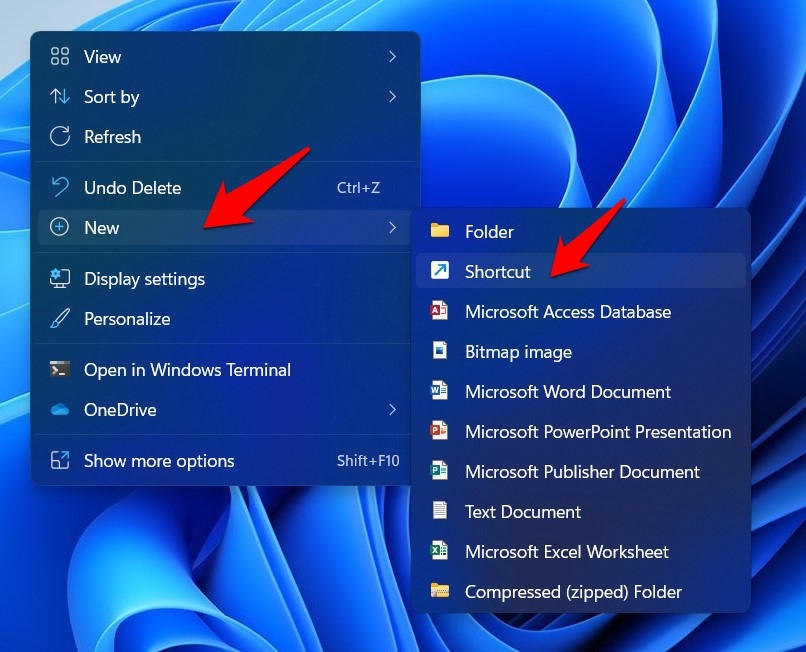
- Ahora copia y pega la siguiente ubicación en el campo ‘ Escribe la ubicación del elemento ’ y haz clic en Siguiente:
C:\Windows\System32\WindowsPowerShell\v1.0\powershell.exe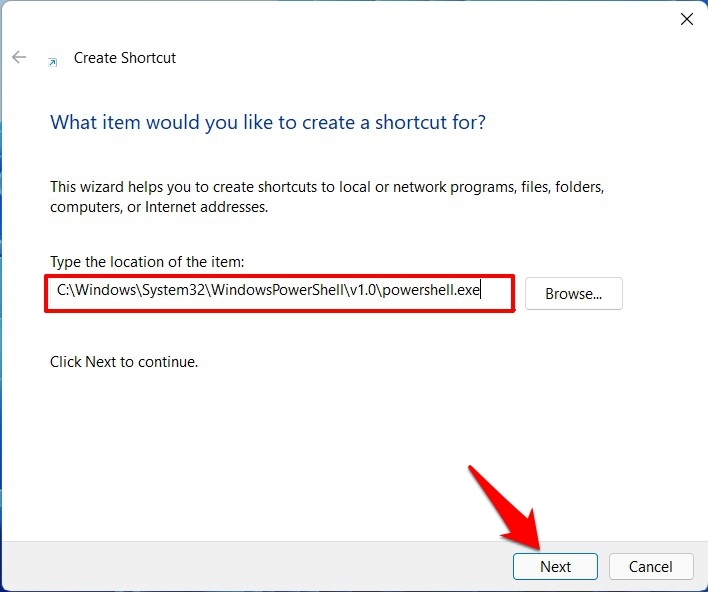
- Nombra este archivo PowerShell.exe y haz clic en Finalizar.
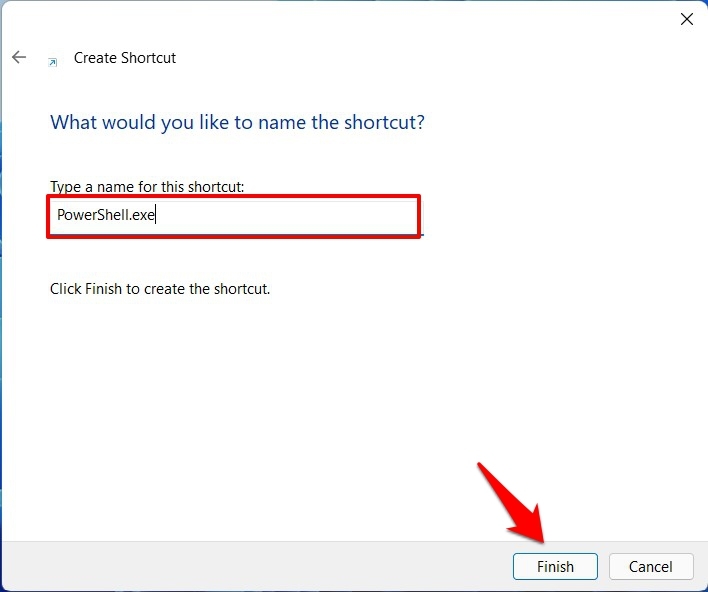
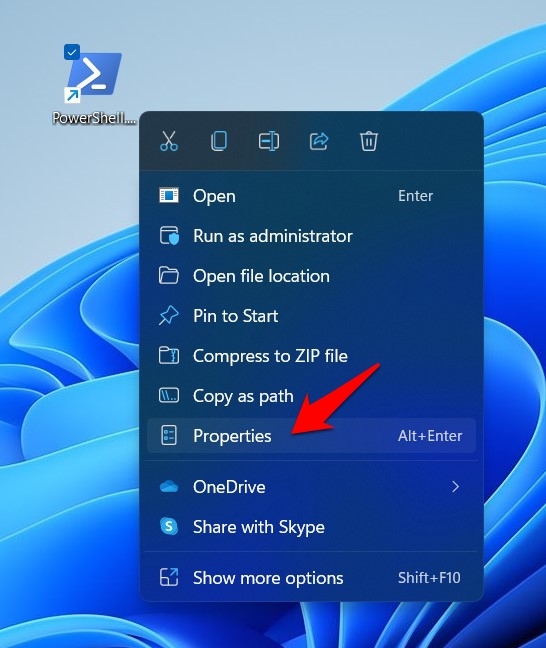
- Ahora que el archivo está creado, haz clic derecho sobre él y selecciona Propiedades.
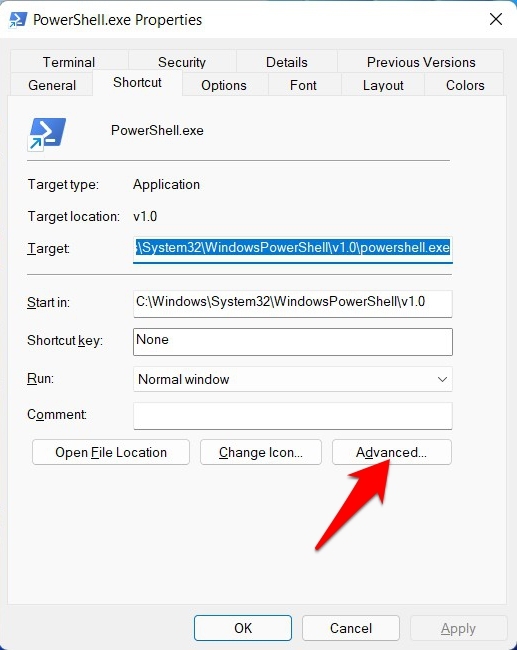
- Luego ve a la pestaña Acceso directo y haz clic en el botón Avanzado.
- Finalmente, marca la opción Ejecutar como administrador y haz clic en Aceptar.
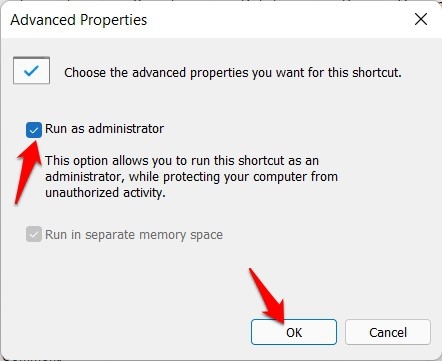
- Eso es todo. A partir de ahora, cada vez que inicies PowerShell a través de este acceso directo, se abrirá con acceso de nivel administrativo.
Una cosa a tener en cuenta es que aunque podrías darle al acceso directo cualquier nombre de tu elección, la extensión debe mantenerse como .exe únicamente.
Conclusión
Así que con esto, concluimos la guía sobre cómo podrías abrir PowerShell como administrador por defecto en Windows 11. Hemos compartido dos métodos diferentes para lo mismo. Déjanos saber en la sección de comentarios si tienes alguna consulta sobre las instrucciones mencionadas anteriormente.
Si tienes alguna opinión sobre ¿Cómo abrir PowerShell como administrador por defecto en Windows 11?, siéntete libre de dejarla en el cuadro de comentarios a continuación. Además, suscríbete a nuestro canal de YouTube de DigitBin para tutoriales en video. ¡Saludos!
Recibe nuevas publicaciones en tu bandeja de entrada.
No spam. Cancela la suscripción en cualquier momento.