Optimización de Juegos · 9 min read · Jan 09, 2026
Cómo Optimizar Windows 11 para el Rendimiento en Juegos: Guía Completa
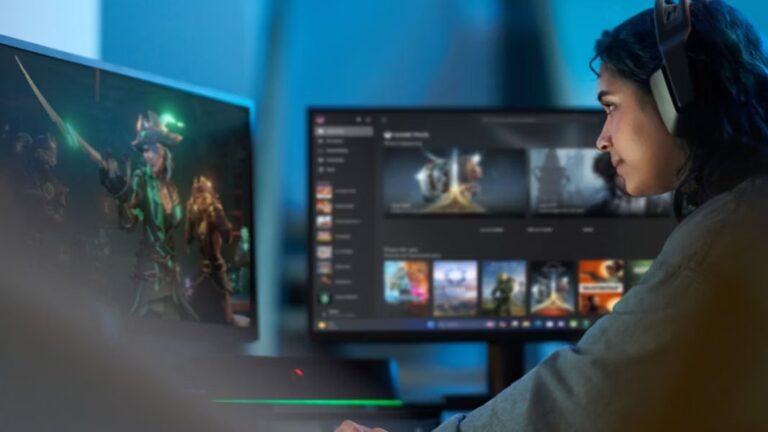
Los juegos han cambiado mucho en las últimas décadas: desde las pantallas pixeladas de la era de los arcade hasta los realistas mundos abiertos de hoy.
Pero si tu sistema operativo no está finamente ajustado, no importa cuán buena sea tu PC para juegos, no obtendrás la calidad por la que pagaste.
Windows 11, el sistema operativo más nuevo de Microsoft, viene cargado con muchas mejoras para los jugadores. Pero para realmente optimizar tu experiencia de juego, querrás ajustar, limpiar y configurar el sistema adecuadamente.
Esta guía paso a paso te ayudará a navegar por estrategias probadas para optimizar Windows 11 para el rendimiento en juegos y obtener mejores FPS, un juego más fluido y una mejor capacidad de respuesta del sistema.
Ya sea que estés jugando a shooters en primera persona competitivos o a aventuras de mundo abierto, esta guía te ayudará a desatar todo el poder de tu nuevo hardware optimizando Windows 11 para juegos.
Por qué la Optimización es Importante en Windows 11
Windows 11 está repleto de características destinadas a la productividad, la seguridad y la estética. Esto es algo bueno para el usuario promedio, pero los jugadores a menudo se quedan atrapados con servicios en segundo plano, aplicaciones de seguridad, software innecesario y efectos visuales que restan ciclos preciosos de CPU y GPU.
Un aspecto positivo del mundo de los juegos en PC es que, a diferencia de las consolas de juegos, donde el hardware y el software están estrictamente empaquetados juntos, las PC son más flexibles y más complicadas.
Y es por eso que la optimización no solo es útil, es una necesidad. Una configuración de juegos de Windows 11 bien ajustada puede reducir la latencia de entrada, ayudar a estabilizar los fotogramas y proporcionar una ventaja competitiva.
Métodos para Optimizar Windows 11 para el Rendimiento en Juegos
#1. Habilitar el Modo Juego en Windows 11
El Modo Juego es una función integrada de Windows 11 diseñada para ayudar a tu sistema a dedicar más recursos a los juegos y menos a las tareas en segundo plano. Aquí están los pasos para hacerlo:
Abre Configuración presionando Windows + I.
Haz clic en Juegos para encontrar el Modo Juego.
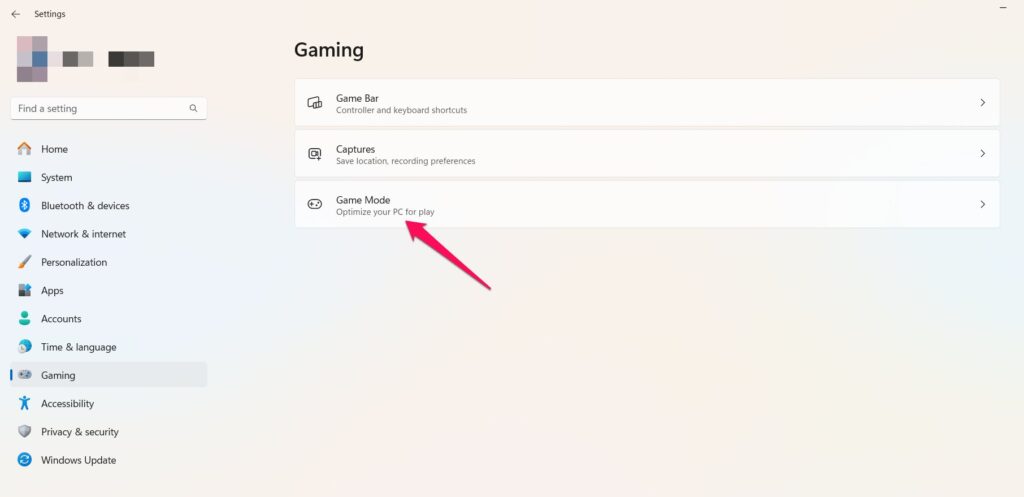
- Cambia el interruptor de Modo Juego a Activado.
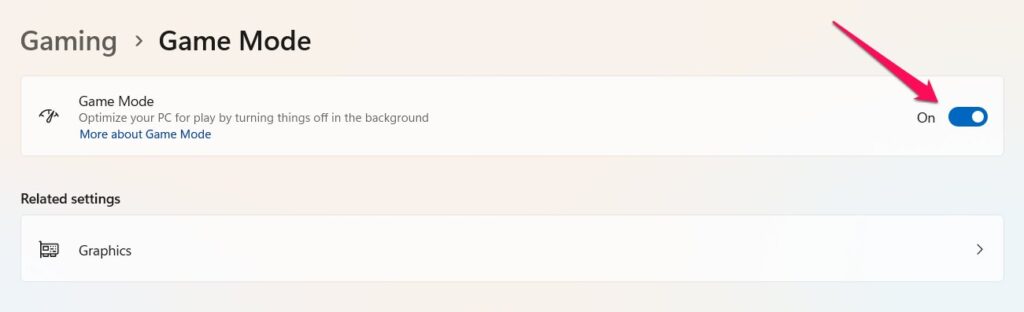
Esto ayuda a detener cualquier aplicación en segundo plano innecesaria de ejecutarse (como actualizaciones y notificaciones) y asegurará un rendimiento de FPS mucho más suave.
#2. Elegir el Plan de Energía Correcto (Usuarios de Portátiles)
El sistema operativo Windows utiliza frecuentemente un plan de energía “Equilibrado”, que ayuda a ahorrar energía. Sin embargo, para los juegos, esta falta de potencia deja tu CPU y GPU subalimentados.
- Ve a Configuración de Windows > Sistema > Energía.
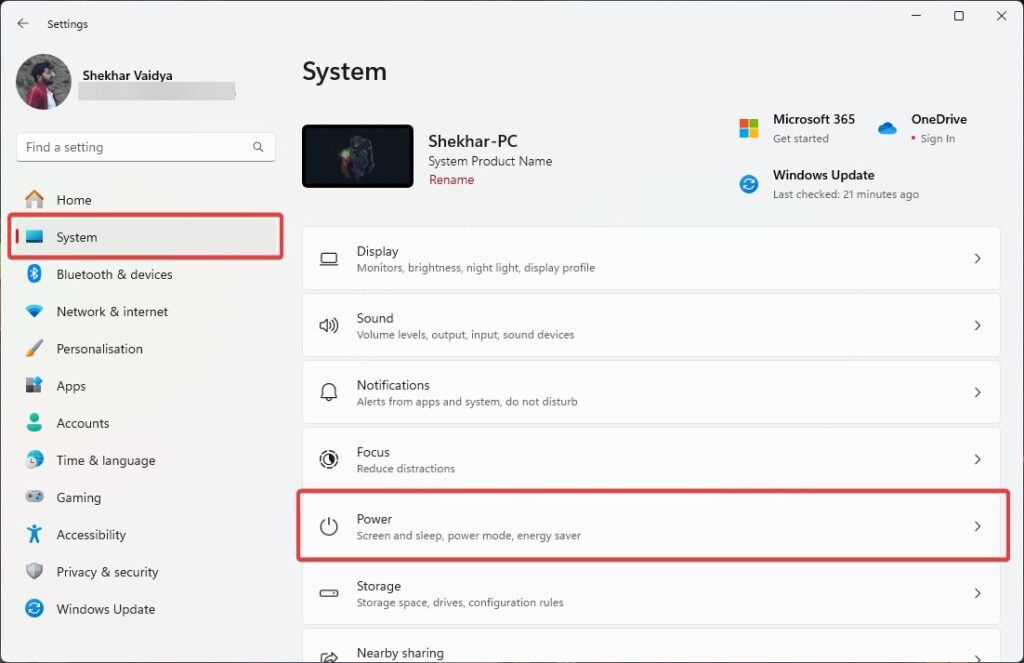
Selecciona Alto Rendimiento o Rendimiento Máximo bajo Modo de Energía (si está disponible).
También querrás estar conectado, al menos en portátiles, mientras juegas.
#3. Reducir la Resolución y Configuraciones Visuales en el Juego (GPU de Bajo Rendimiento)
Los juegos modernos son hermosos, pero esa belleza puede ser la diferencia entre una tasa de fotogramas suave y una imagen parpadeante.
Ahora es un buen momento para ajustar la configuración en tu juego, como la resolución, y establecer los valores gráficos apropiados para una GPU de gama media.
Resolución: Redúcela de 1080p a 900p, o 720p puede aumentar los FPS.
Anti-Aliasing: Sácalo de ahí o ponlo en la configuración más baja.
Sombras, Reflexiones, Distancia de Dibujo: Redúcelas si deseas ahorrar parte de la carga de trabajo de la GPU.
Desenfoque de Movimiento y Destellos de Lente: Estos son solo para estética y se pueden desactivar.
Busca esas opciones en el juego y experimenta con ellas para lograr el equilibrio perfecto entre apariencia y rendimiento para cualquier juego dado.
#4. Desactivar Aplicaciones y Servicios en Segundo Plano
Docenas de aplicaciones en segundo plano están ejecutándose en la RAM y el procesador a tus espaldas. Es hora de apagarlas.
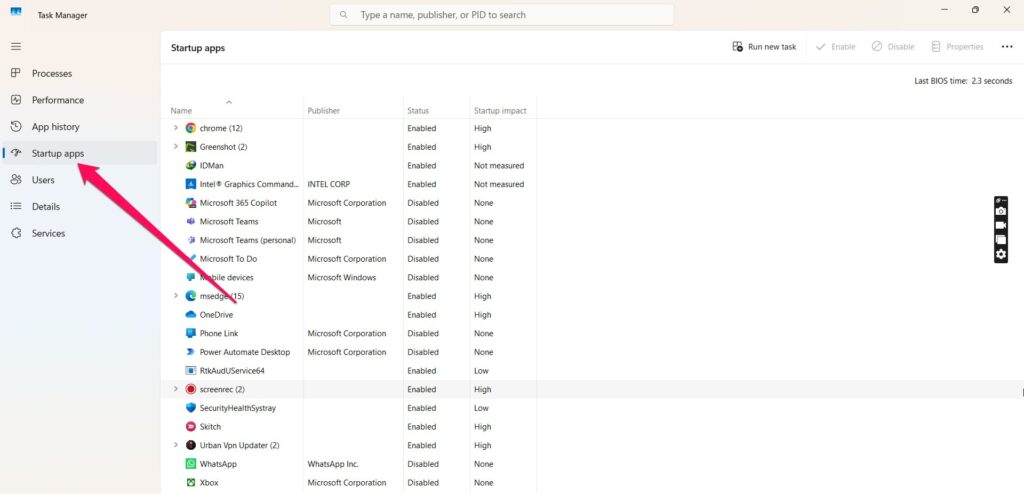
Desactivar Programas de Inicio:
Presiona Ctrl + Shift + Esc para abrir el Administrador de Tareas.
Ve a la pestaña Inicio.
Desactiva cualquier cosa que no sea crítica (clic derecho y desactivar).
Desactivar Aplicaciones en Segundo Plano:
- Abre Configuración > Aplicaciones > Aplicaciones Instaladas.
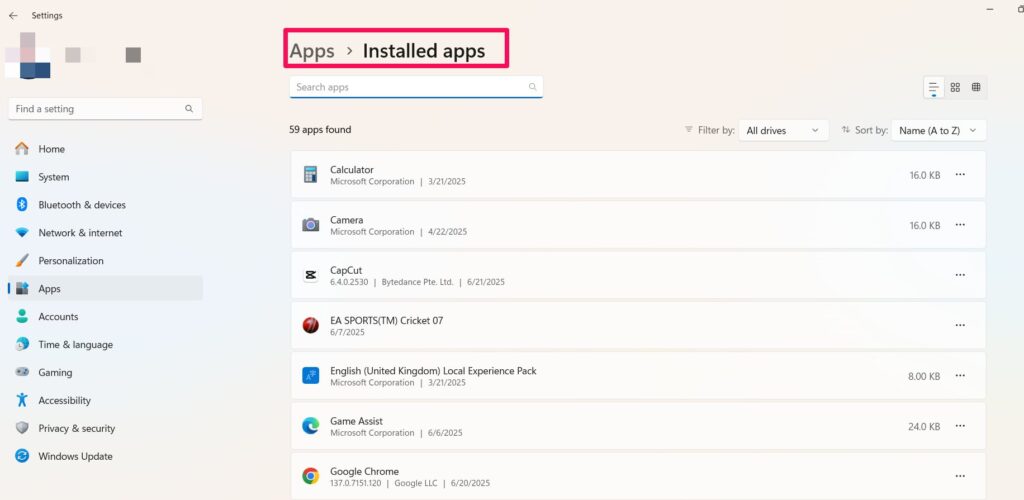
- Revisa tus aplicaciones en segundo plano y ciérralas en “ Opciones Avanzadas. “
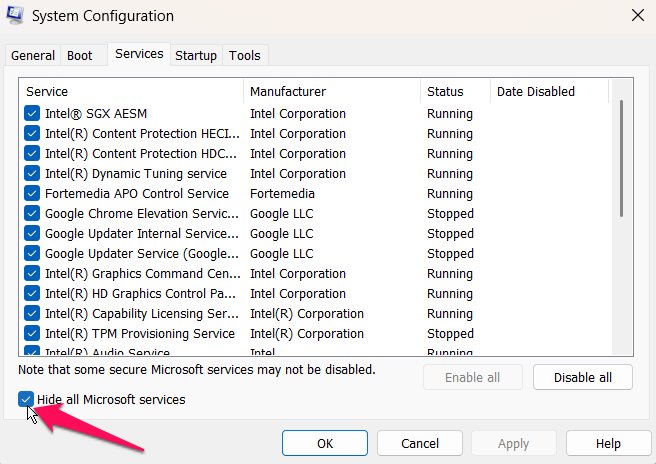
Además, presiona Win + R > ingresa msconfig > ve a Servicios > marca Ocultar servicios de Microsoft > desactiva cualquier servicio innecesario como Adobe Updater o Skype.
#5. Desactivar la Barra de Juegos de Xbox y Superposiciones
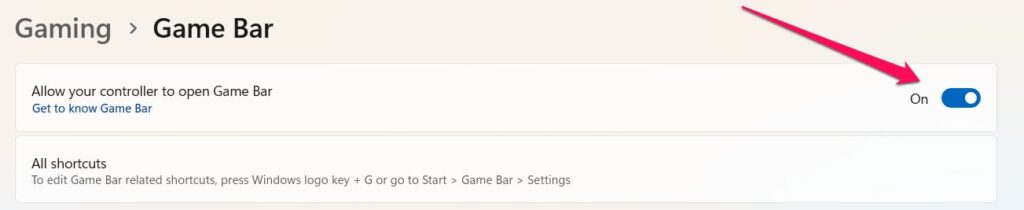
La Barra de Juegos de Xbox también proporciona grabación y supervisión del rendimiento, pero puede ser un consumidor de recursos. Si deseas desactivar la barra de juegos, aquí está lo que debes hacer:
Ve a Configuración > Juegos y elige Barra de Juegos de Xbox.
Cambia a Desactivado.
Asegúrate de también desactivar las superposiciones de aplicaciones como Steam, Discord, NVIDIA GeForce Experience y AMD Radeon Software, ya que pueden interferir con la optimización de pantalla completa y causar una disminución de FPS.
#6. Actualizar tus Controladores Gráficos
Con controladores adecuados, tu GPU puede funcionar mucho mejor. El tartamudeo, el retraso (particularmente en fotogramas por segundo) y los bloqueos pueden ser causados por controladores obsoletos o defectuosos. Esto es lo que debes hacer:
Usuarios de NVIDIA: La forma más básica de solucionar este retraso es usar GeForce Experience o la nueva aplicación de NVIDIA.
GPU de AMD: Usa Radeon Software
Usuarios de Intel: Obtén el Asistente de Controladores y Soporte de Intel
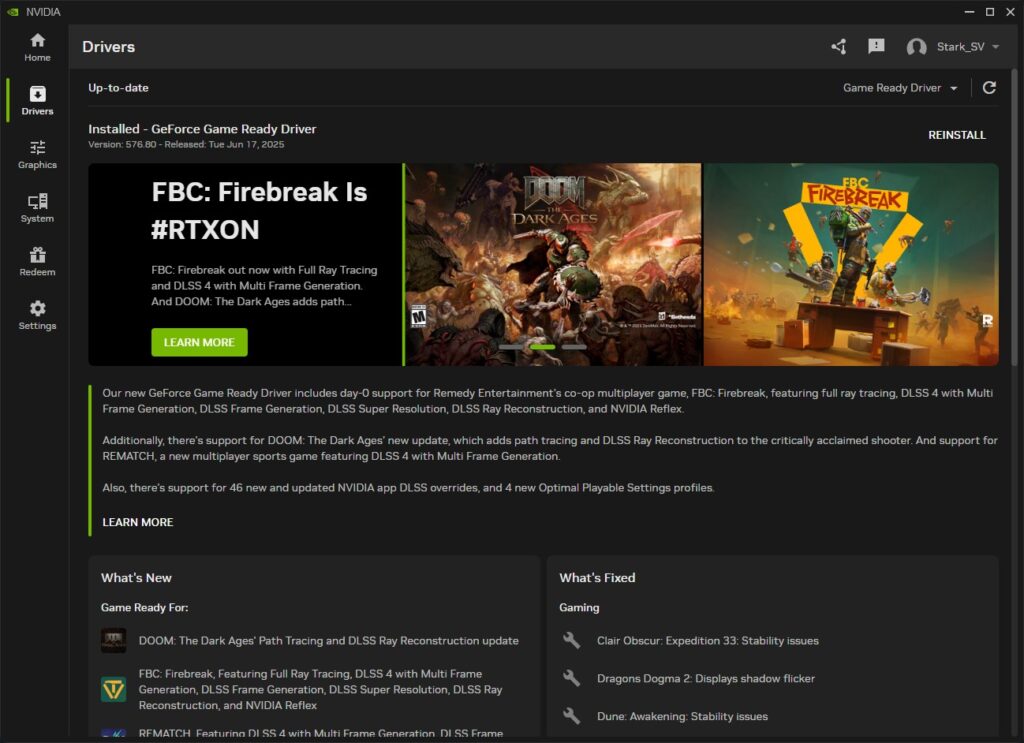
No olvides actualizar también los controladores de tu placa base, audio y red. Todo debe actualizarse constantemente para mantenerse compatible con los juegos más nuevos y características como DirectStorage.
#7. Habilitar la Programación de GPU Acelerada por Hardware
Esto reduce la latencia y puede darte un rendimiento ligeramente mejor en algunos juegos, particularmente en GPUs más nuevas.
Abre Configuración > Sistema > Pantalla > Gráficos.
Habilita Programación de GPU acelerada por hardware bajo Configuraciones gráficas avanzadas.
Reinicia tu PC.
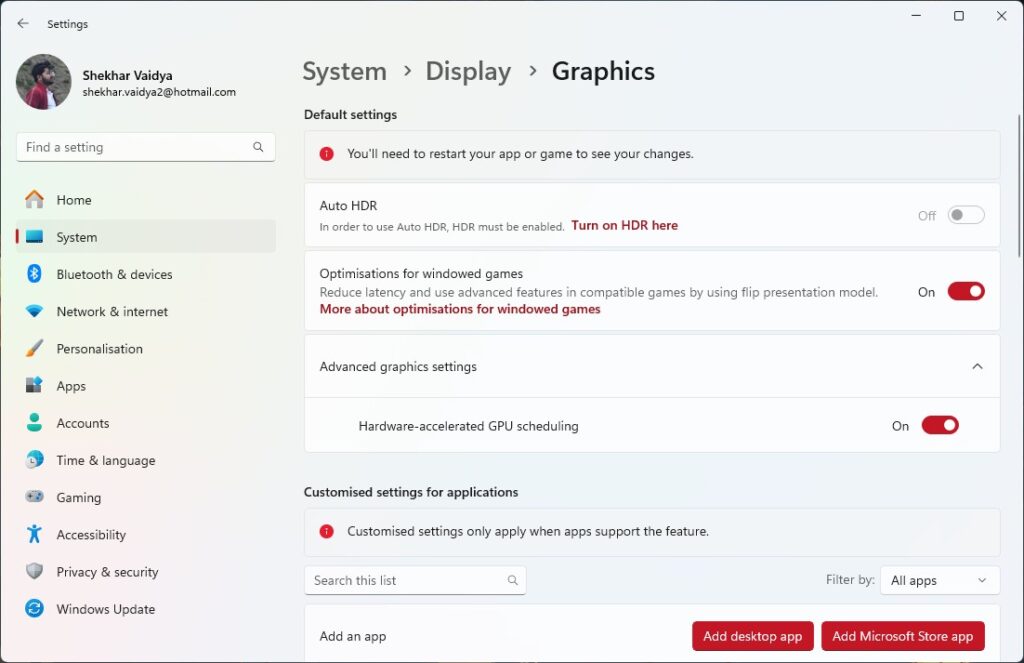
Esto permite que la GPU gestione la memoria de manera más eficiente, aliviando así la carga de la CPU.
#8. Ajustar la Pantalla y la Tasa de Refresco
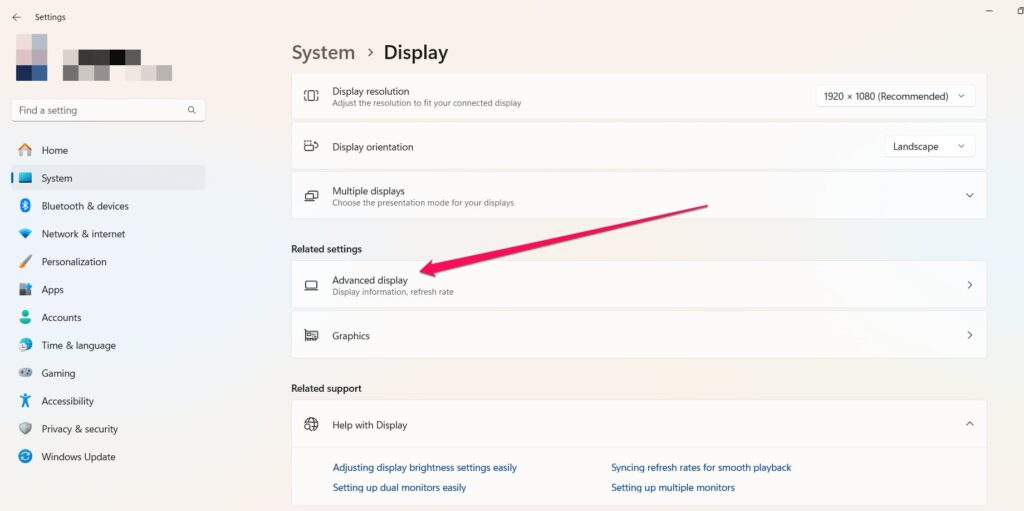
Si tienes una pantalla de 144Hz o 165Hz, necesitarás habilitar manualmente la tasa de refresco aumentada.
- Configuración > Sistema > Pantalla > Pantalla Avanzada.
- Elige el monitor adecuado y asegúrate de que utilice su tasa de refresco máxima.
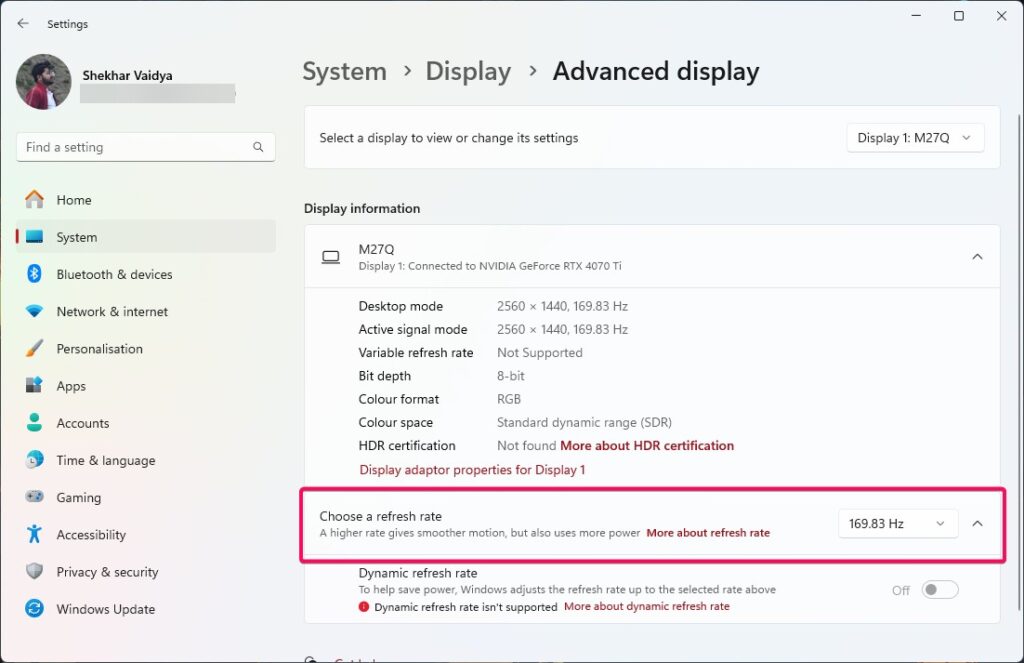
Lo anterior no aumentará los FPS, pero asegura que estés utilizando todos los fotogramas que tu GPU está creando.
#9. Usar un SSD y Habilitar DirectStorage
Los juegos instalados en SSDs, especialmente NVMe, se cargan mucho más rápido y tienen menos tartamudeos.
DirectStorage:
Windows 11 tiene una función llamada DirectStorage que permite que los activos del juego se carguen desde cualquier SSD y luego se envíen directamente a la GPU en lugar de a través de la CPU.
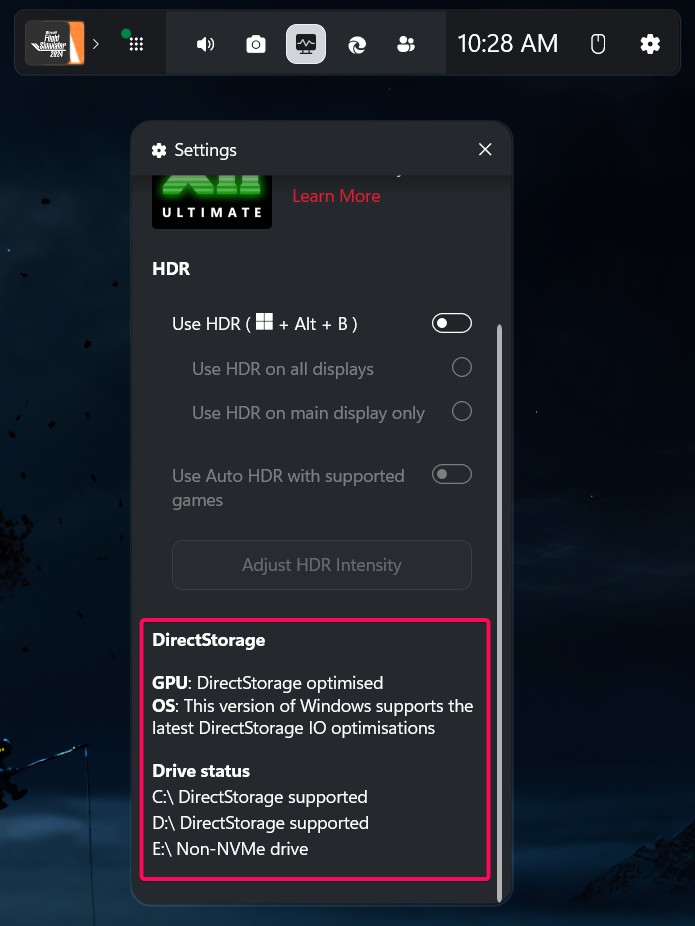
Esto mejora drásticamente los tiempos de carga y la transmisión de texturas en juegos compatibles.
#10. Desactivar la Integridad de la Memoria y VBS
Las características de seguridad como la Seguridad Basada en Virtualización (VBS) y la Integridad de la Memoria ayudan a asegurar tu sistema, pero también pueden tener un efecto algo negativo en el rendimiento de los juegos.
- Abre Seguridad de Windows, luego Seguridad del Dispositivo, seguido de Aislamiento del Núcleo.
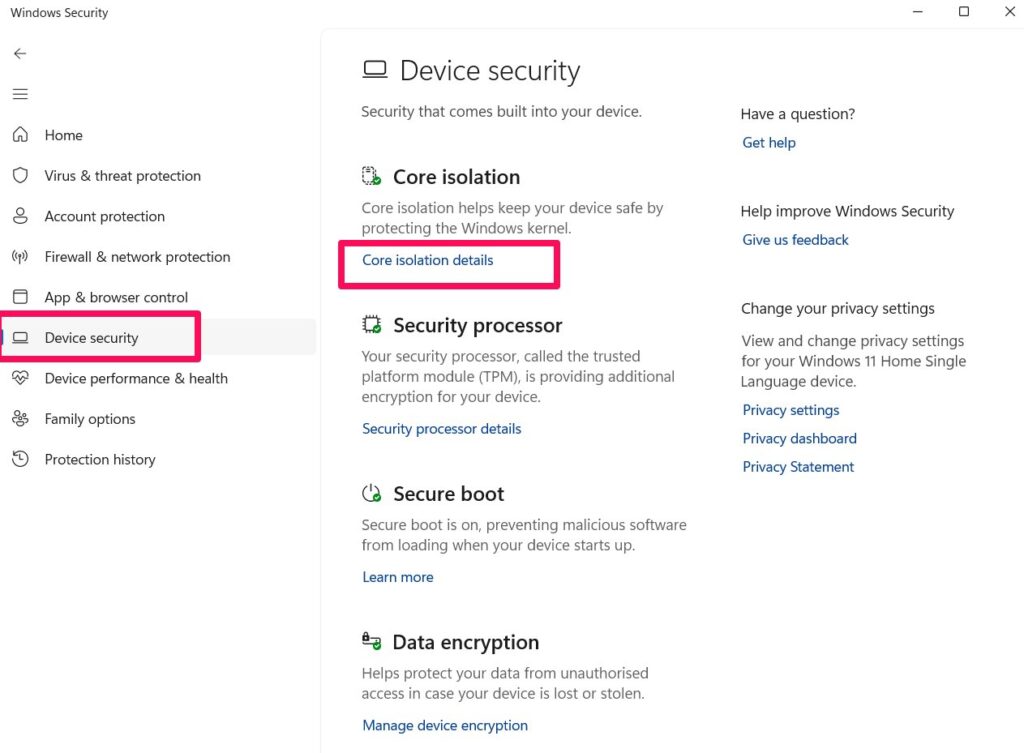
Desactiva Integridad de la Memoria.
Reinicia tu PC.
Para verificar si VBS está activo:
- Sigue este camino: presiona Win + R > escribe msinfo32 > busca “ Seguridad basada en virtualización ” en el Resumen del Sistema.
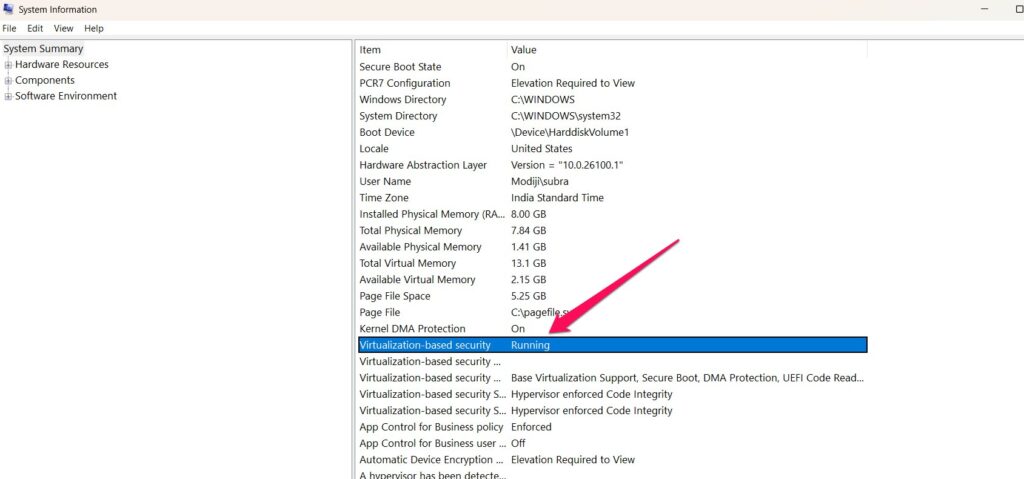
Si está habilitado, es posible que desees intentar desactivar VBS a través de la Política de Grupo o cuando realices una instalación limpia de Windows.
#11. Desactivar la Aceleración del Ratón
Los jugadores que requieren movimientos de ratón consistentes y precisos.
- Escribe ratón en Búsqueda de Windows > Configuración del Ratón > Opciones adicionales del ratón.
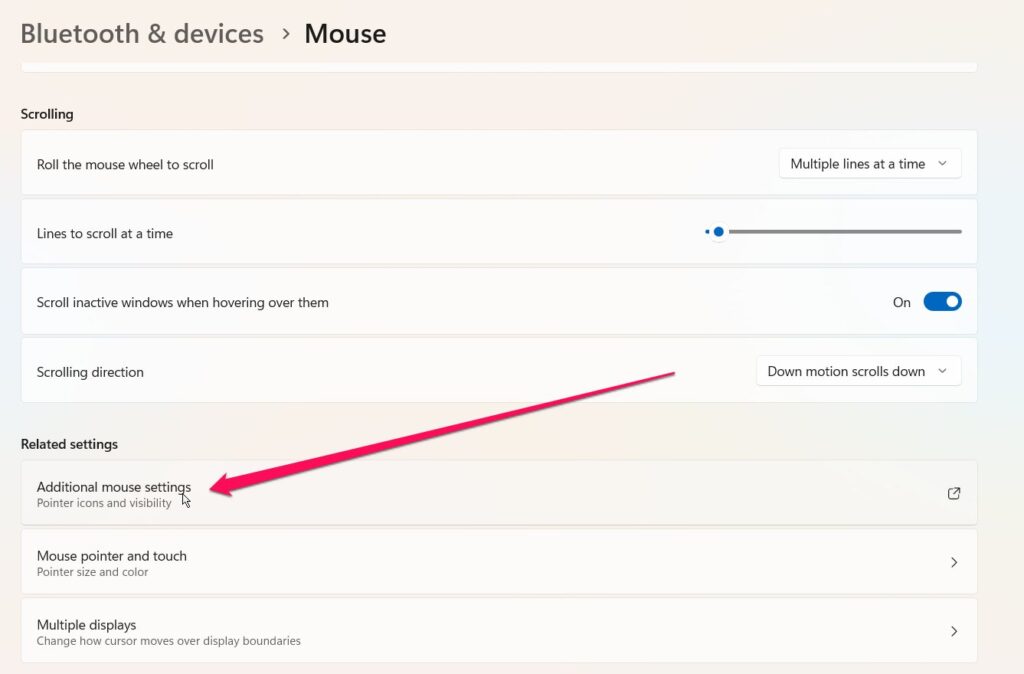
Haz clic en la pestaña Opciones del puntero.
Desmarca Mejorar la precisión del puntero.
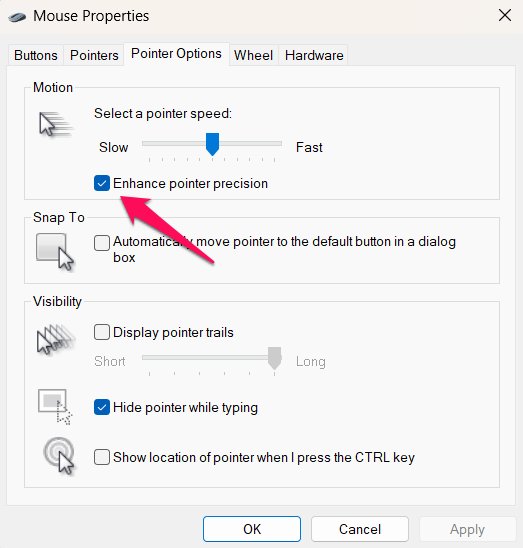
Esto desactiva la aceleración del ratón para un mejor objetivo.
#12. Realizar Mantenimiento Regular de la PC
La basura del sistema, los registros llenos y el desorden en el disco son un verdadero cuello de botella para tu PC, y en esa situación necesitas revisar tu dispositivo utilizando estas listas de verificación de mantenimiento:
Ejecuta Liberador de espacio en disco regularmente.
Usa herramientas de limpieza de valor como CCleaner (¡con precaución!) para limpiezas de registro.
Optimiza tus HDDs (si estás usando un SSD, salta este paso).
Elimina software no utilizado. Así que agrega cualquier cosa que desees a tu computadora y elimina todo lo que no necesites.
Habilita el Sensor de Almacenamiento de Windows para limpieza automática de basura.
#13. Desactivar Telemetría y Anuncios
Windows 11 también incluye telemetría que informa tu actividad de vuelta a Microsoft.
Navega a Configuración > Privacidad y Seguridad.
Desactiva todos los interruptores bajo Diagnósticos y Comentarios.
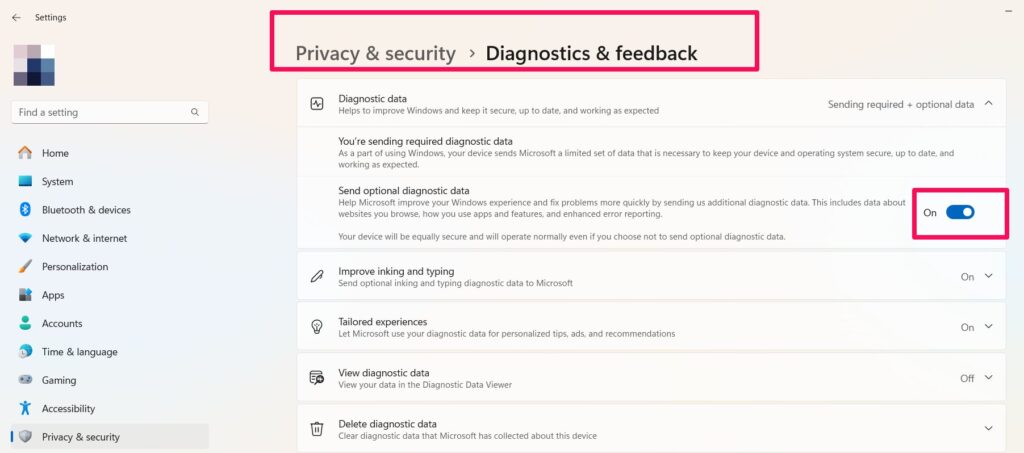
- Si eres un usuario avanzado, podrías usar el Editor de Políticas de Grupo para desactivar la telemetría por completo.
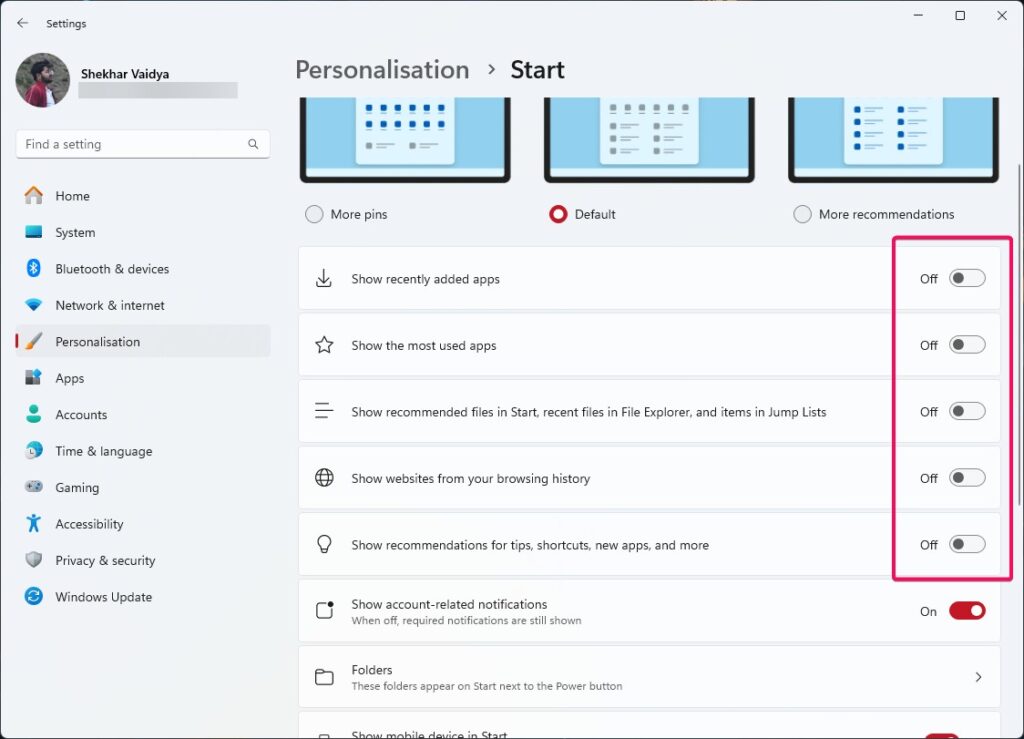
También puedes desactivar las sugerencias y anuncios del Menú de Inicio yendo a:
Configuración > Personalización > Inicio
Desactiva Mostrar sugerencias y aplicaciones recientemente añadidas.
#14. Ajustes Avanzados Opcionales
Si eres un usuario avanzado, debes:
Hacer overclocking a la CPU y/o GPU (ten cuidado con esto, sin embargo)
Usar herramientas para monitorear temperaturas, uso, etc.
Crear tu propia curva de ventilador personalizada para un enfriamiento óptimo.
Configuraciones de rendimiento en la BIOS (como activar perfiles XMP)
Reflexiones Finales
Optimizar Windows 11 para juegos no es un paso de un clic: habrá un montón de cambios más pequeños que tendrás que hacer en el camino que suman grandes mejoras de rendimiento en general.
Con el Modo Juego, opciones de planes de energía, ajustes de servicios y actualizaciones de controladores, puedes esperar un mejor juego, menos tartamudeo y tasas de fotogramas más rápidas.
Cada sistema es único, así que prueba, prueba, prueba tu rendimiento y encuentra la configuración que mejor funcione para tu hardware.
Sí, incluso si no eres un jugador profesional, tener un sistema que esté correctamente ajustado puede realmente llevar tu experiencia de juego al siguiente nivel y hacer que cada fotograma cuente.
Recibe nuevas publicaciones en tu bandeja de entrada.
No spam. Cancela la suscripción en cualquier momento.