Tecnología · 5 min read · Dec 05, 2025
Cómo hacer overclocking a un monitor para juegos (Mayor tasa de refresco)
Los jugadores, en particular, están bastante familiarizados con el término “overclocking”. En pocas palabras, hacer overclocking a algo significa aumentar las capacidades de rendimiento de ese objeto.
Puedes hacerlo con CPUs, GPUs, etc. Curiosamente, incluso puedes hacer overclocking a tu monitor para juegos. Al hacer overclocking al monitor, aumentas su tasa de refresco, lo que significa un mejor rendimiento mientras juegas.
En este artículo, te mostraremos cómo hacer overclocking a los monitores para juegos utilizando algunos pasos y métodos simples.
También, Lee: Cómo reducir el voltaje de la CPU usando estos 2 métodos
Cómo hacer overclocking a un monitor para juegos: Riesgos y beneficios
¿Hay algún riesgo?
Hablemos de los riesgos que podrían involucrarse en el overclocking porque no hay muchos.
Verás, hay muy pocas posibilidades de que el overclocking dañe algún hardware de tu monitor.
Sin embargo, el overclocking podría anular la garantía de tu monitor, ya que las marcas no lo fomentan. Así que solo verifica antes de hacerlo, si tu monitor está en garantía, es mejor que no lo hagas.
Además, ten en cuenta que el único riesgo es para la vida útil de tu monitor. Hacer overclocking a un monitor significa básicamente aumentar su tasa de refresco desde la tasa estándar con la que salió de fábrica.
El overclocking aumenta el rendimiento a expensas de otras cosas, por lo que el hardware de tu monitor tendrá que trabajar más intensamente para generar una tasa de refresco más alta.
Esto significa que los componentes internos se desgastarán más rápidamente en comparación con lo normal.
Beneficios del Overclocking
Bueno, obtienes una tasa de refresco de pantalla más alta cuando haces overclocking a tu monitor. Esto significa que tu monitor funcionará mejor mientras juegas.
¿Qué es una tasa de refresco, de todos modos?
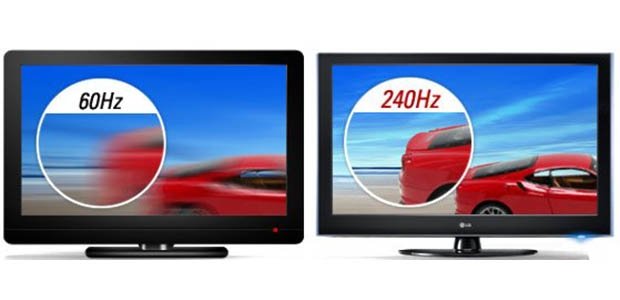
La tasa de refresco es el número de veces que el monitor actualiza una imagen por segundo. Así que cuando te mueves por el juego, la imagen simplemente cambia constantemente.
Para una experiencia de juego óptima, tu laptop debe mantenerse al día con la imagen cambiante. De lo contrario, verás parpadeos en la pantalla, lo cual no es bueno en absoluto. La conclusión es que una tasa de refresco más alta significa un mejor y más ágil rendimiento del monitor.
La tasa de refresco estándar para monitores hoy en día es de 60Hz, pero si juegas algunos juegos pesados, podrías querer un poco más que eso. Ahí es cuando querrías hacer overclocking a tu monitor.
También, Lee: Los 5 mejores monitores de 144 Hz que puedes comprar ahora mismo
Haz overclocking a tu monitor
Dependiendo de qué tarjeta gráfica uses, los pasos pueden ser un poco diferentes. Así que empecemos con los gráficos de NVIDIA primero.
Usuarios de NVIDIA
Paso 1: Primero haz clic derecho en tu escritorio y luego haz clic en el Panel de control de NVIDIA.
Paso 2: En el menú de la izquierda, haz clic en Cambiar resolución bajo Pantalla.
Paso 3: Desplázate hacia abajo y selecciona la casilla Personalizar debajo de Resolución.
Paso 4: Marca la opción “ Habilitar resoluciones no expuestas por la pantalla ” y luego haz clic en Crear resolución personalizada.
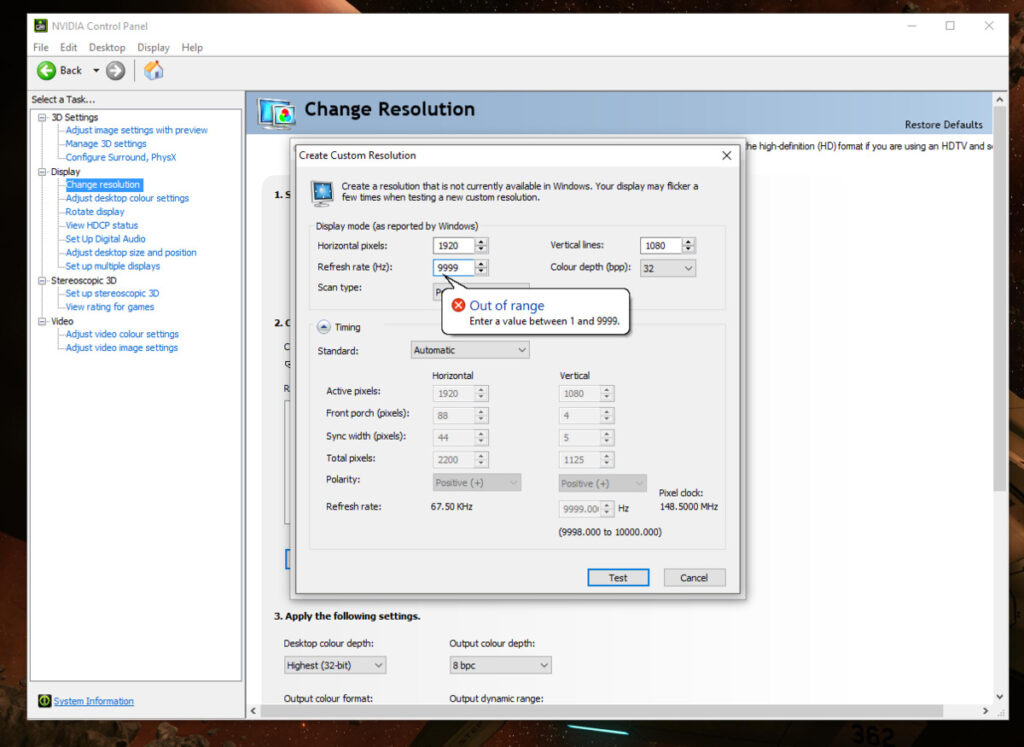
Aquí, puedes seleccionar una tasa de refresco de tu agrado y probarla. Si no te gusta, puedes cambiarla. Lo más ideal es aumentar la tasa de refresco en 5Hz y verificar si se adapta y funciona.
Normalmente, solo puedes aumentar la tasa de refresco en 15Hz incluso con overclocking.
También, Lee: AMD Ryzen vs CPUs Intel: ¿Cuál es mejor en 2021?
Usuarios de AMD
Paso 1: Abre Configuración de AMD Radeon haciendo clic derecho en tu escritorio.
Paso 2: Ahora abre la pestaña Pantalla.
Paso 3: Ahora verás Resoluciones personalizadas y haz clic en Crear junto a ella.
Paso 4: Nuevamente aquí puedes seleccionar tu tasa de refresco deseada y luego hacer clic en Guardar.
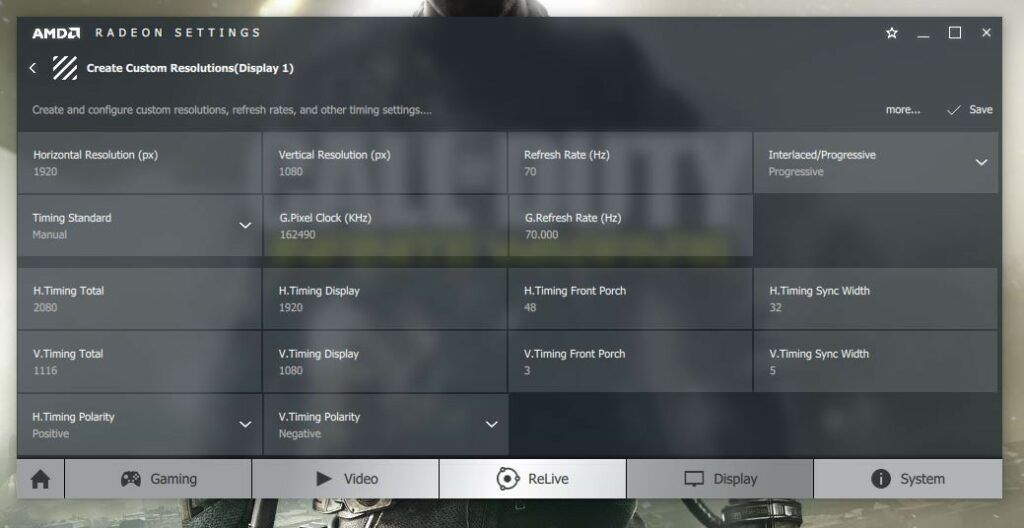
Una vez que hayas terminado, reinicia tu computadora y la nueva configuración debería ser efectiva.
Usuarios de Intel
Paso 1: Abre Centro de comandos gráficos de Intel desde la barra de búsqueda de Windows.
Paso 2: Haz clic en Pantalla.
Paso 3: Aquí haz clic en Resoluciones personalizadas.
Paso 4: Ingresa la resolución y tu tasa de refresco deseada y luego haz clic en Agregar.
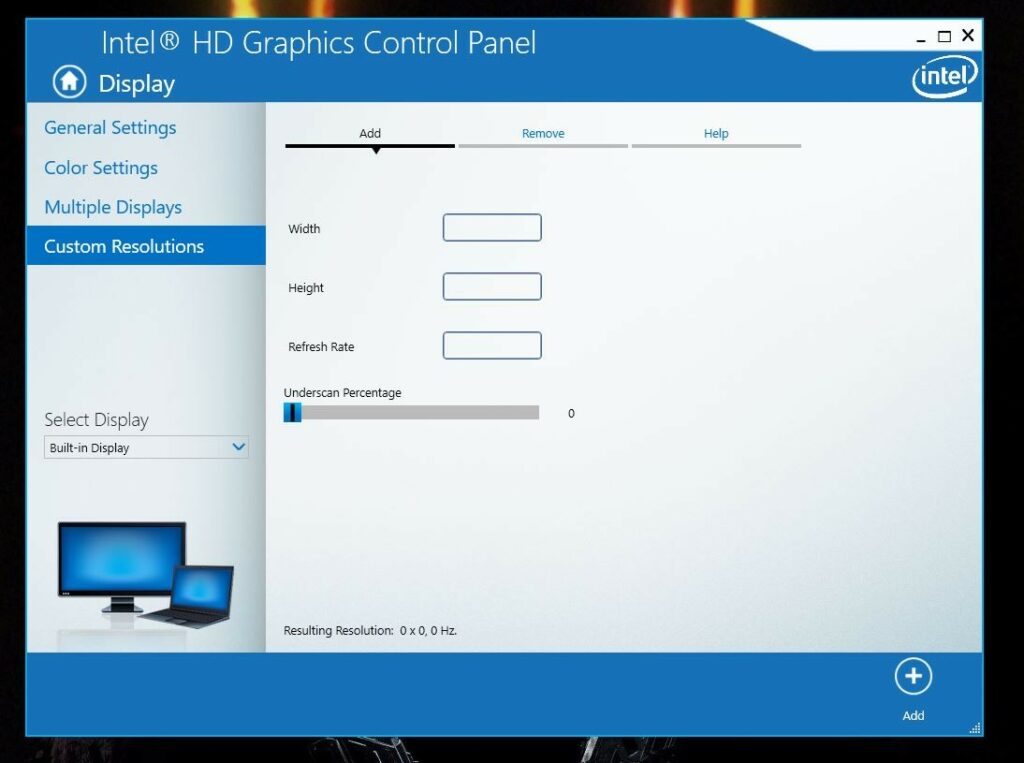
Nuevamente aquí intenta aumentar la tasa de refresco en 5Hz. Si tienes éxito, simplemente reinicia tu computadora. De lo contrario, volverás a la pantalla anterior.
También, Lee: Guía de compra de placas base: Todo lo que necesitas saber
Usando CRU - Herramienta de resolución personalizada
CRU es una gran herramienta que puede ayudarte a hacer overclocking a tu monitor para juegos. Aquí te explicamos cómo hacerlo:
Paso 1: Descarga e instala CRU en tu computadora.
Paso 2: Inicia CRU. Haz clic en la casilla Resoluciones detalladas.
Paso 3: Haz clic en Agregar.
Paso 4: En el menú desplegable, establece el Temporización en LCD Estándar.
Paso 5: Ahora cambia la tasa de refresco. Nuevamente comienza con un incremento de 5Hz.
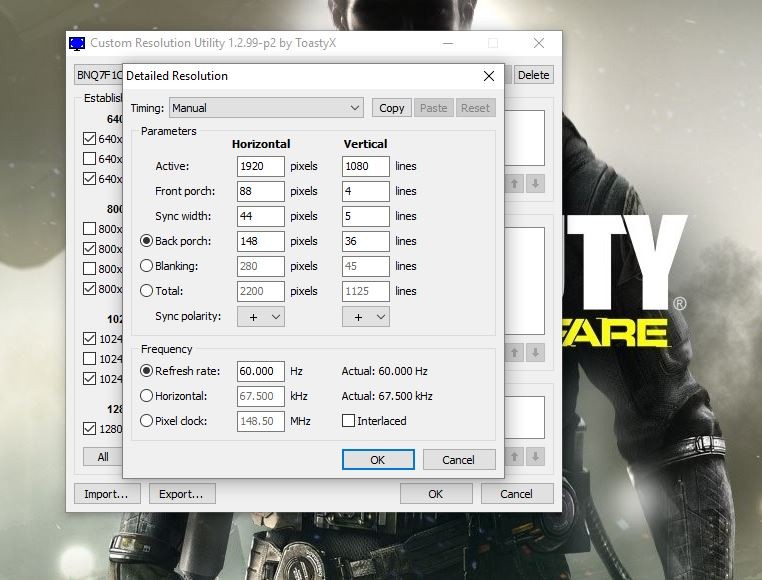
Haz clic en Aceptar y reinicia tu computadora.
Solo hay una cosa más que necesitas hacer. Cuando la computadora se reinicie, haz clic derecho en el escritorio y haz clic en Configuración de pantalla.
Desplázate hacia abajo y haz clic en Configuración de pantalla avanzada.
Haz clic en Propiedades del adaptador de pantalla.
Ve a la pestaña Monitor y cambia la tasa de refresco. Después de eso, haz clic en Aceptar.
¡Eso es todo!
Conclusión
Así que eso fue todo sobre cómo hacer overclocking a tu monitor para juegos. La cuestión es que el overclocking depende totalmente de tu monitor. Incluso si tienes monitores idénticos, el overclocking puede funcionar en uno pero no en el otro.
Algunos monitores para juegos admiten el overclocking, así que puedes intentarlo en esos. Pero el overclocking reducirá la vida útil de tu monitor, así que ten cuidado.
También, Lee: Cómo hacer overclocking y subvoltaje en un teléfono Android
Recibe nuevas publicaciones en tu bandeja de entrada.
No spam. Cancela la suscripción en cualquier momento.