Tecnología · 3 min read · Jan 12, 2026
Cómo particionar un disco duro externo en Windows 10
Las unidades USB están tan desactualizadas hoy en día que rara vez las ves. Prácticamente todos usan un disco duro externo para transferir datos y otras cosas. Para mantener todo muy organizado, limpio y usar múltiples particiones, puedes particionar un disco duro externo.
En este artículo, te mostraremos cómo particionar un disco duro externo en Windows 10. Hay dos etapas para hacerlo, así que sigue los pasos dados.
Particionar un disco duro externo puede ser importante para algunas personas si quieren usarlo en dos formatos diferentes; para otros, simplemente ayudará a reorganizar mejor las cosas.
Particionar un disco duro externo en Windows 10
Etapa 1: Formatear el disco duro externo
Para particionar un disco duro externo, primero tendrás que formatear tu disco duro. Así que si tiene algunos datos, crea una copia de seguridad.
Paso 1: Conecta tu disco duro externo.
Paso 2: Ahora, ve al Explorador de archivos y verás tu disco duro externo, haz clic derecho sobre él y selecciona ‘Formatear’.
Paso 3: Tendrás que elegir un formato que estará en el menú desplegable ‘Sistema de archivos’, haz clic en la flecha que apunta hacia abajo y selecciona tu formato preferido. El formato predeterminado de Windows es ‘NTFS’, pero si deseas usar el disco duro con un Mac, entonces deberías seleccionar ‘exFAT’.
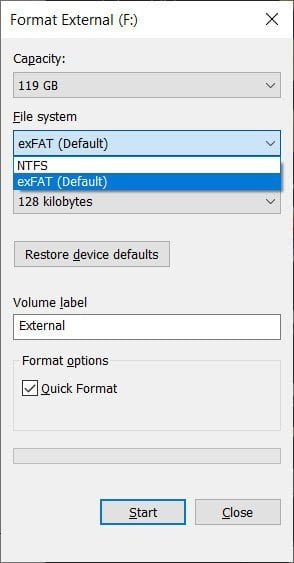
Paso 4: Marca la casilla ‘Formato rápido’ en ‘Opciones de formato’ y haz clic en ‘Iniciar’.
Eso es todo, solo haz clic en Aceptar cuando aparezca el mensaje de Formato completo, y ya estarás listo con el formateo del disco duro externo.
Etapa 2: Crear partición en el disco duro externo
Paso 1: Ve al cuadro de búsqueda de Windows y escribe “diskmgmt.msc”, y presiona enter.
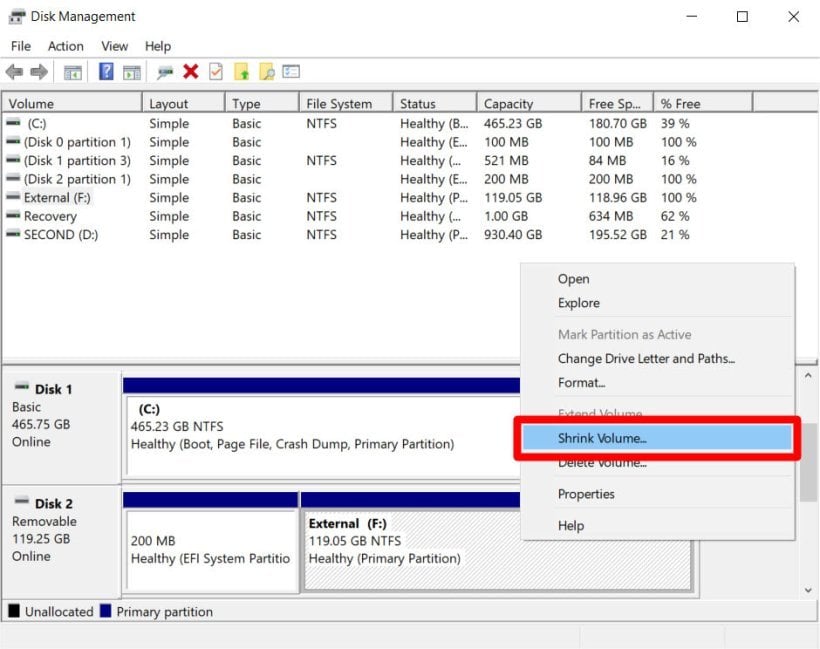
Paso 2: En el menú de Administración de discos, encontrarás tu disco duro externo, haz clic derecho sobre él y selecciona ‘Reducir volumen’. Ahora, si has formateado tu disco duro externo en formato exFAT, es posible que no veas la opción ‘Reducir volumen’, así que ve a la Etapa 1 y selecciona el formato ‘NTFS’ en el paso 3.
Paso 3: Ahora ingresa la cantidad que deseas reducir tu volumen, este será el tamaño que deseas en la nueva partición. El tamaño se ingresará en megabytes (MB), así que asegúrate de qué tamaño deseas asignar en el volumen reducido.
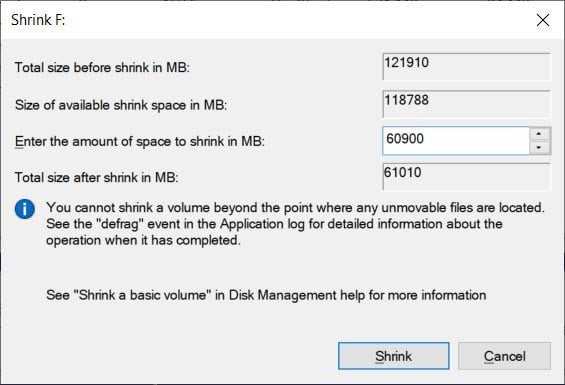
Paso 4: Haz clic en ‘Reducir’. Ahora tendrás un espacio no asignado que será la nueva partición.
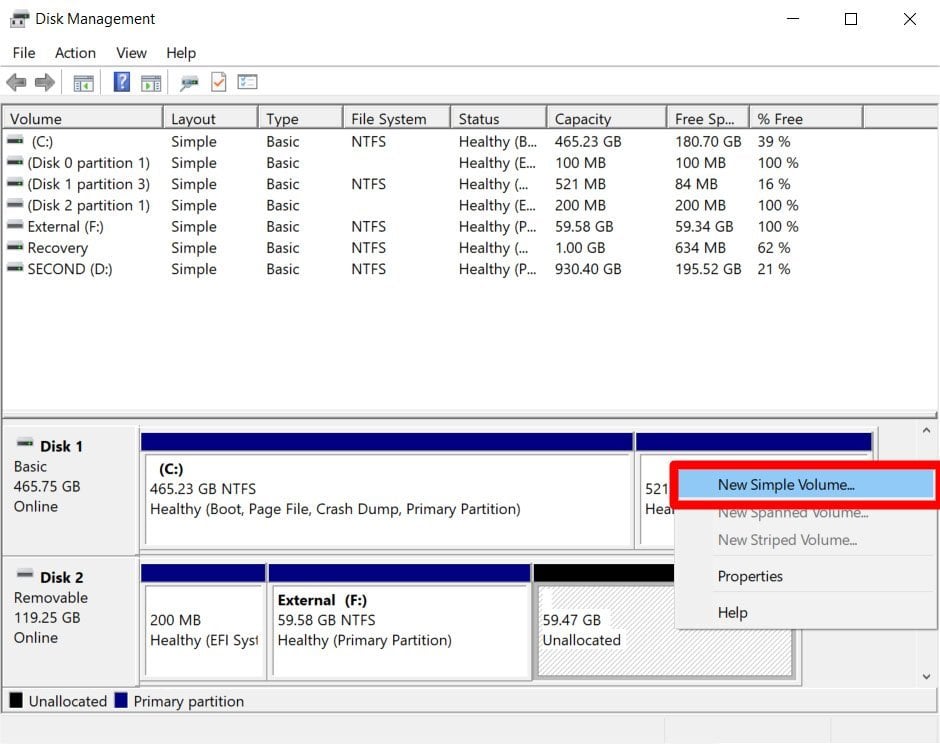
Paso 5: Selecciona tu disco duro externo y haz clic derecho en el espacio no asignado. Luego haz clic en ‘Nuevo volumen simple’.
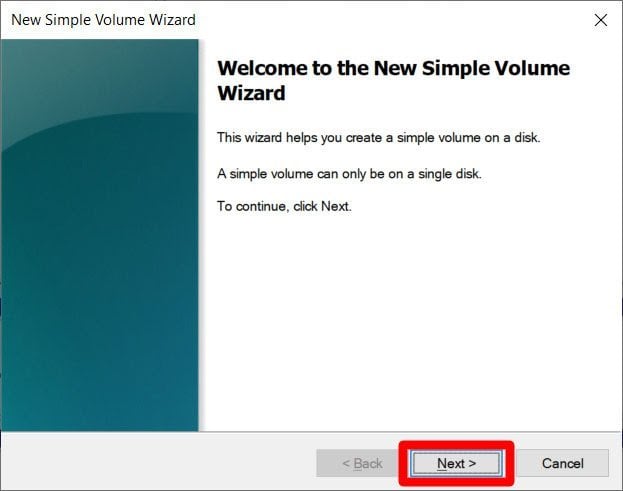
Paso 6: Ahora verás el Asistente para nuevo volumen simple, haz clic en ‘Siguiente’.
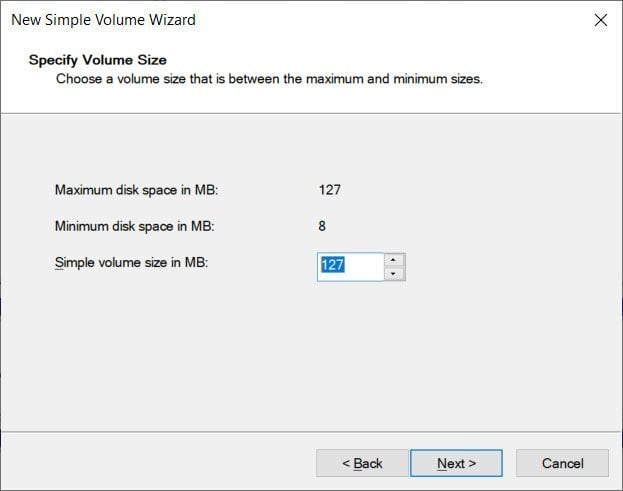
Paso 7: Tendrás que decidir cuán grande será tu espacio de partición, si deseas usar todo el espacio, simplemente escribe el espacio máximo del disco que se muestra en la parte superior en la columna ‘Tamaño del volumen simple en MB’, haz clic en ‘Siguiente’.
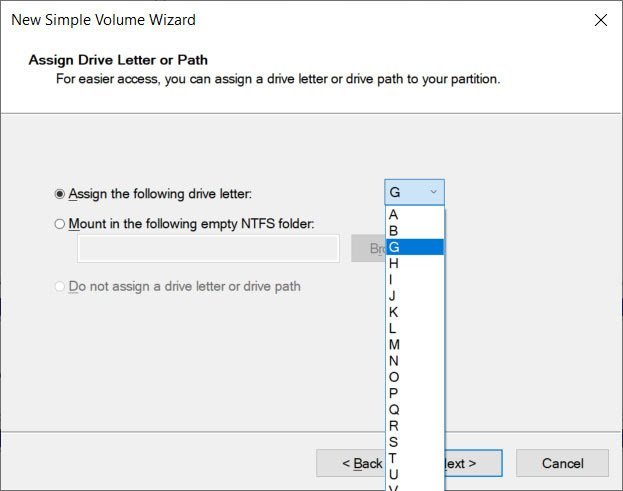
Paso 8: Ahora debes elegir una letra que deseas asignar a la nueva partición. Elige una letra y haz clic en ‘Siguiente’.
Paso 9: Ahora puedes seleccionar el tipo de formato en ‘Sistema de archivos’. El predeterminado será NTFS, pero si deseas usar este espacio de partición en un Mac, deberías seleccionar exFAT del menú desplegable. También puedes etiquetar tu unidad si lo deseas.
Paso 10: Asegúrate de marcar la opción ‘Realizar un formato rápido’ del menú. Haz clic en ‘Siguiente’.
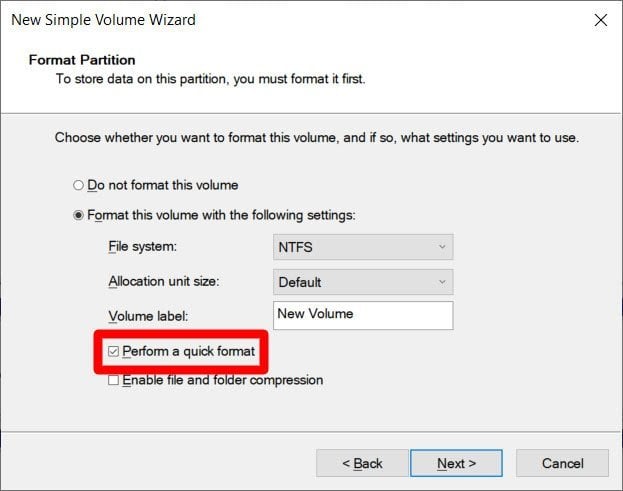
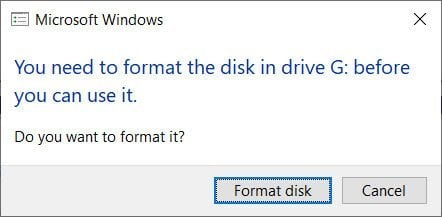
Ahora solo haz clic en ‘Finalizar’ y si ves un mensaje emergente que te dice que formatees el disco, haz clic en ‘Formatear disco’ y eso será todo. La nueva partición se creará en tu disco duro externo.
Así que eso fue todo sobre cómo particionar un disco duro externo en Windows 10. Intenta crear una partición en un disco duro externo y háznoslo saber en los comentarios si enfrentas algún problema.
Más como esto
- Cómo usar una unidad flash USB para bloquear tu PC
- Cómo cambiar la letra de la unidad en Windows 10
- ¿Cómo proteger contra escritura una unidad USB en Windows 10?
- Cómo transferir la licencia de Windows 10 a una nueva PC, disco duro o SSD
Recibe nuevas publicaciones en tu bandeja de entrada.
No spam. Cancela la suscripción en cualquier momento.