Seguridad · 4 min read · Dec 18, 2025
¿Cómo bloquear con contraseña una carpeta en Windows 11?
Llega un momento en que necesitas proteger con contraseña un archivo(s) o carpeta(s) por alguna razón. Podría ser cualquier cosa, desde fotos personales hasta documentos, papeles de negocios, documentos, acuerdos o cualquier otra cosa. No puedes confiar solo en el candado del escritorio/portátil, ya que puede ser fácilmente vulnerado. Además, es posible que desees asegurar un archivo o carpeta en particular y no todo el ordenador, por lo que proteger con contraseña el archivo/carpeta mencionada asegura que permanezca fuera de la vista y protegida contra intrusos.
Windows 11 ofrece simplemente demasiadas formas de bloquear con contraseña carpetas y eso no se puede negar. Aquí hay algunos de los métodos que puedes usar a tu disposición.
1: Usando Propiedades
Este es un método bastante fácil de seguir que puedes usar para evitar que alguien entre en los archivos bloqueados a menos que tenga la contraseña correcta para acceder a ellos.
- Primero, abre Explorador de archivos y localiza el archivo/carpeta que deseas bloquear.
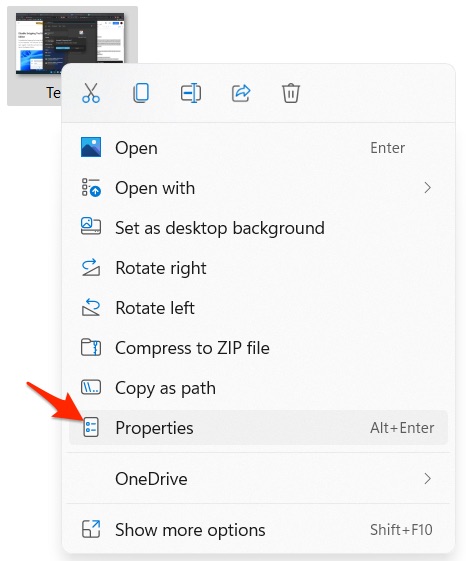
- Haz clic derecho en el archivo mencionado y selecciona “Propiedades” del menú desplegable. Alternativamente, resalta el archivo y presiona “Alt+Enter”.
- Te quedarás en las “Propiedades” del archivo/carpeta mencionado, ve a “Avanzado” sin cambiar la pestaña es decir, “General”.
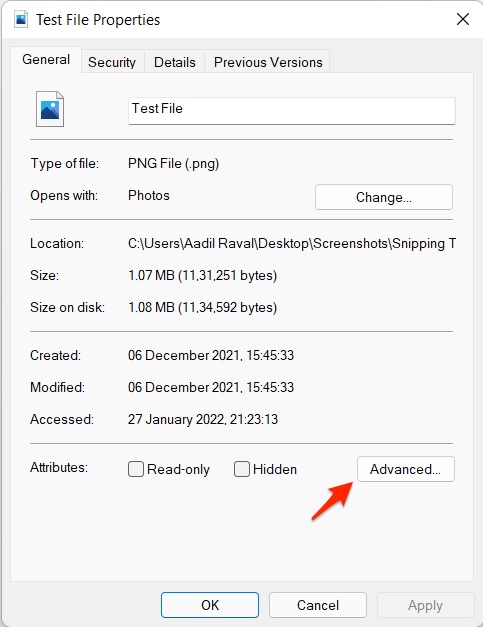
- Junto a “Atributos”, toca el botón “Avanzado”.
- Bajo “Atributos de comprimir o cifrar”, marca “Cifrar contenido para asegurar datos” y presiona “Aceptar”.
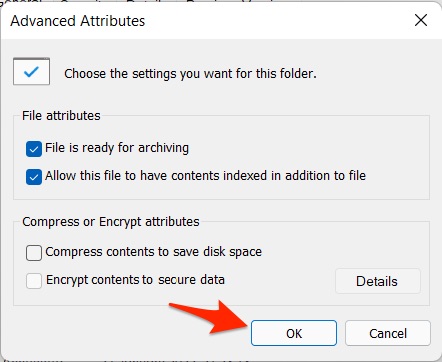
- A continuación, presiona “Aplicar” y luego, “Aceptar” y eso es todo. Ten en cuenta que esto cifrará el archivo impidiendo que cualquier usuario acceda al archivo o carpeta mencionada a menos que la descifre, donde necesitarían una contraseña de administrador para hacer lo necesario.
- Puedes descifrar el archivo/carpeta siguiendo el mismo procedimiento mencionado inicialmente desmarcando el atributo “Cifrar contenido para asegurar datos” y presionando “Aceptar”.
2: A través de la Utilidad de Contraseña de Carpeta
Hay abundantes utilidades y programas disponibles en internet que ayudarán a proteger con contraseña un archivo como Easy File Locker, EaseUS LockMyFile, entre otros. Veamos cómo puedes usar este tipo de programas para bloquear tus archivos/carpetas.
Debes comenzar descargando EaseUS LockMyFile desde su sitio web o cualquier otro sitio web de terceros, aunque aconsejo usar solo el sitio web original. Una vez que lo hayas descargado e instalado, aquí te mostramos cómo puedes bloquear un archivo/carpeta en este programa.
- Inicia EaseUS LockMyFile.
- Tendrás que registrarte usando tu dirección de correo electrónico y contraseña. Verifica la fortaleza de la contraseña para asegurarte de que no estás usando una contraseña fácil de vulnerar.
- A continuación, hay un panel de navegación en el lado izquierdo donde debes hacer clic en “Bloquear Archivo”.
- Obtienes una serie de opciones aquí como “Bloquear Archivo(s)”, “Bloquear Unidad”, “Bloquear Carpeta”. Haz clic en la opción apropiada para abrir el explorador de archivos.
- Necesitas seleccionar el/los archivo(s) o carpetas que deseas asegurar y presionar “Abrir”.
- En la pantalla de inicio del programa, verifica el “Estado” del archivo/carpeta que has subido, que debería ser “Bloqueado”.
- La próxima vez que desees acceder a cualquier archivo bloqueado, tendrás que abrir EaseUS LockMyFile, resaltar el archivo/carpeta y presionar “Desbloquear”.
Nota: Estos son los únicos programas de utilidad de contraseña de carpeta disponibles porque hay muchos más. Cada uno viene con un conjunto de características ligeramente diferente, facilidad de uso alterada, etc., pero deberías haber obtenido una breve idea de cómo usarlos utilizando estas instrucciones.
3: Comprimir y proteger con contraseña archivos
Este es otro método que puedes usar a tu disposición. Necesitas 7 Zip o WinRAR para este método.
- Descarga e instala 7 Zip o WinRAR si aún no lo tienes.
- Ve a la carpeta/archivo objetivo que deseas asegurar y haz clic derecho sobre él. Selecciona “Agregar al archivo” del menú.
Alternativamente,
- Abre 7 Zip (u otra utilidad de compresión que estés usando).
- Busca el archivo/carpeta mencionado que deseas dirigir.
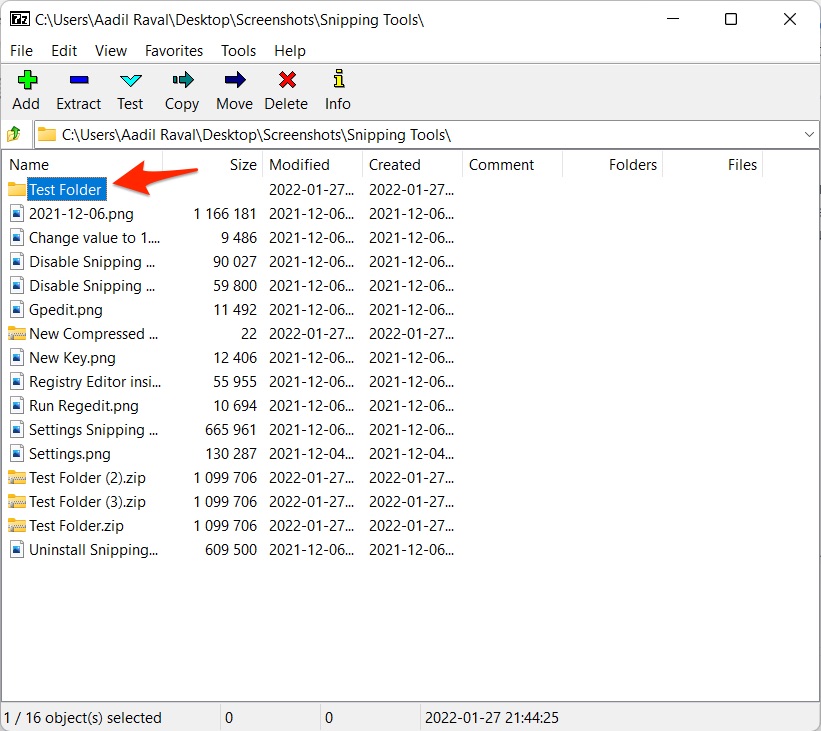
- Resáltalo y presiona “Agregar”.
- Ingresa el “Nombre del Archivo”, selecciona el “Formato”, y otras opciones. Selecciona “Establecer contraseña”.
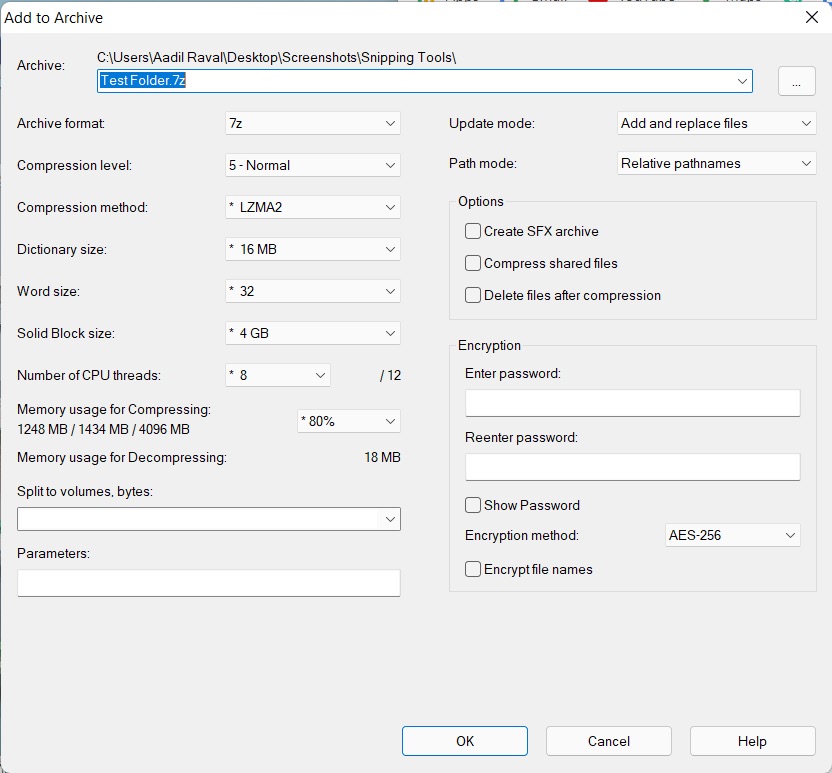
- Tendrás que crear una nueva contraseña, ingresarla dos veces y presionar “Aceptar”.
- Presiona “Aceptar” nuevamente y el archivo se comprimirá y guardará.
- Siempre que desees acceder al archivo comprimido, haz doble clic en él, ingresa la contraseña, y presiona “Aceptar” y eso es todo.
Estos son tres de los muchos métodos que puedes usar para bloquear con contraseña la carpeta en Windows 11. Por supuesto, hay demasiados métodos disponibles, y según tu preferencia, podrías gustar de diferentes métodos, así que échales un vistazo ahora.
Si tienes alguna opinión sobre ¿Cómo bloquear con contraseña una carpeta en Windows 11?, no dudes en dejarla en el cuadro de comentarios a continuación. Además, suscríbete a nuestro canal de YouTube DigitBin para tutoriales en video. ¡Salud!
Recibe nuevas publicaciones en tu bandeja de entrada.
No spam. Cancela la suscripción en cualquier momento.