Google Drive · 3 min read · Jan 15, 2026
Cómo proteger con contraseña una carpeta de Google Drive
Si compartes muchos archivos a través de tu Google Drive, es posible que hayas considerado proteger con contraseña las carpetas en tu unidad.
Bueno, no hay una forma estándar de proteger con contraseña una carpeta de Google Drive. Sin embargo, hay algunas soluciones alternativas que pueden ayudarte a lograrlo.
En este artículo, te mostraré cómo proteger con contraseña una carpeta de Google Drive. Usando estos métodos, puedes agregar una capa adicional de seguridad a las carpetas en tu unidad.
Proteger con contraseña una carpeta de Google Drive
Subir una carpeta encriptada a Google Drive
Como se mencionó anteriormente, no puedes proteger con contraseña una carpeta de Google Drive mediante un método incorporado. Tiene que ser al revés. Ahora, una buena idea para hacer esto es proteger con contraseña una carpeta en tu computadora y luego subirla a la unidad.
Aquí está lo que tienes que hacer:
- Primero, protege con contraseña tu carpeta en tu computadora (Windows o Mac). Puedes usar cualquier aplicación de terceros como 7-Zip, etc. para este propósito.
- Luego, sube esta carpeta encriptada a tu GDrive como lo harías con cualquier otra carpeta.
- Ahora, si alguien quiere descargar esta carpeta ZIP, tendrá que ingresar la contraseña para abrirla.
¡Eso es todo! Esta es una de las formas más sencillas de hacer el trabajo.
Usar una herramienta de terceros
Hay algunas herramientas de terceros que pueden ayudarte a proteger con contraseña una carpeta de Google Drive. Estas herramientas crean contraseñas para los enlaces de Drive, lo cual es realmente eficiente si deseas guardar tus datos confidenciales en la unidad.
Una de estas herramientas es Link Lock de Jacob Strieb. Esta herramienta toma tus enlaces de GDrive y los encripta con una contraseña. La herramienta es muy segura y fácil de usar.
- Primero, copia el enlace de la carpeta en GDrive que deseas encriptar.
- Pega este enlace en este sitio.
- Crea una contraseña y confírmala.
- Haz clic en Encriptar
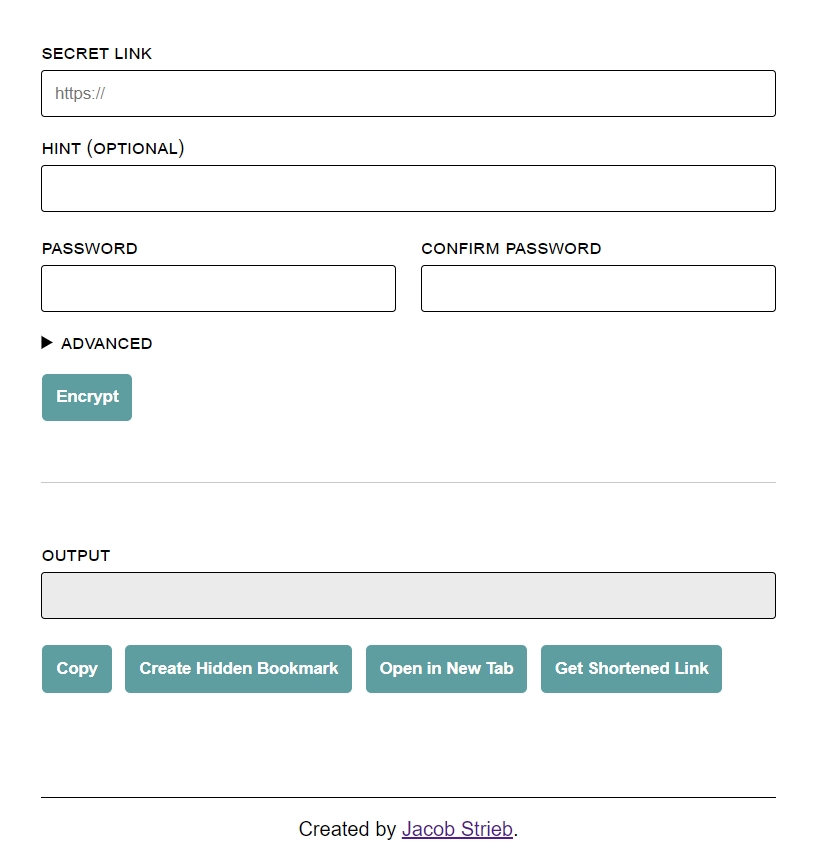
Una vez que la herramienta termine la encriptación, recibirás un nuevo enlace en la parte inferior que será un enlace protegido por contraseña a la carpeta.
Usar Google Forms
Si no deseas crear una carpeta protegida por contraseña en GDrive usando otras aplicaciones, puedes hacerlo utilizando Google Forms. El método es simple pero implica algunos pasos, así que sigue cuidadosamente.
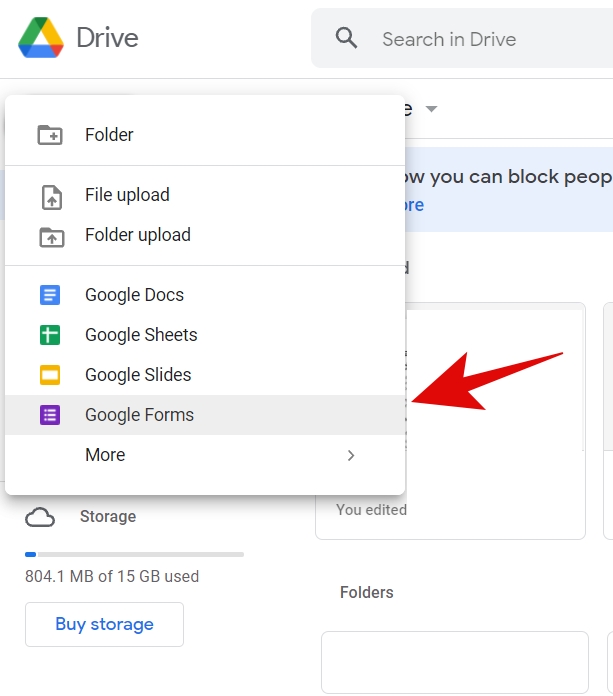
Paso 1: Ve a tu GDrive y haz clic en Nuevo en la parte superior izquierda. Aquí, selecciona Google Forms de la lista.
Paso 2: Ahora puedes agregar el nombre del título de tu formulario.
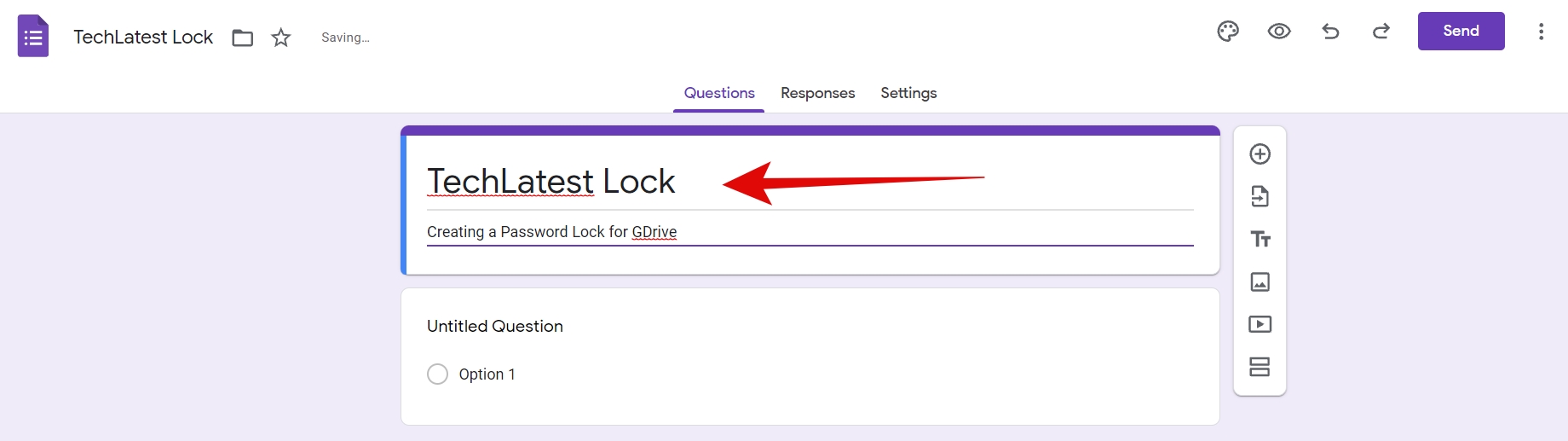
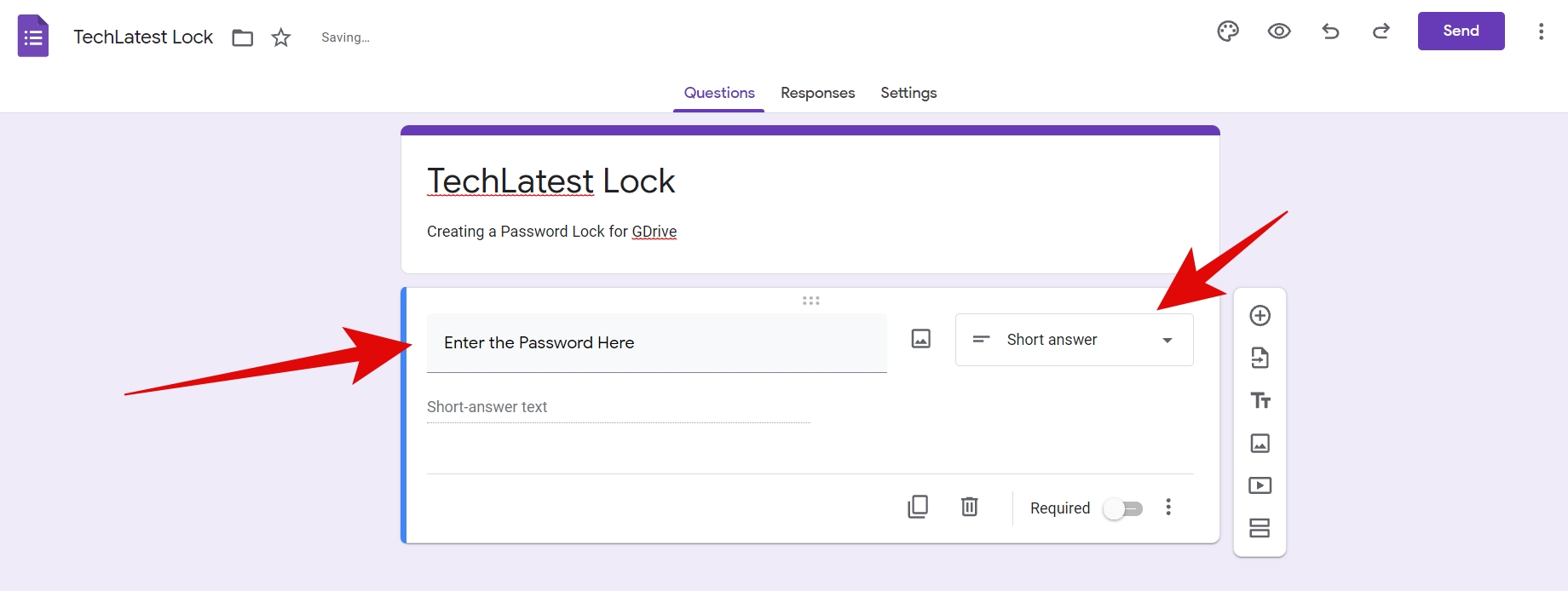
Paso 3: En la Pregunta sin título, agrega los detalles de la contraseña tal como lo hice yo. Cambia la opción de Opción Múltiple a Respuesta Corta usando el menú desplegable.
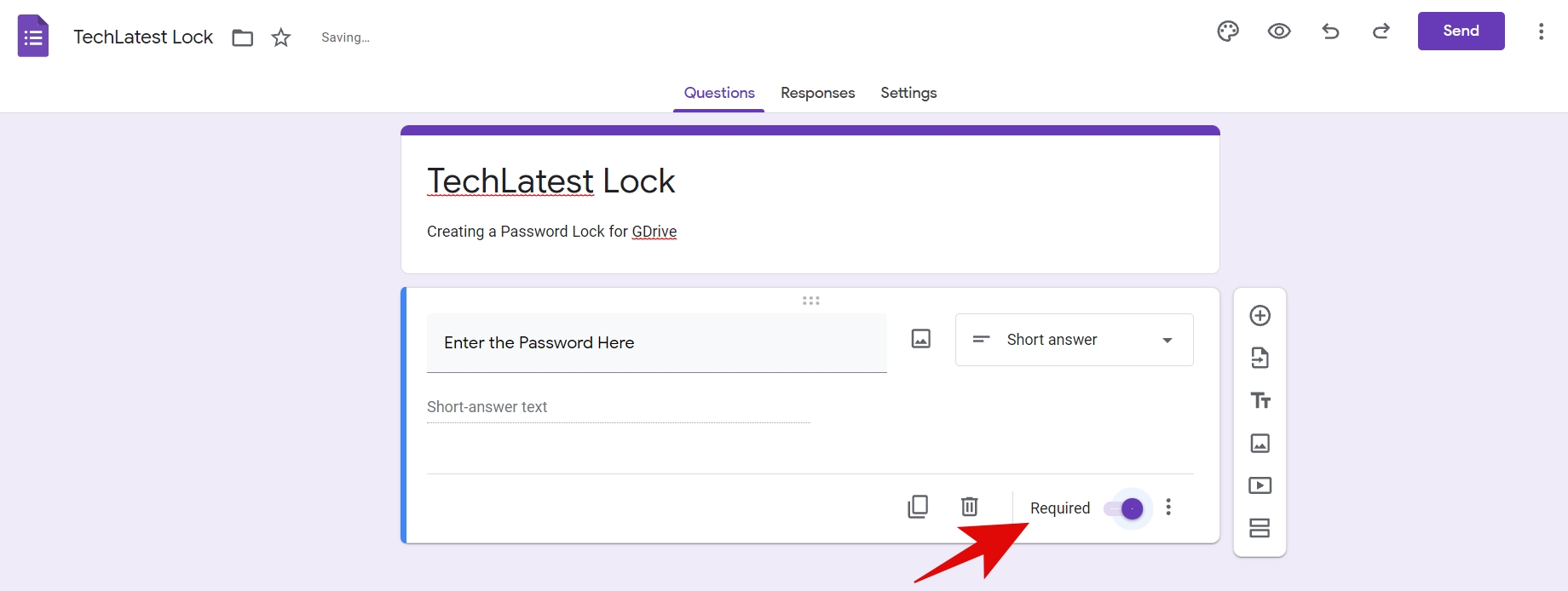
Paso 4: Activa el interruptor de Requerido.
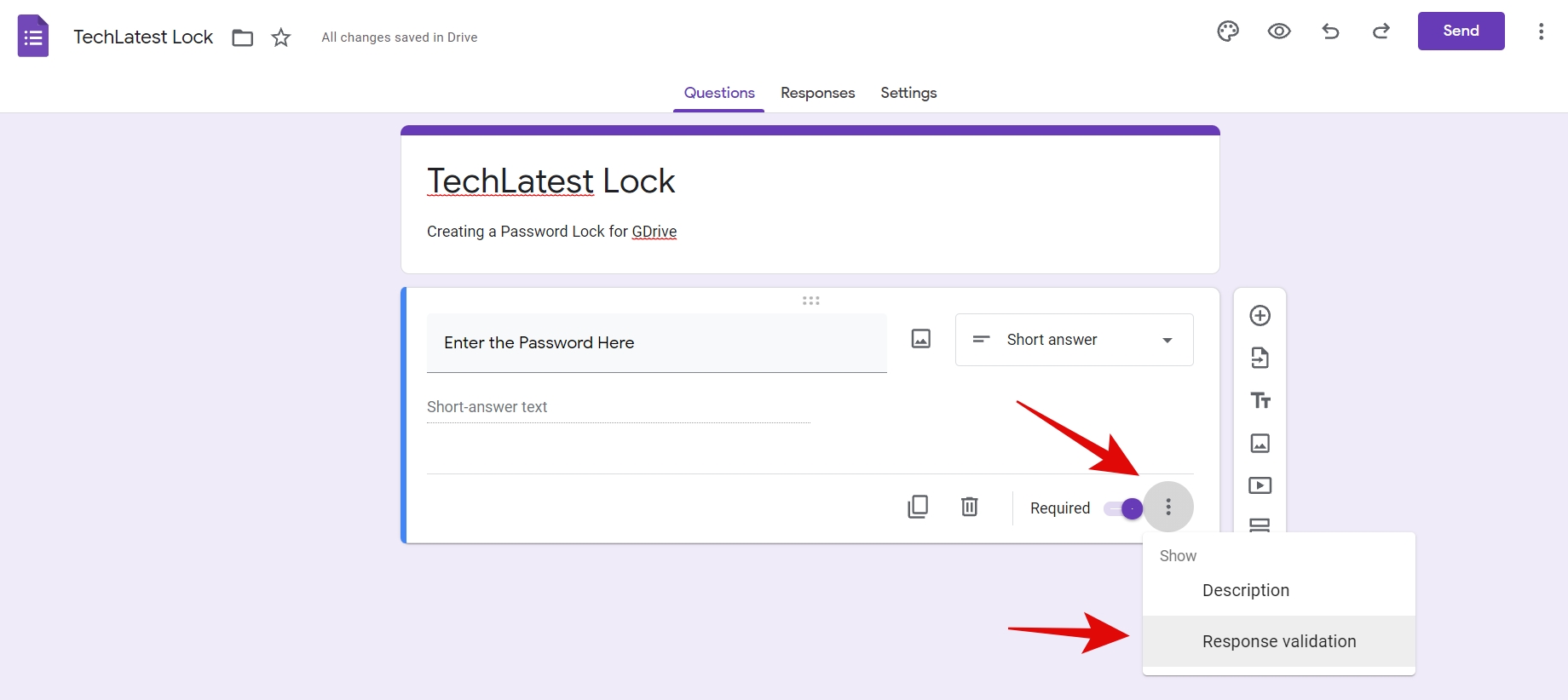
Paso 5: Haz clic en el ícono de tres puntos junto al interruptor de Requerido y luego haz clic en Validación de respuestas.
Paso 6: Verás más opciones aquí, selecciona Expansión Regular y Contiene del menú desplegable.
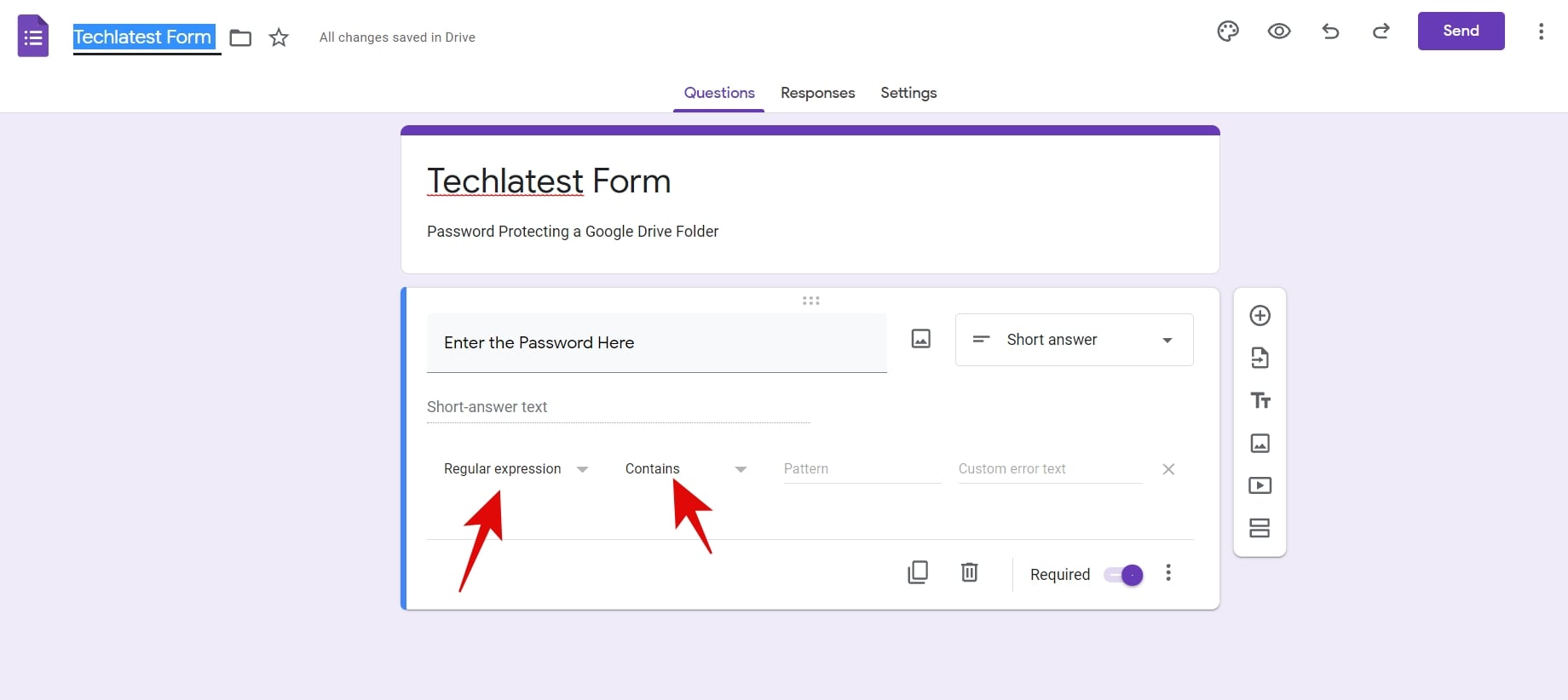
Paso 7: En el área de Patrón, puedes ingresar tu contraseña (alfanumérica) y escribir un mensaje de error en el Texto de error personalizado. Este mensaje se mostrará si alguien ingresa la contraseña incorrecta.
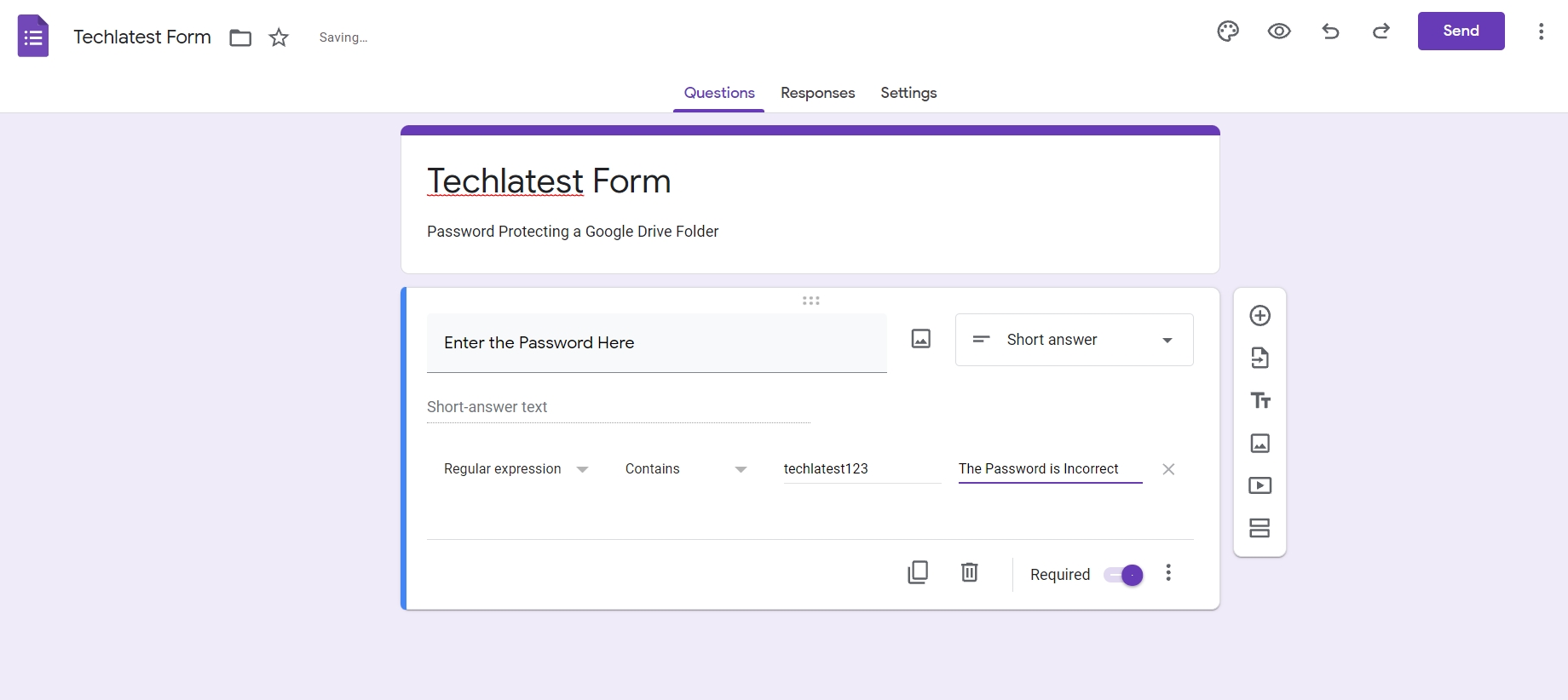
Paso 8: Ve a la pestaña de Configuración y expande Presentación.
Paso 9: Bajo el Mensaje de confirmación, ingresa el enlace de la unidad para la carpeta que deseas proteger con contraseña.
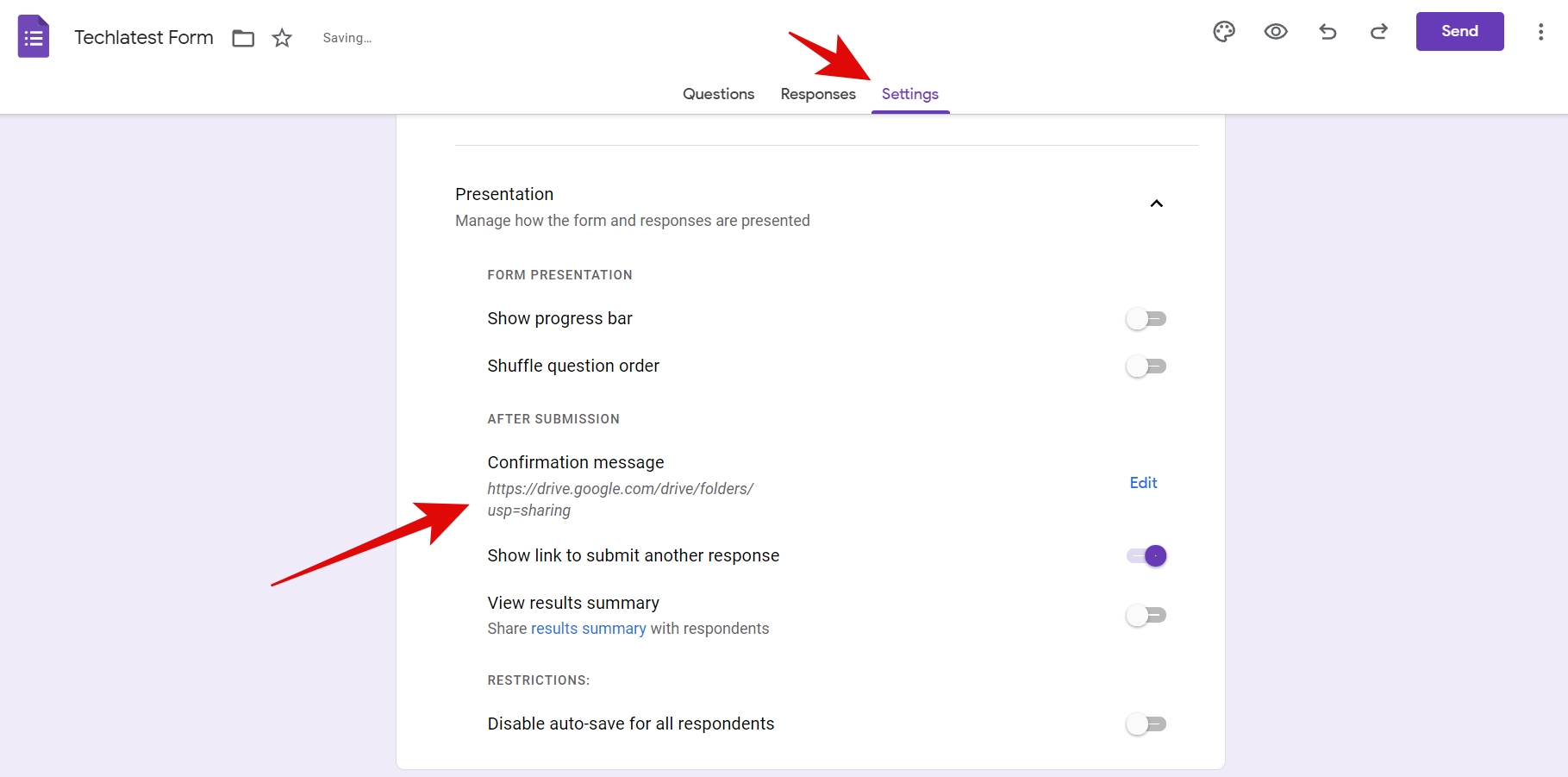
Paso 10: Ahora puedes presionar el botón azul Enviar y compartir el enlace al formulario.
¡Eso es todo! Ahora, si alguien hace clic en el enlace, tendrá que ingresar la contraseña primero para acceder a la carpeta.
Frase de cierre
Así que eso fue todo sobre cómo proteger con contraseña una carpeta de Google Drive. No hay una forma estándar de hacerlo, así que tienes que manejarte con estas soluciones alternativas que funcionan bastante bien. Espero que este artículo te ayude a proteger archivos y carpetas en tu Google Drive.
Lee más sobre:
- Cómo solucionar el error “Cuota de descarga excedida para este archivo” en Google Drive
- Cómo habilitar el modo oscuro de Google Drive en Google Chrome
Recibe nuevas publicaciones en tu bandeja de entrada.
No spam. Cancela la suscripción en cualquier momento.