Recuperación de datos · 8 min read · Jan 13, 2026
¿Cómo realizar una recuperación de datos de Google Drive de manera fácil y rápida?

Las plataformas como Google Drive ofrecen una forma muy sencilla de almacenar tus archivos y acceder a ellos desde cualquier lugar. Es común que hayas eliminado un archivo en la unidad por error o intencionalmente, pero luego quieras recuperarlo.
No entres en pánico. A pesar de las excelentes funciones de respaldo que ofrece Google Drive, también hay amplias soluciones de recuperación disponibles en esta aplicación. En este artículo, discutiremos cómo podrías recuperar Google Docs, Hojas de cálculo, Presentaciones, fotos, videos u otros desde tu Google Drive.
Conceptos básicos sobre la recuperación de datos de Google Drive
Sea cual sea la solución con la que quieras recuperar tus archivos de Google Drive, es importante aprender primero los conceptos básicos. Esta parte está especialmente creada para darte una visión de las 2 cosas más importantes que debes saber sobre la recuperación de datos de Google Drive.
1. ¿Los archivos de Google Drive se eliminan para siempre?
Depende.
Los archivos que moviste a la Papelera de Google Drive no se eliminan para siempre. Permanecerán en la papelera durante 30 días. Después de 30 días, los archivos se eliminarán automáticamente y desaparecerán para siempre.
Los archivos que eliminaste en la Papelera de Google Drive dentro de los 25 días posteriores a la eliminación no se eliminan para siempre. Son recuperables.
Los archivos que eliminaste en la Papelera de Google Drive después de 30 días desde la eliminación han desaparecido para siempre. No son recuperables a menos que tengas una copia de seguridad de los archivos eliminados.
2. ¿Podemos recuperar datos de Google Drive?
Sí, podemos.
Para los archivos que se movieron a la Papelera, solo necesitamos devolverlos a Google Drive.
Para los archivos que se eliminaron de la Papelera de Google Drive en los últimos 25 días, podemos enviar una solicitud de recuperación de archivos al soporte de Google Drive, o extraer una copia de seguridad de Google Takeout si has creado una.
Para los archivos que se eliminaron permanentemente después de 30 días de la Papelera, Google Drive en sí no ofrece una solución de recuperación. Pero con una copia de seguridad, podemos restaurar fácilmente.
Incluso sin una copia de seguridad, hay un programa profesional de recuperación de datos que puede ayudar, basado en el hecho de que a menudo subimos los archivos a Google Drive desde nuestro disco local y luego eliminamos las copias para liberar espacio en el disco, mientras que un programa de recuperación puede restaurar datos eliminados de varios dispositivos de almacenamiento.
En conclusión, Google Drive está diseñado para mantener tus datos seguros; no eliminará tus datos para siempre en la mayoría de los casos; retendrá los archivos eliminados por un tiempo, lo suficientemente largo para que te des cuenta de tu error.
¿Cómo realizar la recuperación de datos de Google Drive de manera nativa?
Ahora es el momento de rastrear y recuperar los archivos eliminados de Google Drive. Y siempre se recomienda restaurar los archivos tan pronto como te des cuenta de que han sido eliminados.
1. Restaurar desde la Papelera
Para comenzar, inicia sesión en https://drive.google.com/, y verifica la carpeta de la Papelera si se trata de un archivo eliminado recientemente.
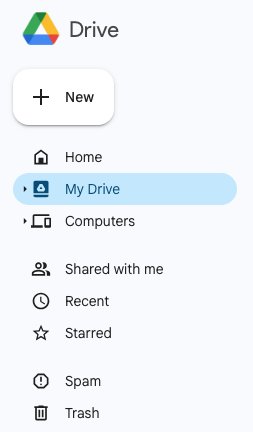
- Ve a la Papelera en Google Drive.
- Selecciona todos los archivos eliminados recientemente que deseas recuperar y haz clic en Restaurar.
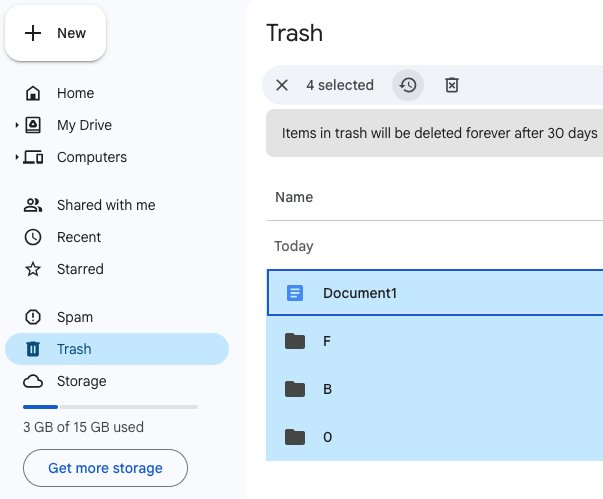
- Los archivos se devolverán a “Mi unidad”. Puedes verificar y mover como desees.
2. Enviar solicitud de recuperación de archivos
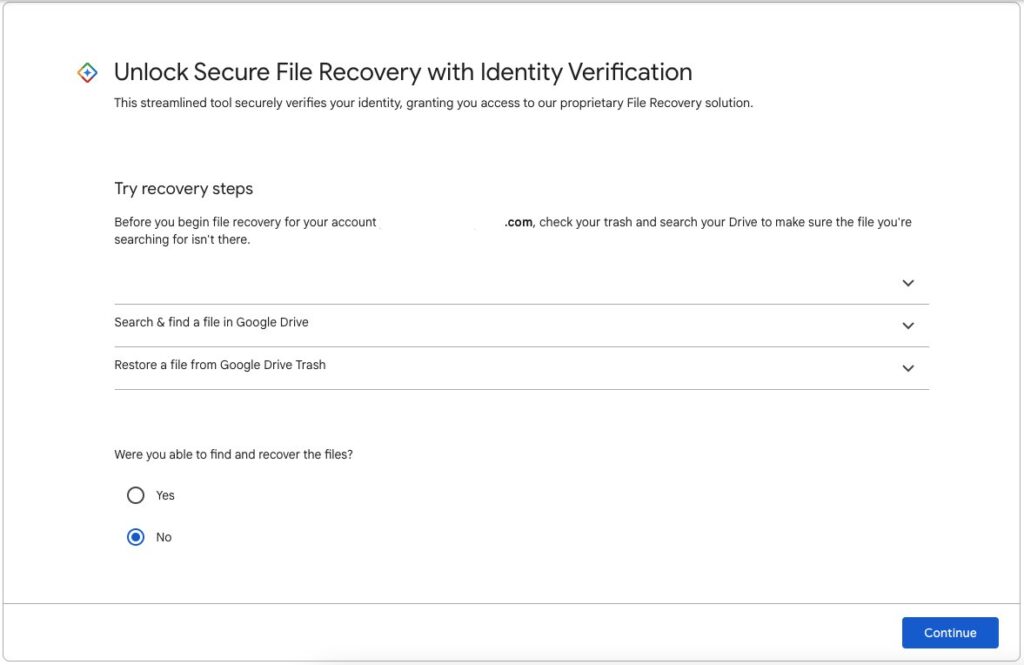
Según la Ayuda de Google Drive, los archivos que se eliminan permanentemente de la Papelera de Google Drive en los últimos 25 días, siempre que seas el propietario que crea o sube el archivo, pueden recuperarse enviando una solicitud de recuperación de archivos al soporte de Google.
Visita http://support.google.com/drive?p=verify, inicia sesión.
Haz clic en No y Continuar.
- Verifica tu ubicación.
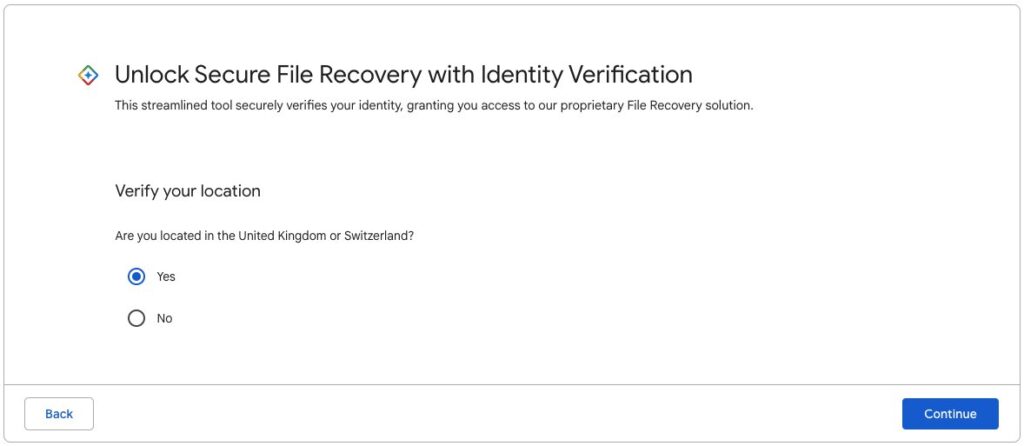
- Haz clic en Solicitar recuperación de archivos.
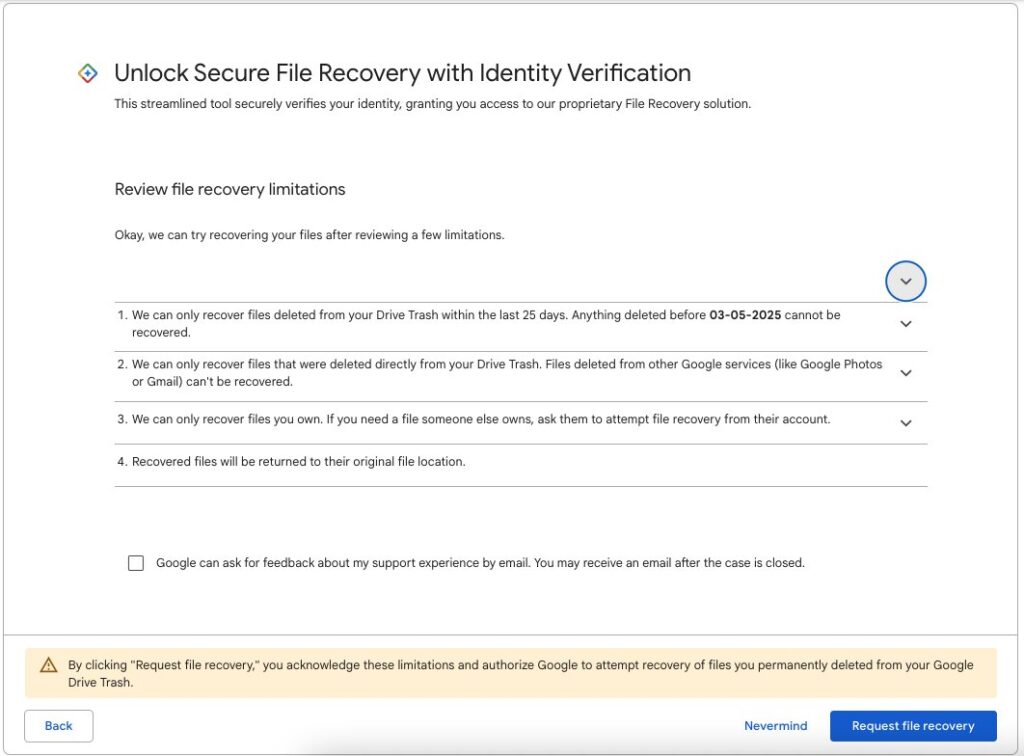
- Revisa tu correo para descargar los archivos restaurados de Google Drive.
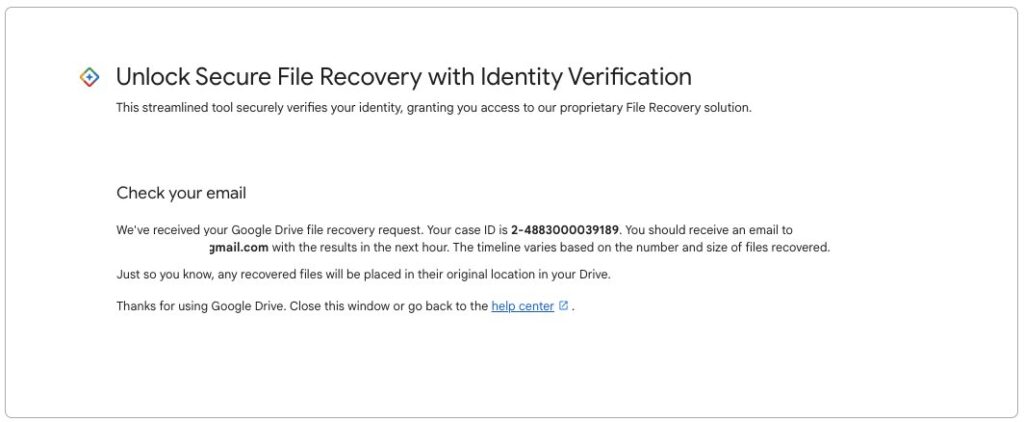
3. Restaurar desde Google Takeout
Google Takeout es una herramienta útil desarrollada por Google para exportar 70 tipos de datos en tu cuenta de Google para que puedas transferir los datos a un disco local u otras plataformas de almacenamiento.
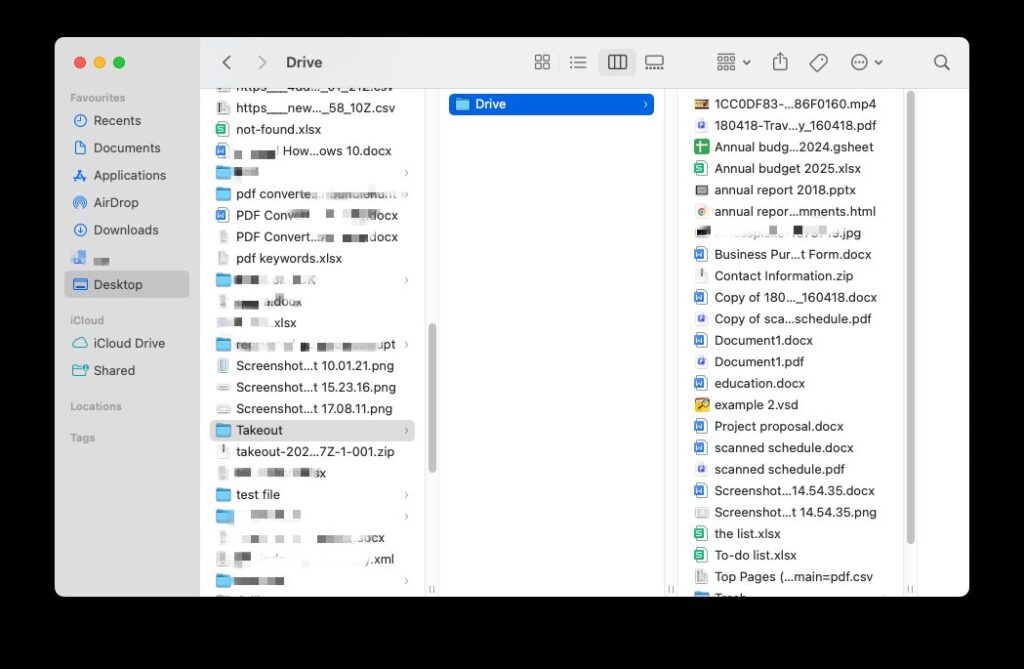
Realiza copias de seguridad de prácticamente todos los datos, incluidos los archivos de Google Drive. Si has creado una exportación, esta copia de seguridad estará disponible para su descarga fácil dentro de los 7 días posteriores a su creación. Si excede los 7 días, puedes buscar localmente en tu dispositivo para ver si hay un archivo comprimido (.zip) llamado Takeout.
Inicia sesión en https://takeout.google.com/settings/takeout.
Haz clic en el botón Descargar para exportar el archivo de copia de seguridad a tu disco local.
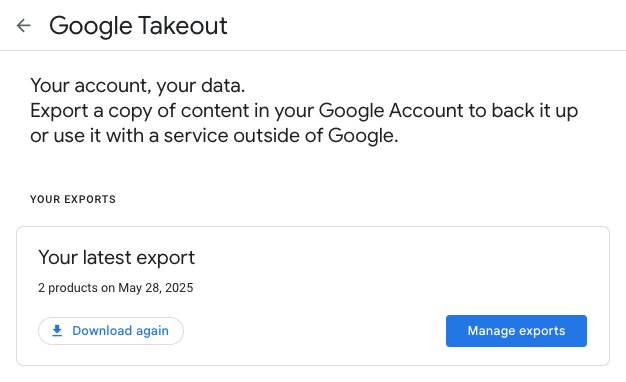
- Descomprime el archivo zip de Takeout y verifica las copias de los archivos eliminados. O puedes volver a subir las copias a tu Google Drive.
4. Verificar otras copias de seguridad
El almacenamiento en la nube es seguro, pero es posible perder datos en la nube. En los últimos 10 años, hemos experimentado o escuchado sobre algunos desastres en la nube, incluido uno en el que muchos usuarios perdieron una gran cantidad de datos valiosos en Google Cloud.
Esto solo hace que las copias de seguridad independientes de archivos importantes sean más importantes. Si lo has hecho, hacer una copia de seguridad de tus archivos en otra plataforma o en un disco de almacenamiento externo es prudente y te facilita increíblemente recuperar datos de Google Drive eliminados permanentemente, incluso después de 30 días. Solo verifica los archivos desde otro sistema de copia de seguridad.

Mejor software de recuperación de datos de Google Drive para Mac y Windows
¿Has intentado todo lo que puedes hacer para recuperar los datos perdidos de Google Drive pero has fracasado? Eventualmente, vas a instalar una aplicación profesional de recuperación de datos para hacer el trabajo.
Como mencionamos al principio de la guía, es mucho más probable que subamos los archivos desde un disco local a Google Drive y luego eliminemos las copias en nuestro dispositivo para liberar espacio en nuestro dispositivo.
Si estabas haciendo esto, una aplicación de recuperación de datos te ayudará con la recuperación. Porque las copias originales eliminadas en tu disco local pueden no estar borradas permanentemente siempre que no haya un archivo que las sobrescriba.
Afortunadamente, hay muchas opciones disponibles tanto para macOS como para Windows, y Cisdem Data Recovery es una recomendación muy fácil. Está diseñado para recuperar archivos perdidos en diversas situaciones de manera fácil, rápida y efectiva.
Cisdem Data Recovery agrupa 5 modos de recuperación en una sola aplicación: Disco duro, tarjeta SD, NAS y Linux, RAID y PC fallido, cada uno enfocado en diferentes tareas.
Vale la pena utilizar las herramientas de Cisdem para hacer más: recuperar documentos no guardados, reparar videos o fotos, previsualizar archivos y transferir datos a otro lugar.
Es muy común recuperar archivos de un disco que contiene gigabytes o terabytes de datos; la velocidad de escaneo y la calidad también se vuelven muy importantes.
Cisdem puede detectar y leer un (interno y externo) disco de almacenamiento muy rápido. Durante el escaneo, Cisdem muestra todos los archivos encontrados en 2 categorías, y puedes previsualizar los archivos con la información del archivo listada al lado.
Sí, hay mucho que gusta de Cisdem Data Recovery, y podemos enumerarlo de la siguiente manera:
Recuperar datos perdidos en diferentes escenarios: eliminación, formateo, fallo del sistema/programa, ataque de virus, corrupción, fallos del sistema/aplicación, errores humanos, etc.
Soportar tanto dispositivos de almacenamiento internos como externos: HDD, SSD, tarjeta SD, USB, Linux, RAID, etc.
Restaurar más de 1000 tipos de archivos: video, foto, documento, canción, correo electrónico, archivo, marcador, etc.
Recuperar documentos no guardados en Word, Excel, PowerPoint, Keynote, Pages, Numbers, WPS, PSD, etc.
Reparar videos y fotos dañados
Previsualizar archivos de tamaño pequeño o grande
Rescatar tus datos de un desastre de PC fallido
Guardar datos recuperados en una ubicación seleccionada/nube
Pasos para realizar la recuperación de datos de Google Drive en Cisdem
Descarga Cisdem Data Recovery desde su sitio web oficial, luego instala y ejecuta el programa en tu computadora.
(Opcional) Conecta el dispositivo de almacenamiento que almacena las copias originales de los archivos de Google Drive a la computadora.
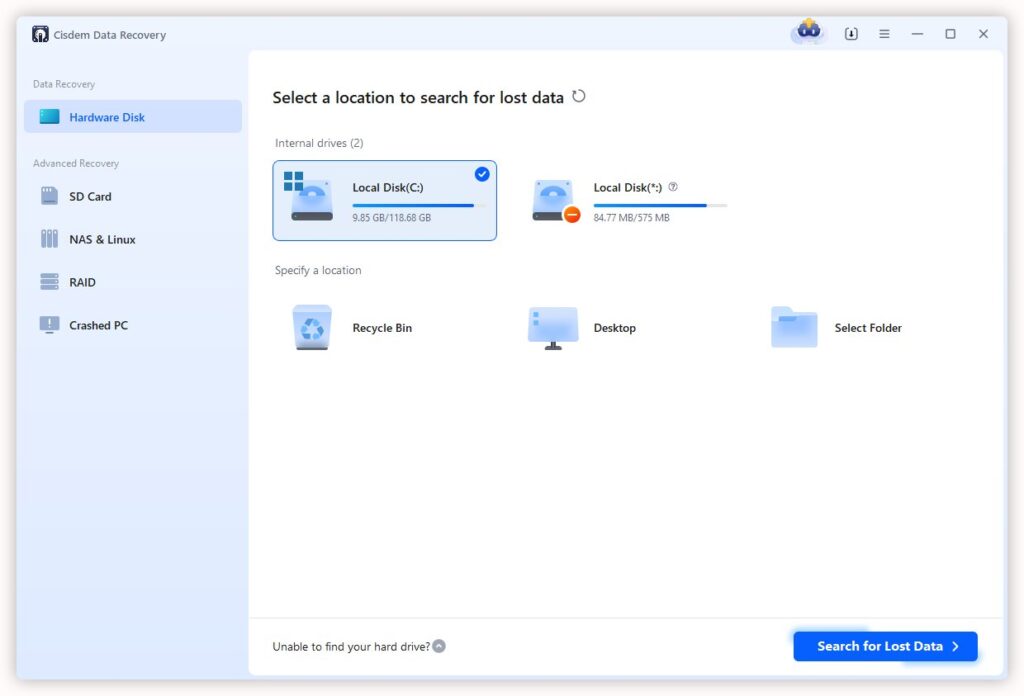
Elige un modo de recuperación y selecciona la unidad de almacenamiento de la lista de dispositivos. Luego haz clic en Buscar datos perdidos.
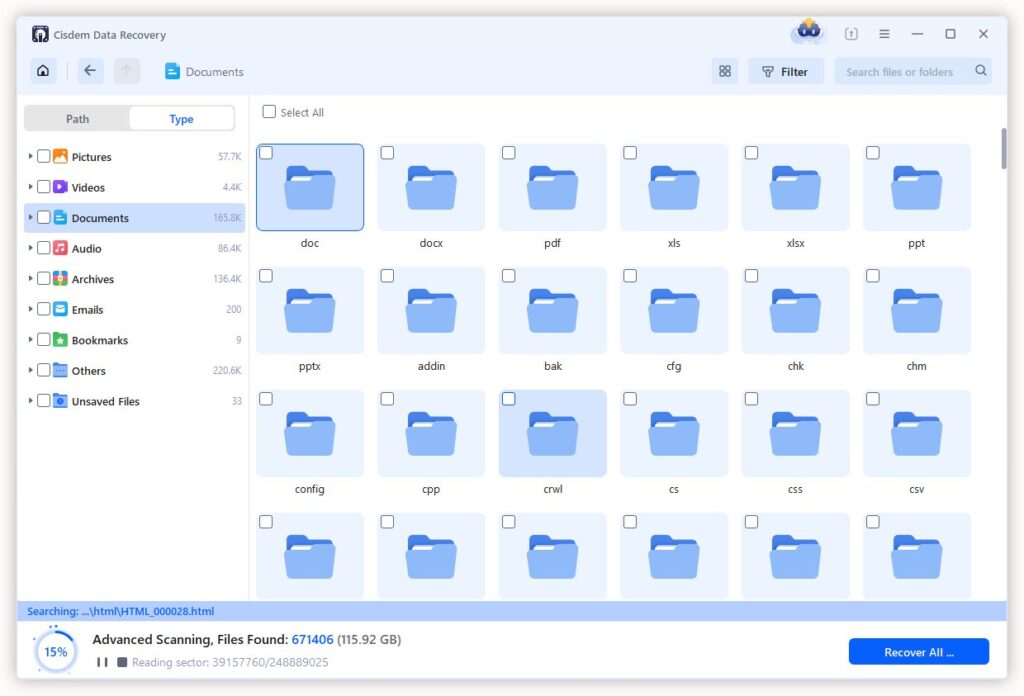
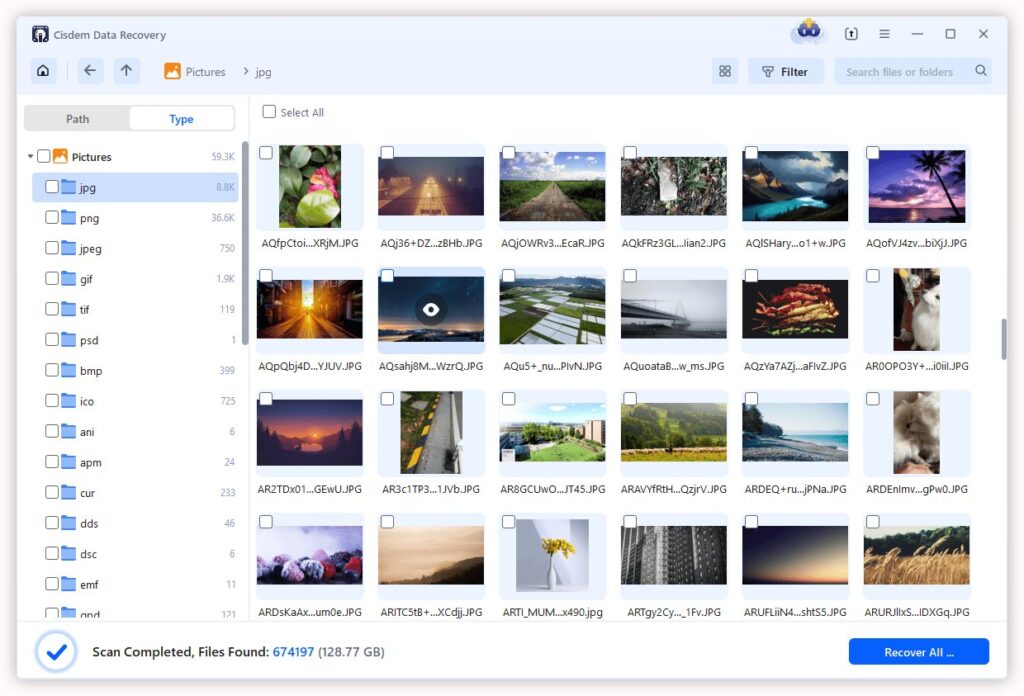
- Navega por los archivos recuperables según el tipo de archivo. También puedes usar el filtro o la caja de búsqueda para localizar rápidamente un archivo perdido.
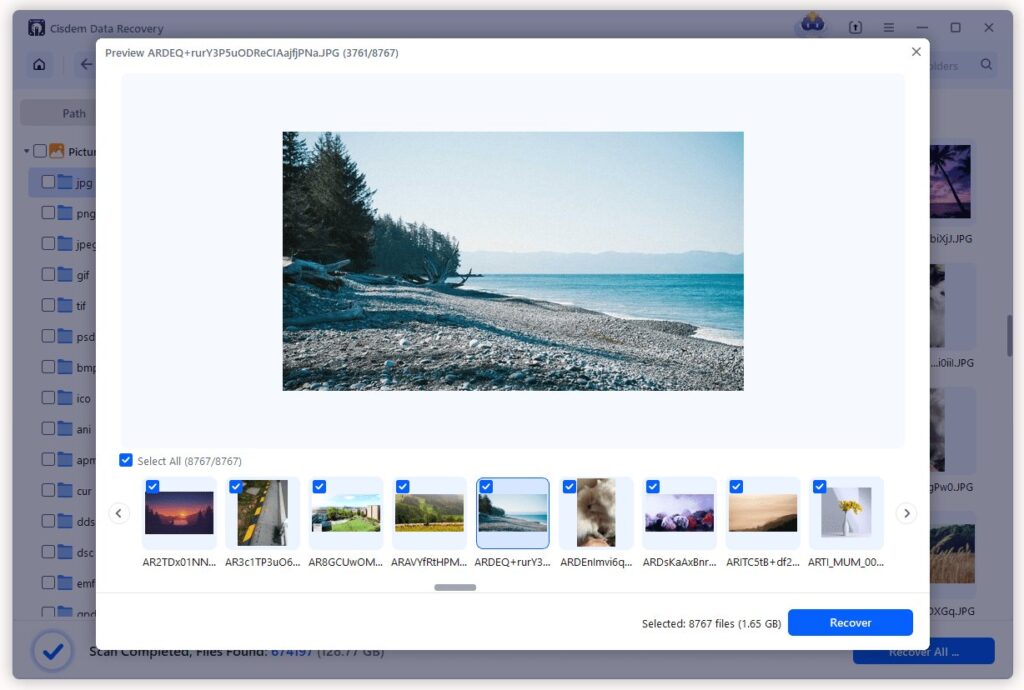
- Haz doble clic en el archivo para previsualizarlo.
- Luego selecciona los archivos y haz clic en el botón Recuperar.
Reflexiones finales
Siempre que te des cuenta de que un archivo se ha perdido de tu Google Drive, debes intentar las opciones nativas en la unidad para recuperarlo. Pero nunca es fácil recuperar un archivo de Google Drive eliminado permanentemente.
Cisdem Data Recovery ofrece una buena solución. Algunas personas argumentan que programas como Cisdem son innecesarios para una recuperación única, pero si los archivos perdidos son importantes para ti, Cisdem hace que todo valga la pena.
Recibe nuevas publicaciones en tu bandeja de entrada.
No spam. Cancela la suscripción en cualquier momento.